Parameter History
Parameter History画面では、基準時点(Base)と比較時点(Comparison)のデータベースパラメータ値を比較して変更されたパラメータを確認し、個別パラメータの値が時間とともにどのように変化したかを履歴で確認できます。
左側メニューでデータベース > PostgreSQL > Parameter Historyを選択してください。
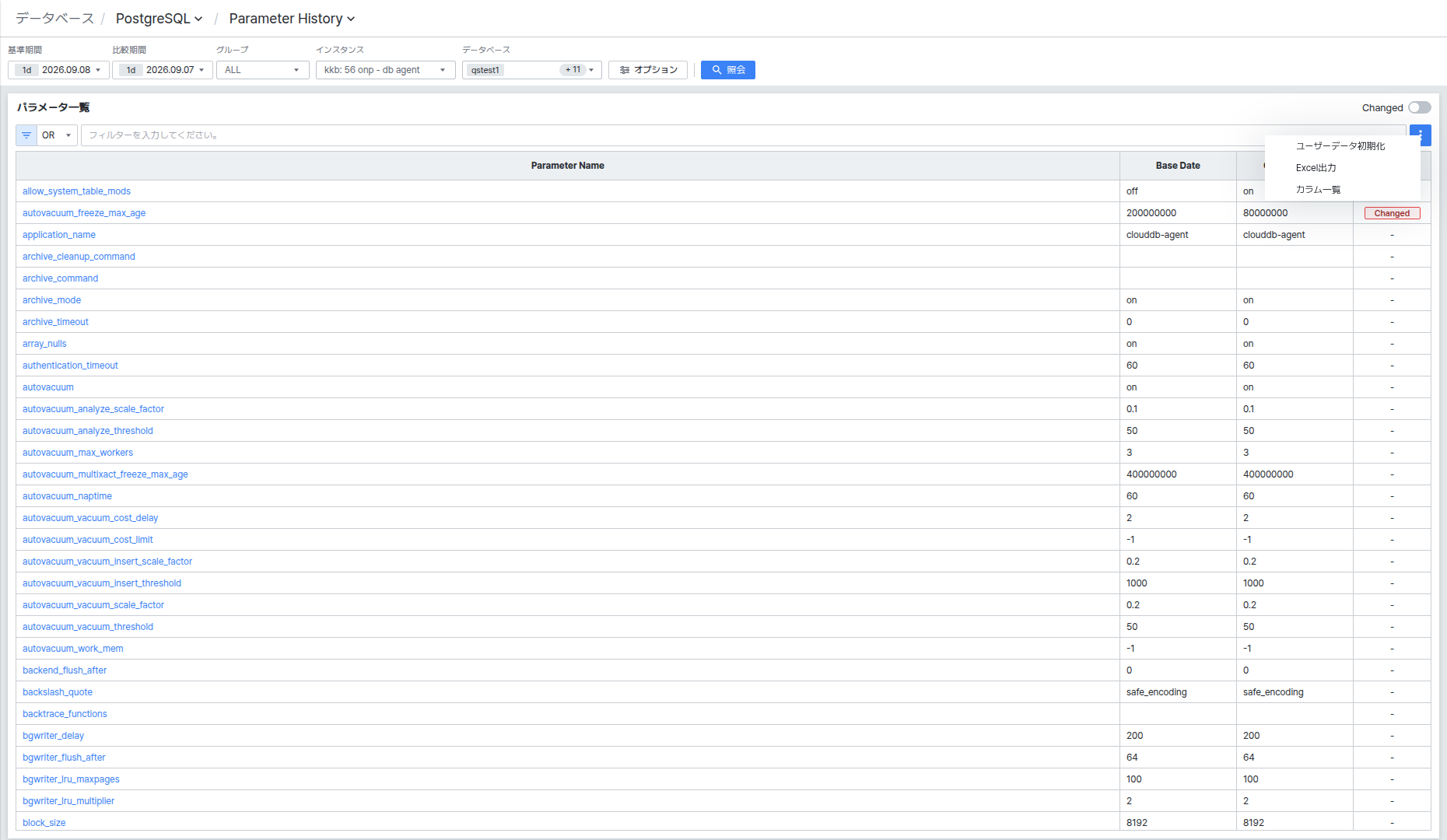
画面は照会条件と Parameter List の2つの領域で構成されます。
照会条件を設定する
Base Period と Comparison Period で、それぞれ比較基準となる日付と比較対象の日付を選択します。Group、Instance、Database で照会対象のインスタンスとデータベースを絞り込めます。条件を変更した後、[Search] ボタンをクリックしないと新しい条件で再照会されません。
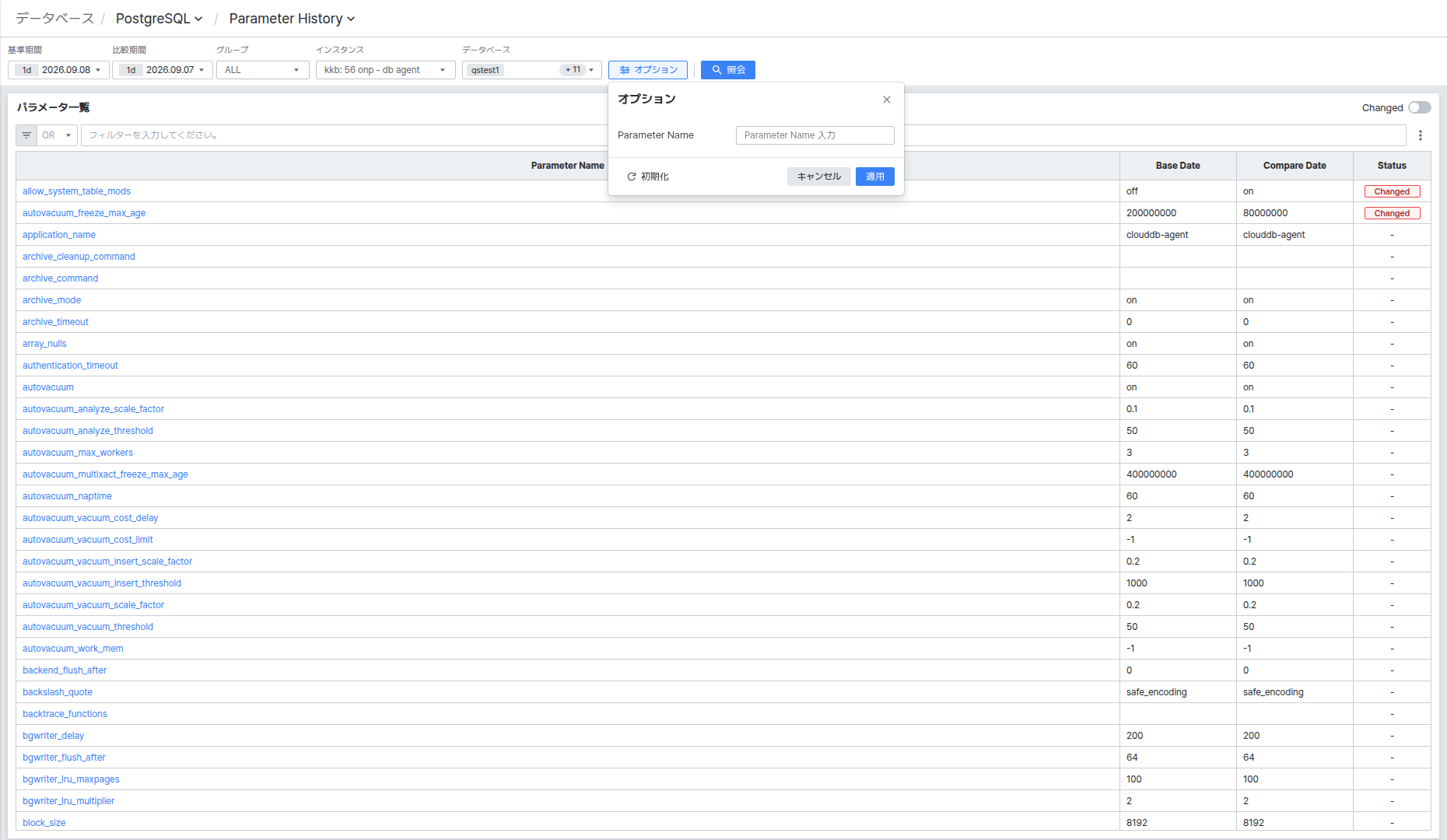
[Option] ボタンをクリックすると、ポップアップで Parameter Name 条件で検索対象を絞り込めます。[Reset] で条件を初期化、[Apply] で適用、[Cancel] でポップアップを閉じることができます。
Parameter Listでパラメータ値を比較する
Parameter List には Parameter Name、Base Date の値、Compare Date の値、Status が表示されます。2つの日付の値が異なるパラメータは Status に Changed バッジが表示され、値が同じ場合は - と表示されます。
右上の Changed トグルをオンにすると、値が変更されたパラメータのみが残るようにリストがフィルタリングされます。
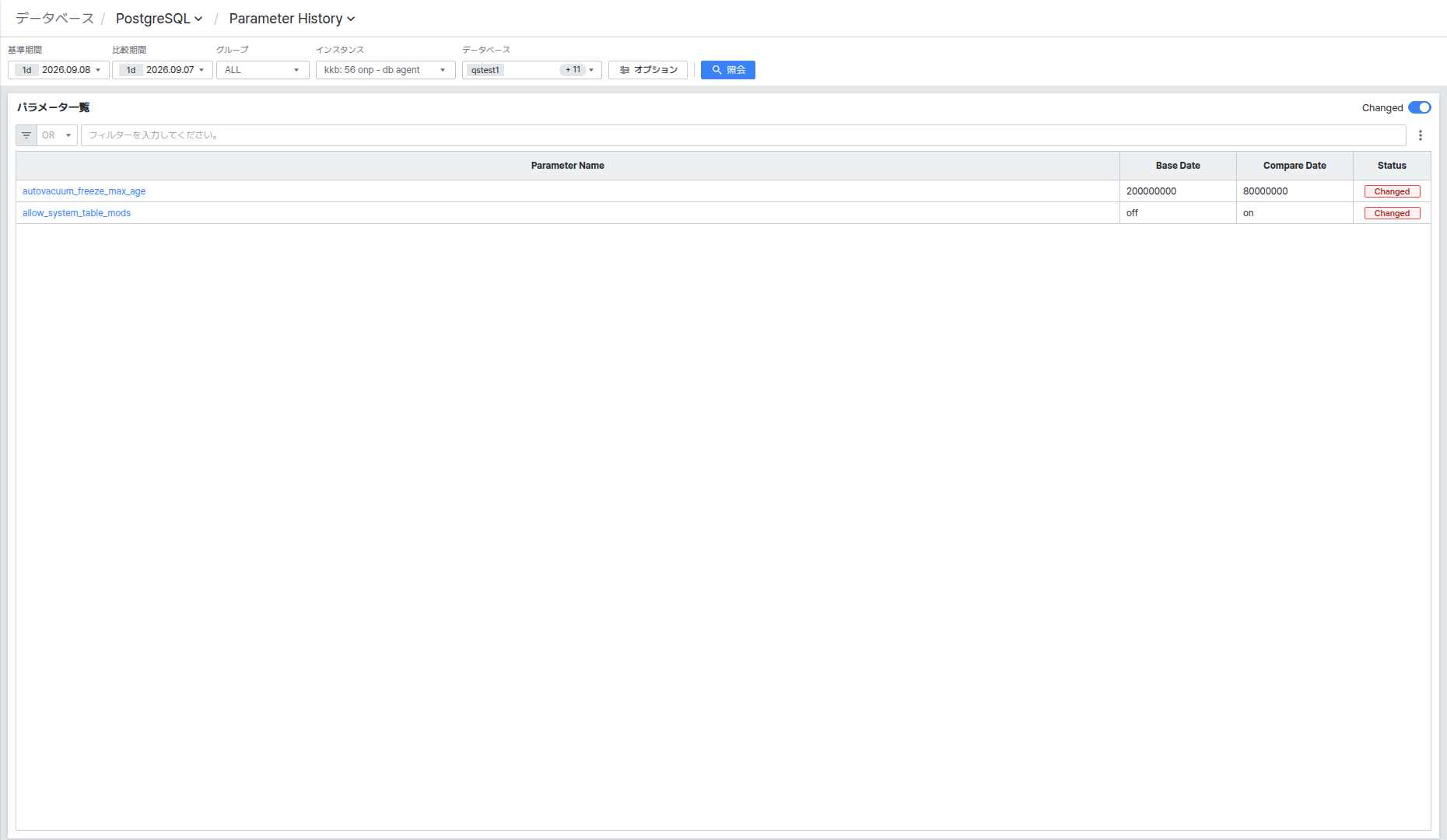
パラメータ値が変わった項目だけを素早く見たいときに、このトグルを活用すると便利です。
フィルター入力欄で素早く絞り込む
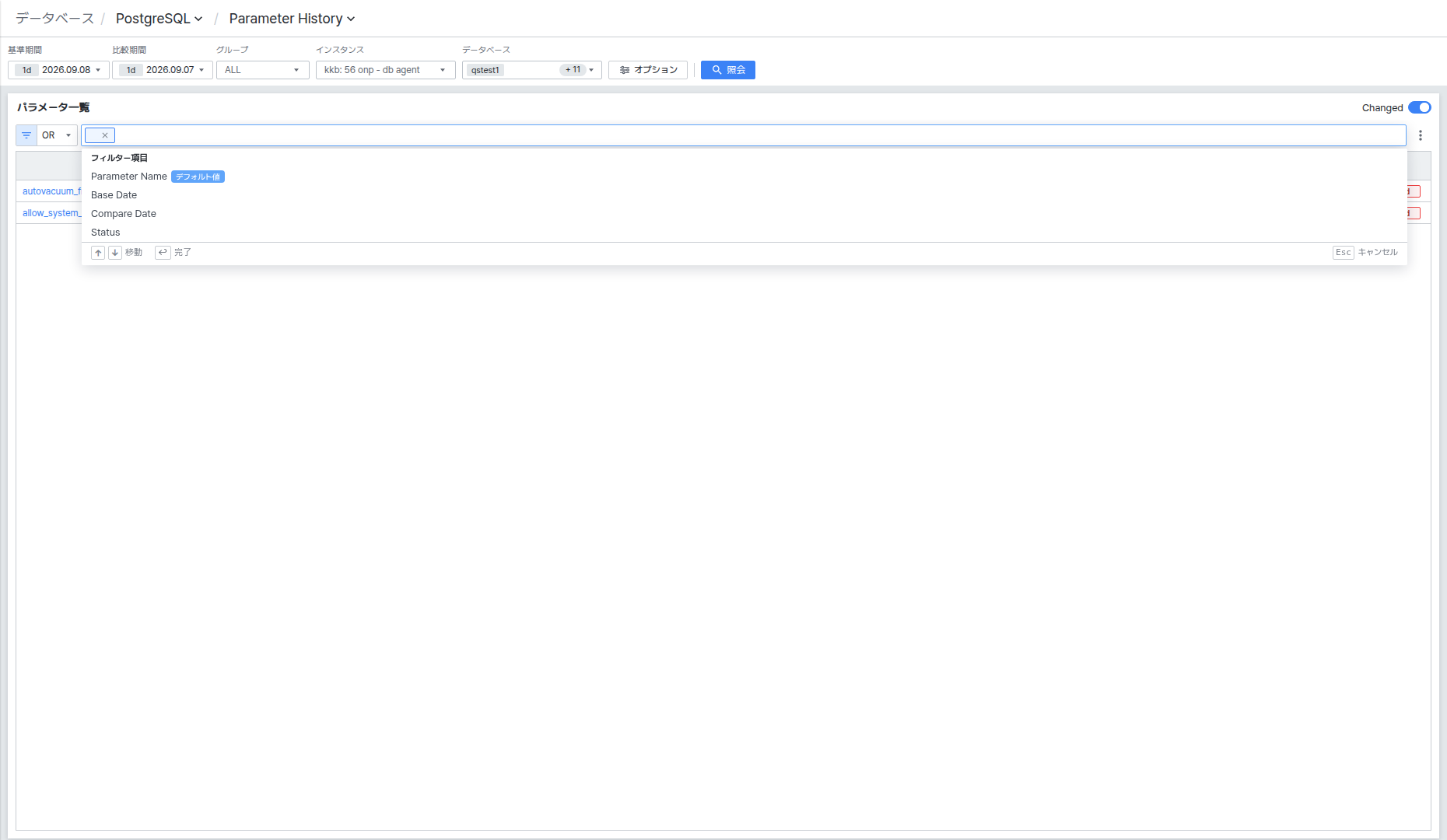
リスト上部のフィルター入力欄をクリックすると、Parameter Name(既定値)、Base Date、Compare Date、Status などフィルタリング基準となる Filter Category リストが自動的に表示されます。基準を選択して値を入力した後Enterを押すと、フィルター条件チップが生成されリストが即座に絞り込まれます。フィルター左側の OR/AND で複数条件をどう組み合わせるかを選択できます。
Parameter Nameクリックで変更履歴を確認する
リストで Parameter Name の値をクリックすると、画面右側にそのパラメータの詳細パネルが開きます。
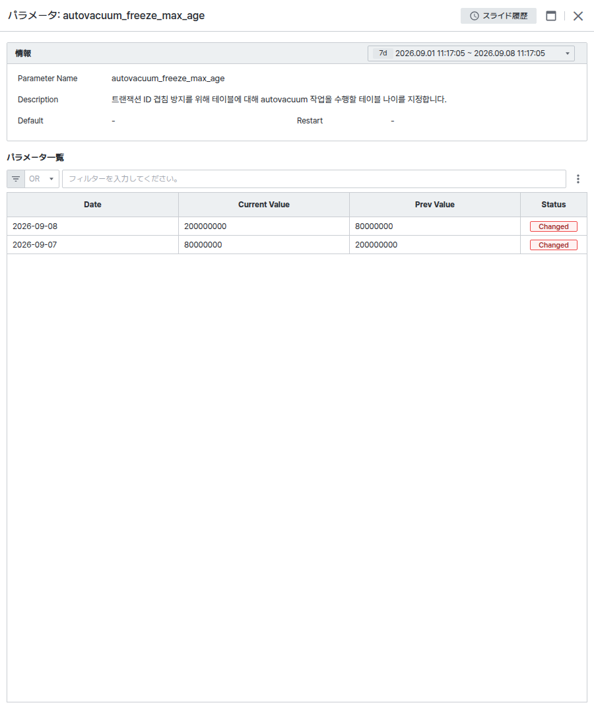
Information 領域には Parameter Name、Description(パラメータの説明)、Default(デフォルト値)、Restart(値変更時の再起動要否)が表示されます。下の Parameter List には、照会期間中の Date 別の Current Value、Prev Value、Status が表示され、そのパラメータがいつどのように変わったかを確認できます。
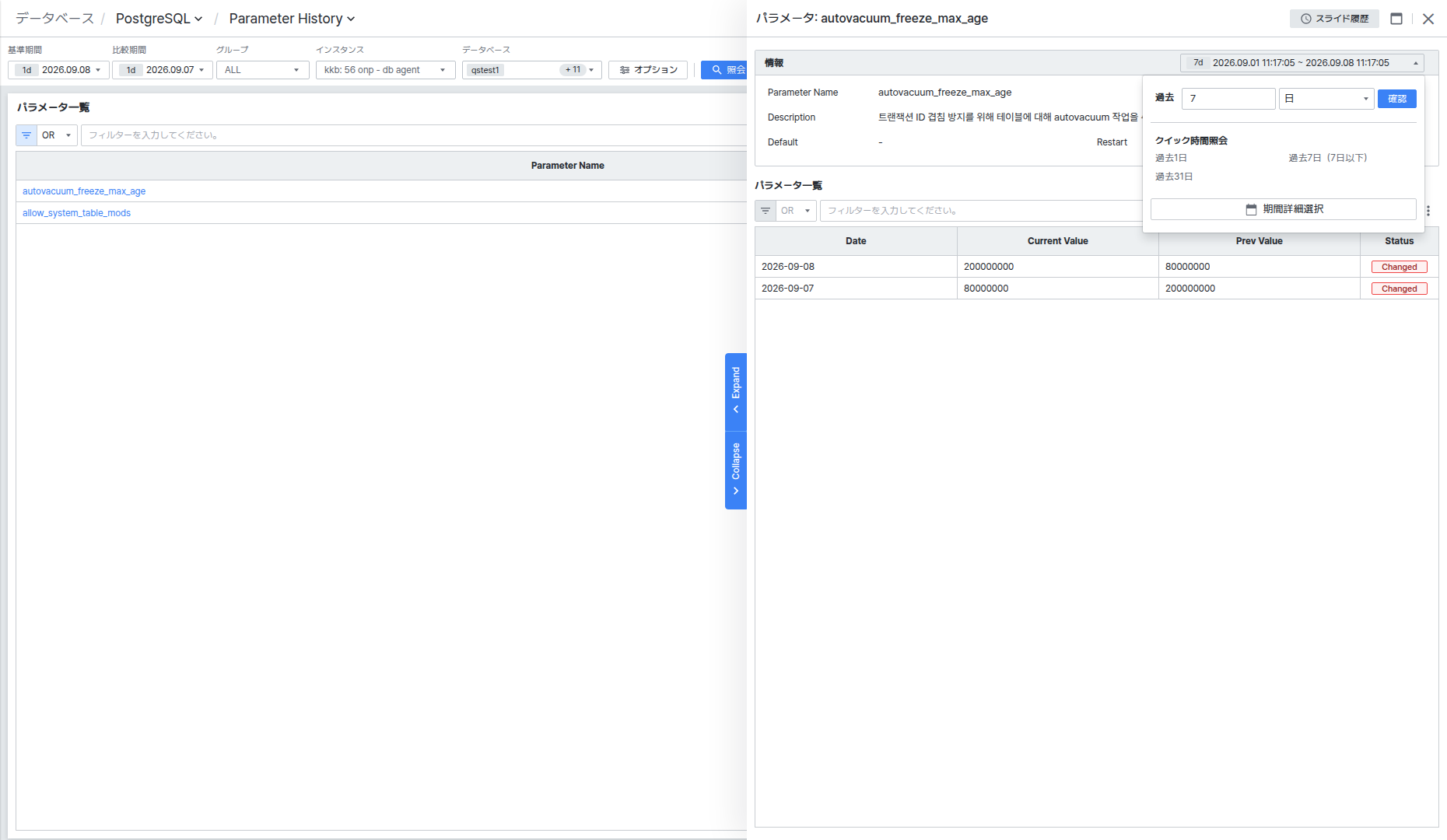
パネル右上の期間ドロップダウンをクリックすると、Past [数字][単位] 形式で直接入力するか Past 1/7/31 Days の Quick Ranges ボタン、[Select from calendar] で照会期間を変更できます。この動作は、Search Sessionの Query Start 相対期間選択と同じです。
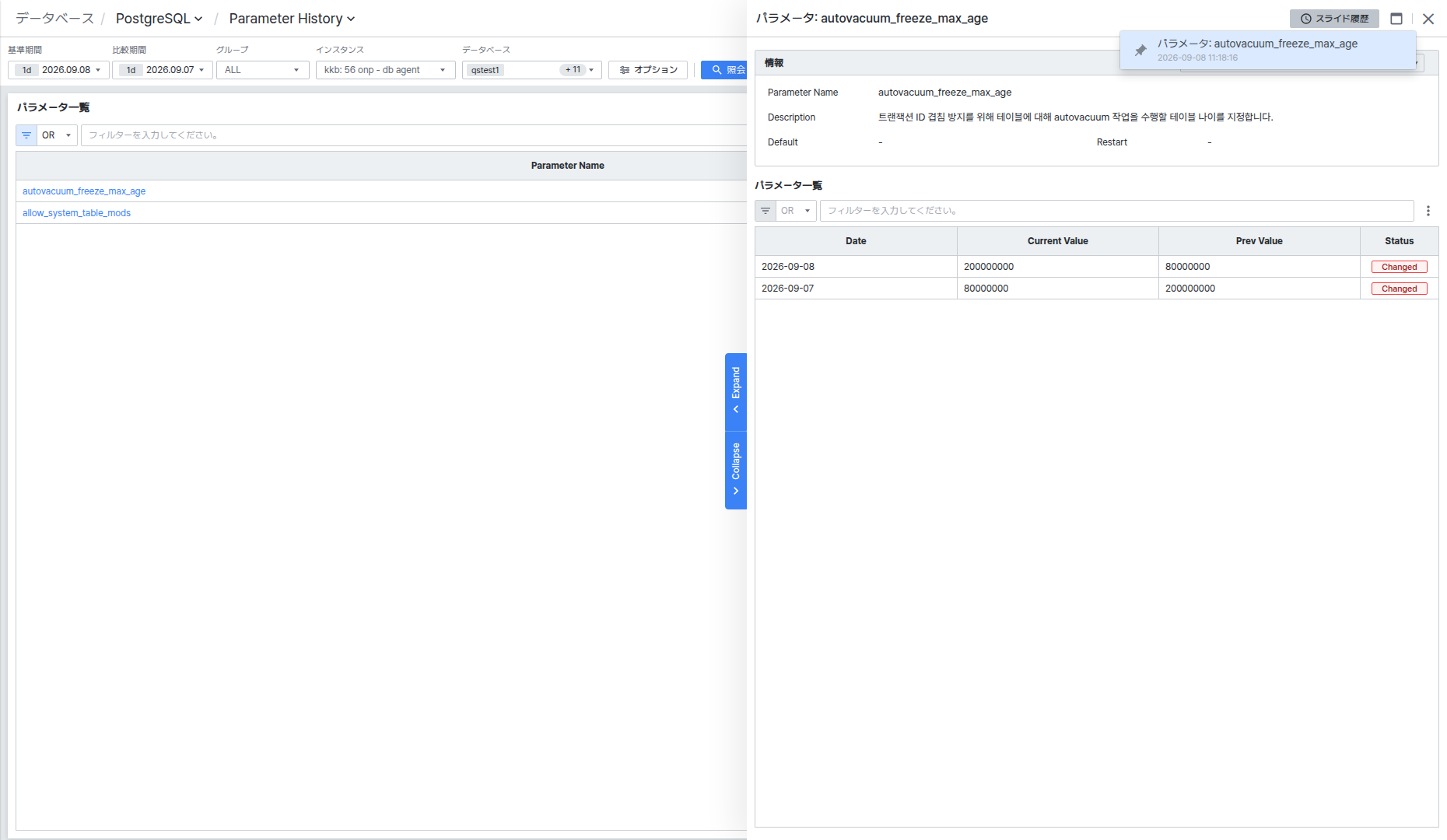
パネル右上の [Slide History] ボタンをクリックすると、これまで開いたパラメータ詳細パネルのリストが時刻別に表示され、項目をクリックするとそのパラメータの詳細パネルを再度開きます。[□] ボタンをクリックすると同じパネルを新しいウィンドウで開いてより大きく見ることができ、[X] ボタンをクリックするとパネルを閉じます。
パネルの Parameter List にも独自のフィルター入力欄と [⋮] メニューが提供され、動作は下の Parameter List と同じです。
グリッドメニューでリストを管理する
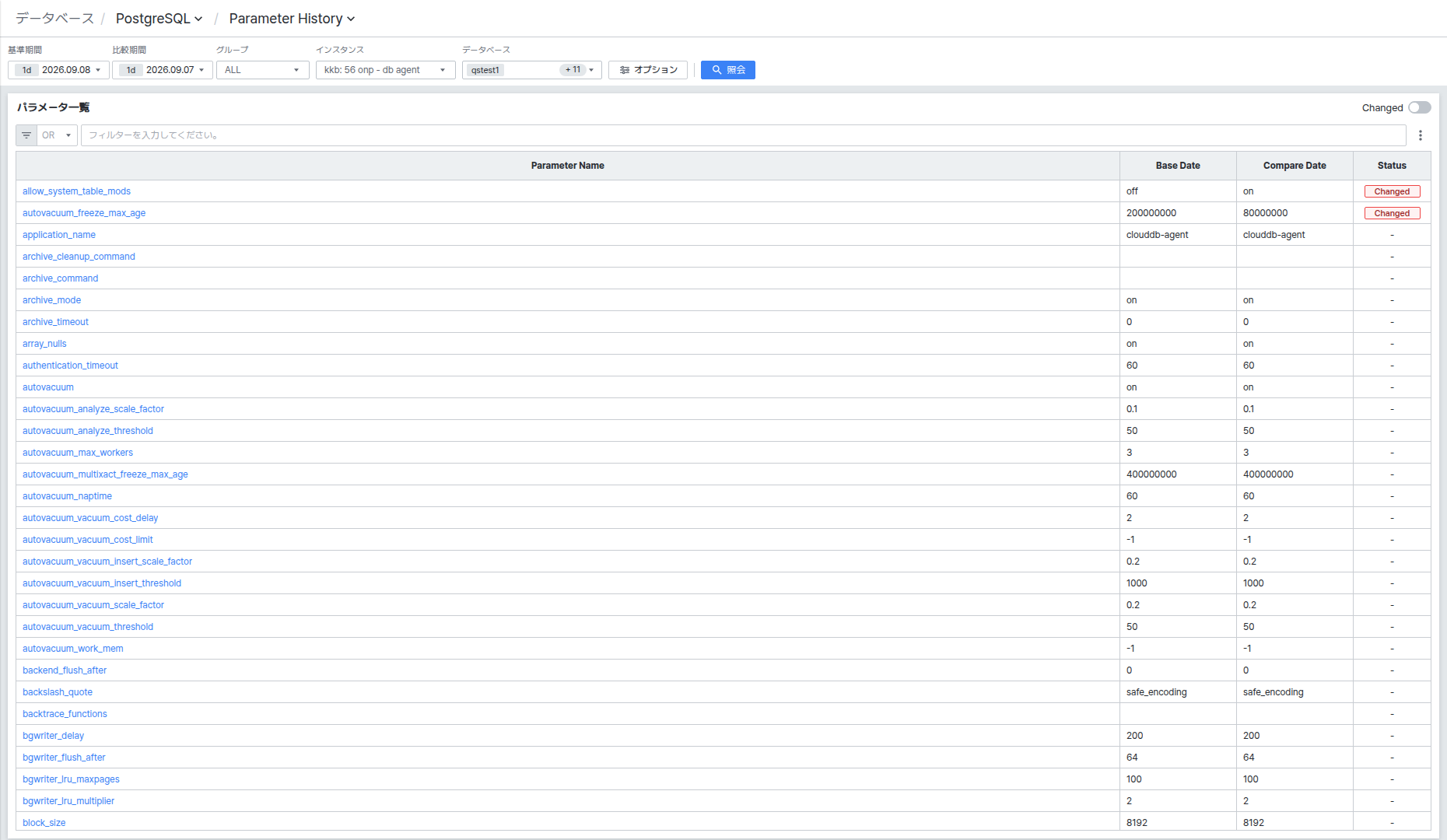
リスト右上の [⋮] ボタンをクリックすると Reset user data、Export to Excel、Column List メニューが開きます。