Instance Detail
Instance画面のInstance ListでPostgreSQLインスタンス名をクリックすると画面右側に開く詳細パネルでは、PostgreSQL専用のタブ構成でエージェント・データベースリスト・マシン情報、リアルタイム指標、アクティブセッション、SQL統計、ロック関係、アラート、パラメータ、ホストプロセス、そしてPostgreSQL固有のレプリケーション状態(HA)を1つの画面で確認できます。
左側メニューでデータベース > Instanceを選択した後、Instance ListでPostgreSQLインスタンス名(例: 56 pg primary)をクリックしてください。
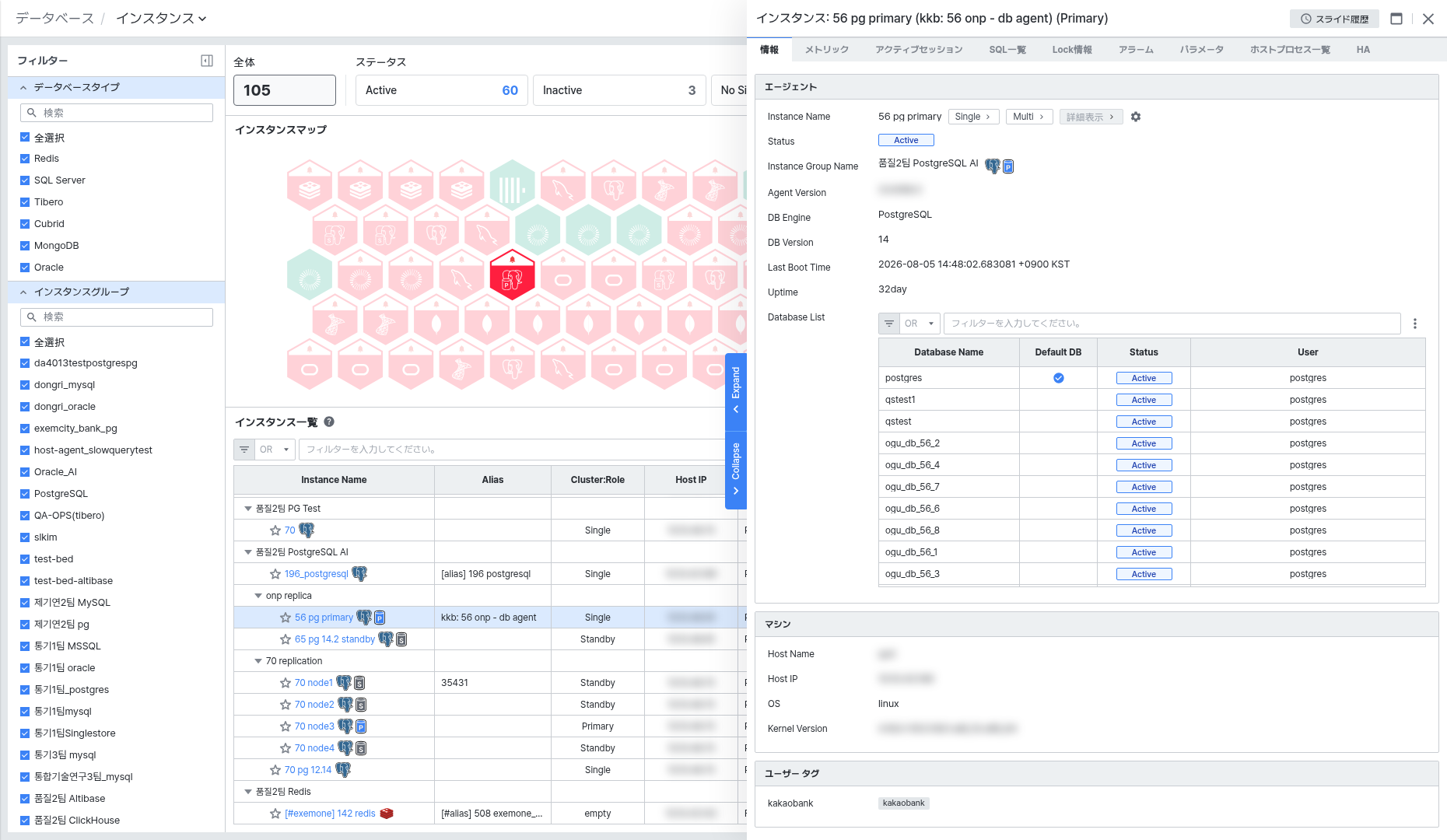
パネルは Information、Metric、Active Session、SQL List、Lock Info、Alert、Parameter、Host Process List、HA の9個のタブで構成されます。
Informationでエージェント・データベース・マシン情報を確認する
Information タブは Agent、Machine、User Tags の3つの領域で構成され、Agent の中にはインスタンスが管理する Database List が併せて表示されます。
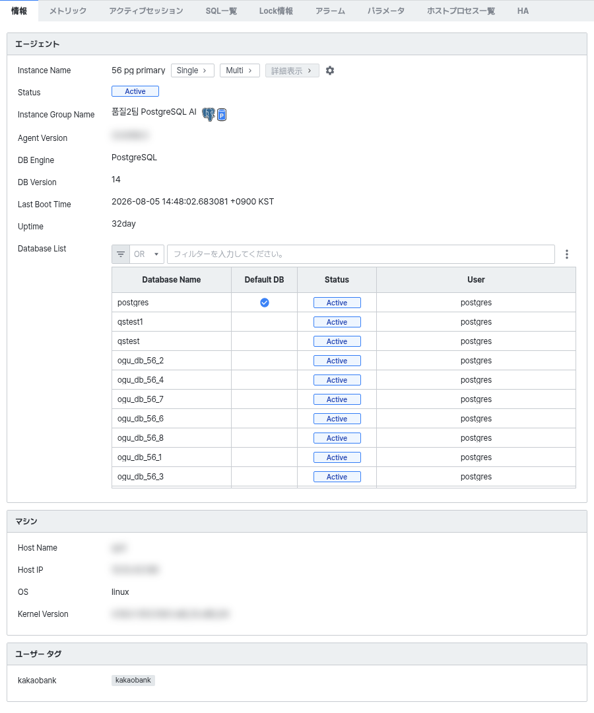
Agent には Instance Name、Status、Instance Group Name、Agent Version、DB Engine、DB Version、Last Boot Time、Uptime が表示されます。
- Instance Name 横の [Single >] ボタンをクリックするとこのインスタンスのSingle View、[Multi >] ボタンをクリックするとこのインスタンスが属するグループのMulti View画面に移動します。その横の [Detail >] ボタンは無効状態で表示されます。
- 歯車アイコンをクリックすると開く Go to Dashboard ポップアップの動作は、ClickHouse Instance DetailのInformationタブと同じです。
Database List には、このインスタンスがサービス中のデータベースが Database Name、Default DB、Status、User カラムで一覧表示されます。リスト上部のフィルター入力欄にテキストを入力すると、カラム値基準で素早くフィルタリングできます。
Machine には Host Name、Host IP、OS、Kernel Version が表示され、別途のクリック動作はありません。
User Tags には、このインスタンスに指定されたユーザータグが表示され、タグ基準でインスタンスを分類・検索する際に参考にできます。
Metricでリアルタイム指標の推移を確認する
Instance Stat では Active Backend、Connection Ratio、Blks Hit、Blks Read、Locks Waiting、Tps、Current Age、Age Used Ratio、Temp Bytes、Checkpoints Req、(OS) Cpu Usage、(OS) Memory Used など複数の指標をリアルタイムチャートで確認できます。
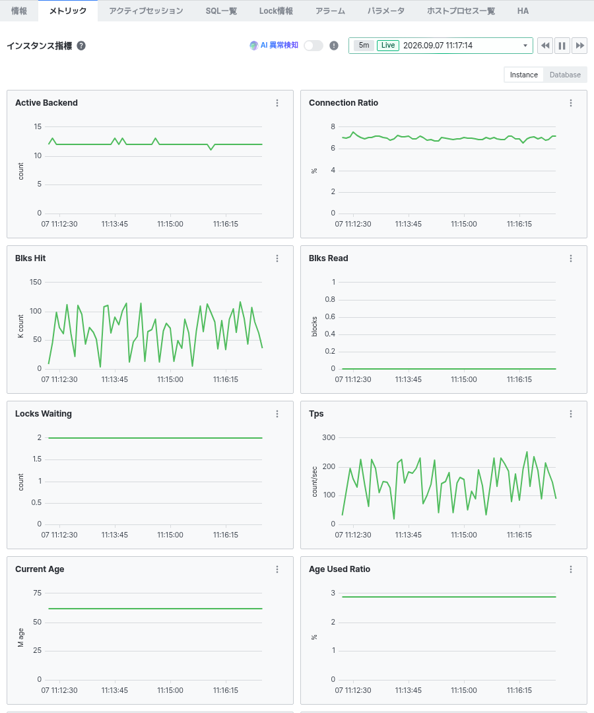
右上の AI Anomaly Detection トグルをオンにすると、学習された正常範囲を外れた指標区間がチャートに併せて表示され、通常のパターンと異なる異常兆候を素早く発見できます。その横の Instance/Database トグルを切り替えると、インスタンス全体の集計とデータベース別の集計のどちらの基準でチャートを見るかを変更できます。
期間照会、一時停止、チャートドラッグ時の値ツールチップ、チャートの [⋮] > Chart Setting ポップアップなどのクリック動作は、ClickHouse Instance DetailのMetricタブと同じです。
Active Sessionで実行中のセッションを確認する
Active Session List では、現在実行中のセッションを PID、User Name、Database Name、App Name、Client Address、Client Host Name、Backend Start、Elapsed Time (sec)、SQL ID、Query ID、SQL Text、Wait Event、Wait Event Type、State、Xact Start、Query Start、State Change、Collect Time、CPU Usage (%)、CPU Time (sec)、Virtual Memory、Real Memory、Disk Read、Disk Write などのカラムで確認できます。
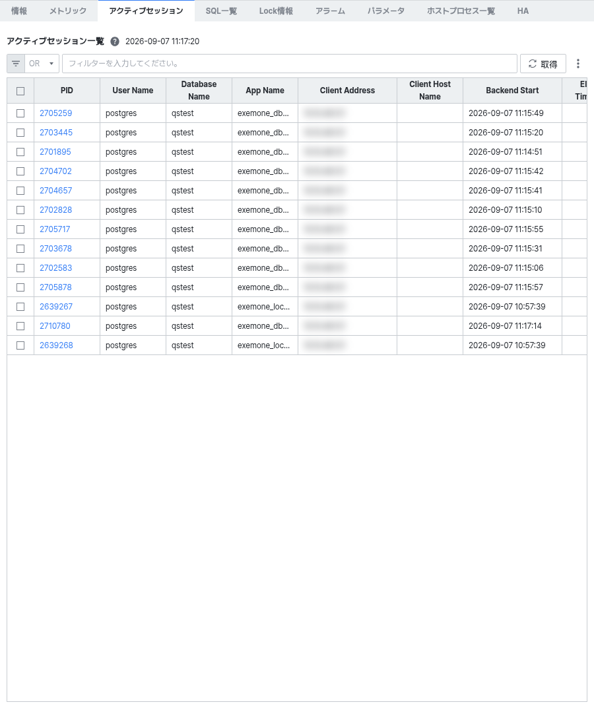
Client Address、Client Host Name カラムには実際の運用環境のクライアント情報が表示されることがあるため、画面を共有またはキャプチャする際は情報の露出に注意してください。
[Get] ボタンをクリックするとリストを更新します。
SQL Listで実行中のSQLを確認する
SQL List では、実行されたSQLを User Name、Database Name、SQL ID、Query ID、SQL Text、Calls、Total Time (sec)、Shared Blocks Hit、Local Blocks Hit、Shared Blocks Read、Local Blocks Read、Temp Blocks Read、Shared Blocks Written、Local Blocks Written、Temp Blocks Written、Rows、Block Read Time (sec)、Block Write Time (sec)、Max Execution Time (sec)、Min Execution Time (sec) などのカラムで確認できます。
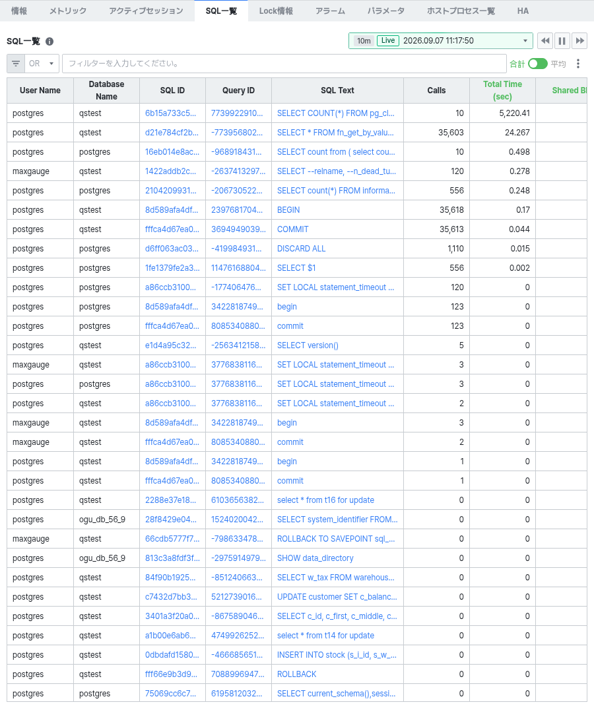
右上の期間表示(Live 10m など)と [一時停止] ボタンで照会周期を変更したりリアルタイム更新を止めたりでき、Sum/Avg トグルで値を合計と平均のどちらの基準で見るかを切り替えられます。
期間別のSQL推移をより詳しく分析するには、Search SQLまたはTop N Analysis画面を利用してください。
Lock Infoでロック待機関係を確認する
Lock Session List では、セッション間のロック待機関係を PID、Lock Status、Holder PID、User Name、Database Name、SQL Text、Query Start、Collect Time カラムで確認できます。
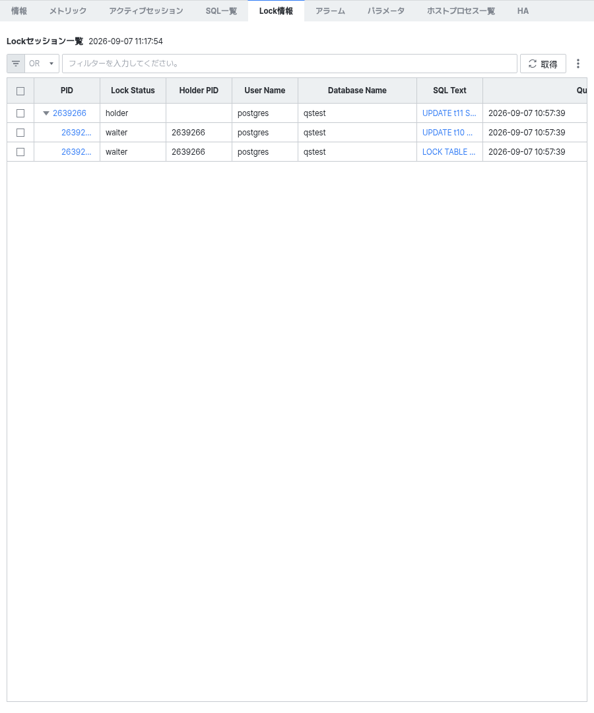
- Lock Status が holder のセッションはロックを保有しているセッション、waiter のセッションはそのロック解除を待っているセッションです。
- Holder PID の値を参照すると、どのセッションがどのセッションをブロッキングしているかを対にして確認でき、ロック待機が長く続く場合に原因セッションを素早く絞り込めます。
[Get] ボタンをクリックするとリストを更新します。
Alertでアラートルールと現在の状態を確認する
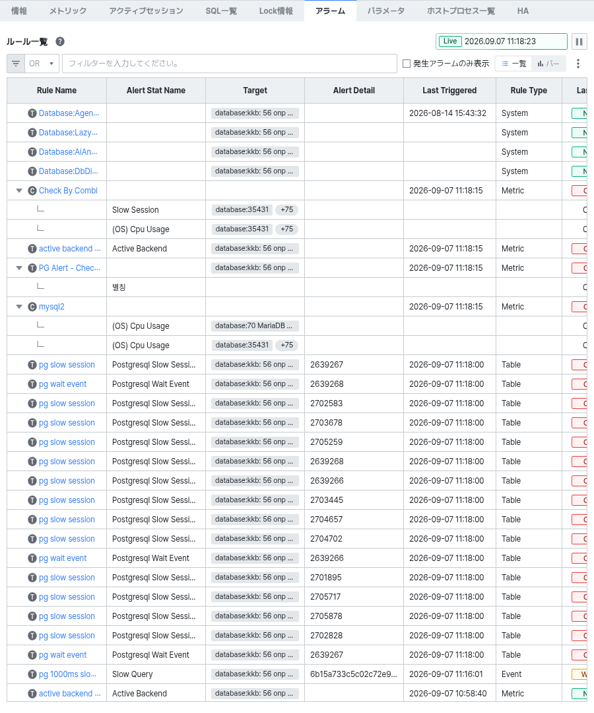
Rule List では、このインスタンスに適用されたアラートルールを Rule Name、Alert Stat Name、Target、Alert Detail、Last Triggered、Rule Type、Last Alert、Threshold、Value、Notification Status カラムで確認できます。Show only Triggered Alert チェックボックス、[List]/[Bar] 表示切り替え、Rule Name クリック時に開くアラートルール詳細ビューは、ClickHouse Instance DetailのAlertタブと同じです。
Parameterでパラメータ値と変更履歴を確認する
Parameter List では、PostgreSQLの設定パラメータを Parameter Name、Current Value カラムで確認できます。
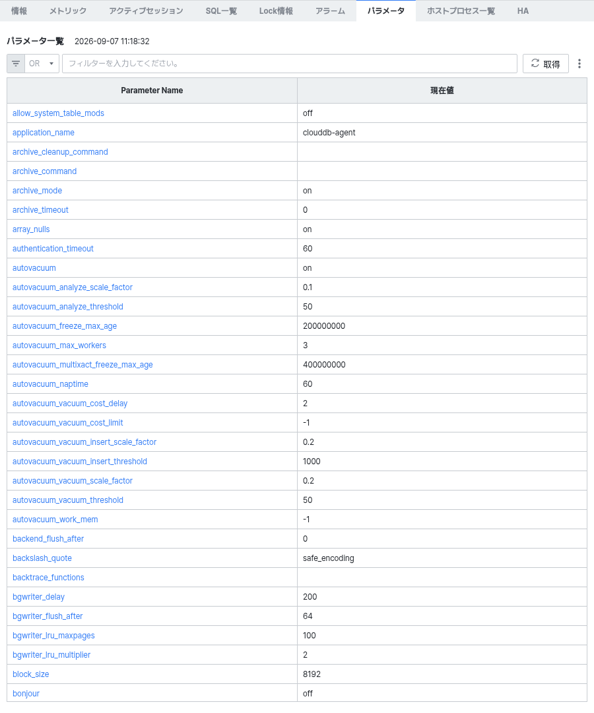
Parameter Name をクリックすると、パネル全体がそのパラメータの詳細ビューに切り替わります。パネル構成はParameter History画面のパラメータ詳細パネルと同じで、期間別の値変更履歴も併せて確認できます。
Host Process Listでホストプロセスを確認する
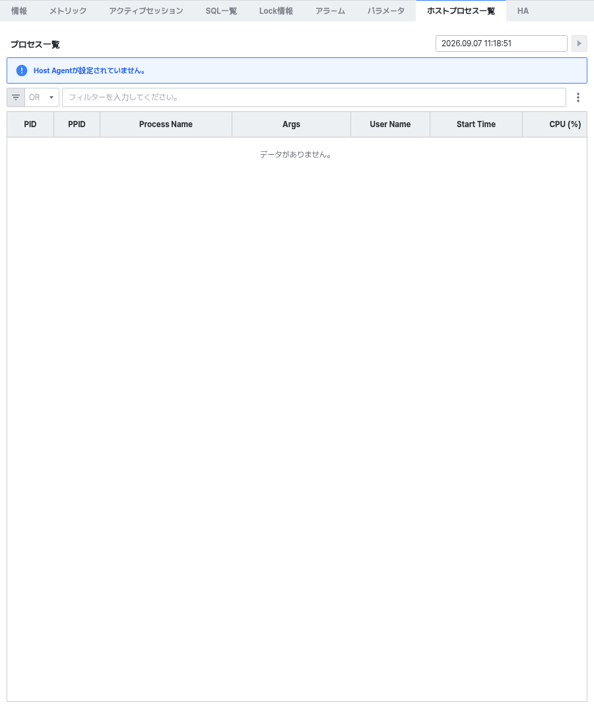
Process List では、インスタンスが実行されているホストのOSプロセスを PID、PPID、Process Name、Args、User Name、Start Time、CPU (%)、Virtual Memory、Real Memory などのカラムで確認できます。
Host Process Listは、インスタンス登録時に OS Resource にhost-agentが設定されている場合にのみデータが表示されます。host-agentが設定されていないインスタンスは、「Host Agent is not set.」という案内とともにリストが空の状態(No data)で表示され、これはすべてのDBエンジンのInstance Detailに共通で適用されます。
HAでレプリケーション状態を確認する
HA タブは、PostgreSQL詳細パネルでのみ提供される専用タブで、ストリーミングレプリケーション(Streaming Replication)構成のPrimary/Replica状態を1つの画面で確認できます。
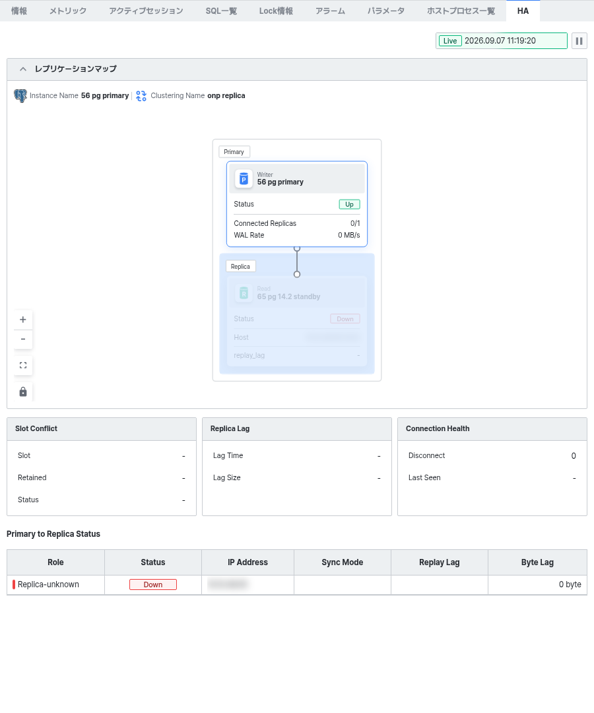
Replication Map では、現在のインスタンスの Instance Name と Clustering Name をヘッダーに表示し、その下にPrimaryとReplicaノードを可視化したグラフを確認できます。Primaryノードには Writer インスタンス名とともに Status(Up/Down)、Connected Replicas(接続されたレプリカ数/全体)、WAL Rate が表示され、Replicaノードには Read インスタンス名とともに Status、Host、replay_lag が表示されます。
グラフ左下の [+]/[-] ボタンで拡大・縮小、[⛶] ボタンで全画面表示、[🔒] ボタンでノード位置のロックを設定できます。
グラフの下の3つの状態カードで、レプリケーションの健全性指標を要約して見ることができます。
- Slot Conflict: レプリケーションスロットの Slot、Retained、Status を表示します。
- Replica Lag: Lag Time と Lag Size で遅延度合いを表示します。
- Connection Health: Disconnect の発生回数と最後に観測された時刻(Last Seen)を表示します。
Primary to Replica Status では、Primaryから見た各Replicaの詳細状態を Role、Status、IP Address、Sync Mode、Replay Lag、Byte Lag カラムで確認できます。Status が Down であったり、Replay Lag・Byte Lag が急激に大きくなったReplicaがある場合、レプリケーションの遅延・中断の有無を即座に把握できます。
右上の Live 表示と [一時停止] ボタンで、リアルタイム更新を止めたり再開したりできます。