Multi View
Multi View画面では、同じインスタンスグループに属する複数のPostgreSQLインスタンスの現況を1つの画面で比較しながらモニタリングできます。インスタンス別の現況、指標の順位、リアルタイム指標、セッション情報を併せて確認できます。
データベース > Instance リストでインスタンスの Monitoring カラムにある [Multi View] ボタンをクリックすると、そのインスタンスが属するグループのMulti View画面に移動します。
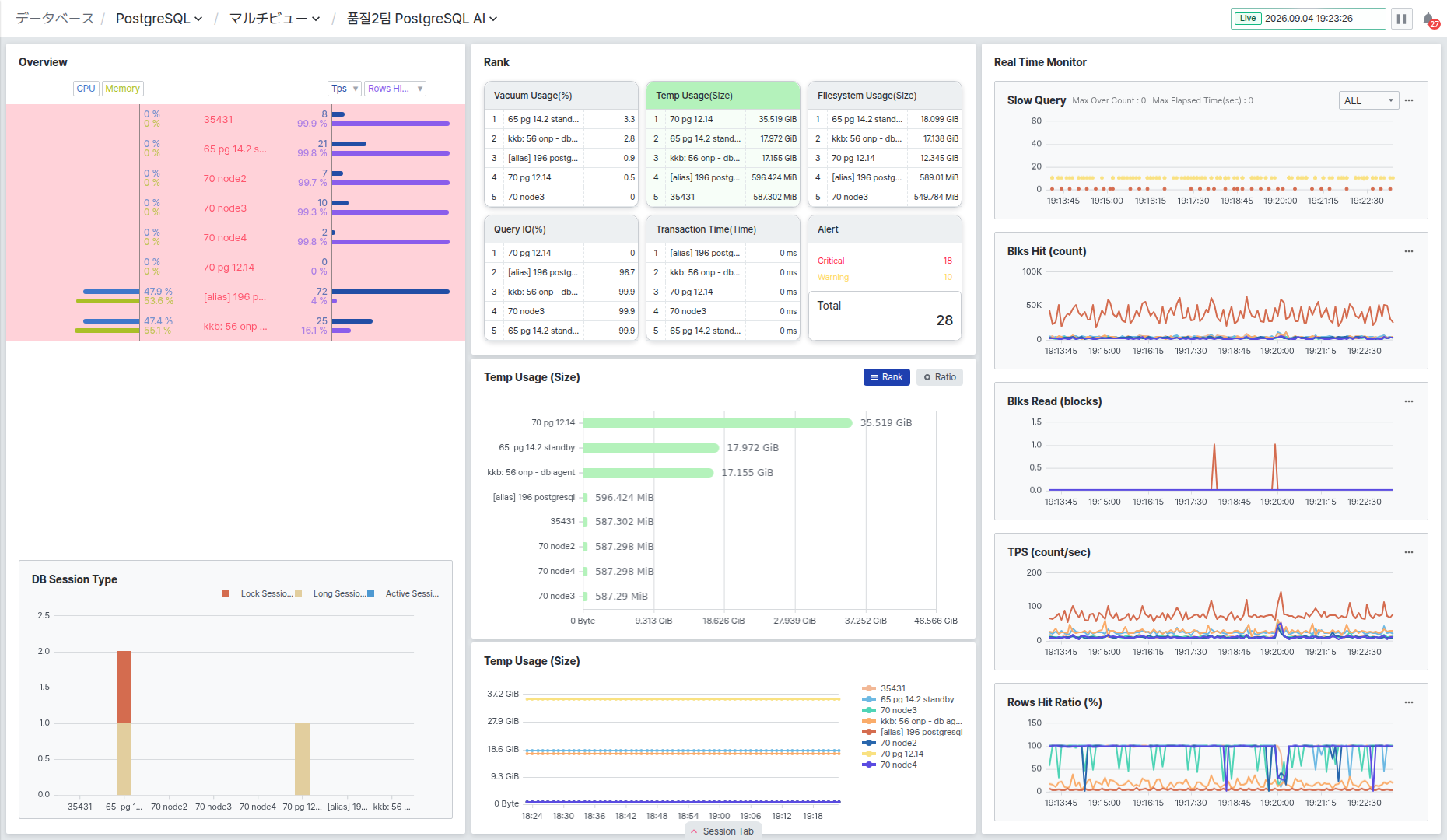
画面は左側から Overview、Rank、Real Time Monitor の3つの領域と、画面下部で開く Session Tab パネルで構成されます。
Overviewでインスタンス別の現況を比較する
Overview 領域では、グループに属するインスタンスをリストで表示し、インスタンス別の主要指標を併せて確認できます。
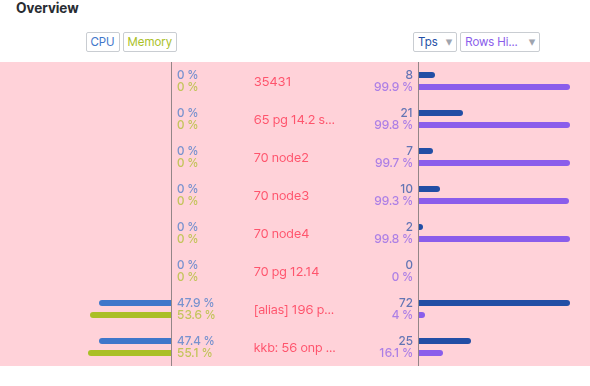
- 上部の CPU/Memory バッジをクリックすると、左側のバーに表示する使用率指標を切り替えます。
- 右側の Tps/Rows Hit Ratio ドロップダウンで、リスト右側に表示する指標を選択できます。ドロップダウンにはActive Backend、Active Connections、Age Used Ratio、Aurora Temp Tablespaceなど多様な指標が提供されます。
行をクリックすると、そのインスタンスを基準に画面全体がフィルタリングされます。右側の Rank の順位リストと Alert チャート、Real Time Monitor の Slow Query 対象、下部の Session Tab の選択インスタンスがすべてクリックしたインスタンスに切り替わります。同じ行を再度クリックすると選択が解除され、全インスタンス基準に戻ります。
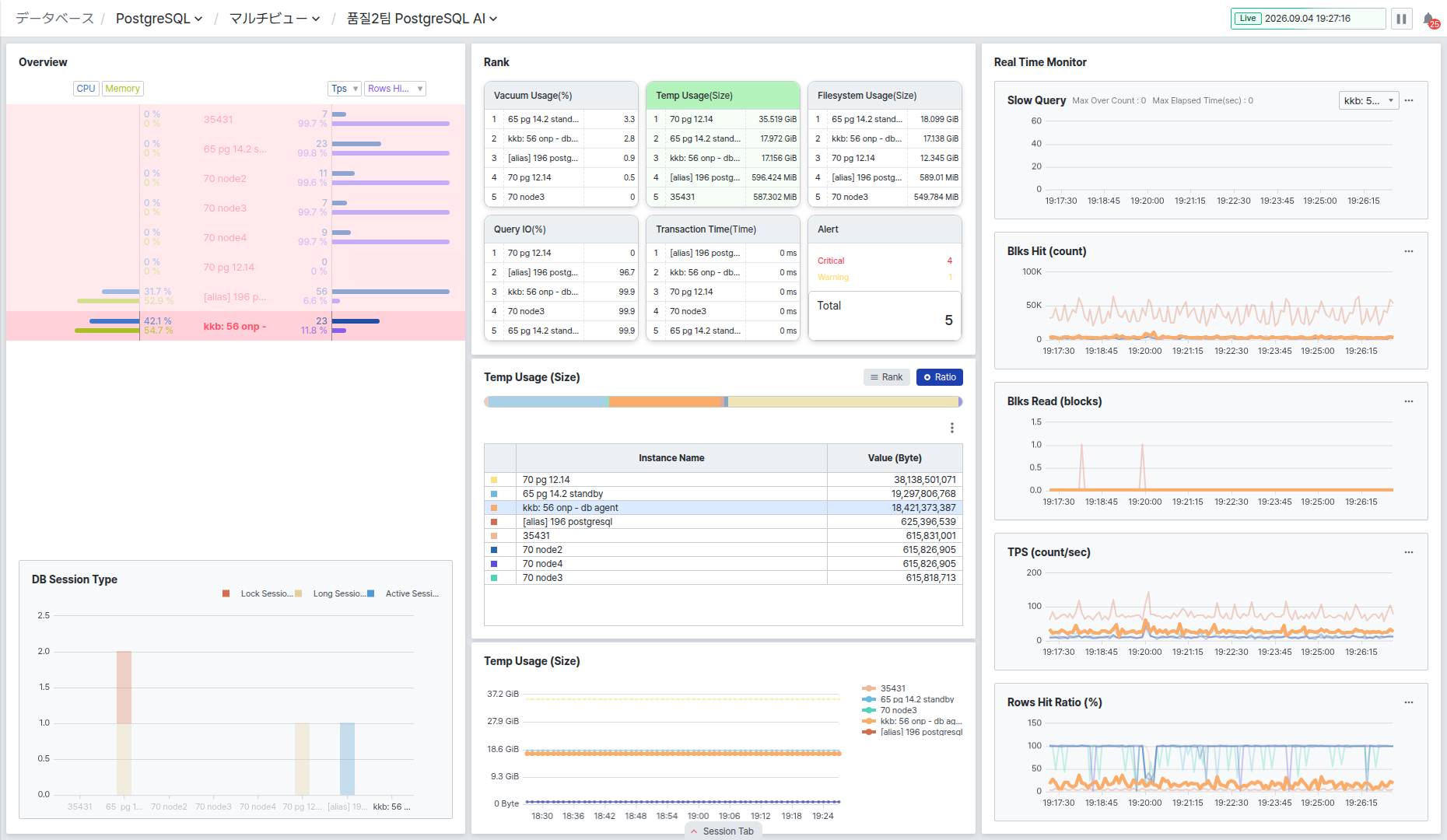
特定のインスタンスの状態を集中的に確認したいとき、この機能を活用するとRank、Alert、Session Tabをそれぞれ切り替える必要なく、1回のクリックで画面全体を絞り込めます。
下部の DB Session Type チャートでは、インスタンス別の Lock Sessions(ロックセッション)、Long Sessions(長時間実行セッション)、Active Sessions(アクティブセッション)数を棒グラフで比較できます。
Rankで指標別の順位を確認する
Rank 領域では、Vacuum Usage(%)、Temp Usage(Size)、Filesystem Usage(Size)、Query IO(%)、Transaction Time(Time)、Alert の6つのカードでインスタンス別の順位を要約して表示します。
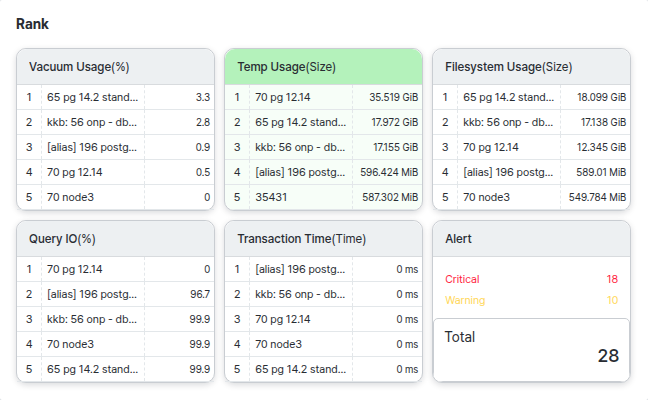
カードをクリックすると、下のチャートがその指標の順位チャートに切り替わり、クリックしたカードが強調表示されます。
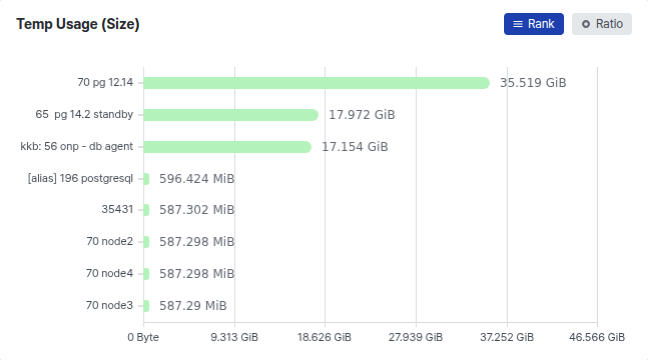
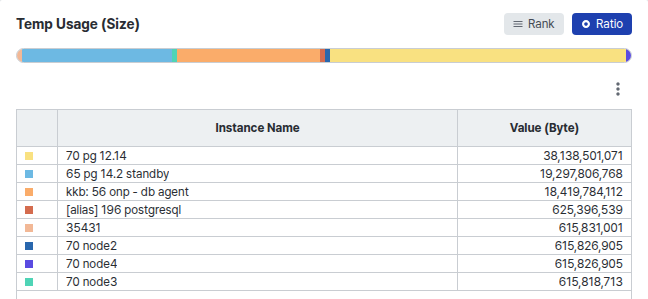
右上の [Rank]/[Ratio] トグルで表示方式を切り替えられます。[Ratio] をクリックすると、インスタンス別の比重を1本の棒に色で表示し、下のリストで Instance Name 別の実際の値を確認できます。
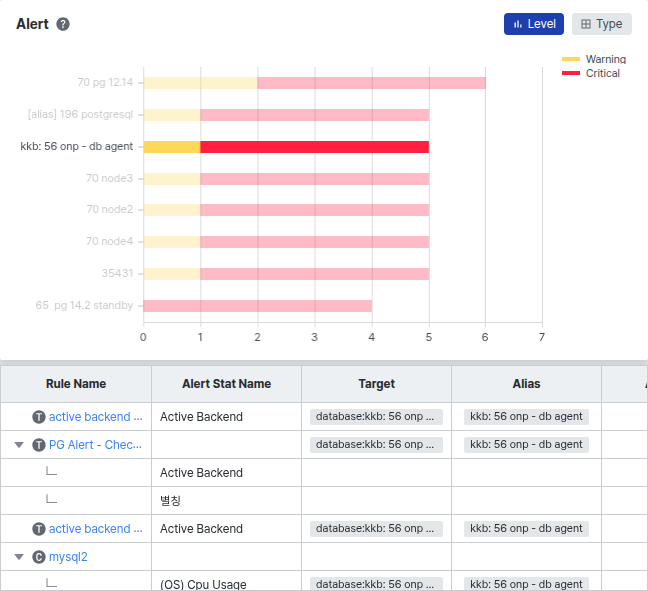
Alert カードをクリックすると、チャートがインスタンス別の Warning/Critical 発生件数に切り替わり、右上の [Level]/[Type] トグルで重大度別または Metric/Table/Event のアラート種別で見ることができます。チャートの下には Rule Name、Alert Stat Name、Target、Alias カラムで個別のアラートルールリストが併せて表示されます。
Real Time Monitorでリアルタイム指標を確認する
Real Time Monitor 領域では、Slow Query、Blks Hit (count)、Blks Read (blocks)、TPS (count/sec)、Rows Hit Ratio (%) など複数の指標をリアルタイムチャートで確認できます。
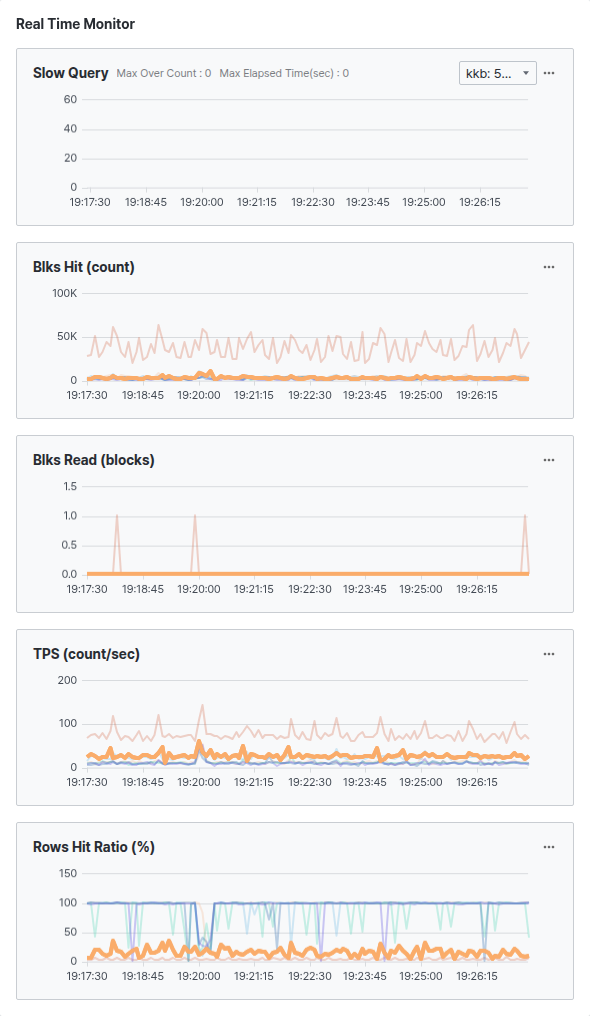
Slow Query チャート右上の ALL ドロップダウンで、特定のインスタンスのみを選択して絞り込んで見ることができます。
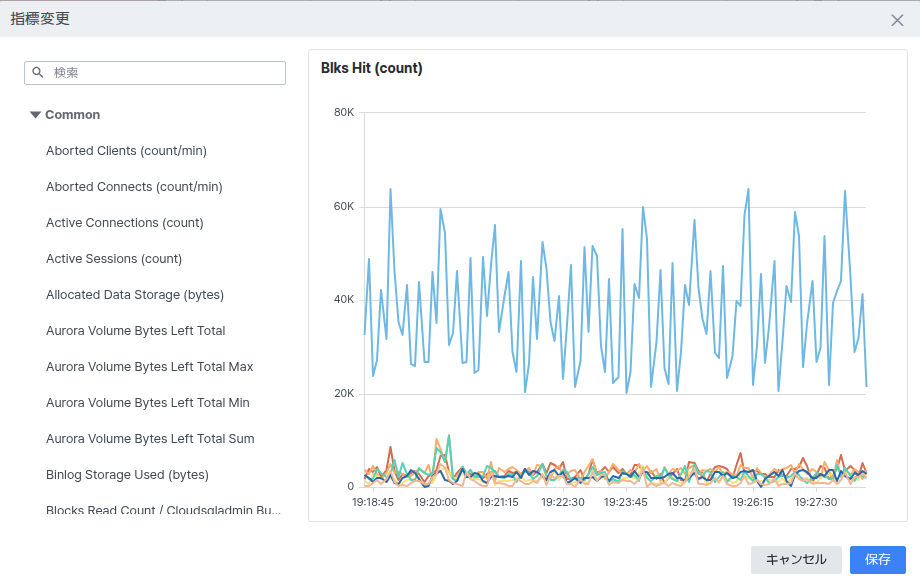
各チャート右上の [⋯] ボタンをクリックすると Stat Change ポップアップが開き、左側のリストから他の指標を検索して選択した後、右側のプレビューチャートで確認し、[Save] ボタンでこの位置に表示する指標を変更できます。
Session Tabでセッション情報を確認する
画面下部の [Session Tab] をクリックするとパネルが開き、右側のドロップダウンでグループ内のインスタンスを選択して詳細情報を確認できます。
パネルは Active Backends、Lock Tree の2つのタブで構成されます。
Active Backendsで実行中のセッションを確認する
現在実行中のセッションをPID、User Name、Database Name、SQL IDなどのカラムで確認します。

リスト上部のフィルター入力欄にテキストを入力すると、カラム値基準で素早くフィルタリングできます。
PIDクリックでセッションの詳細情報を確認する
リストで PID の値をクリックすると、画面右側にそのセッションの詳細パネルが開きます。
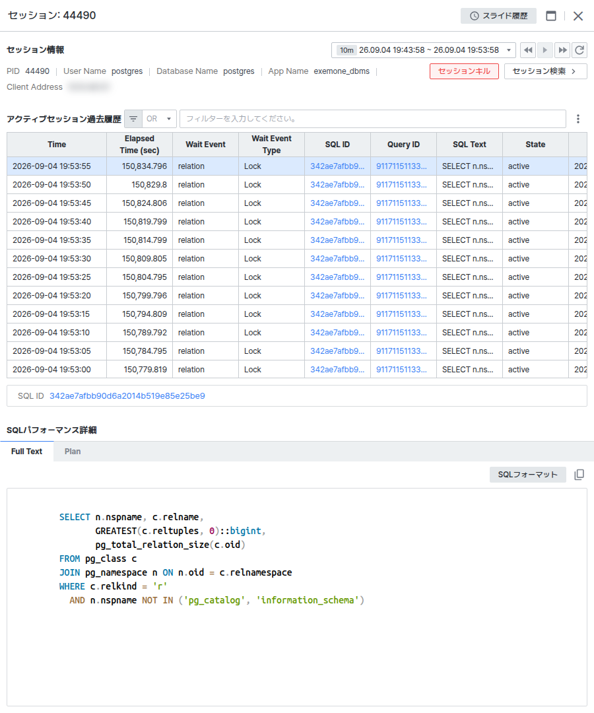
パネル上部にはセッションの User Name、Database Name、Client Address などの接続情報と [Kill Session]、[Search Session] ボタンが表示されます。下には Active Session History リストが続き、下部にはそのセッションが実行中のSQLの SQL Performance Details(Full Text/Plan タブ)が併せて表示され、セッション単位で負荷原因を一度に把握できます。
SQL IDクリックでSQLの詳細情報を確認する
リストで SQL ID の値をクリックすると、画面右側にそのSQLの詳細パネルが開きます。
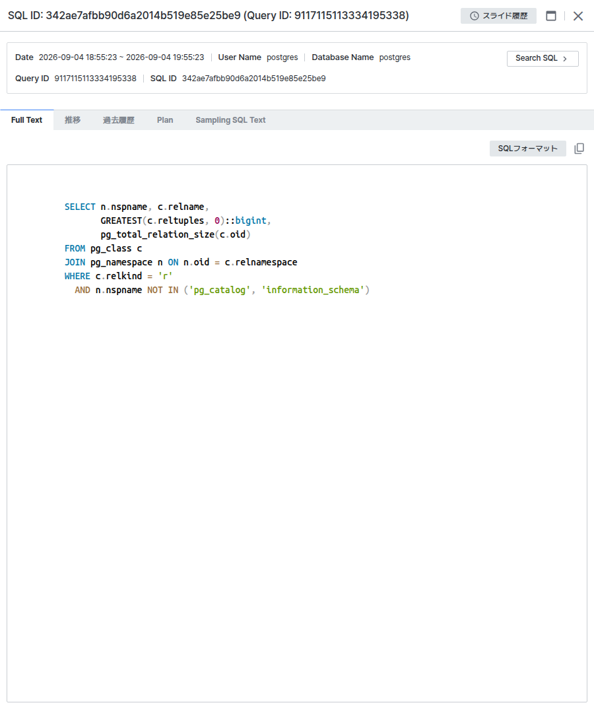
パネル上部には照会期間と Query ID、SQL ID、User Name、Database Name などSQL識別情報が表示され、[Search SQL] ボタンをクリックするとSQL詳細分析画面に移動できます。Full Text、Trend、History、Plan、Sampling SQL Text タブに切り替えて、SQLの全体構文、実行推移、実行履歴、実行計画、サンプリングされたSQLテキストをそれぞれ確認できます。
Lock Treeでロック状況を確認する
インスタンスで発生したロックを Database Name、PID、Lock Status、Holder PID などのカラムで確認します。ロックがない場合、リストは空の状態(No data)で表示されます。

Holder PID カラムで、どのセッションがロックを保有しているかを確認し、ロック競合状況を素早く把握できます。