Search SQL
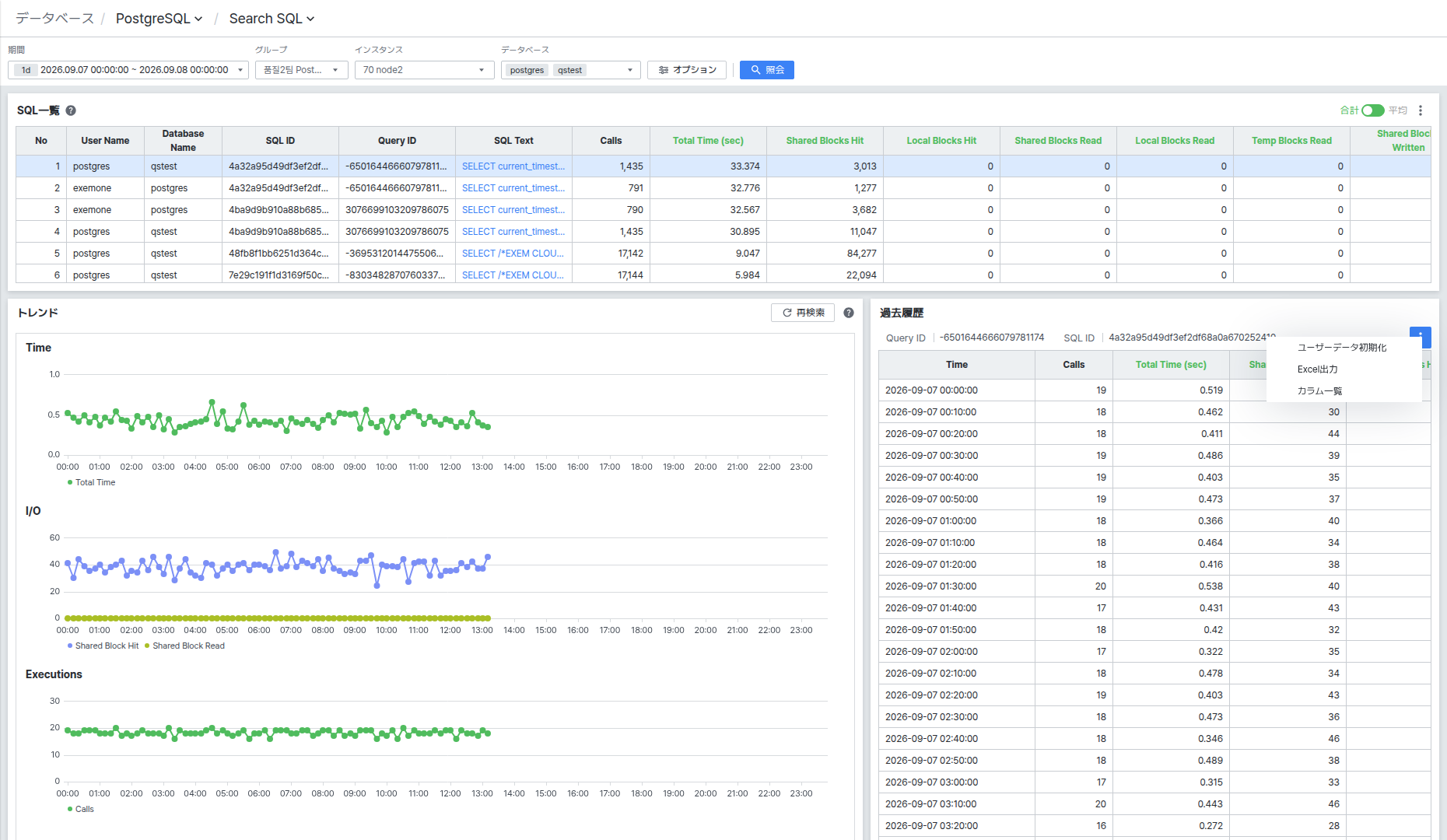
Search SQL画面では条件に合うSQLを検索し、選択したSQLの性能推移(Trend)・実行履歴(History)・全体構文(Full Text)・実行計画(Plan)を1つの画面で続けて確認できます。
左側メニューでデータベース > PostgreSQL > Search SQLを選択してください。
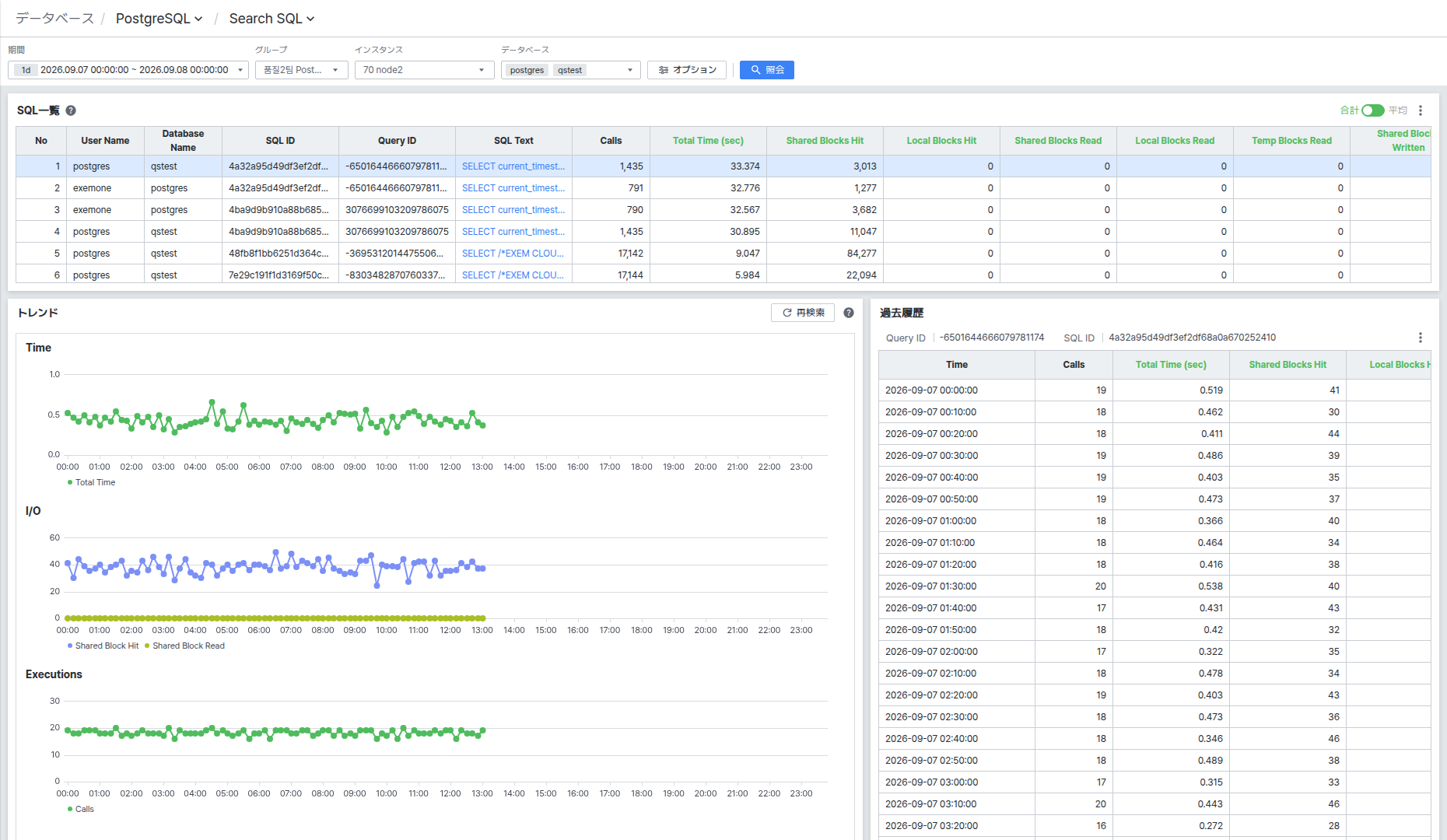
画面は上部の照会条件、Search SQL List、Trend、History、下部の Full Text、Plan で構成されます。
Multi View、Top N Analysisなどの画面のSQL詳細パネルで [Search SQL] ボタンをクリックしても、該当SQLが選択された状態でこの画面に移動します。
照会条件を設定する
Period、Group、Instance、Database で照会対象の期間とインスタンスを設定します。条件を変更した後、[Search] ボタンをクリックしないと新しい条件で再照会されません。
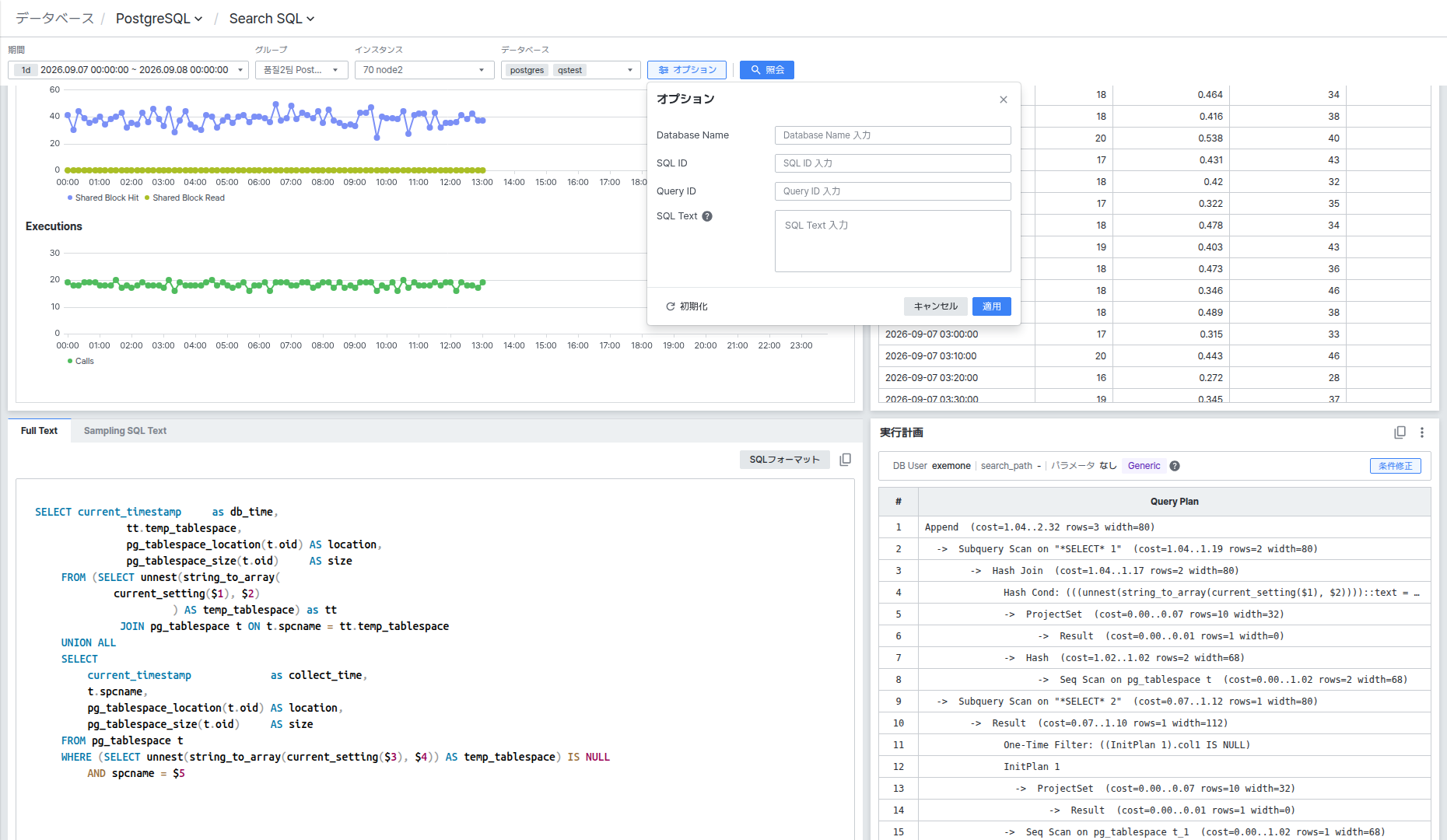
[Option] ボタンをクリックすると、ポップアップで Database Name、SQL ID、Query ID、SQL Text で検索対象を絞り込めます。SQL Text 入力欄横のヘルプアイコンにマウスを乗せると、「Case insensitive.」(大文字・小文字を区別しないという)案内を確認できます。
Search SQL ListでSQL検索結果を確認する
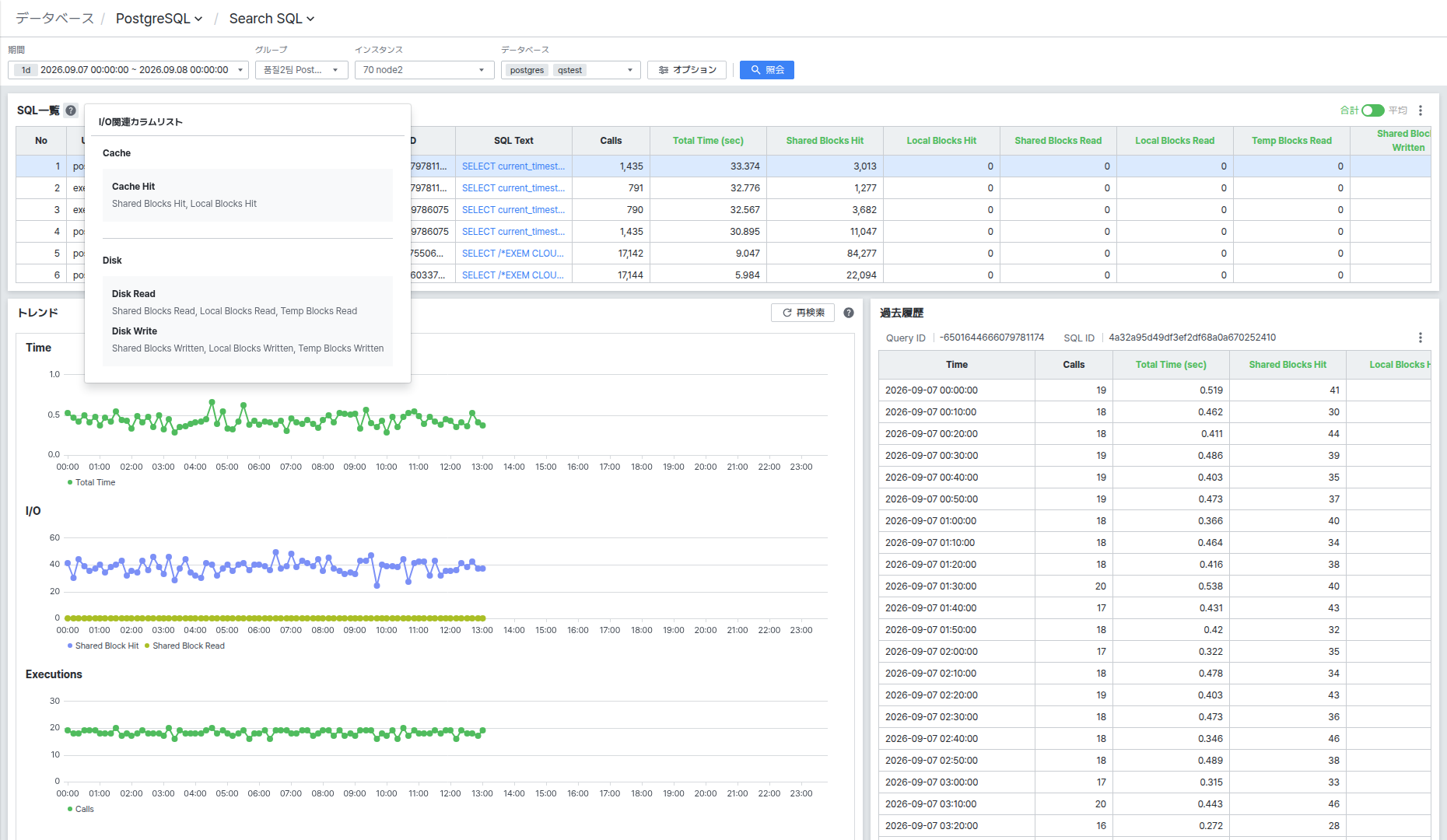
Search SQL List では条件に該当するSQLをリストで確認できます。タイトル横のヘルプアイコンをクリックすると、Cache(Cache Hit)・Disk(Disk Read/Disk Write)の各項目がどのカラムの合計かを示すポップアップを確認できます。
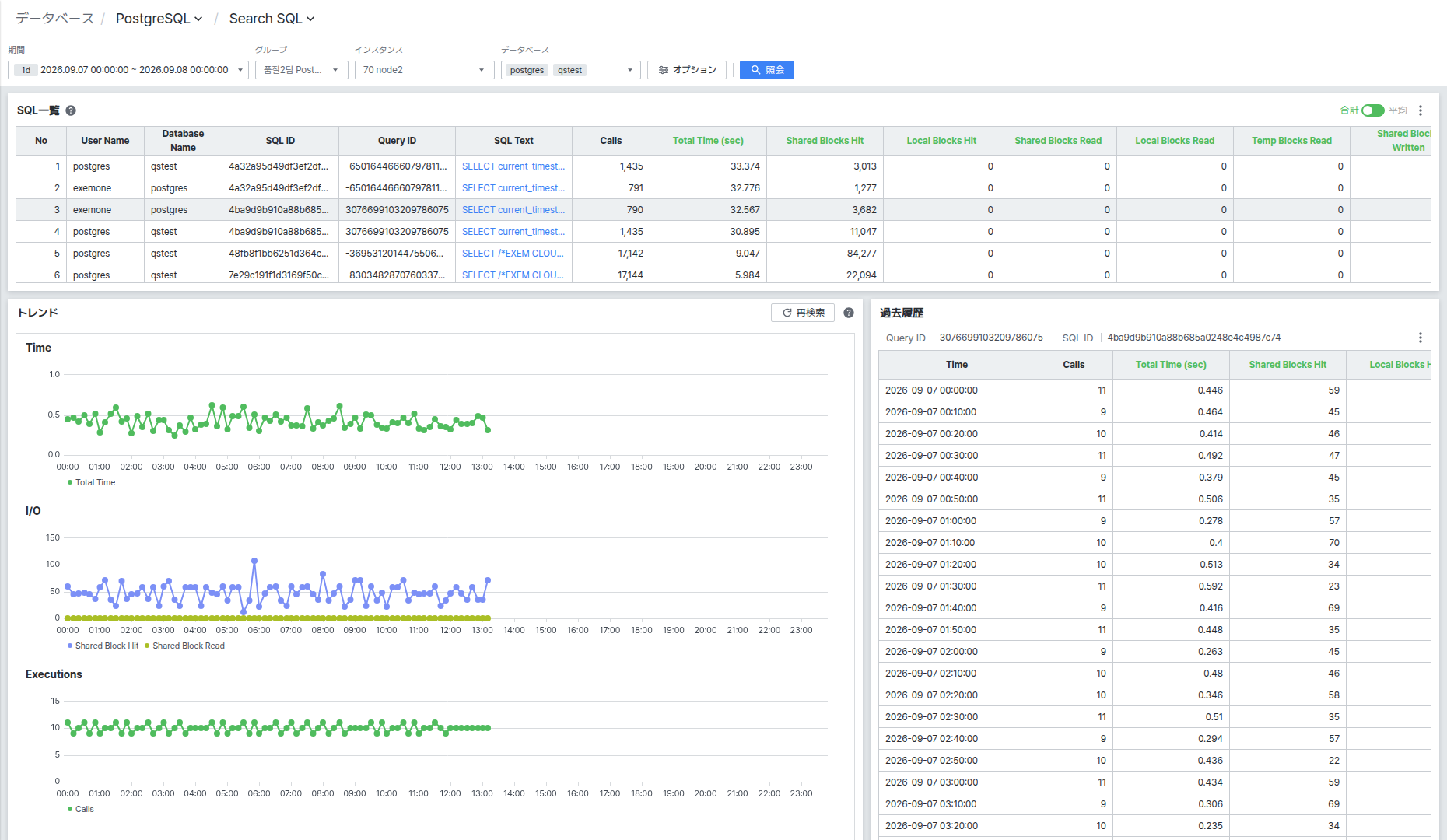
リストで行をクリックすると、下の Trend、History、Full Text、Plan がすべて選択したSQL基準で更新されます。
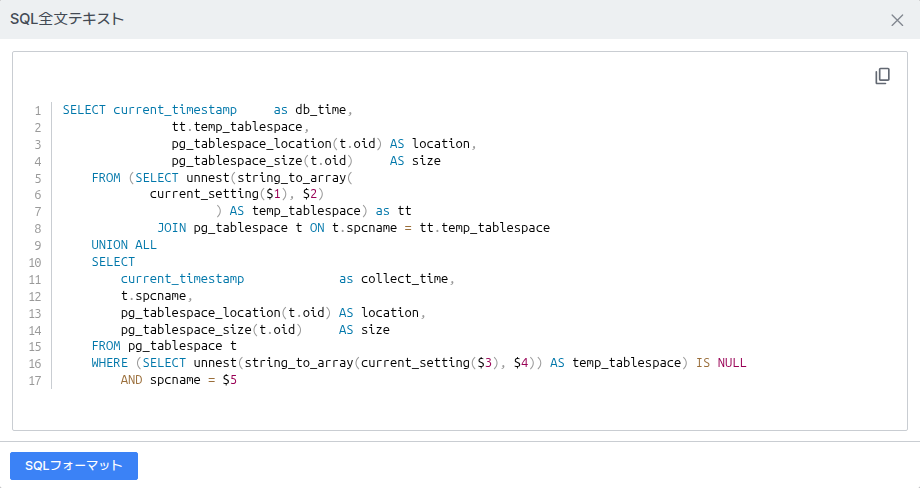
SQL Text カラムをクリックすると、SQLの全体構文を SQL Full Text ポップアップで確認できます。
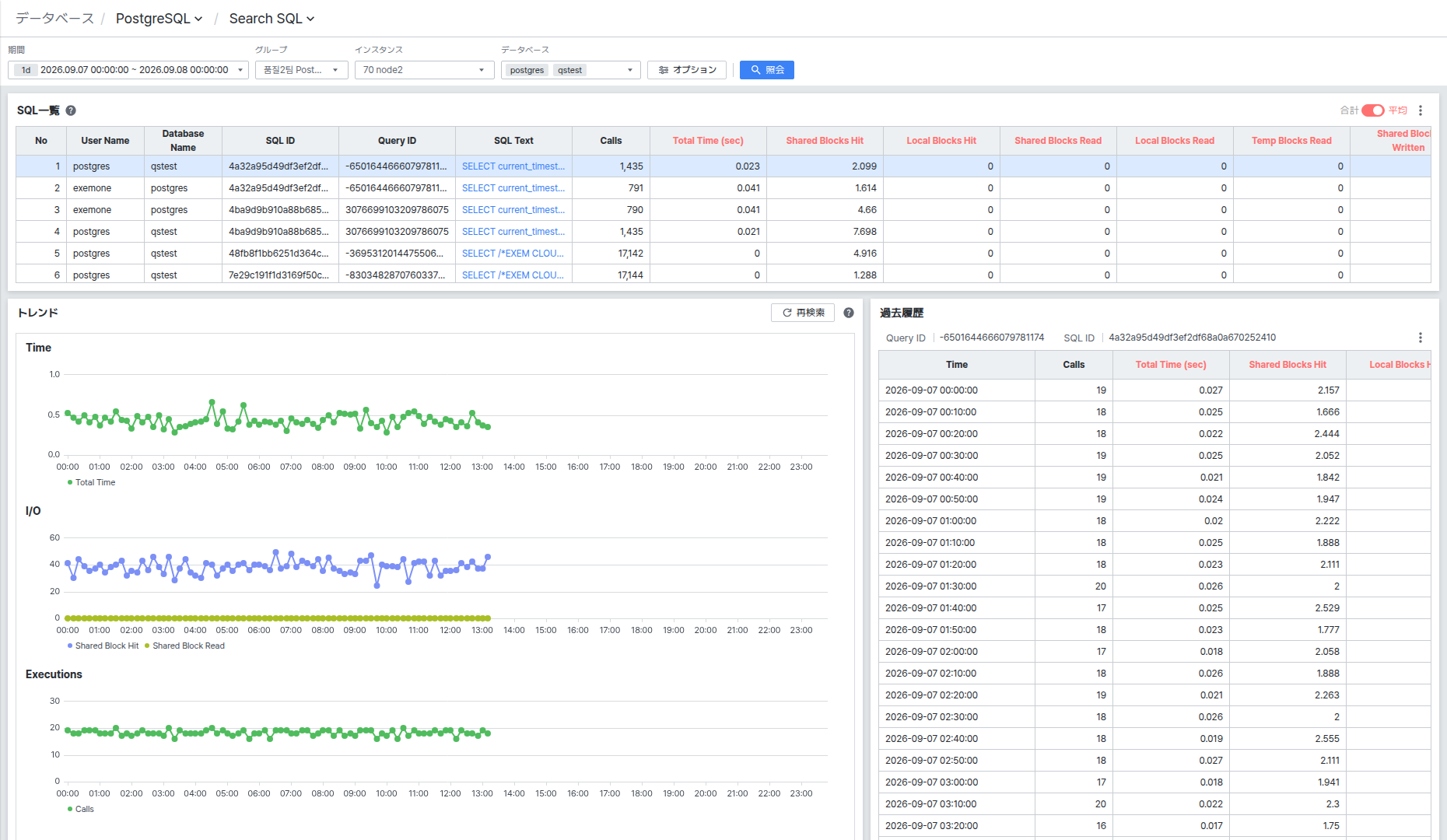
リスト右上の Sum/Avg トグルで、値を合計と平均のどちらの基準で見るかを切り替えられます。Avg を選択すると、カラムタイトルと値が赤色に変わり、呼び出しあたりの平均値を表示します。
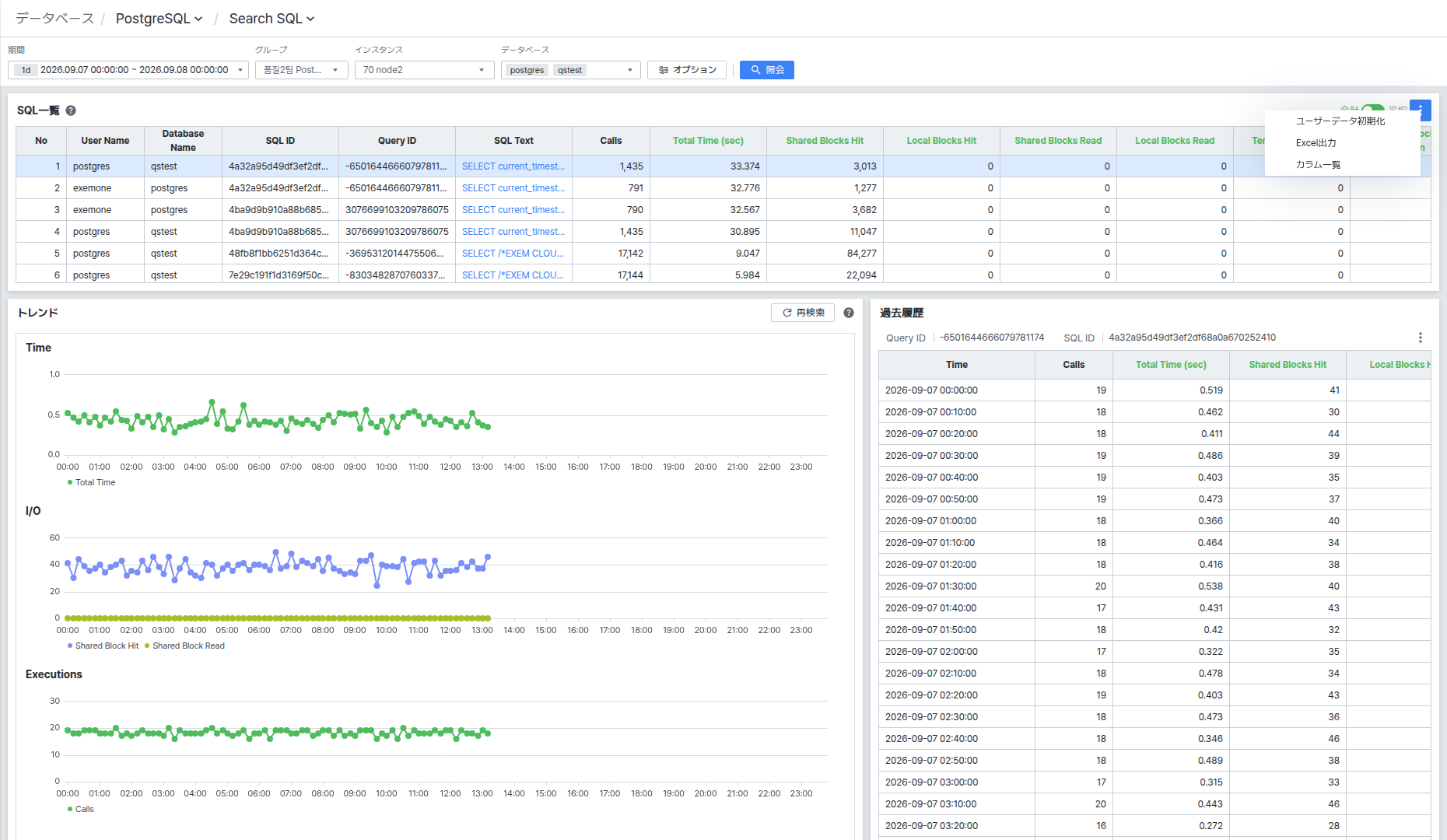
リスト右上の [⋮] ボタンをクリックすると Reset user data、Export to Excel、Column List メニューが開きます。このメニューは History リストにも同様に提供されます。
TrendとHistoryで推移と履歴を確認する
Trend では、選択したSQLの Time(Total Time)、I/O(Shared/Local Block Hit・Read)、Executions(Calls)の推移をそれぞれチャートで確認できます。
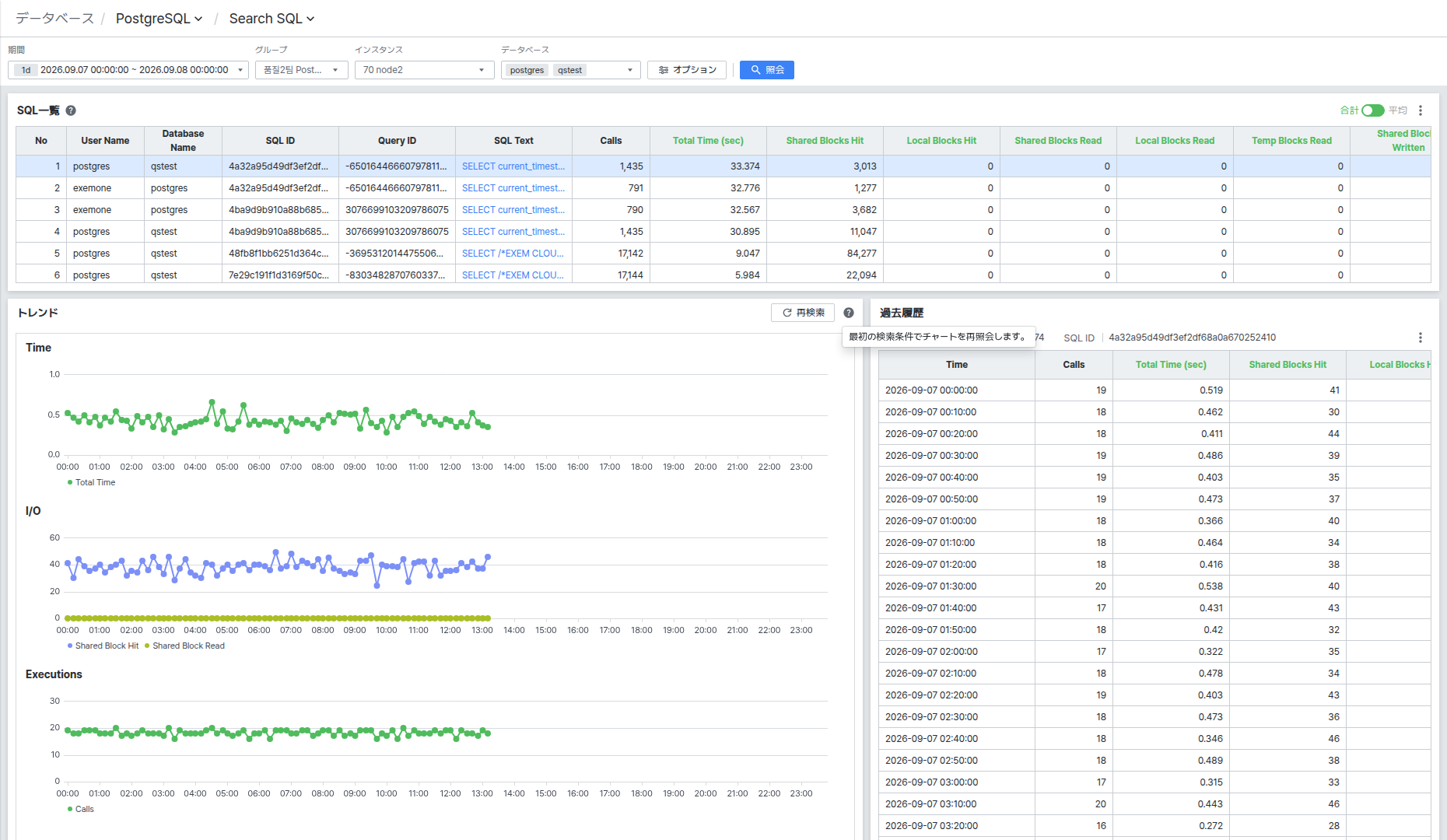
右上の [Retry] ボタンをクリックすると、チャートを最初の照会条件基準で再描画します。ボタン横の疑問符アイコンにマウスを乗せると、この動作についての説明をツールチップで確認できます。
History では、時間帯別の Calls、Total Time (sec)、Shared Blocks Hit などの値を表で確認できます。
Full TextとPlanでSQL構文と実行計画を確認する
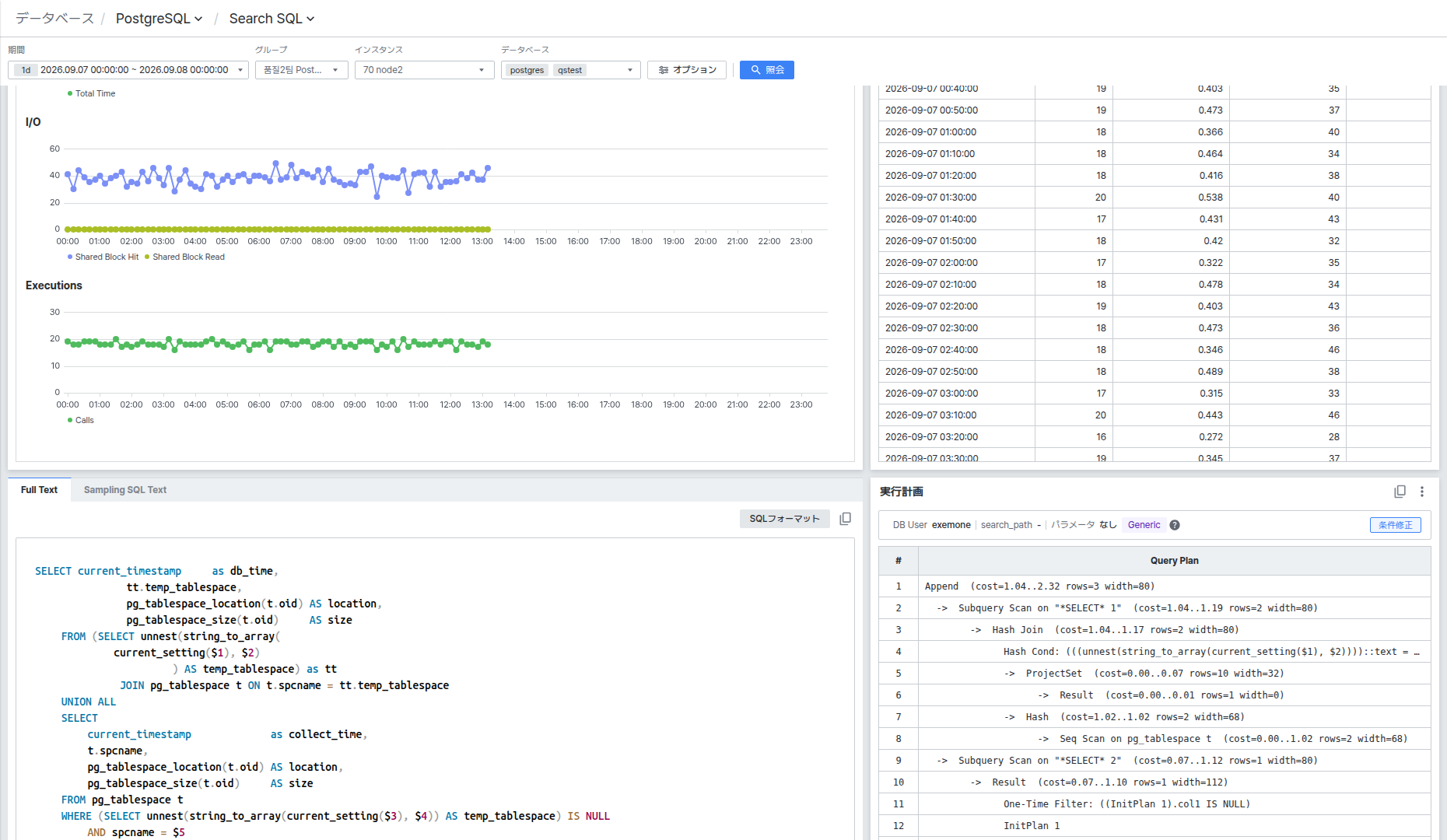
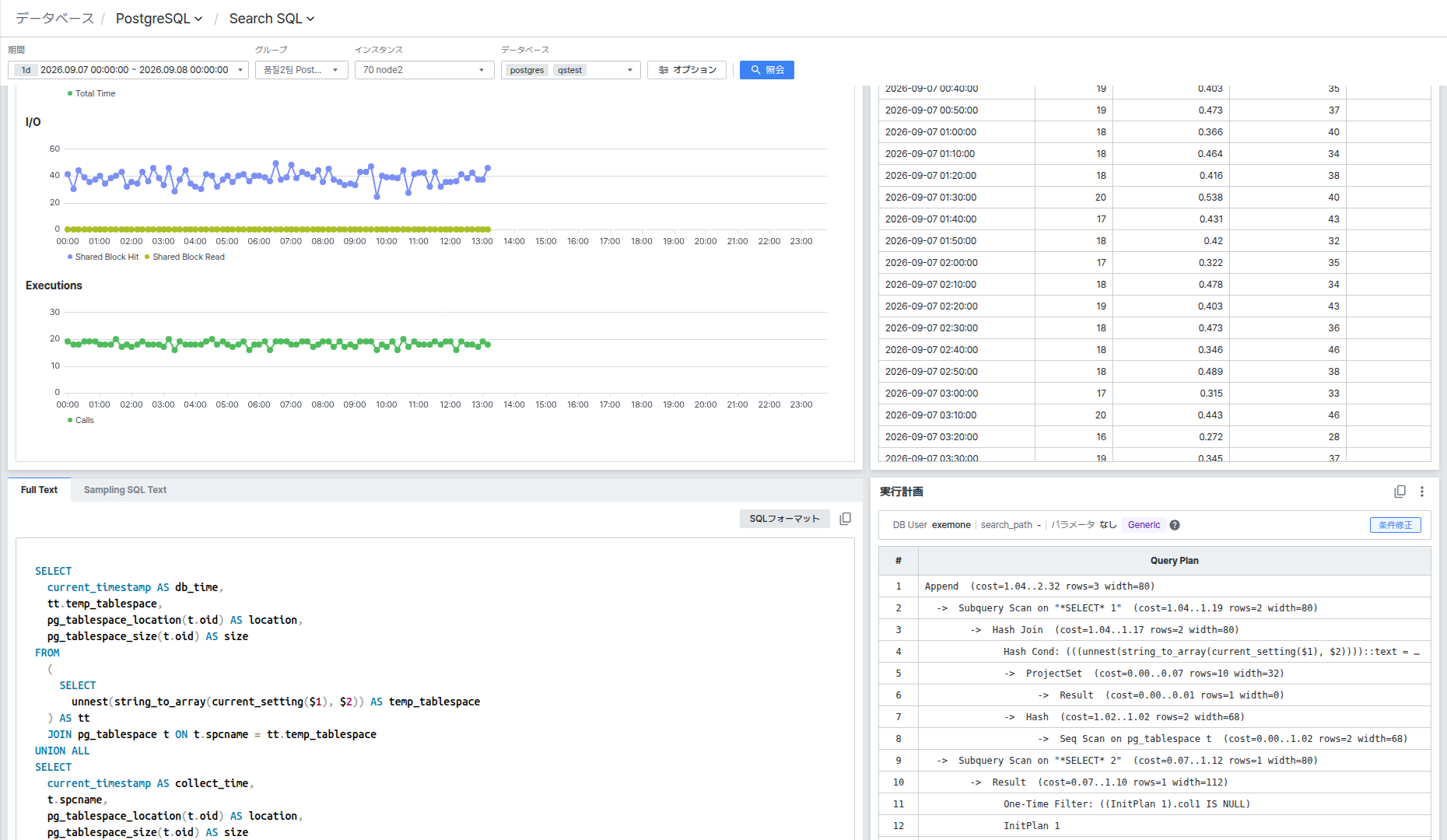
Full Text タブには、選択したSQLの全体構文が表示されます。右上の [Formatting] ボタンをクリックすると、構文を見やすく改行して再表示し、コピーアイコンをクリックすると構文をクリップボードにコピーします。
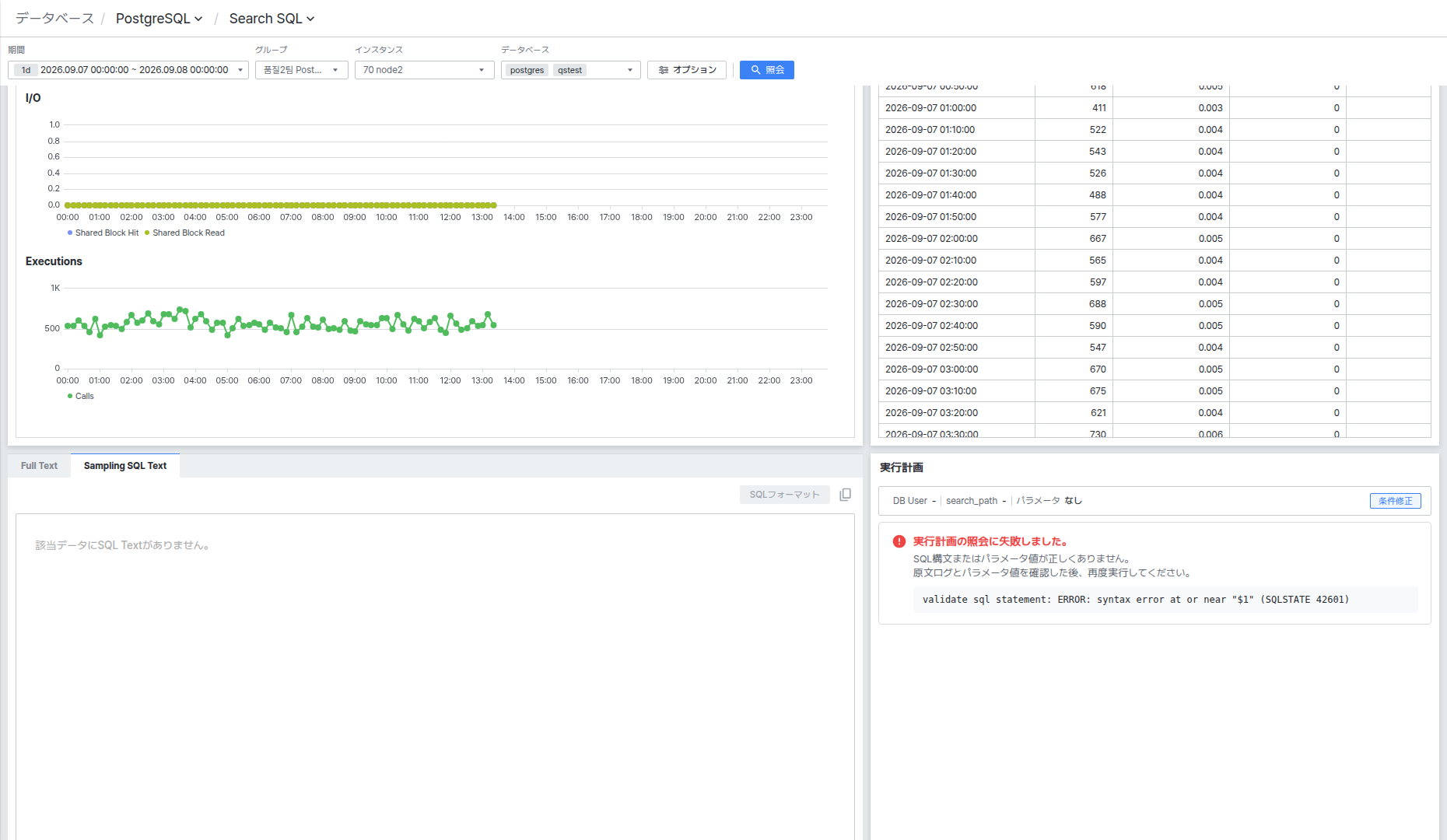
Sampling SQL Text タブをクリックすると、バインド変数($1、$2 など)の位置に実際にサンプリングされた値が入ったSQL構文を確認できます。
Plan では実行計画をツリー構造で表示します。Default Plan 横の疑問符アイコンにマウスを乗せると、「すべての変数を『default value』に置き換えて実行計画を表示する」という案内を確認できます。
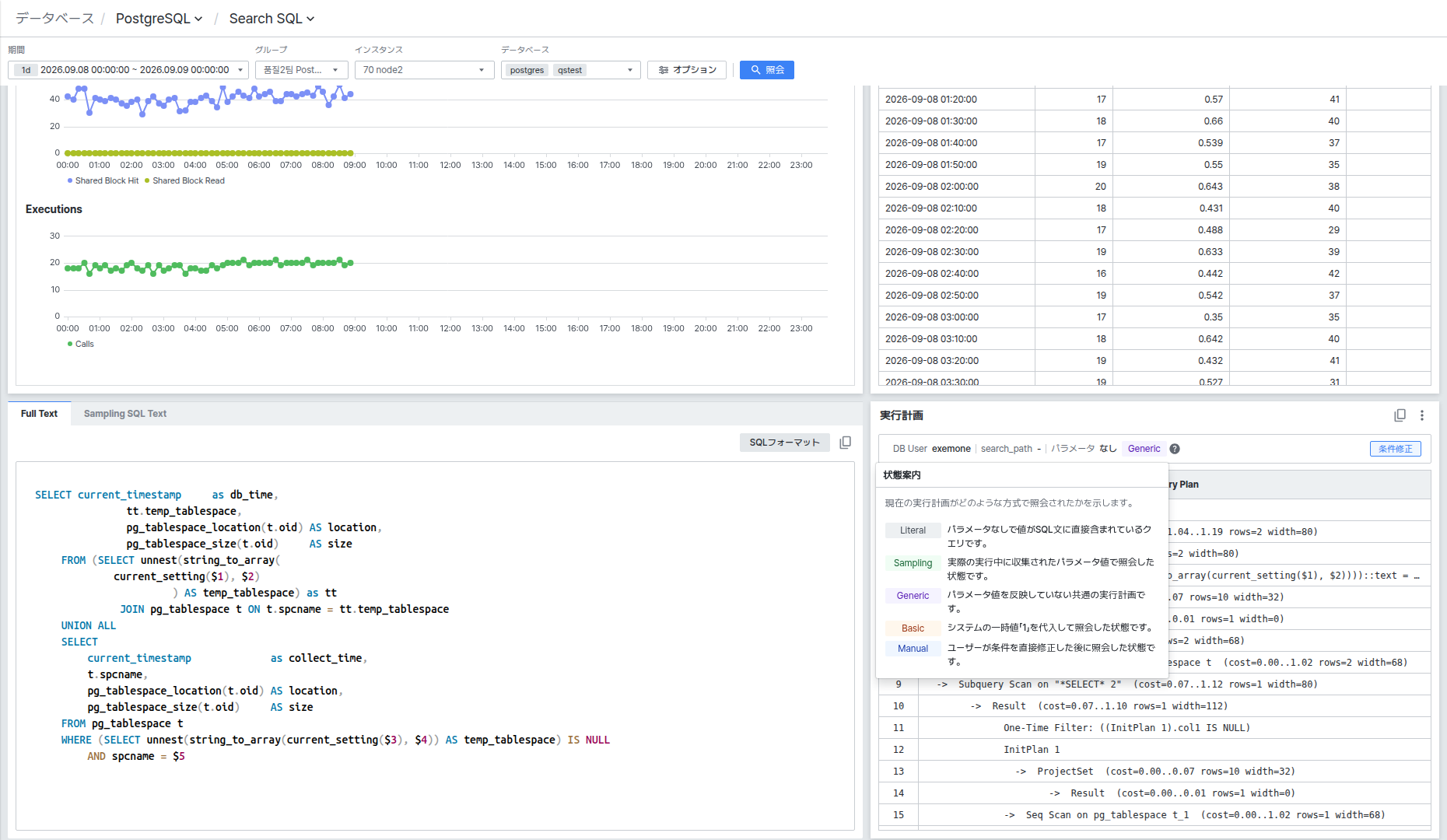
Full Text と Plan の右上にもそれぞれコピーアイコンと [⋮] メニューが提供され、[⋮] メニューの構成は上の Search SQL List と同じです。