Top N Analysis
Top N Analysis画面では、照会条件に応じて実行時間などの指標が高いSQLの順位を確認できます。Group by オプションでUserまたはDatabase基準の要約を追加で確認することもできます。
左側メニューでデータベース > PostgreSQL > Top N Analysisを選択してください。
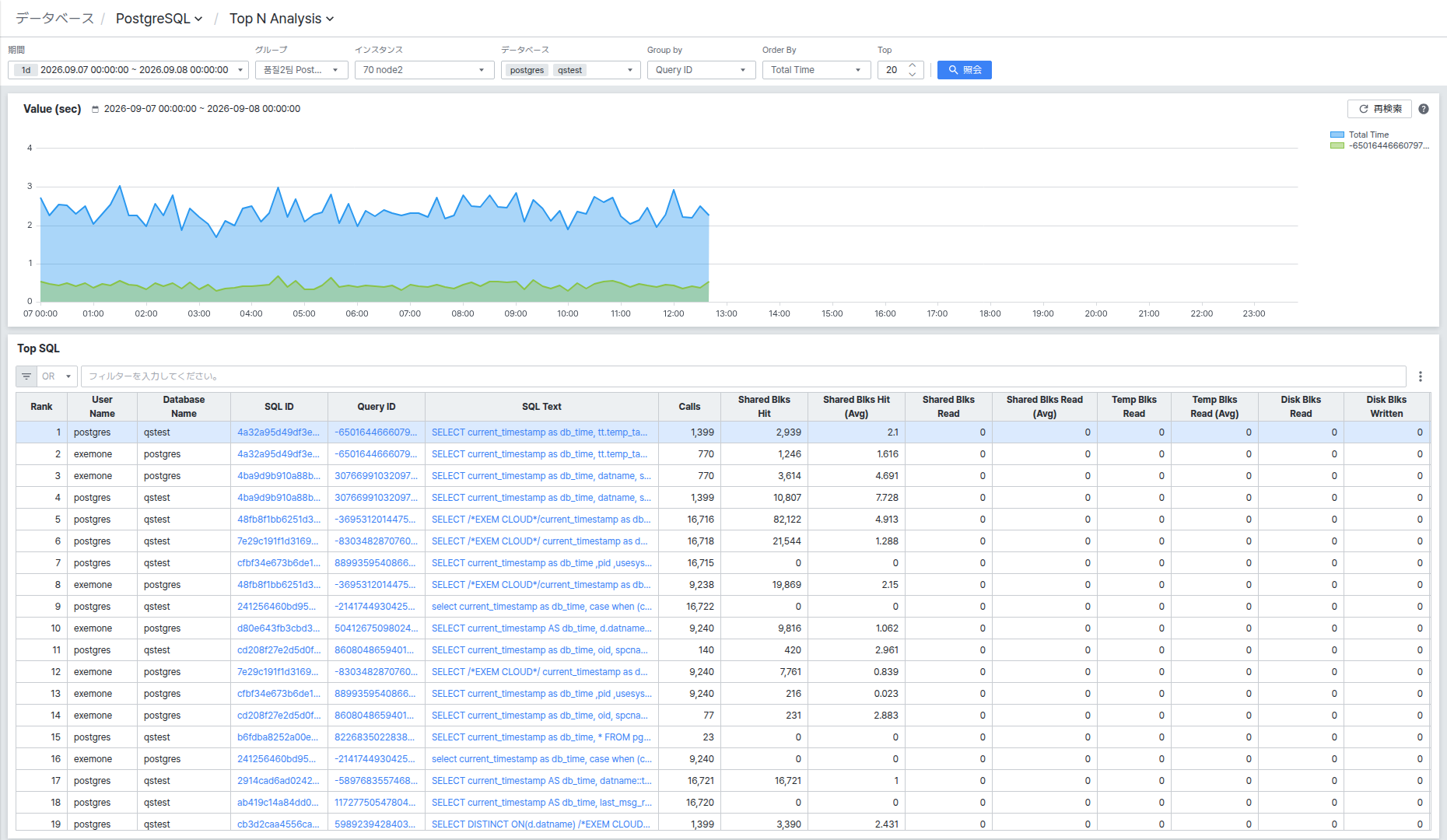
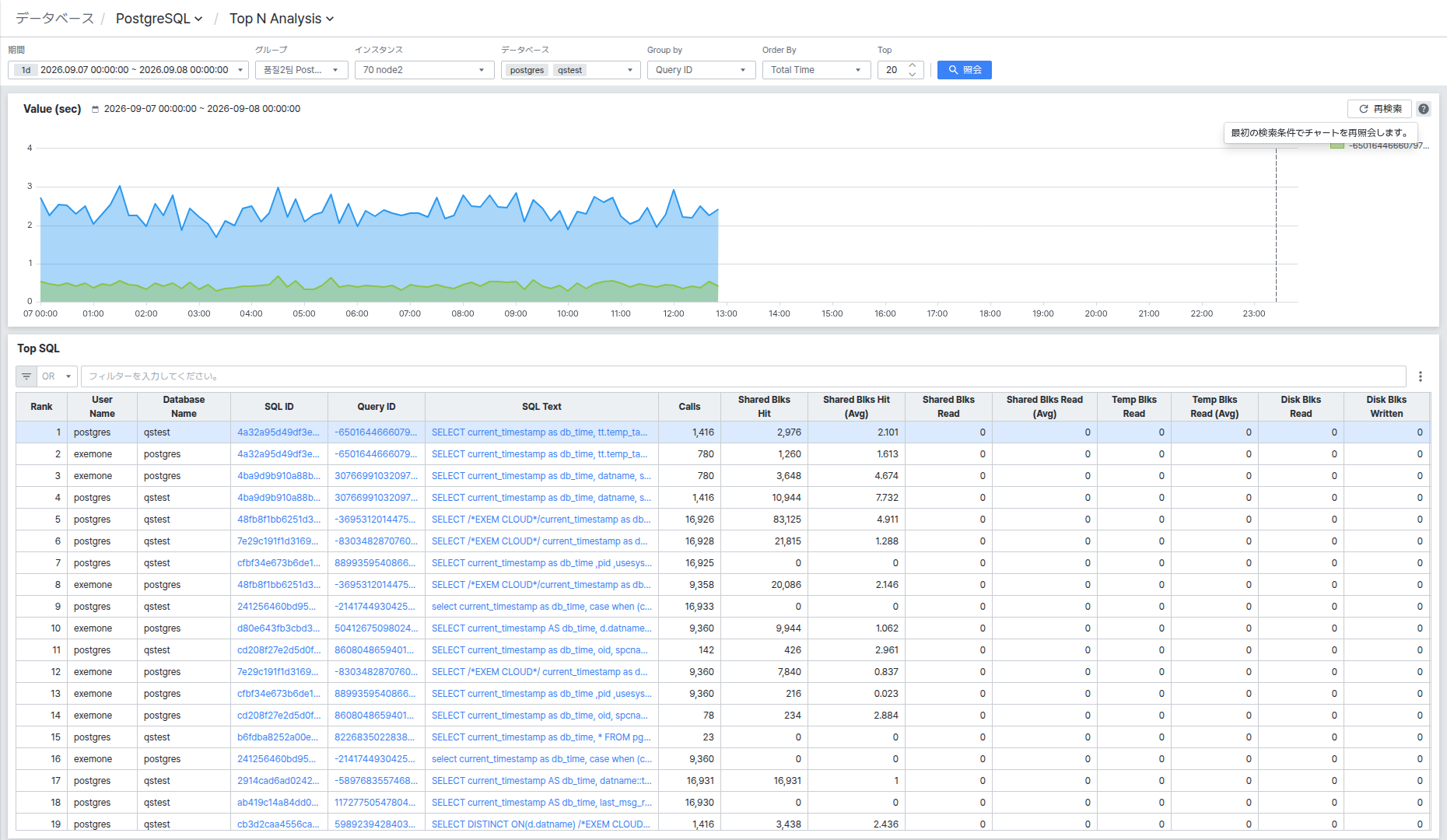
画面は照会条件、Value チャート、Top SQL リストの3つの領域で構成されます。Group by をUserまたはDatabaseに変更すると、Top SQL リストの上に Top User または Top Database 要約リストが追加で表示されます。
照会条件を設定する
Period、Group、Instance、Database で照会対象の期間とインスタンスを絞り込めます。Database フィルターの動作は、Single ViewのDatabaseフィルターと同じです。
Group byで要約基準を追加する
| オプション | 説明 |
|---|---|
| Query ID | 要約なしでSQL単位のみの Top SQL リストを表示します。(既定値) |
| User | Top SQL リストの上にユーザー別要約である Top User リストを追加で表示します。 |
| Database | Top SQL リストの上にデータベース別要約である Top Database リストを追加で表示します。 |
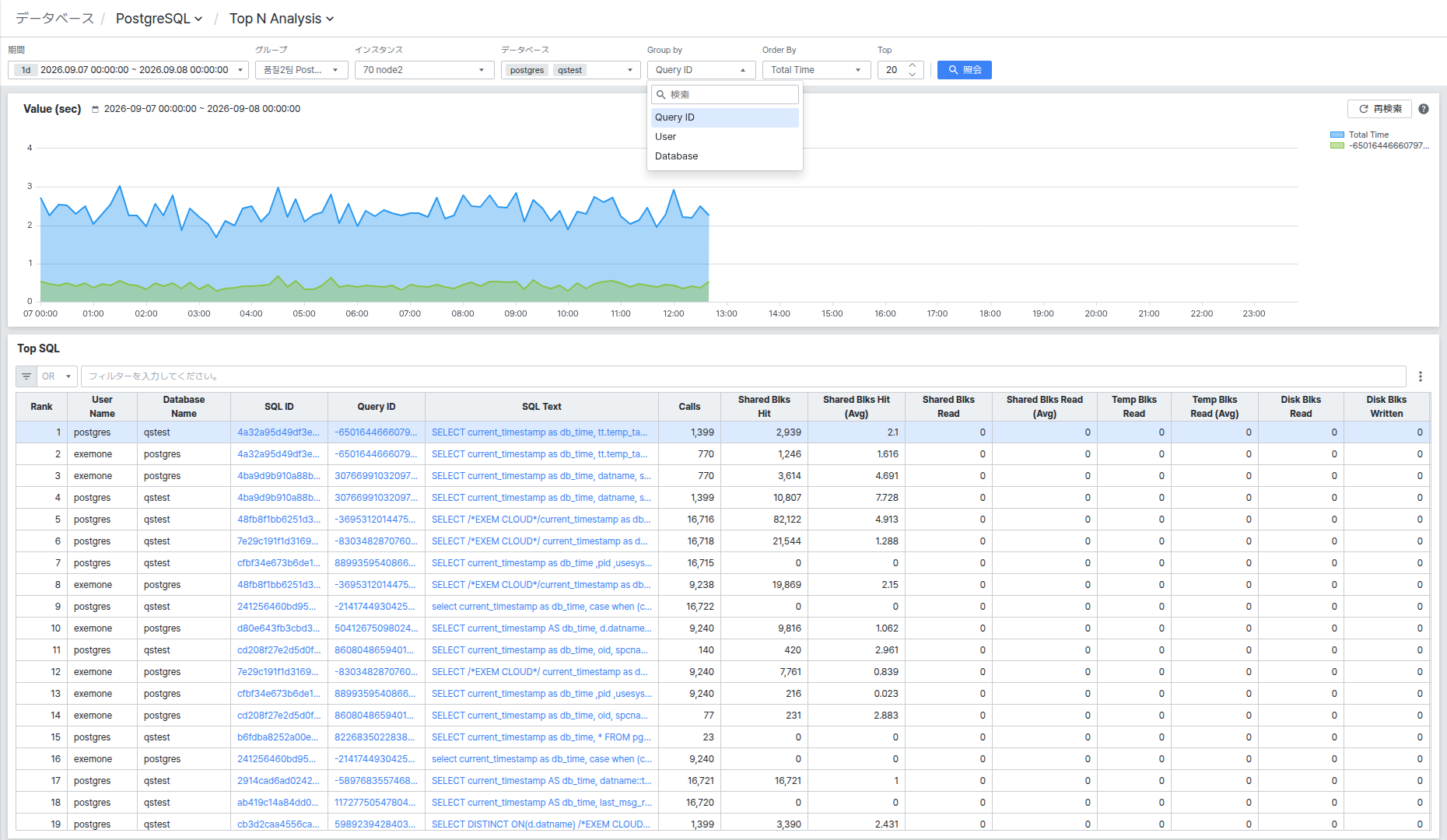
OracleのTop N Analysisでは Group By を変更すると Top リストのカラムとタイトルがその基準に置き換わりますが、PostgreSQLでは Top SQL リストがそのまま維持され、その上に Top User/Top Database 要約リストが追加で表示される点が異なります。
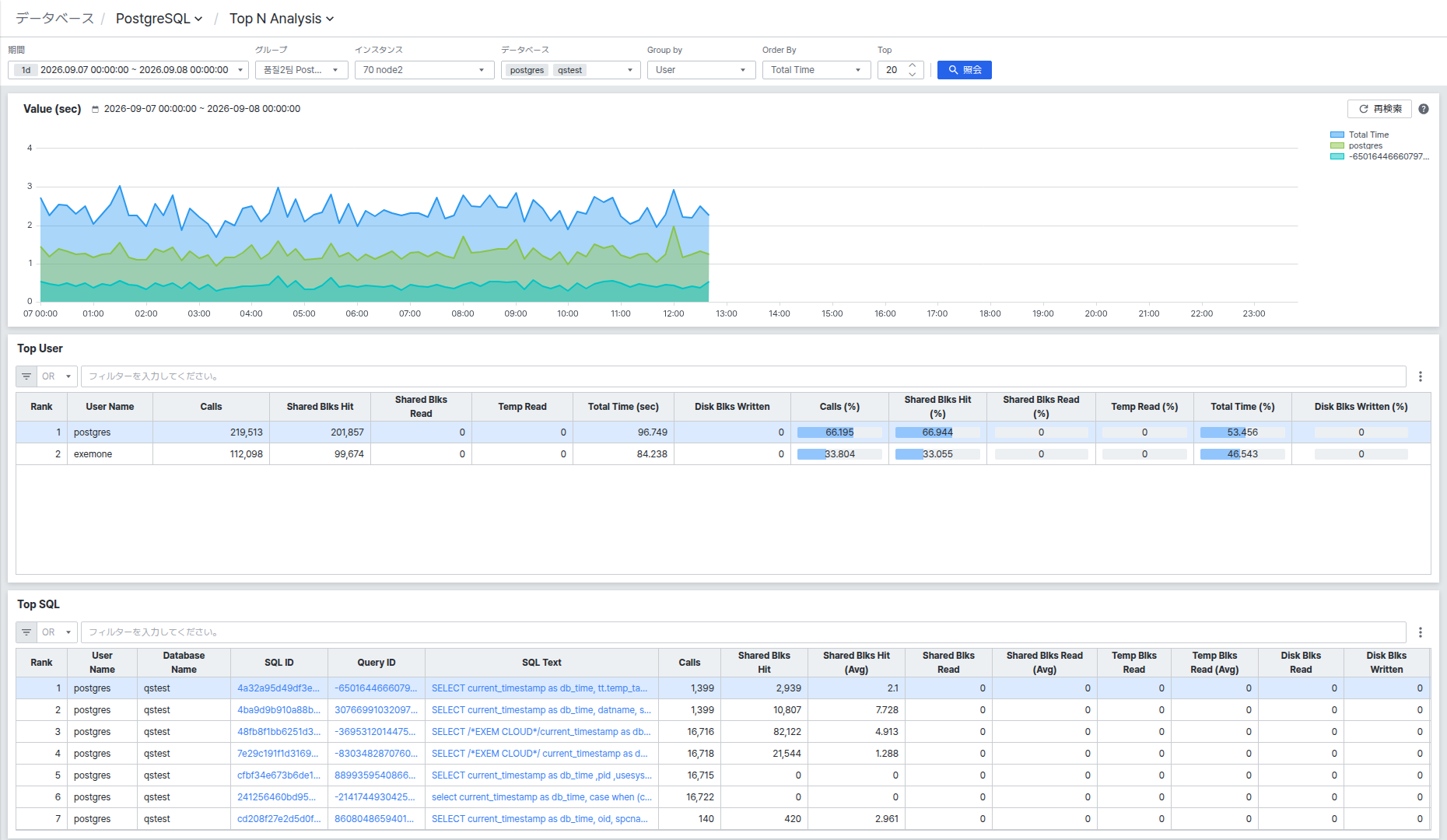
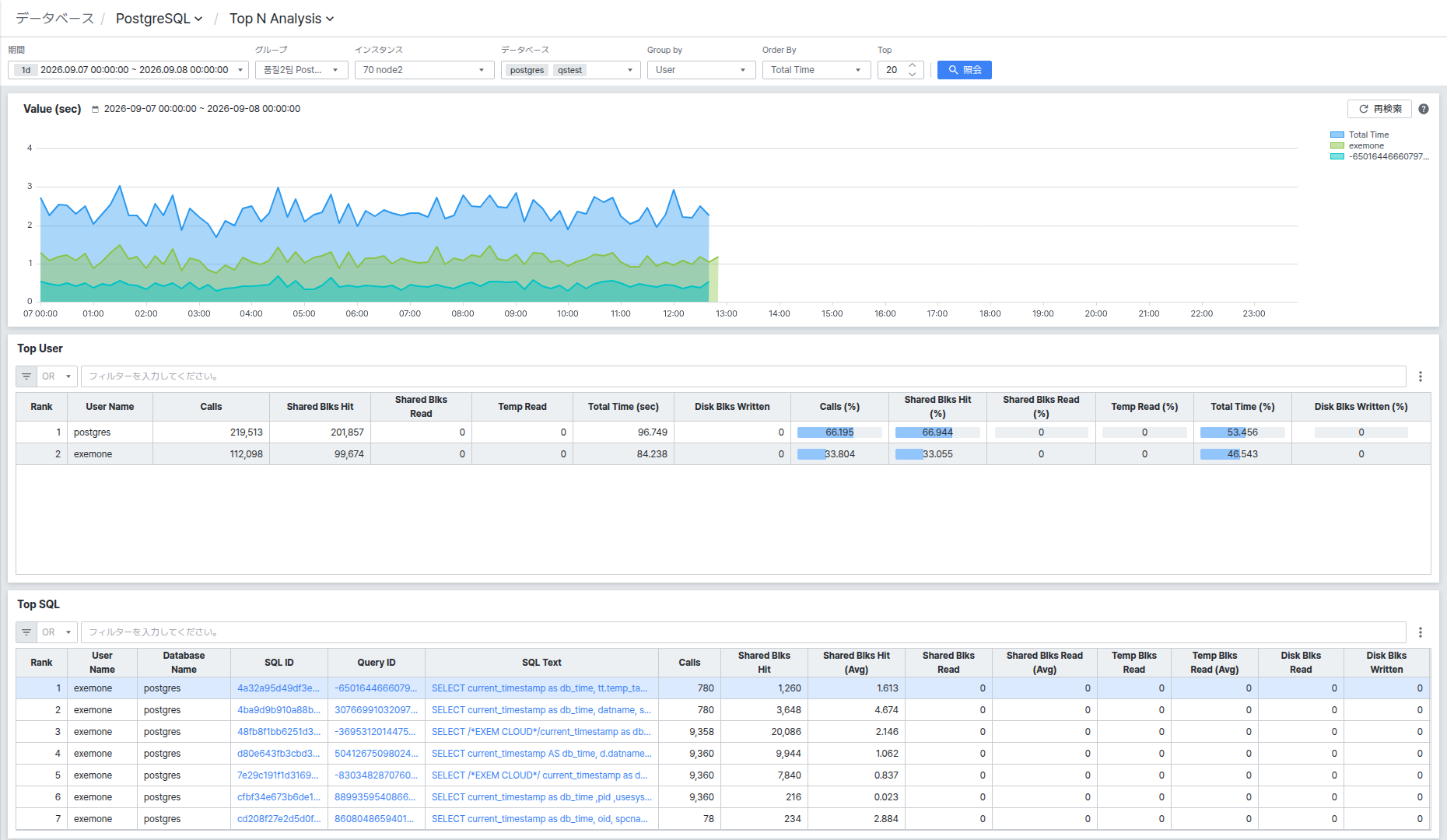
User にグループを変更した後 [Search] をクリックすると、次のように Top User リストが追加されます。
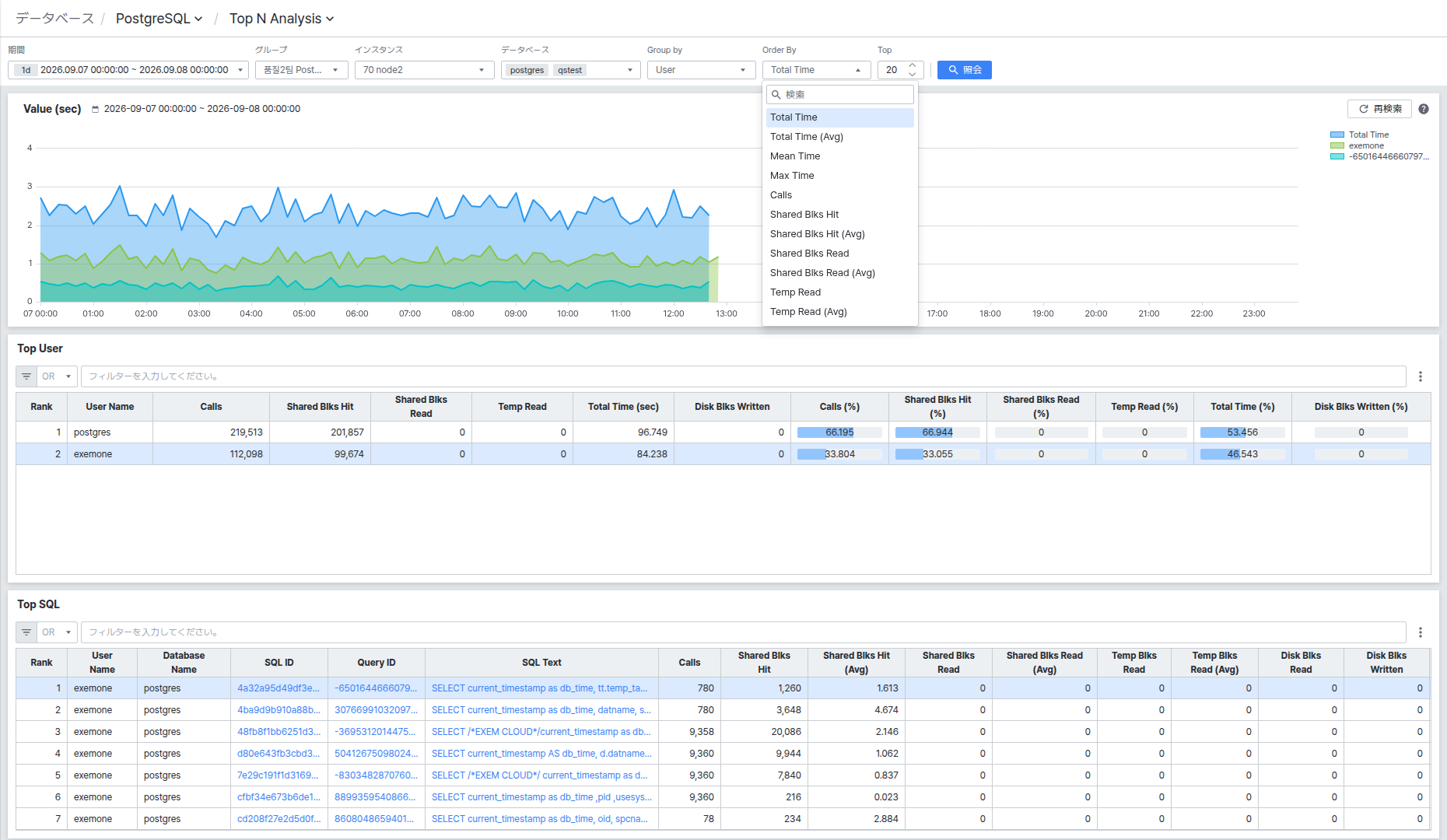
Order Byで並び替え基準を変更する
| オプション |
|---|
| Total Time |
| Total Time (Avg) |
| Mean Time |
| Max Time |
| Calls |
| Shared Blks Hit |
| Shared Blks Hit (Avg) |
| Shared Blks Read |
| Shared Blks Read (Avg) |
| Temp Read |
| Temp Read (Avg) |
Top値を指定して照会する
Top 入力欄に数字を入力してリストに表示する順位数を指定した後 [Search] ボタンをクリックすると、上記の条件を反映して画面全体を再照会します。
Valueチャートで推移を確認する
Value (sec) チャートは、照会期間中の Total Time などの指標の推移を線で表示し、マウスを乗せるとその時刻の値をツールチップで確認できます。Group by がUserまたはDatabaseのとき、下の Top User/Top Database リストで行をクリックすると、その対象の推移がチャートに併せて表示されます。
右上の [Retry] ボタンをクリックすると、チャートを最初の照会条件基準で再描画します。ボタン横の疑問符アイコンにマウスを乗せると、この動作についての説明をツールチップで確認できます。
Top User/Top Databaseでグループ別の要約を確認してフィルタリングする
Group by を User または Database に設定すると、Top SQL リストの上に Top User または Top Database 要約リストが追加で表示されます。各行には呼び出し数、ブロック読み取り/書き込みなどの統計値とともに、全体に対する比率を棒グラフで示す (%) カラムが併せて表示されます。
行をクリックすると、下の Top SQL リストがそのユーザー(またはデータベース)が実行したSQLのみを表示するようにフィルタリングされ、上の Value チャートにもその対象の推移が併せて表示されます。
特定のユーザー(またはデータベース)のSQLのみを集中的に確認したいときに、この機能を活用すると便利です。
Top SQLリストでSQL別の詳細を確認する
Top SQL リストには順位別のSQLと実行統計が表示されます。リスト上部のフィルター入力欄にテキストを入力すると、カラム値基準で素早くフィルタリングできます。
SQL ID/Query IDクリックでSQLの詳細情報を確認する
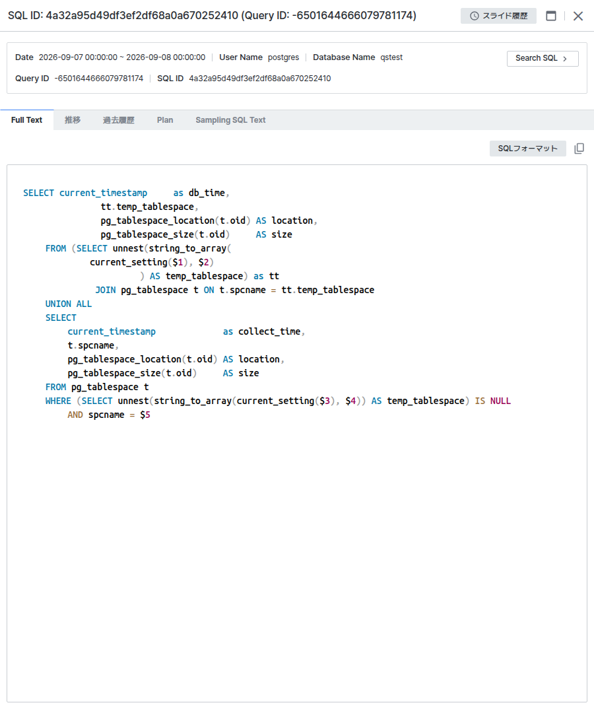
リストで SQL ID または Query ID の値をクリックすると、画面右側にそのSQLの詳細パネルが開きます。パネル構成とタブ(Full Text/Trend/History/Plan/Sampling SQL Text)は、Multi ViewのSQL Detailパネルと同じです。
SQL Textクリックで SQL全文を確認する
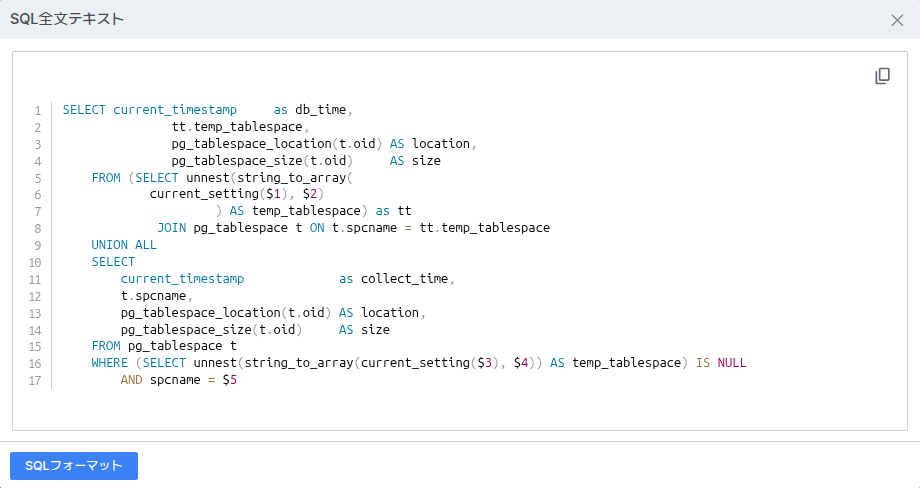
リストで SQL Text の値をクリックすると SQL Full Text ポップアップが開き、そのSQLの全体構文を確認できます。[Format SQL] ボタンをクリックすると、SQL構文を整形して表示します。
グリッドメニューでリストを管理する
リスト右上の [⋮] ボタンをクリックすると Reset user data、Export to Excel、Column List メニューが開きます。
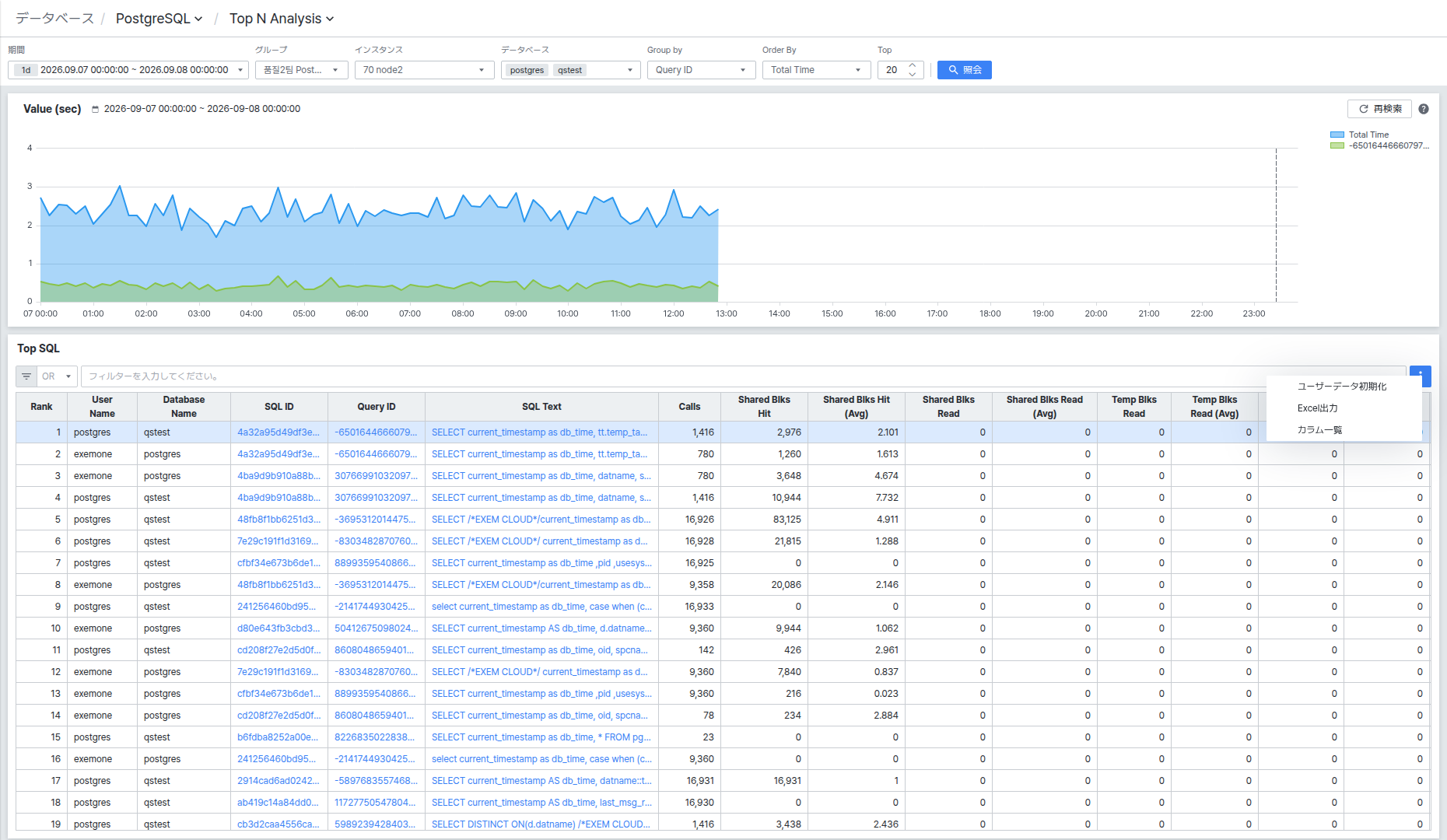
- Reset user data: ユーザーが変更したカラムの順序・幅などの設定を初期化します。
- Export to Excel: 現在のリストをExcelファイルとして出力します。
- Column List: リストに表示するカラムをチェックボックスで選択するポップアップを開きます。
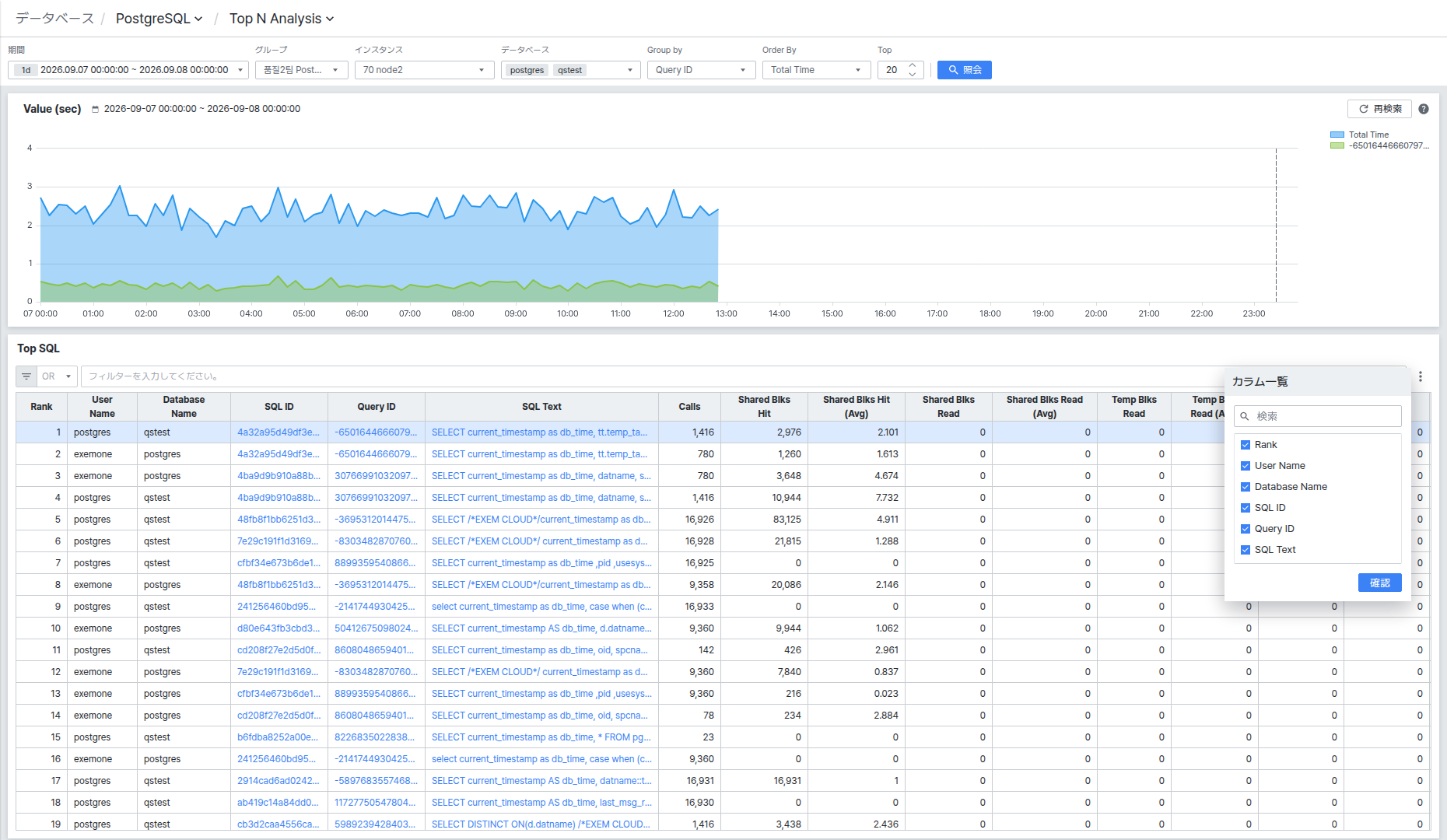
目的のカラムのみをチェックした後 [OK] をクリックすると、リストに表示するカラムを絞り込めます。このメニューは Top User/Top Database リストにも同様に提供されます。