DB Agent インストール
1. モジュールの説明
exemONE DB Agent(exemone-db-agent)は、データベースの性能指標(セッション、SQL、Wait Event、Tablespace、Parameterなど)を収集し、エクセムワン収集サーバー(Receiver)へ送信するモニタリングエージェントです。
DB Agentには2つの形態があります。
- Default DB Agent(収集サーバー内蔵): エクセムワンパッケージに含まれており、収集サーバーから対象DBへ直接接続してデータを収集します。
- 個別DB Agent: 対象DBサーバーに直接インストールして当該DBのデータを収集した後、Receiverへ送信します。セキュリティ上の理由で収集サーバーと直接接続できない場合や、OS情報、Slow Queryなど追加データの収集が必要な場合は個別DB Agentを使用します。
2. サポート環境
| 項目 | 内容 |
|---|---|
| OS | Linux |
| Arch | 64bit (AMD64 · ARM64) |
| Platform | On-premise |
| DB | PostgreSQL 9.6 以上 SQL Server 2012 以上 MySQL 5.5 以上 / MariaDB 10 以上 (MySQL 5.5 は一部サポート) Oracle 12c 以上 Redis 3.0.0 以上 CUBRID 9.2.1 以上 MongoDB 4.0.0 以上 Tibero 5 以上 Altibase 6.3 以上 (6.3 は一部サポート) ClickHouse v24.8.6.70 以上 Amazon Redshift SingleStore 8.9 以上 |
| Protocol | gRPC 9009 → Receiver |
| Cloud | AWS Azure OCI GCP NCP KT Cloud Samsung Cloud (SCP) |
3. 通信ポート
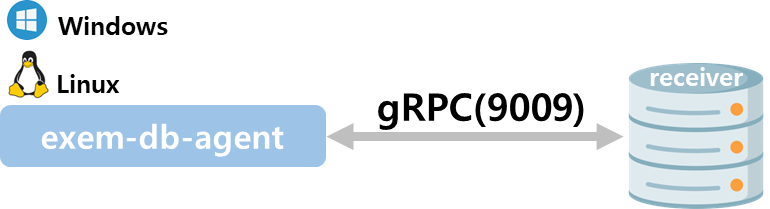
| 区分 | 送信元 | 送信先 | Type | Port | 内容 |
|---|---|---|---|---|---|
| Default DB Agent(収集サーバー内蔵) | エクセムワン収集サーバー | 対象DB | TCP | DB Listener Port | DB指標収集 |
| 個別DB Agent | モニタリング対象機器 | エクセムワン収集サーバー(Receiver) | gRPC | 9009 | 汎用gRPCリクエスト及びレスポンス |
4. インストール手順
個別DB Agentをインストールする方法は次のとおりです。収集サーバー内蔵DB Agentは別途エージェント登録なしで対象への接続が可能です。
4-1. エクセムワンWeb UIでAgentを登録
プロフィール > 環境設定 > 管理 > エージェント メニューに移動します。
上部の[エージェント追加] ボタンをクリックします。
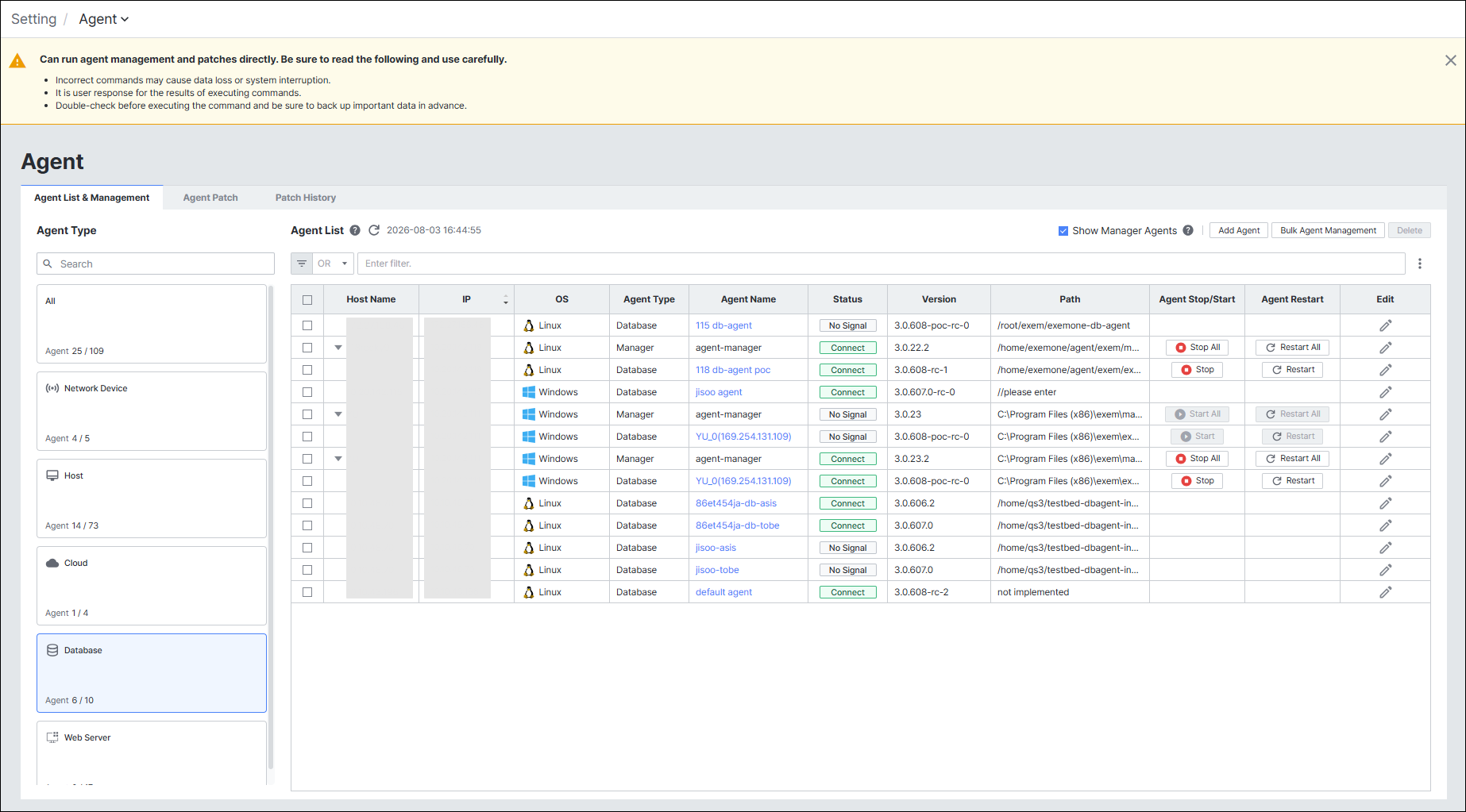
エージェントタイプでデータベースを選択します。
エージェント作成画面でAgent IDおよびAccess Tokenを確認します。Access TokenはRegenerateを選択した後に確認し、確認後は必ず[保存]をクリックします。エージェント名を直接入力します。
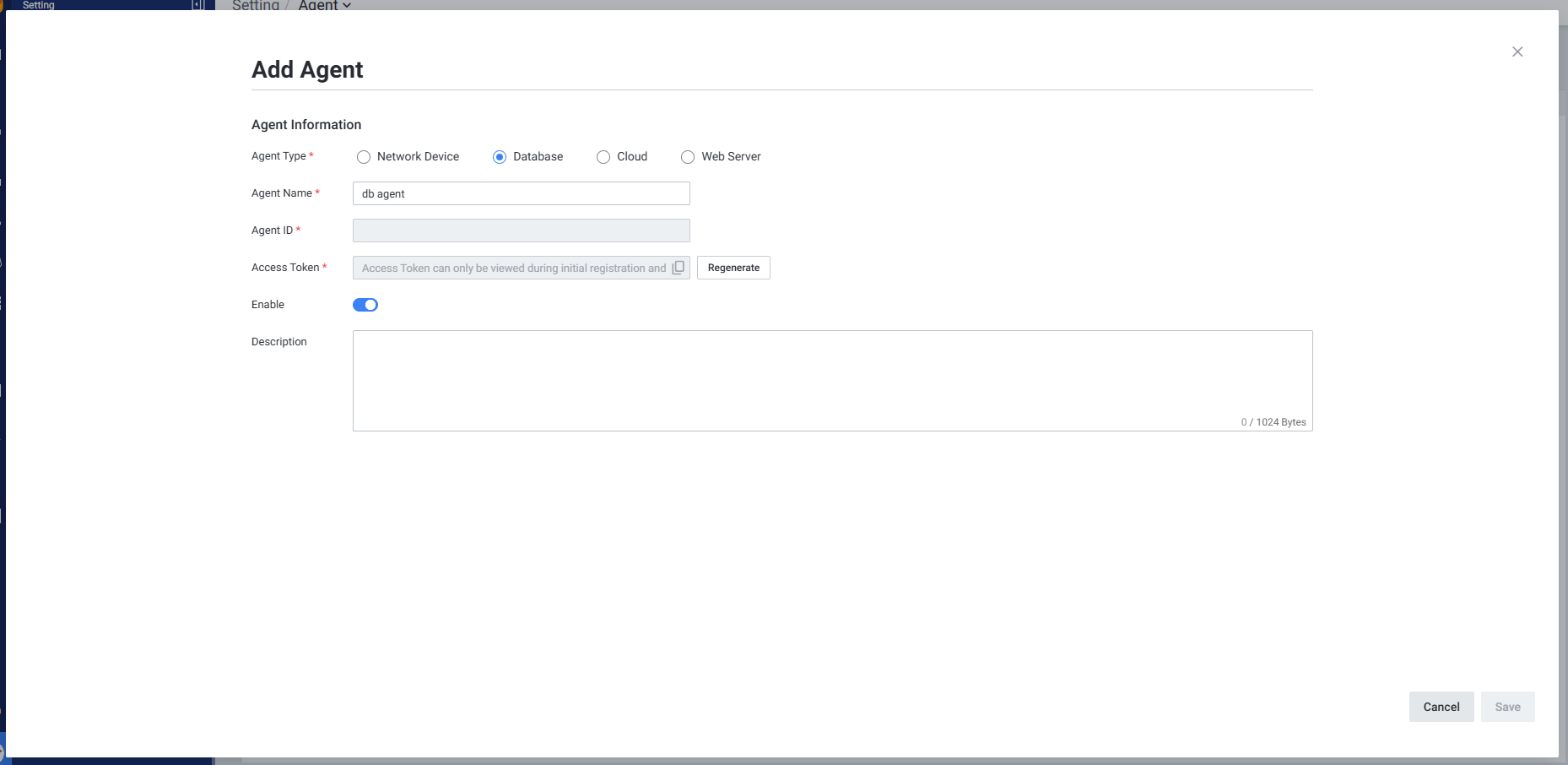
発行されたエージェントIDとアクセストークンの情報を必ず記録しておき、**[保存]** ボタンをクリックしてエージェントが一覧に正常に追加されたことを確認してください。
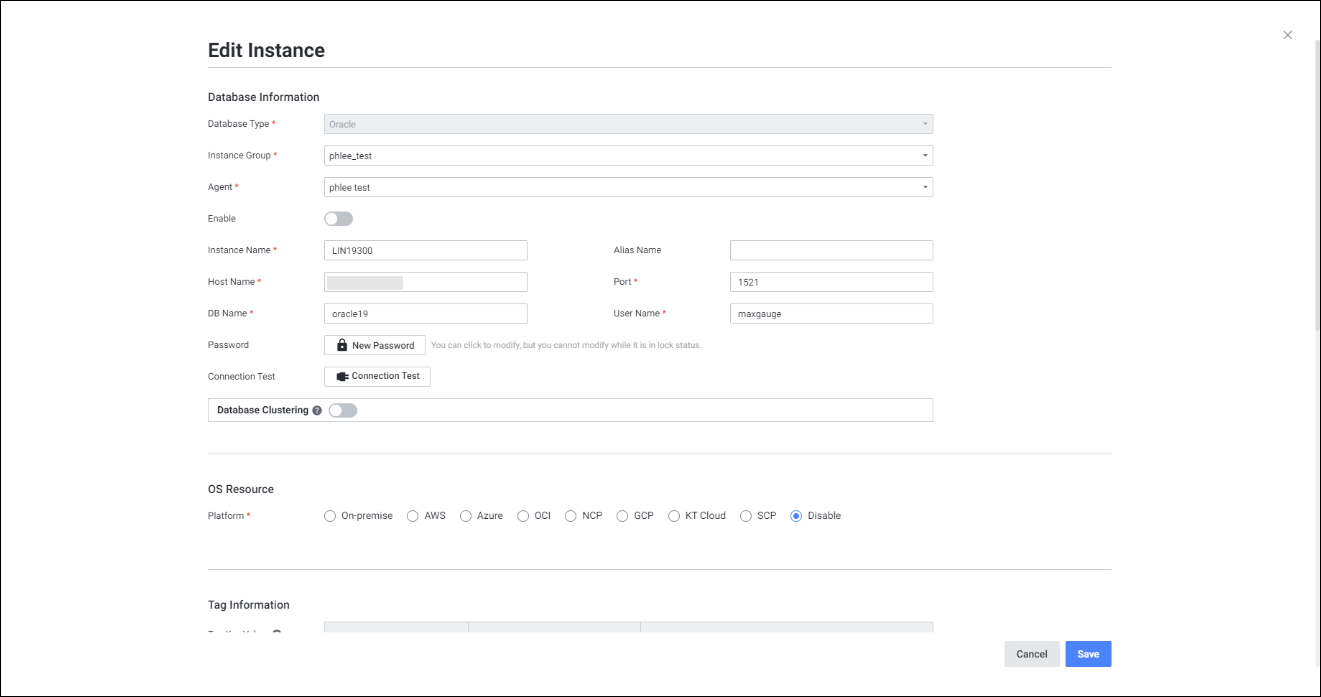
- Instance タブでAdd Groupを選択してグループを追加した後、Add Instanceを選択してインスタンスを追加します。Agent項目には手順1で追加したAgentを登録します。
4-2. DBサーバーにexemone-db-agentをインストール
Linux環境へのインストール
方法1. tarファイルでインストール
exemoneアカウントを作成した後、exemone-db-agentの圧縮を解凍します。conf/agent.yamlファイル内にAgent ID、Access Token、Receiverの情報を追加します。注意値を入力する際、
agent_id:の後に必ず半角スペースを1つ入れる必要があります。
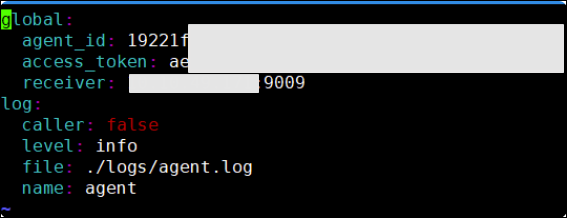
./startup.shスクリプトを実行してexemone-db-agentを起動します。

- エージェントが起動すると
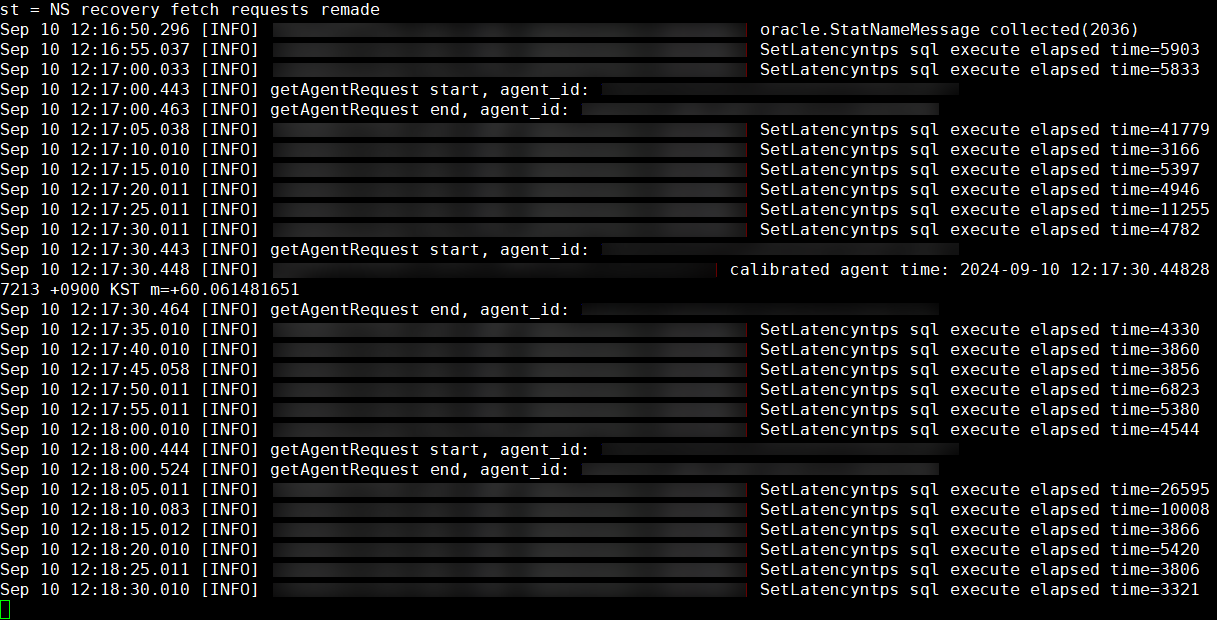
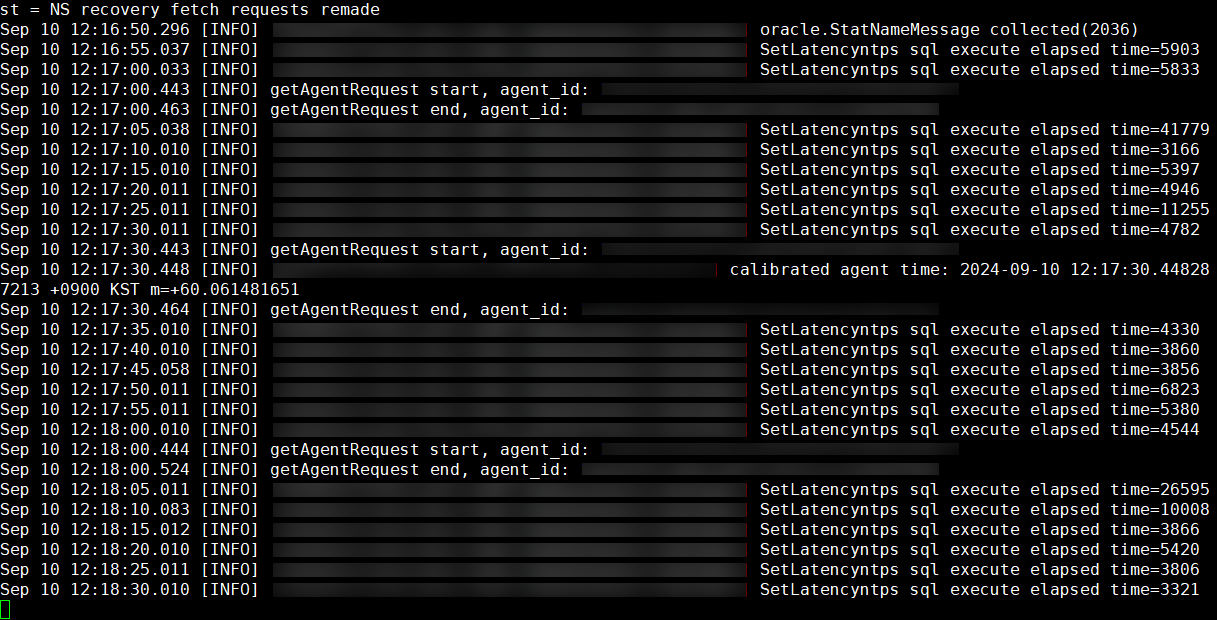
logsフォルダが作成されます。logs/agent.logファイルを確認してエラーが発生していないかを確認します。正常に接続された場合、次のようなログが出力されます。
方法2. binファイルでインストール
binファイルに実行権限を付与します。
chmod +x setup_exemone-db-agent_v3.0.412.9.0.binbinファイルを実行します。
./setup_exemone-db-agent_v3.0.412.9.0.bin===
exemone-db-agent Install
===
new install start
Would you like to do a new install? (y/n)
y
xmSuccess(0): Installation is complete.exemone-db-agent/conf/agent.yamlファイルを編集してAgent ID、Access Token、Receiverの情報を入力します。exemone-db-agent/start.shを実行します。./start.sh
xmSuccess(0): exemONE DB agent start success
Windows環境へのインストール
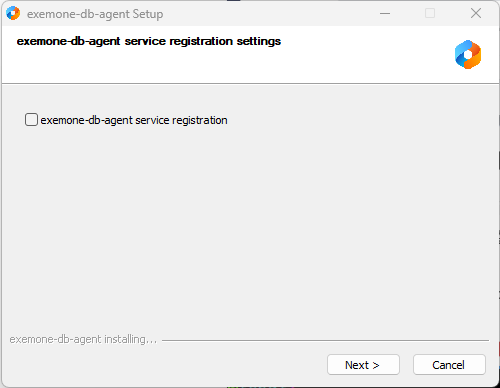
setup_exemone-db-agent_{version}.exeファイルを実行します。サービスとして登録して使用する場合は、該当オプションにチェックを入れてインストールします。
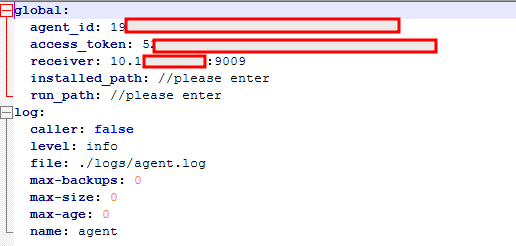
{exemone-db-agent-home}\\conf\\agent.yamlファイル内にAgent ID、Access Token、Receiverの情報を追加します。注意値を入力する際、
agent_id:の後に必ず半角スペースを1つ入れる必要があります。
start.batを実行してexemone-db-agentを起動します。- エージェントが起動すると
logsフォルダが作成されます。logs/agent.logファイルを確認してエラーが発生していないかを確認します。正常に接続された場合、次のようなログが出力されます。
5. 設定ファイル詳細(agent.yaml)
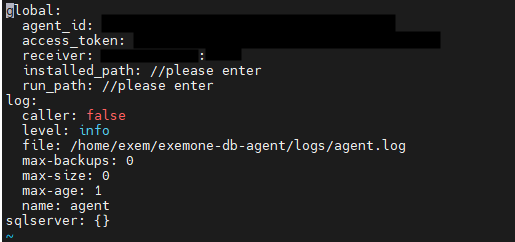
agent.yamlファイルは{DB_AGENT_HOME}/conf/agent.yamlパスに配置されており、主な設定項目は次のとおりです。
| 設定項目 | 説明 | 備考 |
|---|---|---|
global.agent_id | エクセムワンWebで発行されたAgent ID | 必須。:の後にスペース必須 |
global.access_token | エクセムワンWebで発行されたAccess Token | 必須。保存後に確認 |
global.receiver | 収集サーバーReceiverアドレス(IP:9009) | 必須 |
global.installed_path | db-agentインストールパス | 必須 |
global.run_path | db-agent実行パス | 必須 |
log.caller | ログ呼び出し元(関数名、行番号)の表示有無 | デフォルト値: false |
log.level | ログレベル設定 | info、warn、error、panic、debug、trace |
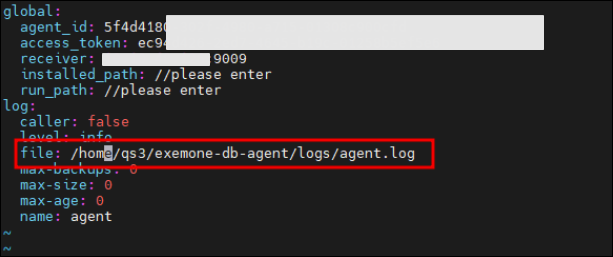
log.file | ログファイルパス | パス変更時はエージェントの再起動が必要 |
log.max-backups | 保管するログファイル数 | v3.0.504.15.44以降でサポート |
log.max-size | ログファイルの最大サイズ(MB単位) | v3.0.504.15.44以降でサポート。1024で計算 |
log.max-age | ログファイルの保管日数 | v3.0.504.15.44以降でサポート |
5-1. ログパスの変更方法
- db-agentを停止します:
{DB_AGENT_HOME}/stop.sh {DB_AGENT_HOME}/conf/agent.yamlファイル内のログパスを変更します。
- db-agentを起動します:
{DB_AGENT_HOME}/start.shノート変更後のログパスに、エージェント実行アカウントの権限が設定されている必要があります。
6. Linux systemdサービス登録(任意)
db-agent v3.0.506.15.10以上のバージョンからsystemdサービス登録がサポートされます。
db-agentインストール後、
conf/agent.yamlファイルにname: agent項目を追加します。log:
caller: false
level: info
file: /home/exemone/db_agent/exemone-db-agent/logs/agent.log
name: agent # ==> 追加サービスファイルをコピーして適用します。
# サービスファイルのコピー
sudo cp exemone-db-agent.service /etc/systemd/system/

# サービスファイルの適用
sudo systemctl daemon-reload
サービスを実行し、状態を確認します。
# サービス実行
sudo systemctl start exemone-db-agent

# サービス状態確認
systemctl status exemone-db-agent

# サービス終了
sudo systemctl stop exemone-db-agent

7. 手動パッチ方法
- db-agentを停止します:
{DB_AGENT_HOME}/stop.sh - 別途ディレクトリを作成し、binファイルを実行します。
mkdir ins
chmod +x setup_exemone-db-agent_{version}.bin
./setup_exemone-db-agent_{version}.bin - 作成された実行ファイルを既存のパスにコピーします。
cp -R exemone-db-agent/exemone-db-agent-{version} {DB_AGENT_HOME} .envファイルでバージョン情報(DB_AGENT_VERSION)を修正します。- db-agentを起動します:
{DB_AGENT_HOME}/start.sh
8. 管理スクリプト
| スクリプト | 説明 |
|---|---|
./startup.sh または ./start.sh | db-agent起動 |
./stop.sh | db-agent終了 |
start.bat(Windows) | db-agent起動(Windows環境) |
9. 参考事項
9-1. Oracle接続エラー発生時
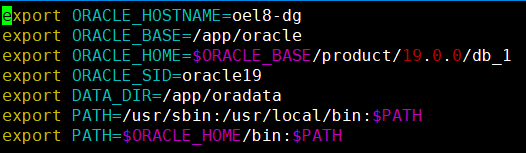
Oracle DBの場合、次のようなエラーが発生したら、db-agentインストールパス内の.envファイルにOracle接続用の環境変数の値を追加します。

9-2. パスワードの暗号化・復号化
セキュリティポリシーに従い、モニタリング対象DBのパスワードを暗号化した形で管理できます。
- 暗号化:
{EXEMONE_HOME}/scripts/crypto-cli encrypt --plaintext {平文} - 復号化:
{EXEMONE_HOME}/scripts/crypto-cli decrypt --ciphertext {暗号化テキスト}
10. 注意事項
- agent_id設定時のYAML文法に注意:
agent_id:の後に必ず半角スペースを1つ入れる必要があります。 - Unix非対応:
exem-db-agentはAIX、HP-UX、SunOSなどのUnix環境をサポートしません。LinuxおよびWindowsのみサポートします。 - ファイアウォールポートの開放: 個別DB AgentとReceiver間のgRPC 9009ポート、Default DB Agentと対象DB間のDB Listener Portが開放されている必要があります。
- Access Tokenの保存必須: Agent作成後、Regenerateでトークンを確認した際は必ず[保存]をクリックする必要があります。保存しないとトークンが適用されません。
- Oracle環境変数: Oracle DB接続エラー時は、
.envファイルにOracle環境変数(LD_LIBRARY_PATH、ORACLE_HOMEなど)を追加する必要があります。 - systemd登録: db-agent v3.0.506.15.10以上でのみsystemdサービス登録がサポートされます。
- ログ設定:
max-backups、max-size、max-ageオプションはdb-agent v3.0.504.15.44以降のバージョンからサポートされます。 - 収集クエリ修正後は必ず再起動: 修正したクエリを適用するにはdb-agentを再起動する必要があります。
- パッケージファイルの準備: インストールファイルは製品技術チームに問い合わせて準備します。