Object Size
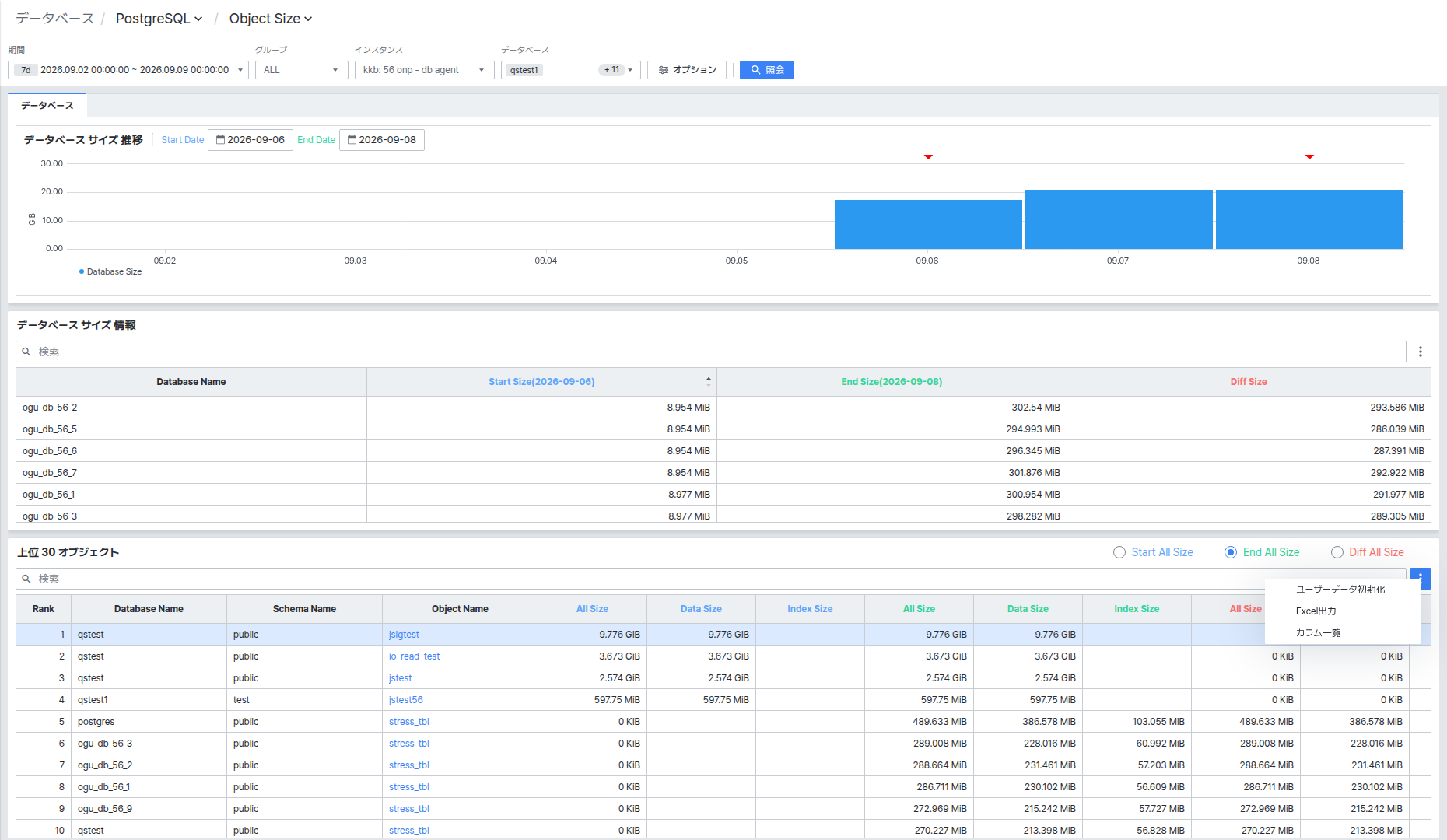
Object Size画面では、データベース全体の容量推移をチャートで確認し、データベース別・オブジェクト別に開始時点と終了時点のサイズを比較してどこで容量が増えたかを確認できます。
左側メニューでデータベース > PostgreSQL > Object Sizeを選択してください。
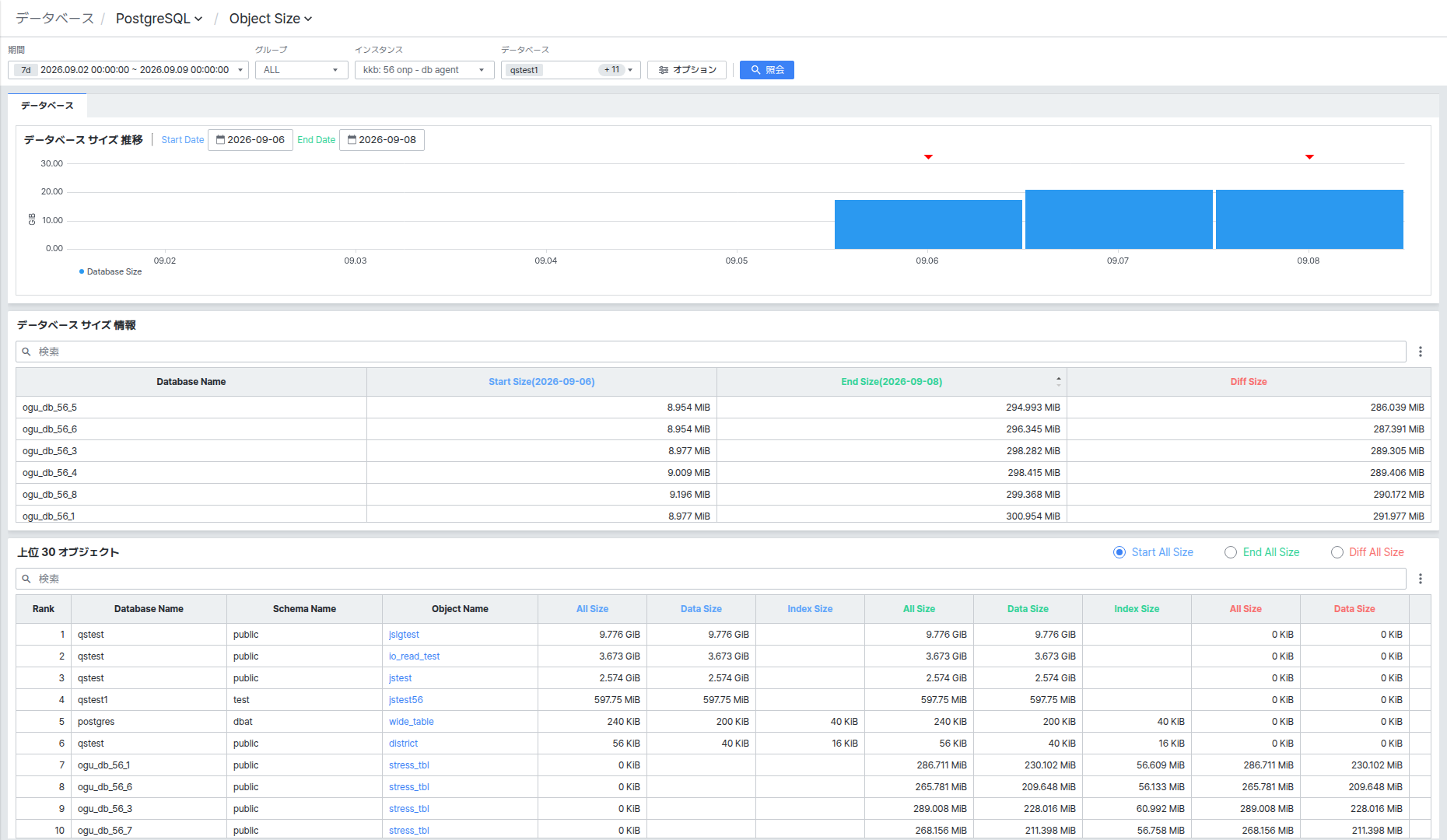
画面は Database タブの下に Database Size Trend チャート、Database Size Info リスト、Top-30 Object リストの3つの領域で構成されます。
照会条件を設定する
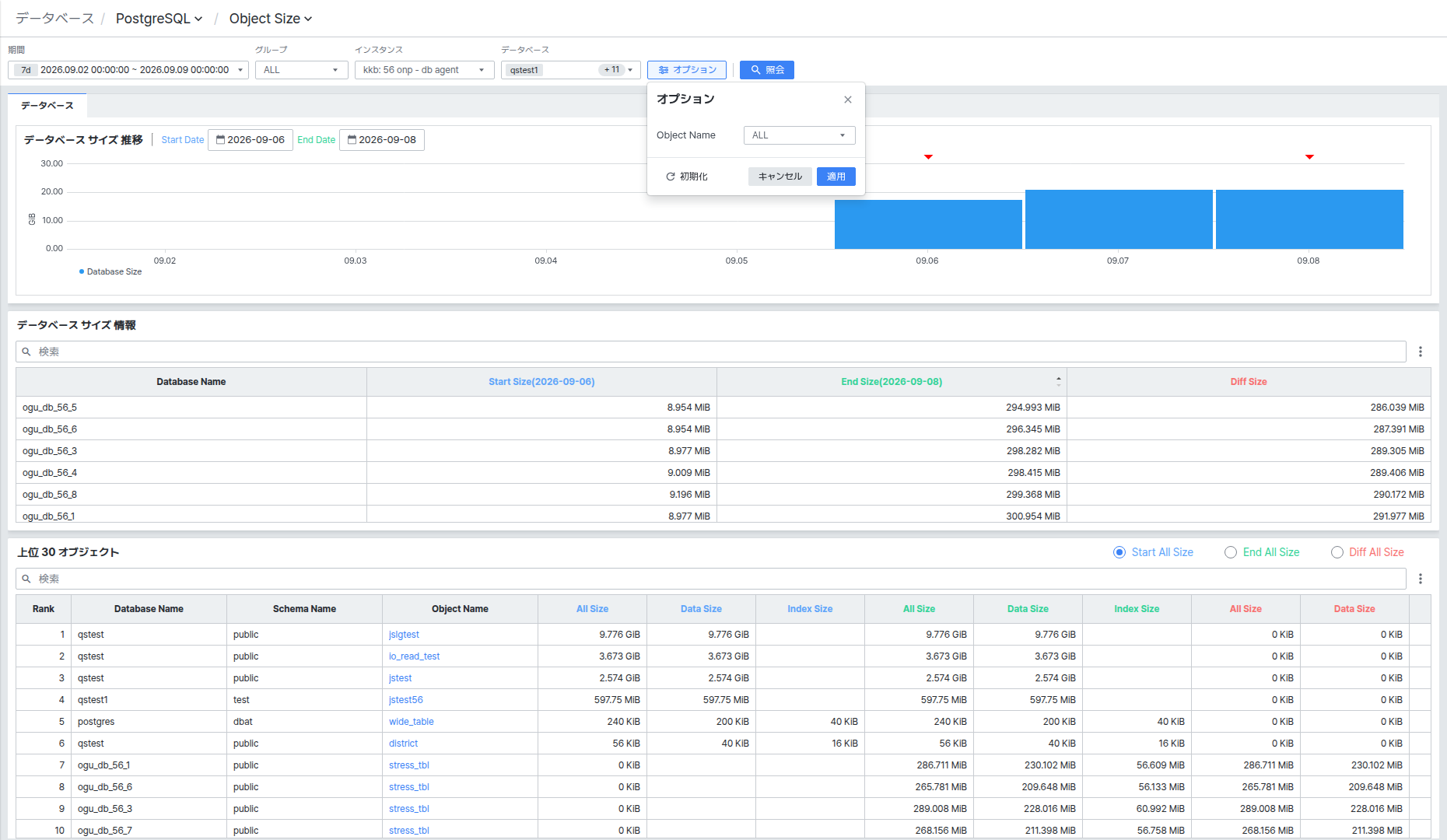
Period、Group、Instance、Database で照会対象の期間とインスタンスを設定します。条件を変更した後、[Search] ボタンをクリックしないと新しい条件で再照会されません。
[Option] ボタンをクリックすると、ポップアップで Object Name 条件で検索対象を絞り込めます。
Database Size Trendで容量推移を確認する
Database Size Trend チャートは、照会期間中のデータベース全体のサイズ推移を棒グラフで表示します。棒にマウスを乗せると、その日付のサイズをツールチップで確認できます。
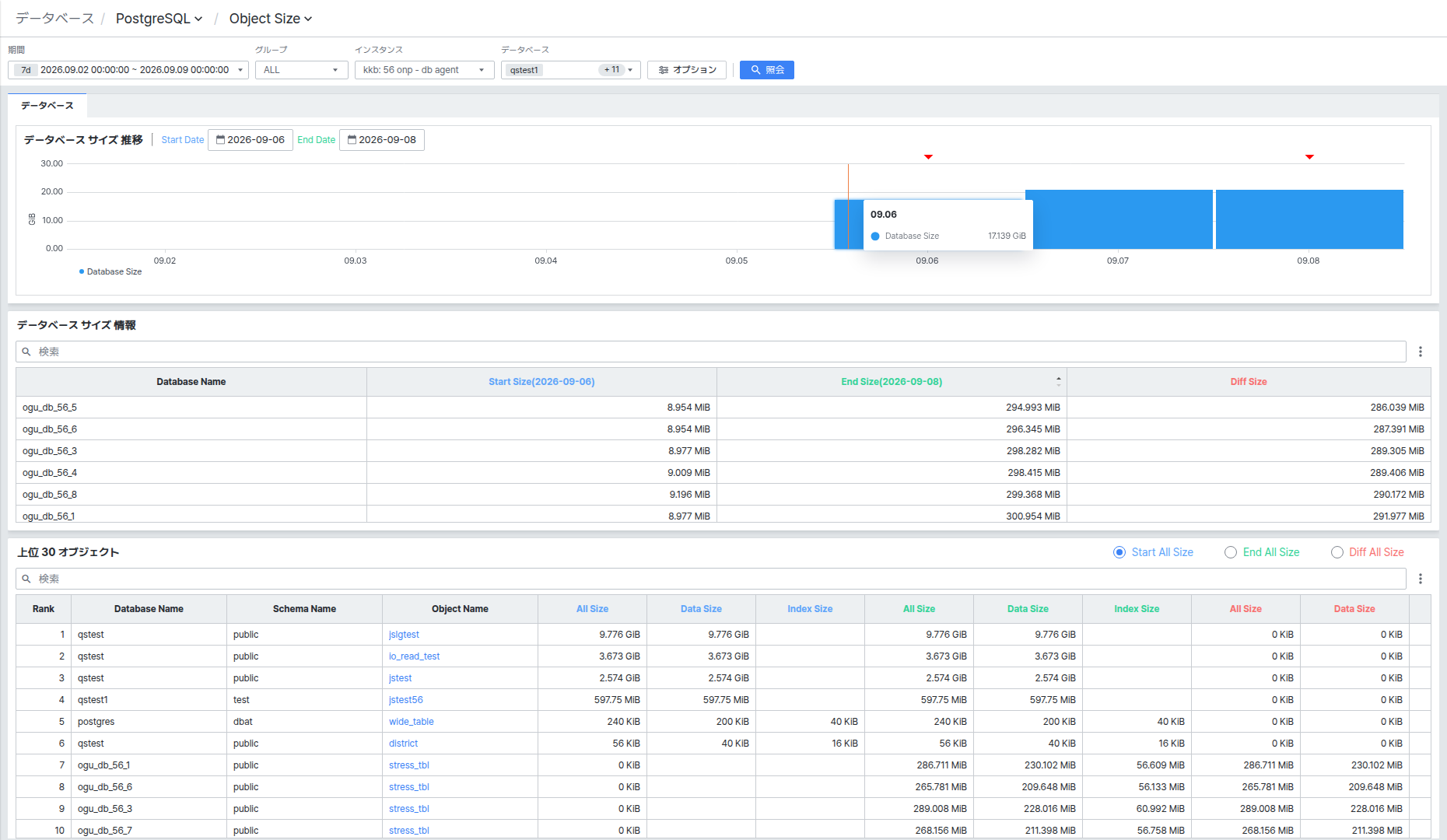
Start Date/End Date をクリックすると、カレンダーから日付を選択して下の Database Size Info・Top-30 Object の比較基準となる開始日と終了日を変更できます。
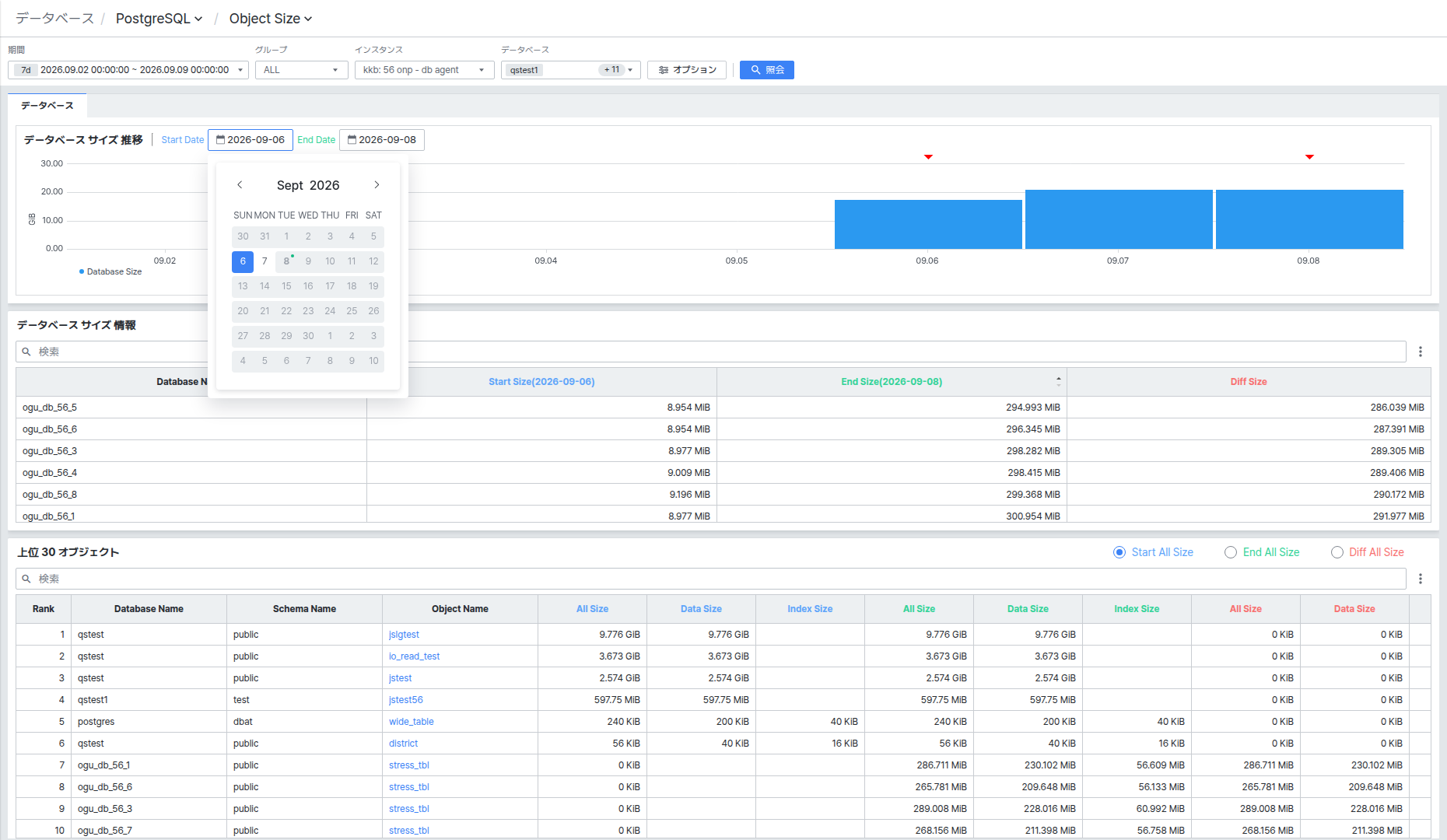
カレンダーでは、実際にサイズデータが収集された日付のみ選択できます。
チャート上部の ▼ 表示は、現在選択されている Start Date と End Date の位置を示します。
Database Size Infoでデータベース別のサイズを比較する
Database Size Info リストには、データベース別の Start Size(開始日のサイズ)、End Size(終了日のサイズ)、Diff Size(増減量)が表示されます。最上部の Total 行で全データベースの合計を確認できます。
Start Size/End Size/Diff Size カラムタイトルをクリックすると、その値基準でリストを並び替えます。
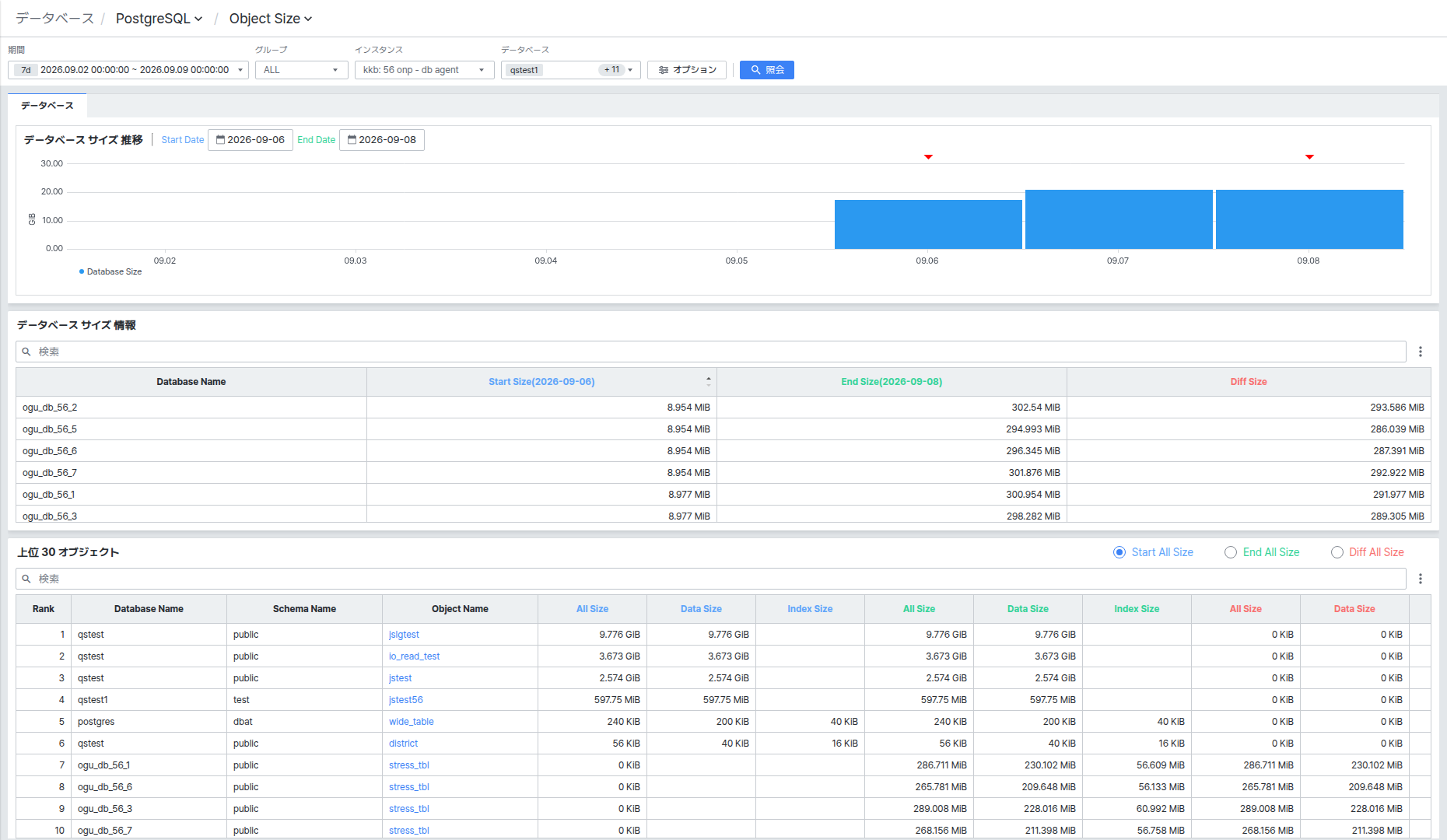
リスト上部の検索欄にデータベース名を入力すると、入力した値を含む行のみがすぐにフィルタリングされて表示されます。
リスト右上の [⋮] ボタンをクリックすると Reset user data、Export to Excel、Column List メニューが開きます。このメニューは下の Top-30 Object リストにも同様に提供されます。
Top-30 Objectでオブジェクト別のサイズ順位を確認する
Top-30 Object リストには、サイズが大きいオブジェクト上位30件が順位で表示され、Start(開始日)/End(終了日)/Diff(増減)の3つの基準それぞれの All Size、Data Size、Index Size を併せて確認できます。
右上の Start All Size/End All Size/Diff All Size ラジオボタンで、順位付けの基準を変更できます。選択した基準に該当するカラムグループが強調表示されます。
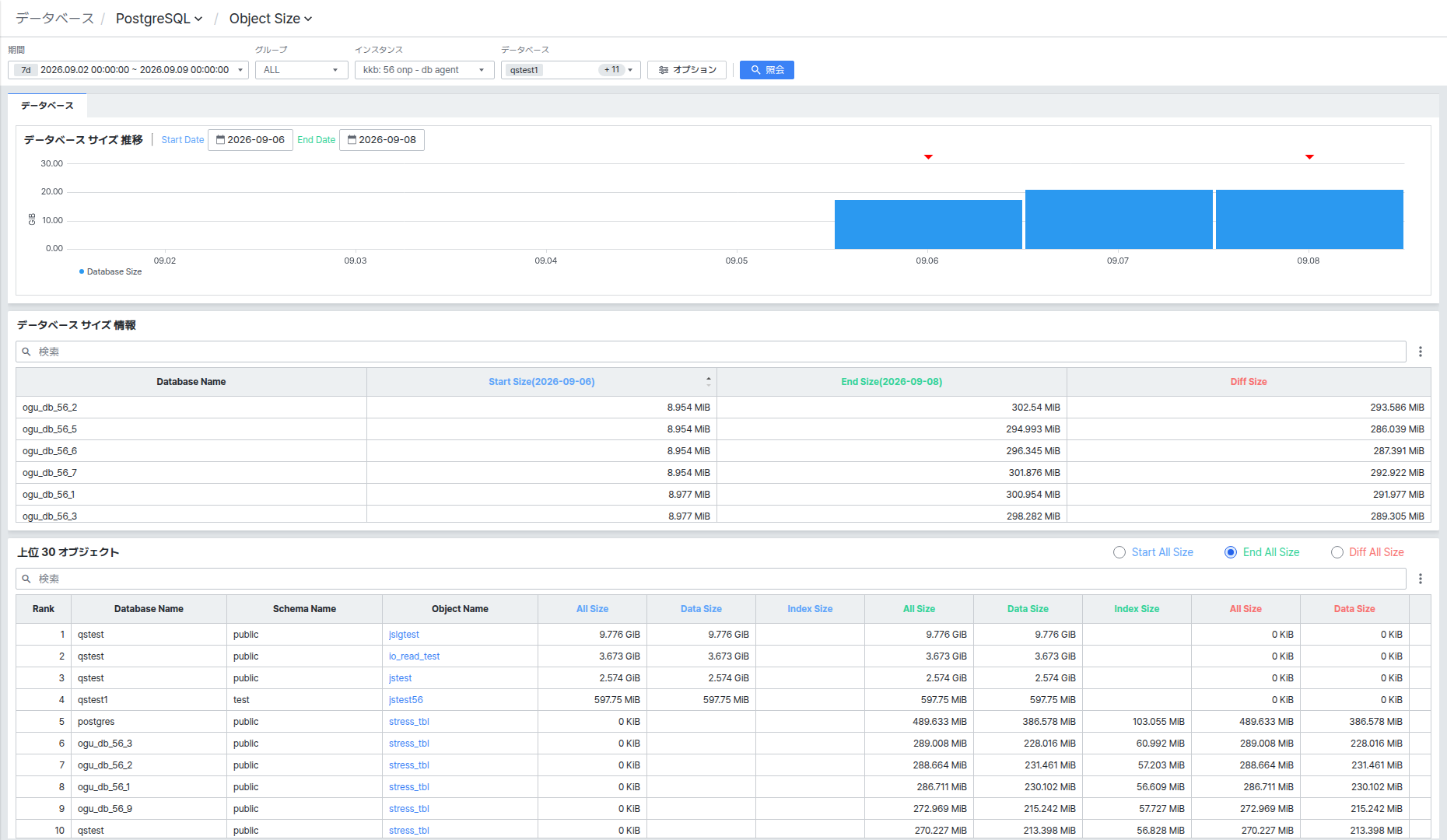
リスト上部の検索欄にデータベース名・スキーマ名・オブジェクト名を入力すると、入力した値を含む行のみがすぐにフィルタリングされて表示されます。
Object Nameクリックでオブジェクトの詳細を確認する
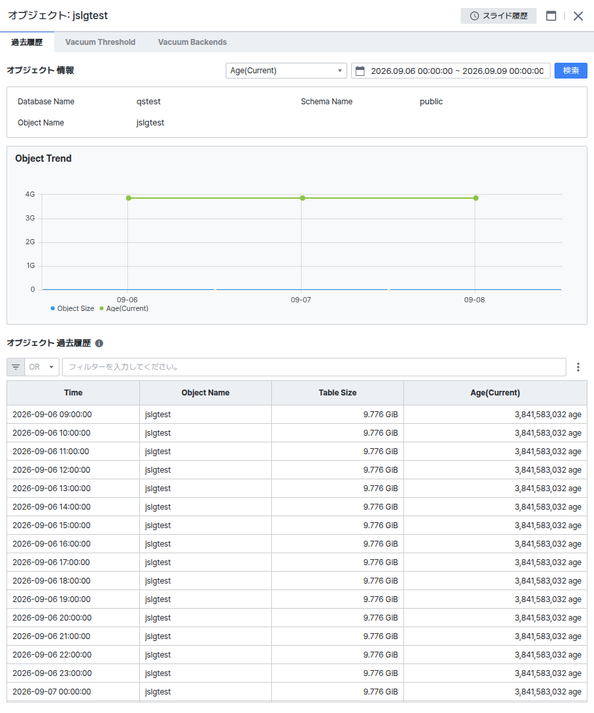
リストで Object Name の値をクリックすると、画面右側にそのオブジェクトの詳細パネルが開きます。パネル構成(History/Vacuum Threshold/Vacuum Backends タブ)は、Trend AnalysisのObject詳細パネルと同じです。
グリッドメニューでリストを管理する
リスト右上の [⋮] ボタンをクリックすると Reset user data、Export to Excel、Column List メニューが開きます。