Parameter History
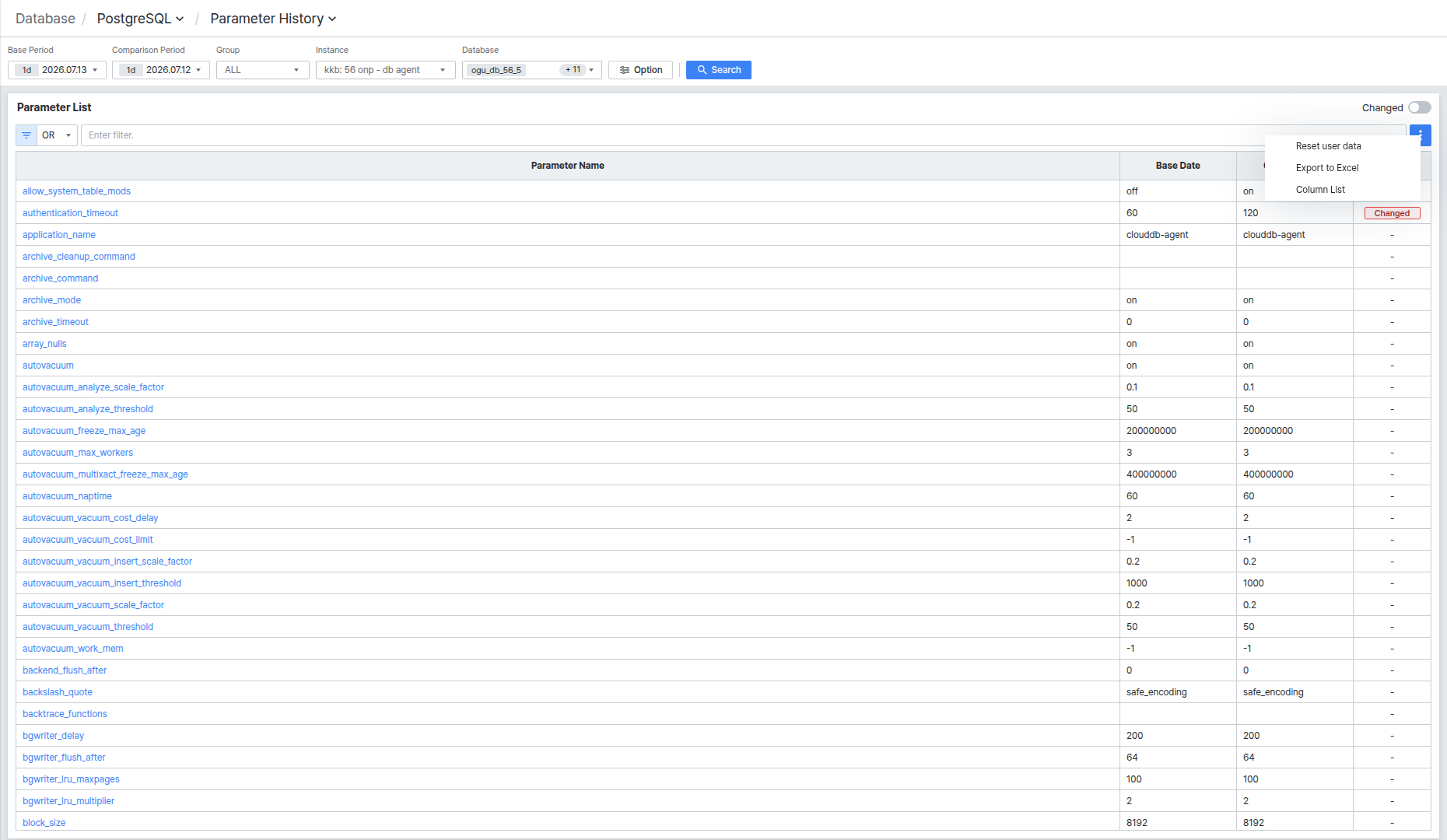
Parameter History 화면에서는 기준 시점(Base)과 비교 시점(Comparison)의 데이터베이스 파라미터 값을 비교해 변경된 파라미터를 확인하고, 개별 파라미터의 값이 시간에 따라 어떻게 바뀌었는지 이력으로 확인할 수 있습니다.
좌측 메뉴에서 데이터베이스 > PostgreSQL > Parameter History를 선택하세요.
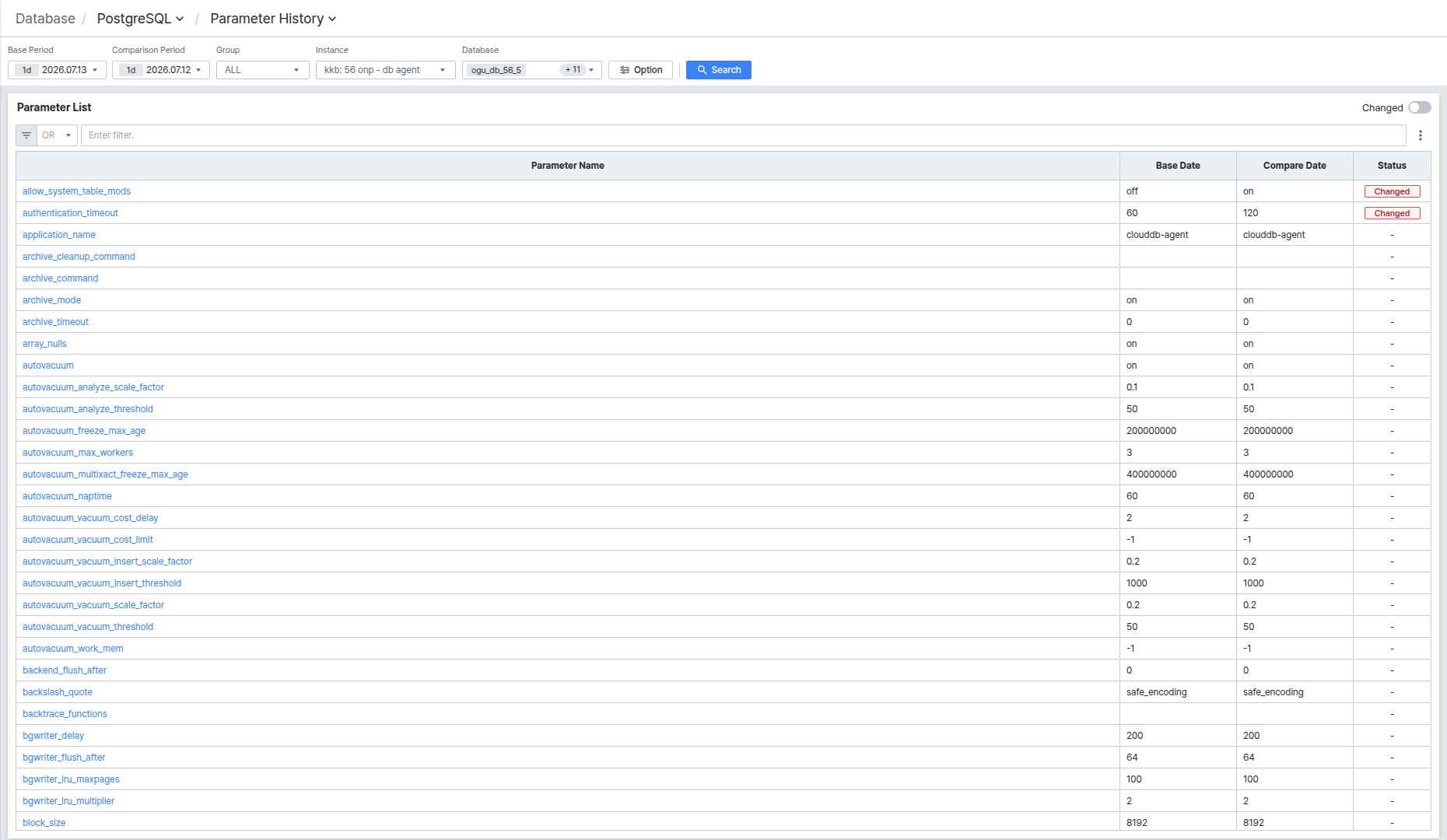
화면은 조회 조건과 Parameter List 두 영역으로 구성됩니다.
조회 조건 설정하기
Base Period와 Comparison Period에서 각각 비교 기준이 되는 날짜와 비교 대상 날짜를 선택합니다. Group, Instance, Database로 조회 대상 인스턴스와 데이터베이스를 좁힐 수 있습니다. 조건을 변경한 뒤 [Search] 버튼을 클릭해야 새 조건으로 다시 조회됩니다.
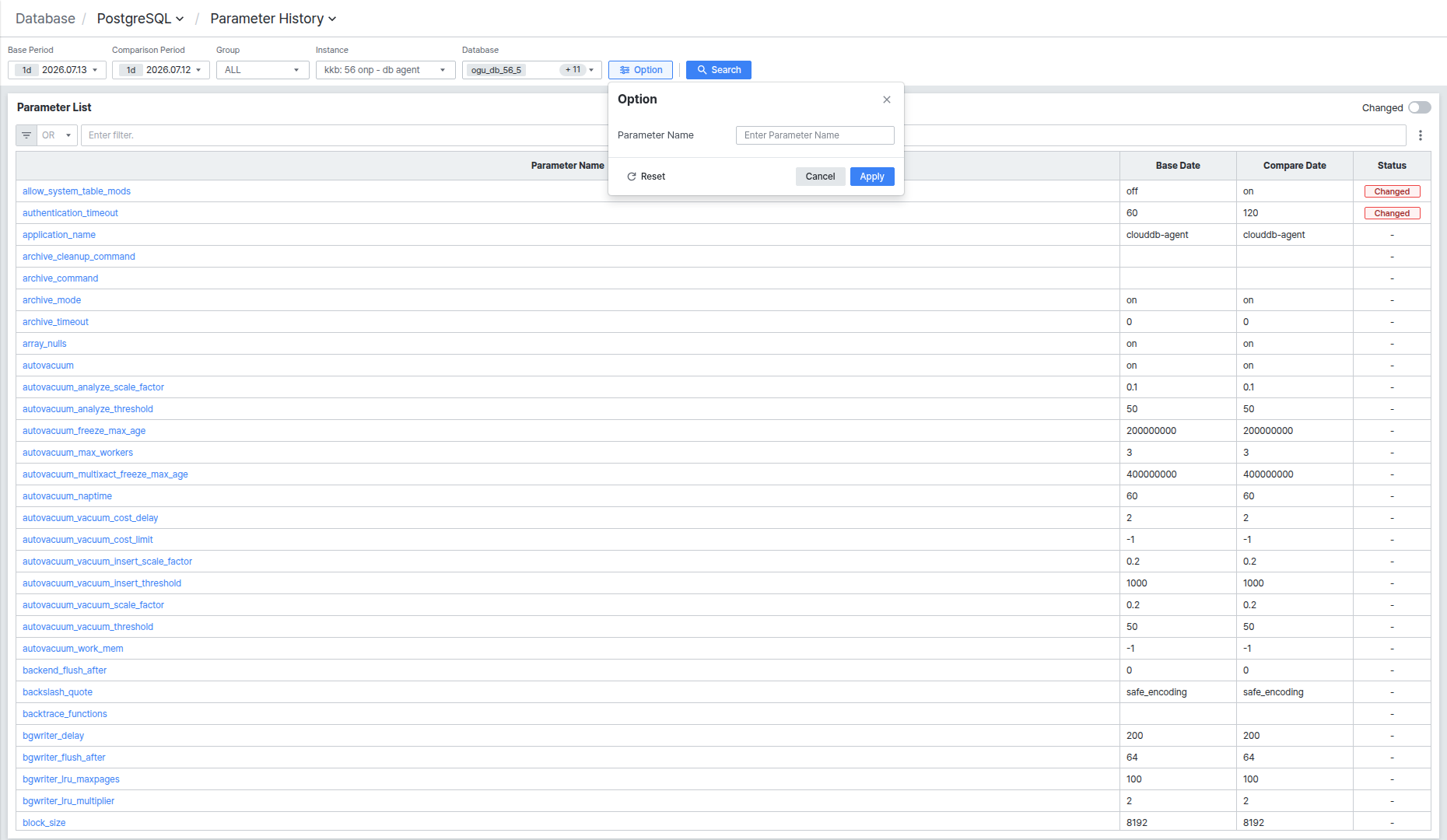
[Option] 버튼을 클릭하면 팝업에서 Parameter Name 조건으로 검색 대상을 좁힐 수 있습니다. [Reset]으로 조건을 초기화하거나 [Apply]로 적용, [Cancel]로 팝업을 닫을 수 있습니다.
Parameter List에서 파라미터 값 비교하기
Parameter List에는 Parameter Name, Base Date 값, Compare Date 값, Status가 표시됩니다. 두 날짜의 값이 다른 파라미터는 Status에 Changed 배지가 표시되고, 값이 같으면 -로 표시됩니다.
우측 상단 Changed 토글을 켜면 값이 변경된 파라미터만 남도록 목록이 필터링됩니다.
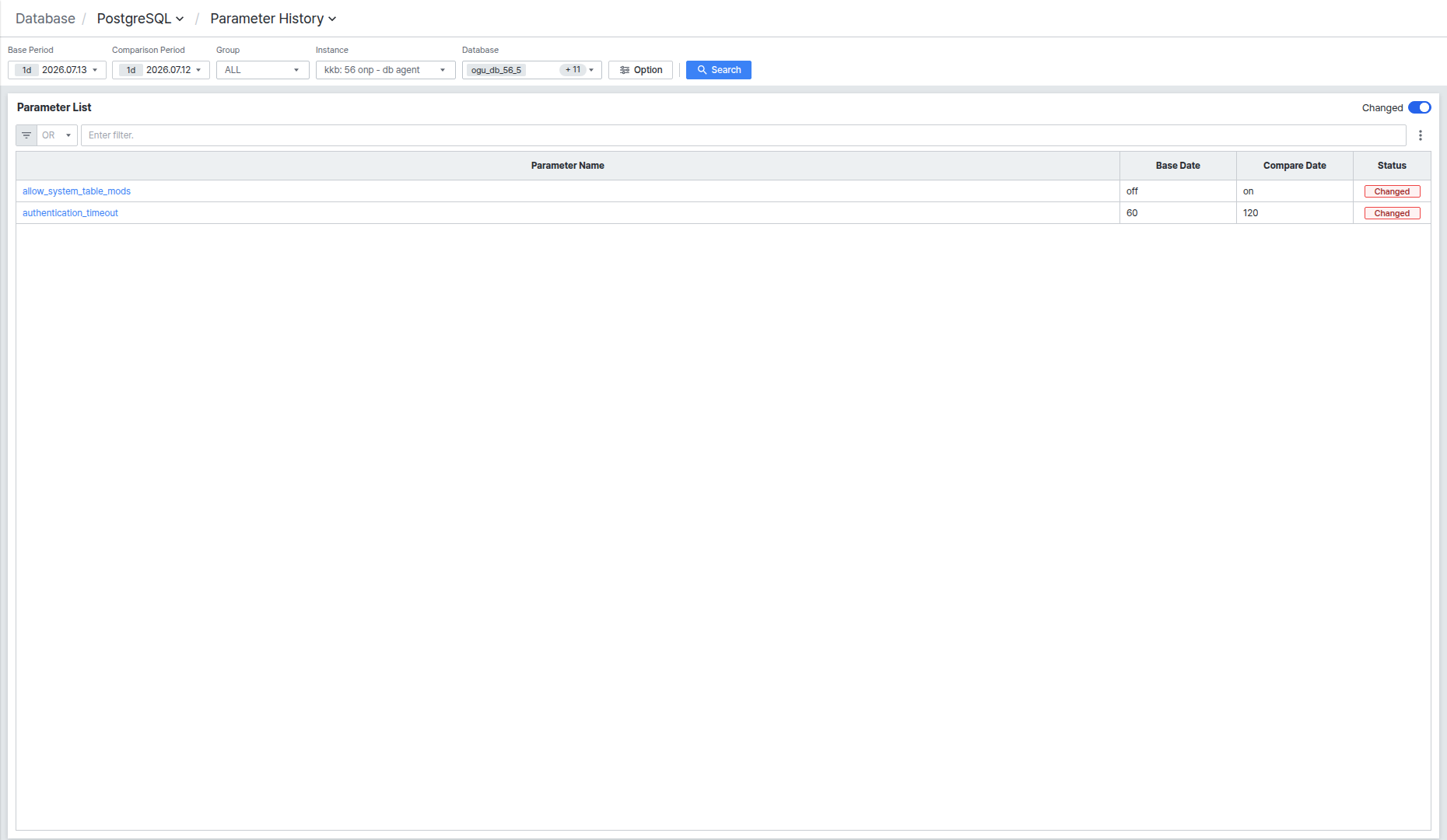
파라미터 값이 바뀐 항목만 빠르게 훑어보고 싶을 때 이 토글을 활용하면 편리합니다.
필터 입력란으로 빠르게 좁혀보기
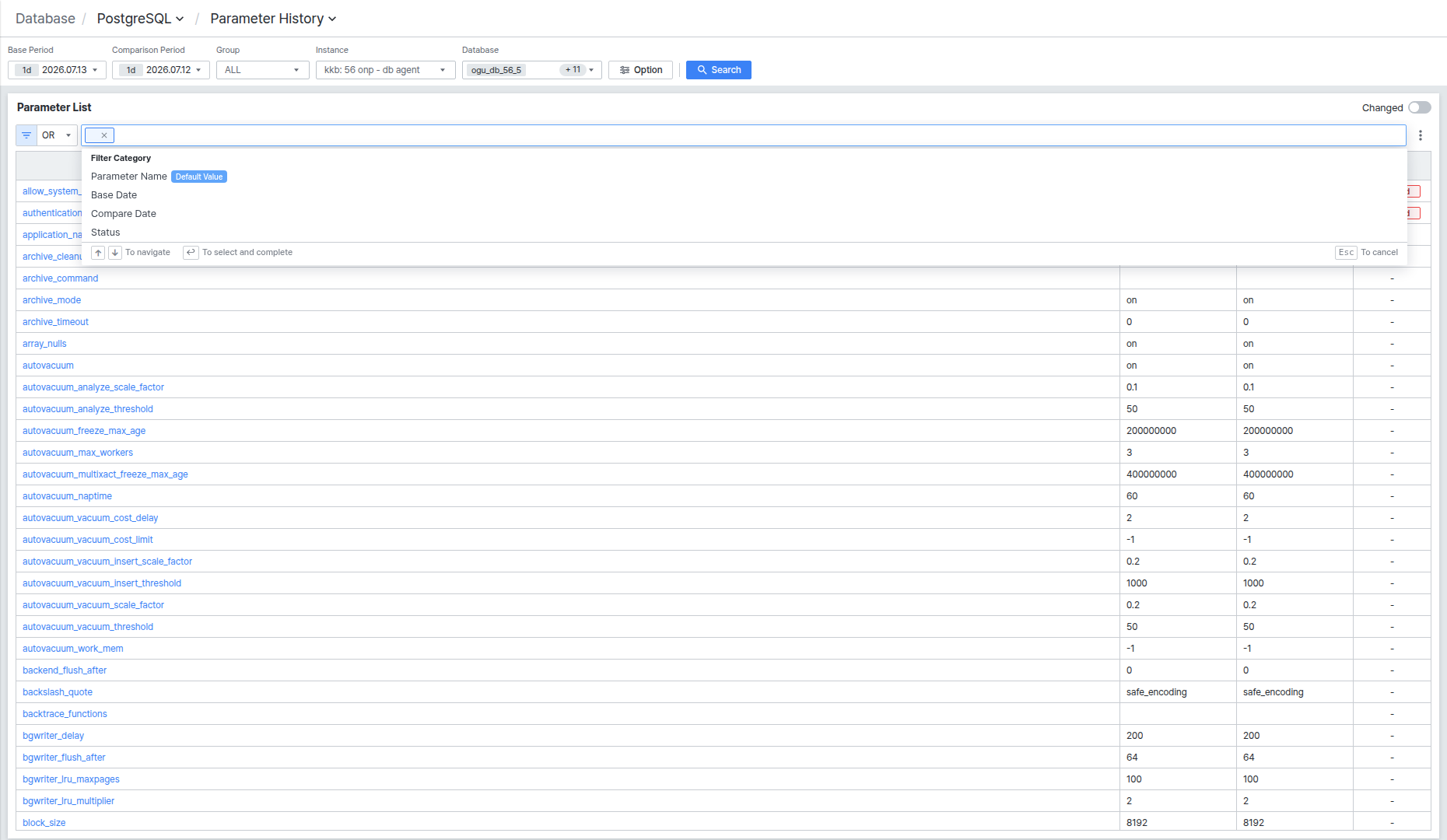
목록 상단 필터 입력란을 클릭하면 Parameter Name(기본값), Base Date, Compare Date, Status 등 필터링 기준이 되는 Filter Category 목록이 자동으로 나타납니다. 기준을 선택하고 값을 입력한 뒤 Enter를 누르면 필터 조건 칩이 생성되어 목록이 즉시 좁혀집니다. 필터 좌측의 OR/AND로 여러 조건을 어떻게 조합할지 선택할 수 있습니다.
Parameter Name 클릭으로 변경 이력 확인하기
목록에서 Parameter Name 값을 클릭하면 화면 우측에 해당 파라미터의 상세 패널이 열립니다.
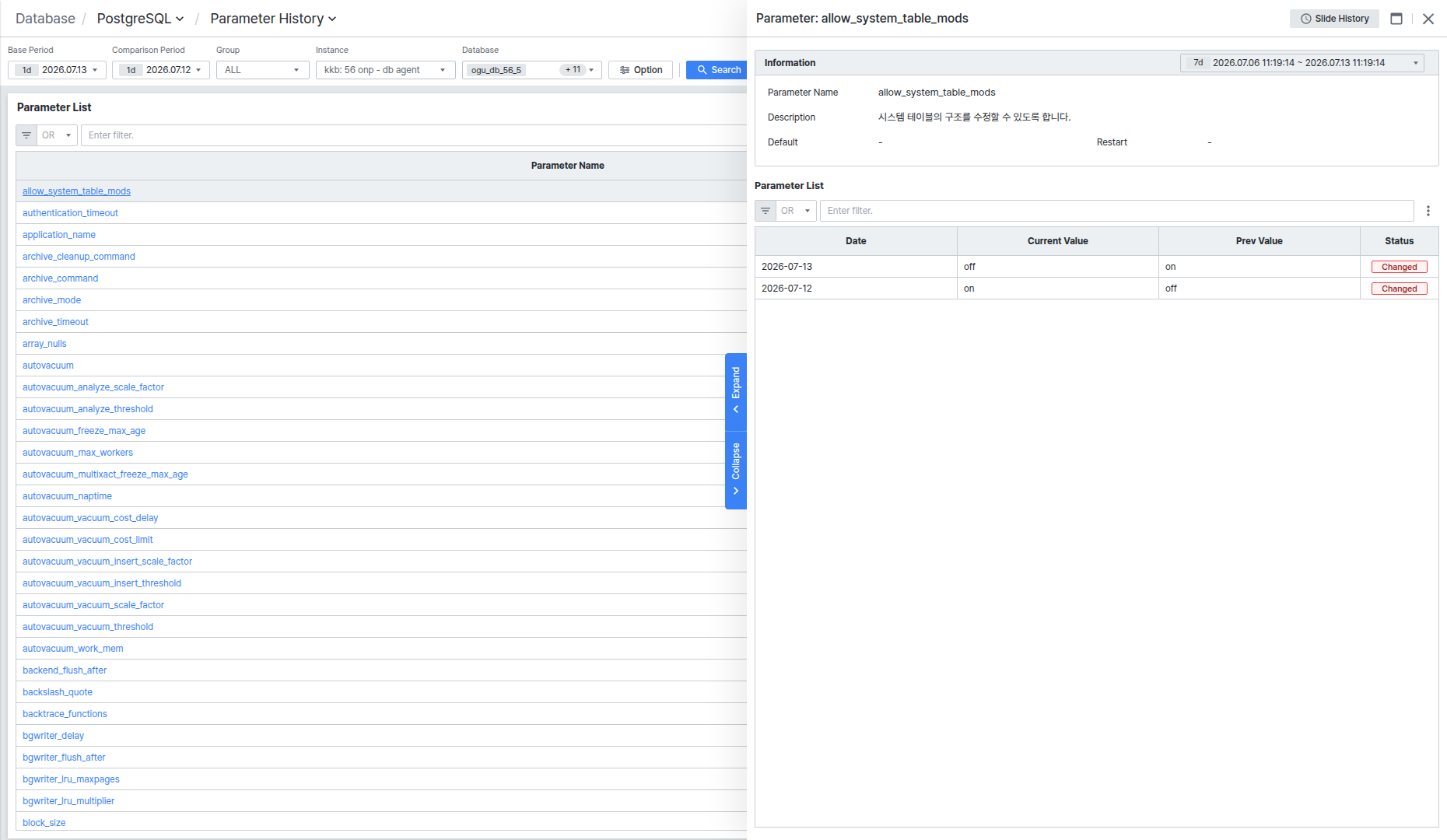
Information 영역에는 Parameter Name, Description(파라미터 설명), Default(기본값), Restart(값 변경 시 재시작 필요 여부)가 표시됩니다. 아래 Parameter List에는 조회 기간 동안의 Date별 Current Value, Prev Value, Status가 표시되어 그 파라미터가 언제 어떻게 바뀌었는지 확인할 수 있습니다.
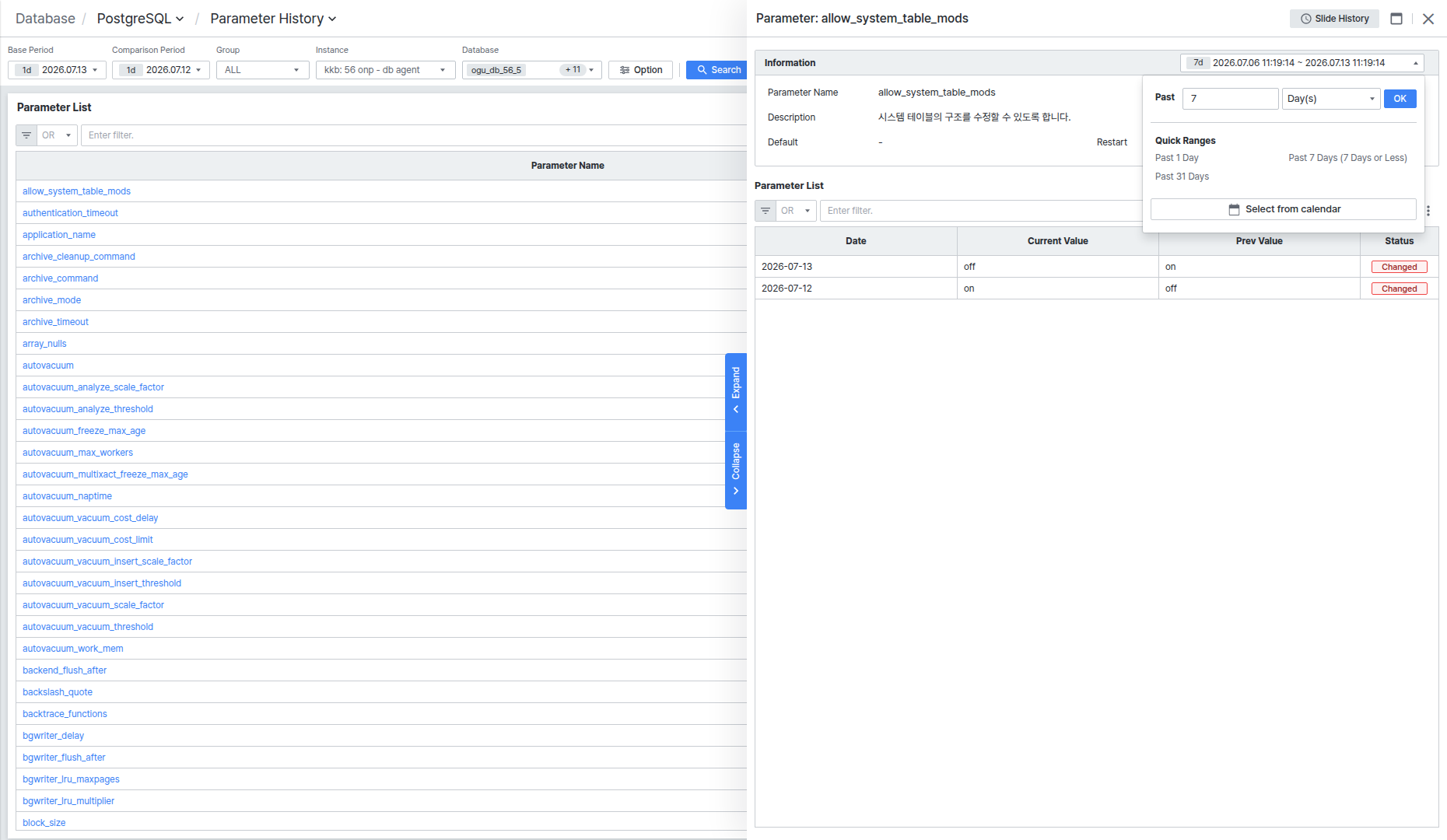
패널 우측 상단의 기간 드롭다운을 클릭하면 Past [숫자][단위] 형식으로 직접 입력하거나 Past 1/7/31 Days Quick Ranges 버튼, [Select from calendar]로 조회 기간을 바꿀 수 있습니다. 이 동작은 Search Session의 Query Start 상대 기간 선택과 동일합니다.
패널 우측 상단 [Slide History] 버튼을 클릭하면 그동안 열어본 파라미터 상세 패널 목록이 시각별로 표시되며, 항목을 클릭하면 해당 파라미터의 상세 패널을 다시 엽니다. [□] 버튼을 클릭하면 같은 패널을 새 창으로 열어 더 크게 볼 수 있고, [X] 버튼을 클릭하면 패널을 닫습니다.
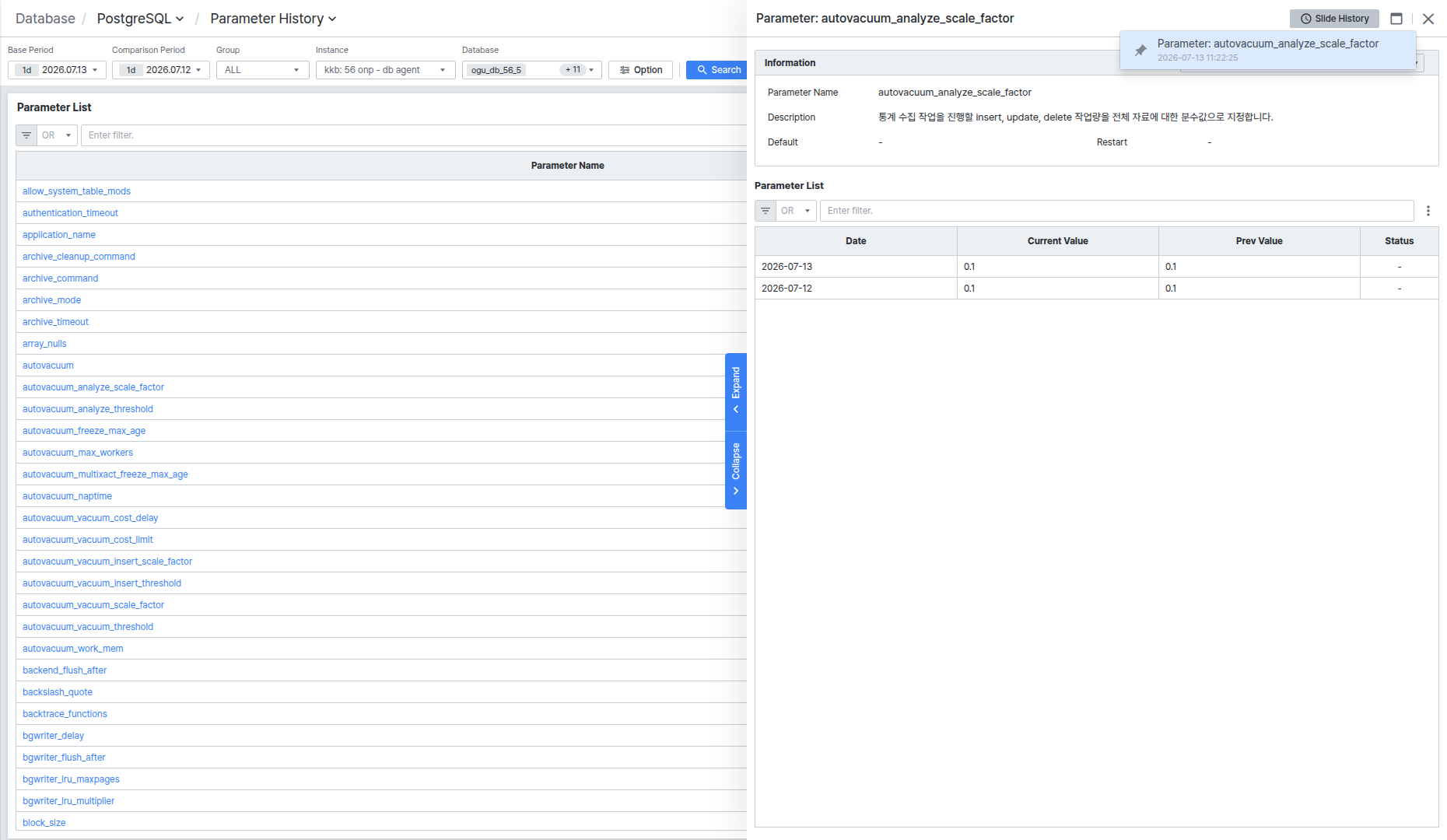
패널의 Parameter List에도 자체 필터 입력란과 [⋮] 메뉴가 제공되며, 동작은 아래 Parameter List 목록과 동일합니다.
그리드 메뉴로 목록 관리하기
목록 우측 상단의 [⋮] 버튼을 클릭하면 Reset user data, Export to Excel, Column List 메뉴가 열립니다.