Trend Analysis
Trend Analysis画面では、複数の性能指標の推移を1つの画面で比較し、チャートで特定時点を選択してその時点のセッション・SQL・待機チェーンの状態を併せて確認できます。
左側メニューでデータベース > Oracle > パフォーマンス分析 > Trend Analysisを選択してください。
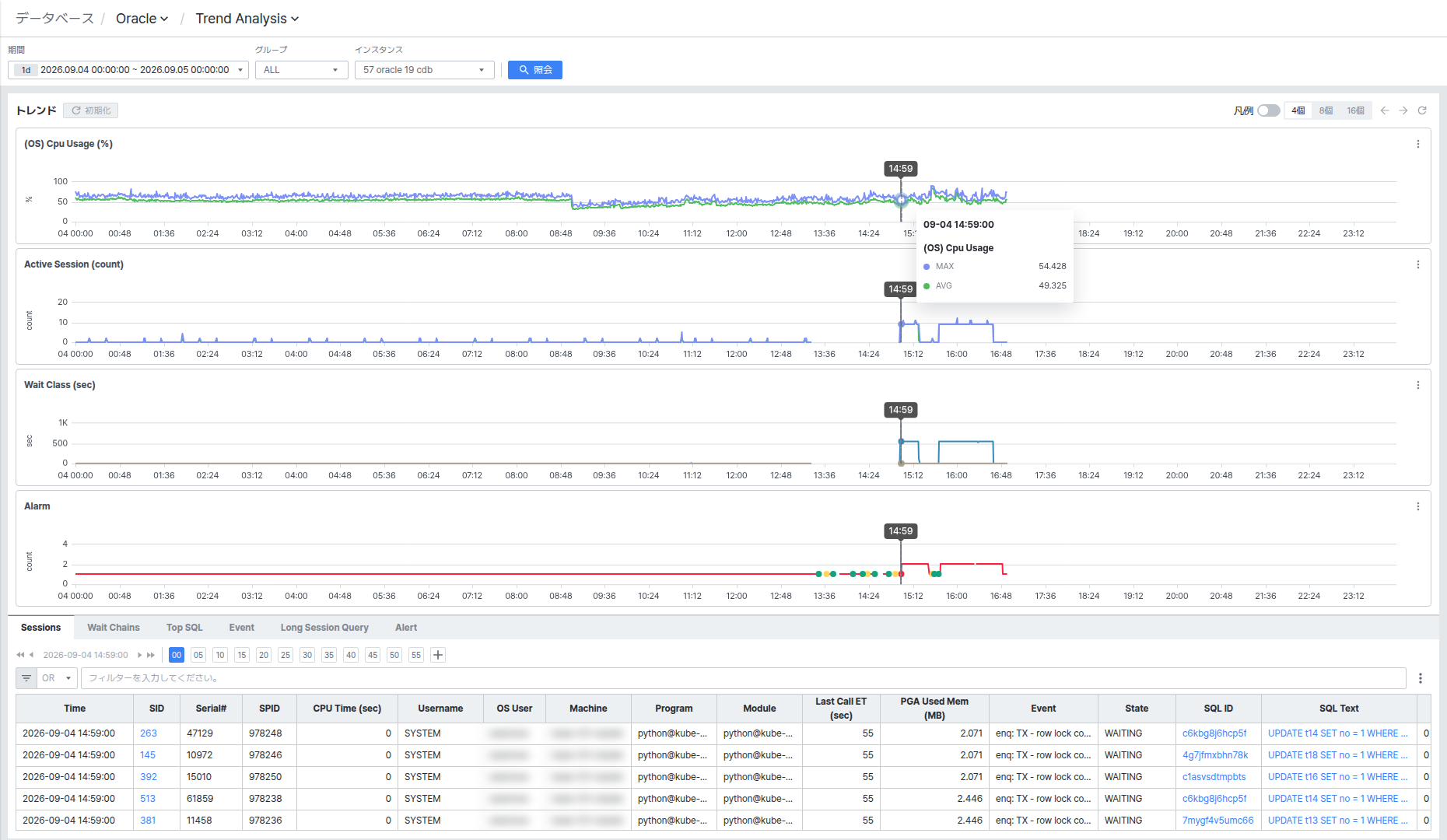
画面は上部の照会条件、Trend チャート領域、下部タブ(Sessions、Wait Chains、Top SQL、Event、Long Session Query、Alert)の3つの領域で構成されます。
照会条件を設定する
画面上部で照会対象と期間を設定します。
- Period: 照会する日付範囲を選択します。
- Group / Instance: 照会するインスタンスグループと個別インスタンスを選択します。
条件を変更した後は[Search] ボタンをクリックしないと新しい条件で再照会されません。
Trend チャートで指標の推移を確認する
Trend 領域では、(OS) Cpu Usage、Active Session、Wait Class、Alarmなど複数の指標をそれぞれチャートで確認できます。
チャートをクリックすると、クリックした時点がすべてのチャートに同時に表示され、値のツールチップが現れ、下のSessions/Wait Chainsタブのデータがその時点基準で更新されます。
チャートをドラッグすると、ドラッグした区間にすべてのチャートが一緒に拡大され、離した地点が新しい選択時点になります。このように拡大した後は、左上の[Reset] ボタンをクリックすると元の照会期間全体の範囲に戻すことができます。
右上のLegendトグルをオンにすると、各チャート下部に凡例が表示されます。4x/8x/16xをクリックすると、1画面に表示するチャートの数(密度)を変更でき、矢印(←/→)をクリックすると、次のチャート一覧に移動できます。右端の更新アイコンをクリックすると、チャートデータを再読み込みします。
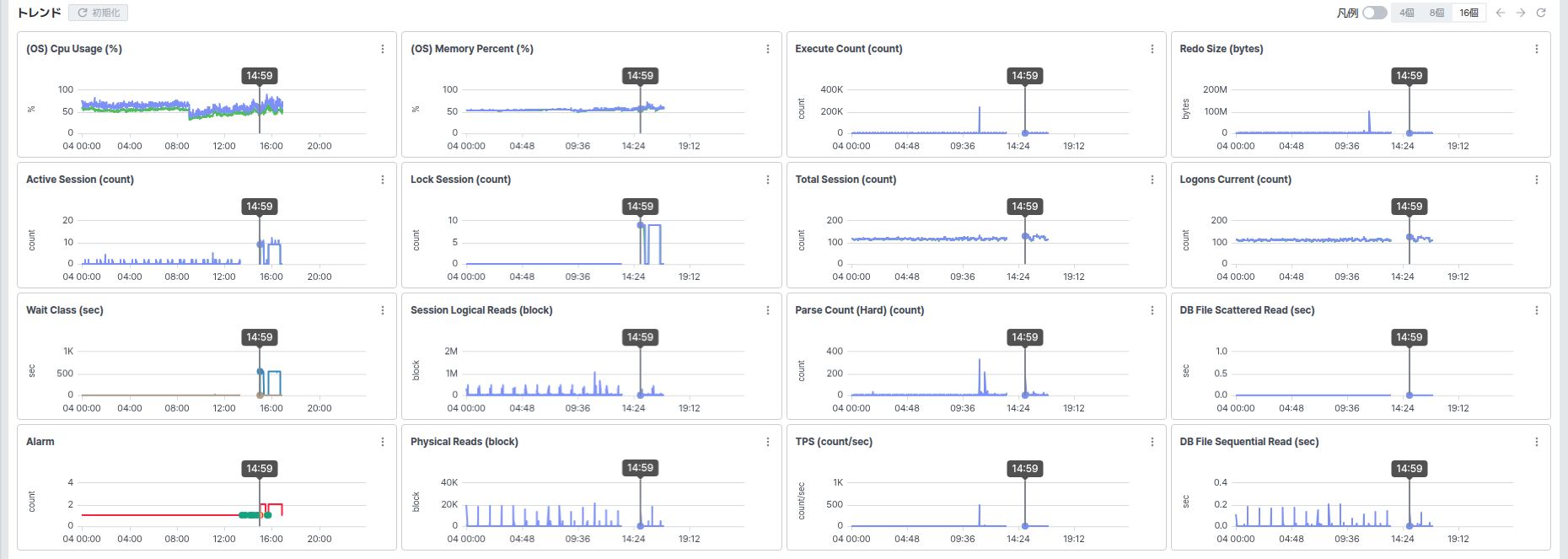
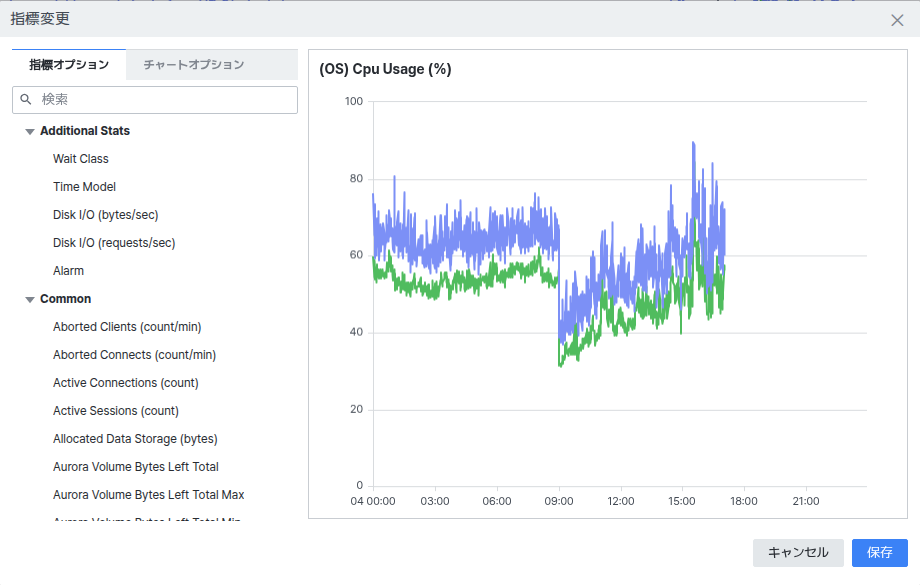
各チャート右上の[⋮] ボタンをクリックするとStat Changeポップアップが開きます。Stat Optionタブでこの位置に表示する指標を別の項目に変更でき、Chart Optionタブで表示方式(Line/Barなど)とFill Mode、Point Modeを設定できます。
下部タブの時点選択コントロールの共通動作
Sessions、Wait Chainsタブは、上のTrendチャートで選択した特定の1時点のスナップショットを表示し、タブ上部に時間移動コントロールが併せて表示されます。
◀◀/▶▶をクリックすると照会期間の最初/最後の時点へ、◀/▶をクリックすると5秒単位で前後の時点へ移動します。下の秒単位ボタン(00、05、10 …)をクリックすると、同じ分(分)の中で希望する5秒区間をすぐに選択でき、[+] ボタンをクリックすると、5秒単位の代わりに1秒単位のボタン(00~59)をすべて展開してより精密に選択できます。

一方、Top SQL、Event、Long Session Query、Alertタブは特定時点ではなく、照会条件で指定した期間全体を基準に集計された統計を表示するため、この時間移動コントロールはありません。
Sessionsで時点のセッション状態を確認する
Sessions タブでは、選択した時点に実行中だったセッションをSID、SQL ID、待機イベントなどのカラムで確認できます。画面構成とカラムはMulti View Session TabのSessionsタブと同一です。

SIDをクリックするとSession Detailスライドが、SQL IDをクリックするとSQL詳細パネルが開きます。SQL Textカラムをクリックすると、SQL Summaryと同じSQL Full Textポップアップが開きます。
OS User、Machineカラムには実際の運用環境のクライアント情報が表示される場合があるため、画面を共有またはキャプチャする際は情報の露出に注意してください。
Wait Chainsで時点のブロッキング関係を確認する
Wait Chains タブでは、選択した時点にどのセッションがどのセッションをブロッキングしていたかを確認できます。画面構成とカラムはMulti View Session TabのWait Chainsタブと同一です。

行左側の▾ アイコンをクリックすると、同じブロッキングチェーンに属するセッションを展開して確認でき、SIDをクリックするとSession Detailスライドが開きます。
Top SQLとEventで期間統計を確認する
Top SQL タブでは、照会期間全体を基準に負荷の高いSQLを順位別に確認できます。画面構成はSQL SummaryのTop SQL一覧と同一です。

Event タブでは、照会期間全体の待機クラス・イベント別統計を左右2つの一覧で確認できます。画面構成はMulti View Session TabのEventタブと同一です。

Long Session Queryで長時間実行されたSQLを確認する
Long Session Query タブでは、照会期間中に実行時間(Elapsed Time)が長い順にセッションとSQLを順位別に確認できます。

SIDをクリックするとSession Detailスライドが、SQL IDをクリックするとSQL詳細パネルが開きます。
Alertで発生したアラートを確認する
Alert タブでは、照会期間中に発生したアラートを時系列で確認できます。

Levelカラムでアラートの深刻度(例: Critical)を確認でき、上のAlarmチャートの特定の地点と併せて比較すると、アラートが集中した時間帯を素早く把握できます。
一覧上部のフィルター入力欄にテキストを入力すると、各タブの一覧をカラム値基準で素早くフィルタリングできます。