Multi View
Multi View画面では、同じインスタンスグループに属する複数のOracleインスタンス(例: CDBとその下位PDB、クラスターメンバー)を1つの画面で比較しながらモニタリングできます。インスタンス別の状況、待機原因、リソース使用量、カスタムメトリック、セッション/SQL情報を併せて確認できます。
データベース > Instance 一覧でインスタンスのMonitoringカラムにある[Multi View] ボタンをクリックすると、該当インスタンスが属するグループのMulti View画面に移動します。
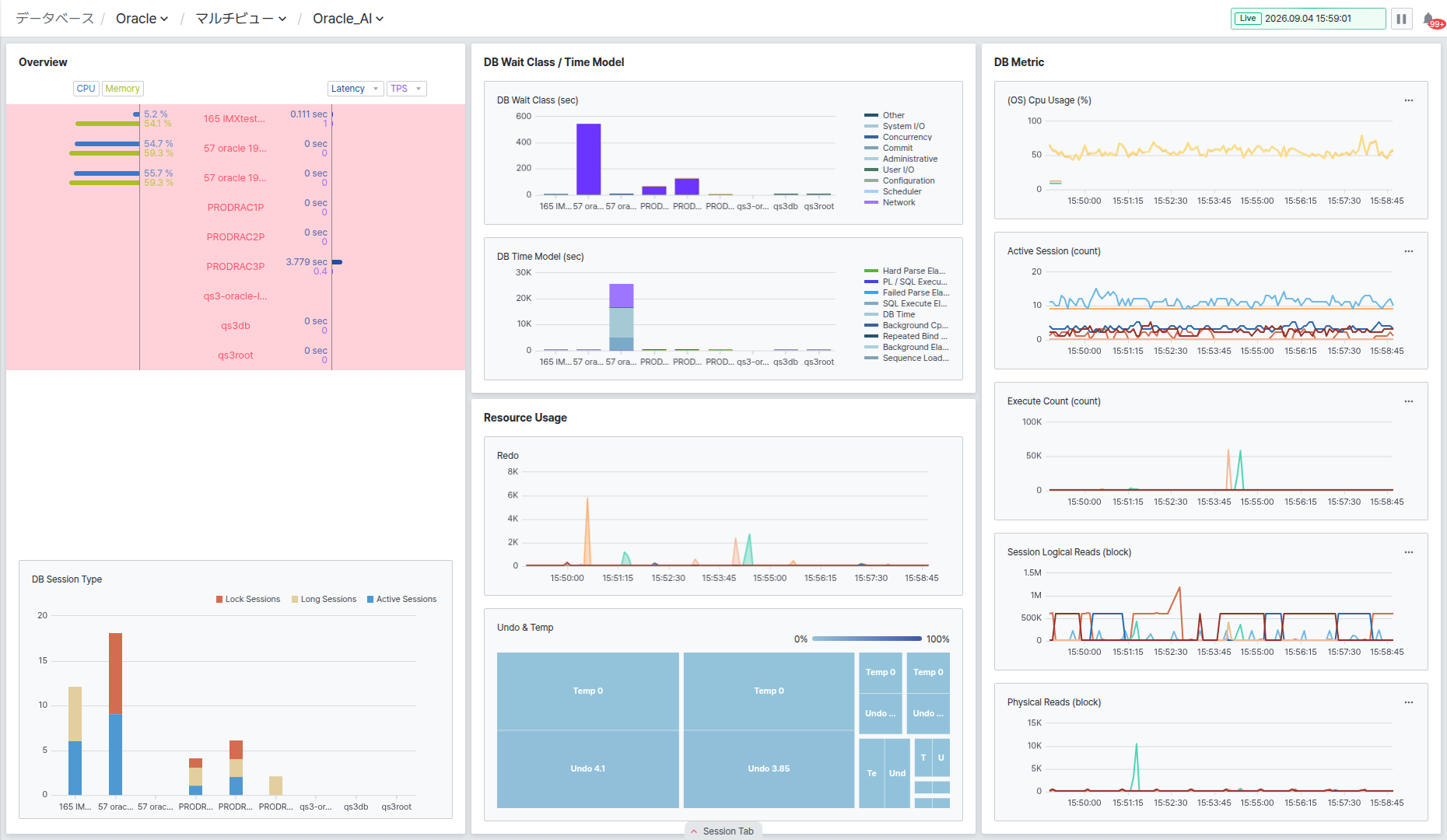
画面は左側からOverview、DB Wait Class / Time Model、Resource Usage、DB Metricの4つの領域と、画面下部で展開されるSession Tabパネルで構成されます。
Overviewでインスタンス別の状況を比較する
Overview 領域では、グループに属するインスタンスを一覧表示し、インスタンス別の主要指標を併せて確認できます。
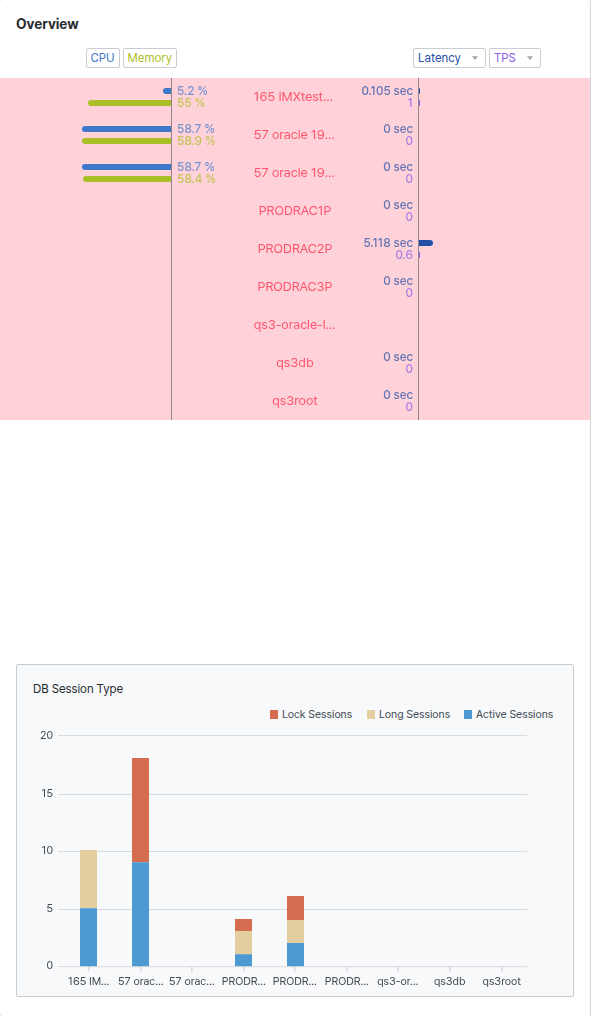
- 上部のCPU/Memoryバッジをクリックすると、一覧に表示するスパークライン指標を切り替えます。
- 右側のLatency/TPSドロップダウンで、一覧右側に表示する指標を選択できます。
- アラートが発生したインスタンスは行全体が赤色で強調表示されます。
下部のDB Session Type チャートでは、インスタンス別のLock Sessions(ロックセッション)、Long Sessions(長時間実行セッション)、Active Sessions(アクティブセッション)数を棒グラフで比較できます。
DB Wait Class / Time Modelで待機原因を確認する
この領域では、インスタンス別の待機時間とDB Time構成を比較できます。
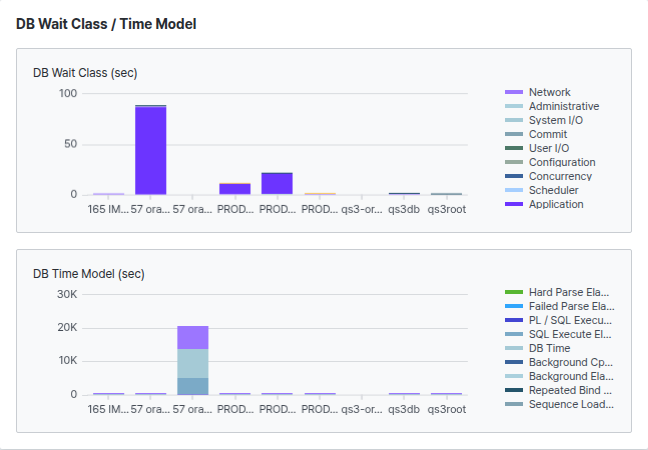
- DB Wait Class (sec): System I/O、Concurrency、User I/Oなど待機クラス別の待機時間をインスタンス別の積み上げ棒グラフで表示します。
- DB Time Model (sec): SQL Execute Elapsed、PL/SQL ExecuteなどDB Time構成要素をインスタンス別の積み上げ棒グラフで表示します。
特定のインスタンスの棒が際立って高い場合、そのインスタンスに負荷や待機が集中しているシグナルであるため、優先的に確認することをお勧めします。
Resource Usageでリソース使用量を確認する
Resource Usage 領域では、Redo発生量とUndo/Temp使用量を確認できます。
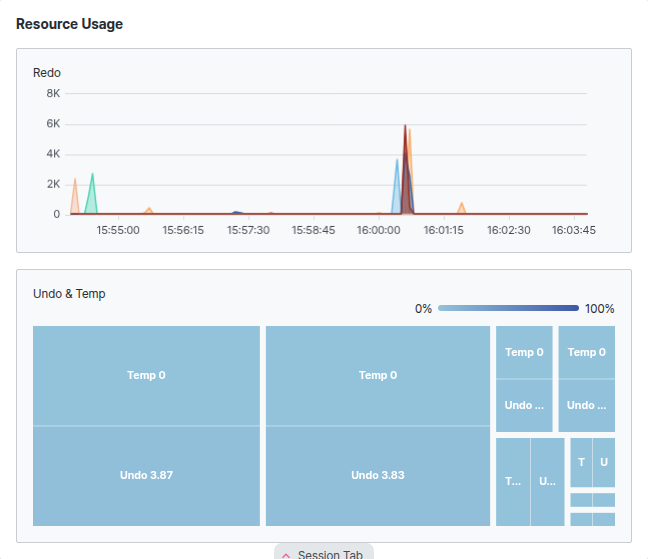
- Redo: 時間帯別のRedo発生量の推移をラインチャートで表示します。
- Undo & Temp: インスタンス別のTemp/Undo使用量を棒グラフで表示し、上部の凡例のグラデーション(0%~100%)は使用率の色の基準を表します。
DB Metricでカスタム指標を確認する
DB Metric 領域では、(OS) Cpu Usage、Active Session、Execute Count、Session Logical Reads、Physical Readsなど複数の指標を個別チャートで確認できます。
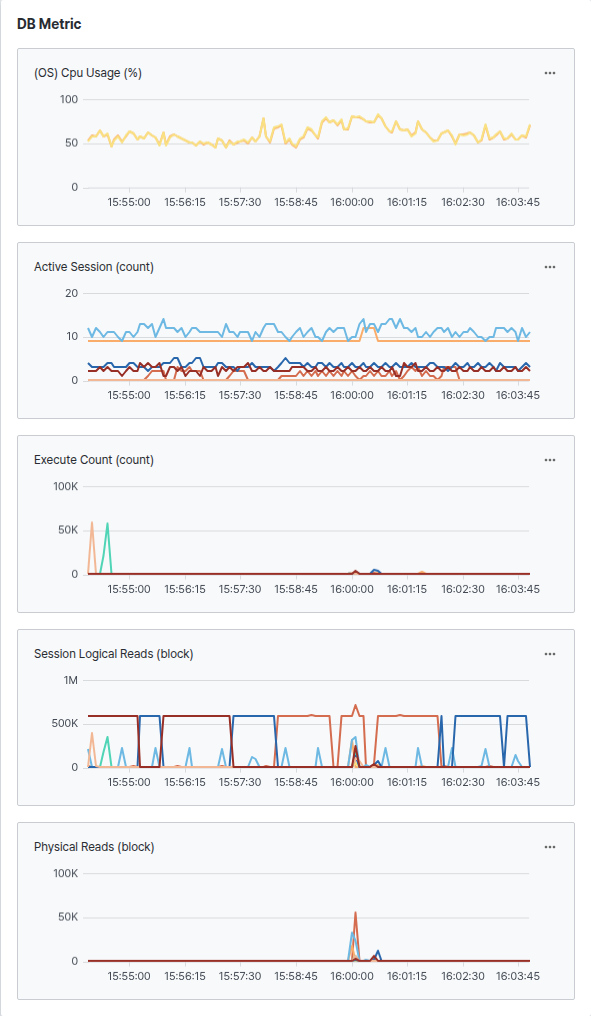
各チャート右上の[⋯] ボタンをクリックすると、該当チャートに表示する指標を別の項目に変更できます。
Session Tabでセッション/SQL/待機情報を確認する
画面下部の[Session Tab]をクリックするとパネルが展開され、右側のドロップダウンでグループ内のインスタンスを選択して詳細情報を確認できます。
パネルはSessions、Wait Chains、SQL Summary、Eventの4つのタブで構成されます。
Sessionsでアクティブセッションを確認する
現在実行中のセッションをSID、ユーザー、待機イベント、実行中のSQLなどのカラムで確認します。

右上の[Session Manager] ボタンをクリックすると、セッションを直接管理できる画面に移動します。
Machine(接続クライアントホスト)カラムとOS Userカラムには実際の運用環境のクライアント情報が表示される場合があるため、画面を共有またはキャプチャする際は情報の露出に注意してください。
SID クリックでセッション詳細情報を確認する
一覧でSIDの値をクリックすると、画面右側に該当セッションの詳細パネルが開きます。
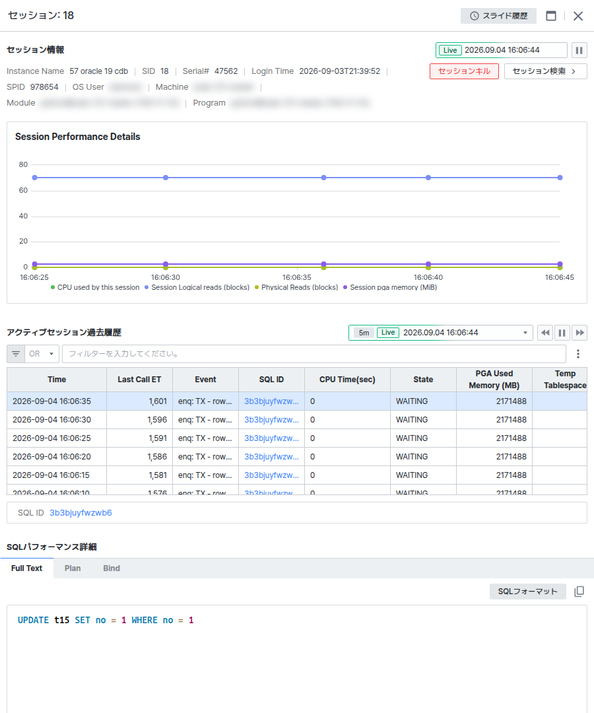
パネル上部にはセッションのOS User、Machineなどの接続情報と[Kill Session]、[Search Session] ボタンが表示されます。下にはSession Performance DetailsチャートとActive Session History一覧が続き、下部には該当セッションが実行中のSQLのSQL Performance Detailsが併せて表示され、セッション単位で負荷原因を一度に把握できます。
SQL ID クリックでSQL詳細情報を確認する
一覧でSQL IDの値をクリックすると、画面右側に該当SQLの詳細パネルが開きます。
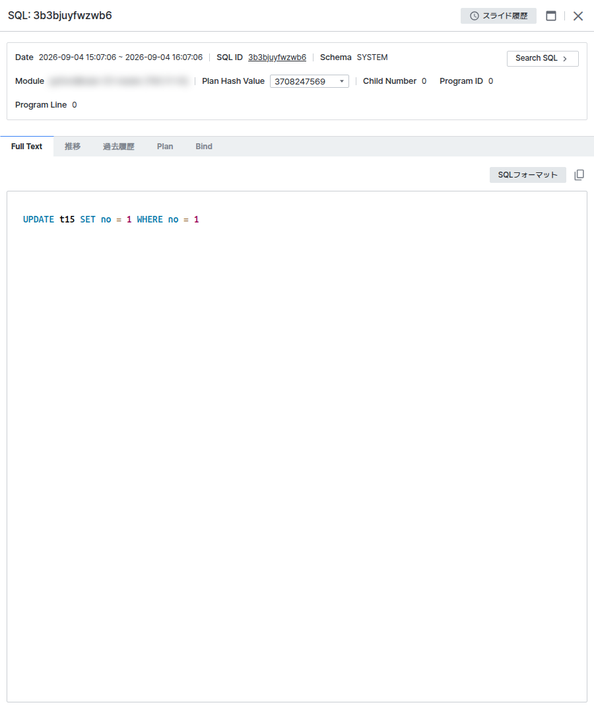
パネル上部には照会期間とSQL ID、Schema、Module、Plan Hash Value、Child NumberなどSQL識別情報が表示され、[Search SQL] ボタンをクリックするとSQL詳細分析画面に移動できます。Full Text、Trend、History、Plan、Bindタブに切り替えて、SQL全文、実行推移、実行履歴、実行計画、バインド変数の値をそれぞれ確認できます。
Wait Chainsでセッション間のブロッキング関係を確認する
どのセッションがどのセッションをブロッキングしているかをBlocker Instance、Blocker SIDなどのカラムで確認します。

特定のセッションが長時間待機中の場合、In Wait Secsカラムで待機時間を、Blocker関連カラムで原因セッションを併せて確認すると、ロック競合を素早く把握できます。
SQL Summaryで期間別SQL統計を確認する
選択したインスタンスの期間別SQL実行統計を確認します。

Eventで待機イベント統計を確認する
左右2つの一覧で待機状況を確認します。

- 左側のWait Class 一覧: 待機クラス別のTotal Wait Time(総待機時間)、Total Waits(総待機回数)、Avg Wait Time(平均待機時間)を表示します。
- 右側のEvent Name 一覧: 個別の待機イベント別の詳細な待機時間と回数(Foreground基準を含む)を表示します。
各一覧上部のフィルター入力欄にテキストを入力すると、カラム値を基準に素早くフィルタリングできます。