Wait Summary
Wait Summary画面では、選択したOracleインスタンスの期間別の待機クラス(Wait Class)推移を確認し、待機クラス・イベント別の統計と待機時間の多いSQLを併せて確認できます。
左側メニューでデータベース > Oracle > イベント分析 > Wait Summaryを選択してください。
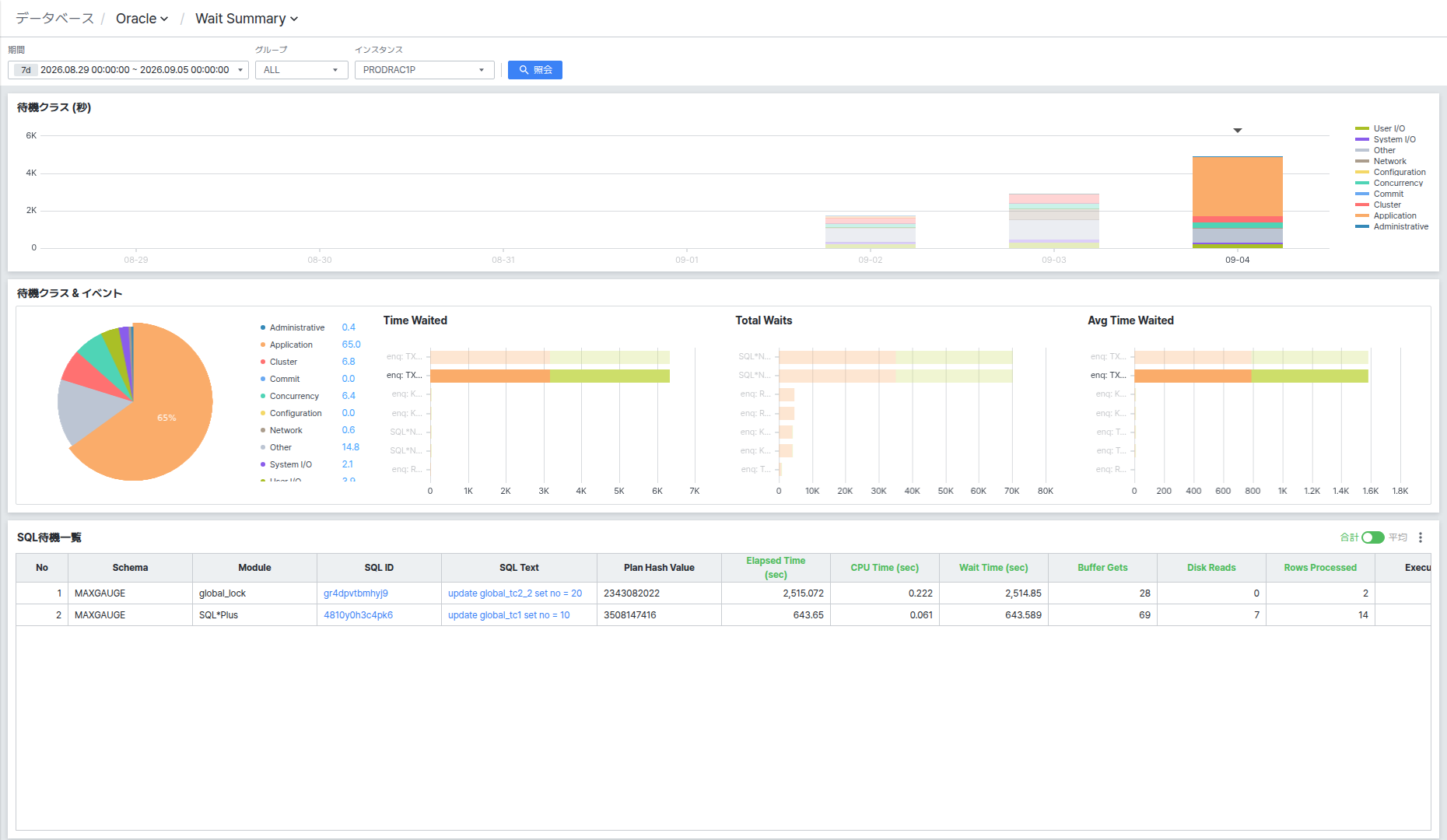
画面は上部の照会条件、Wait Class、Wait Class & Event、下部のWait SQL Listの3つの領域で構成されます。
照会条件を設定する
画面上部で照会対象と期間を設定します。
- Period: 照会する日付範囲を選択します。
- Group / Instance: 照会するインスタンスグループと個別インスタンスを選択します。
条件を変更した後は[Search] ボタンをクリックしないと新しい条件で再照会されません。
Wait Classで待機クラスの推移を確認する
Wait Class (sec) チャートでは、日付別の待機クラス構成を積み上げ棒グラフで確認できます。
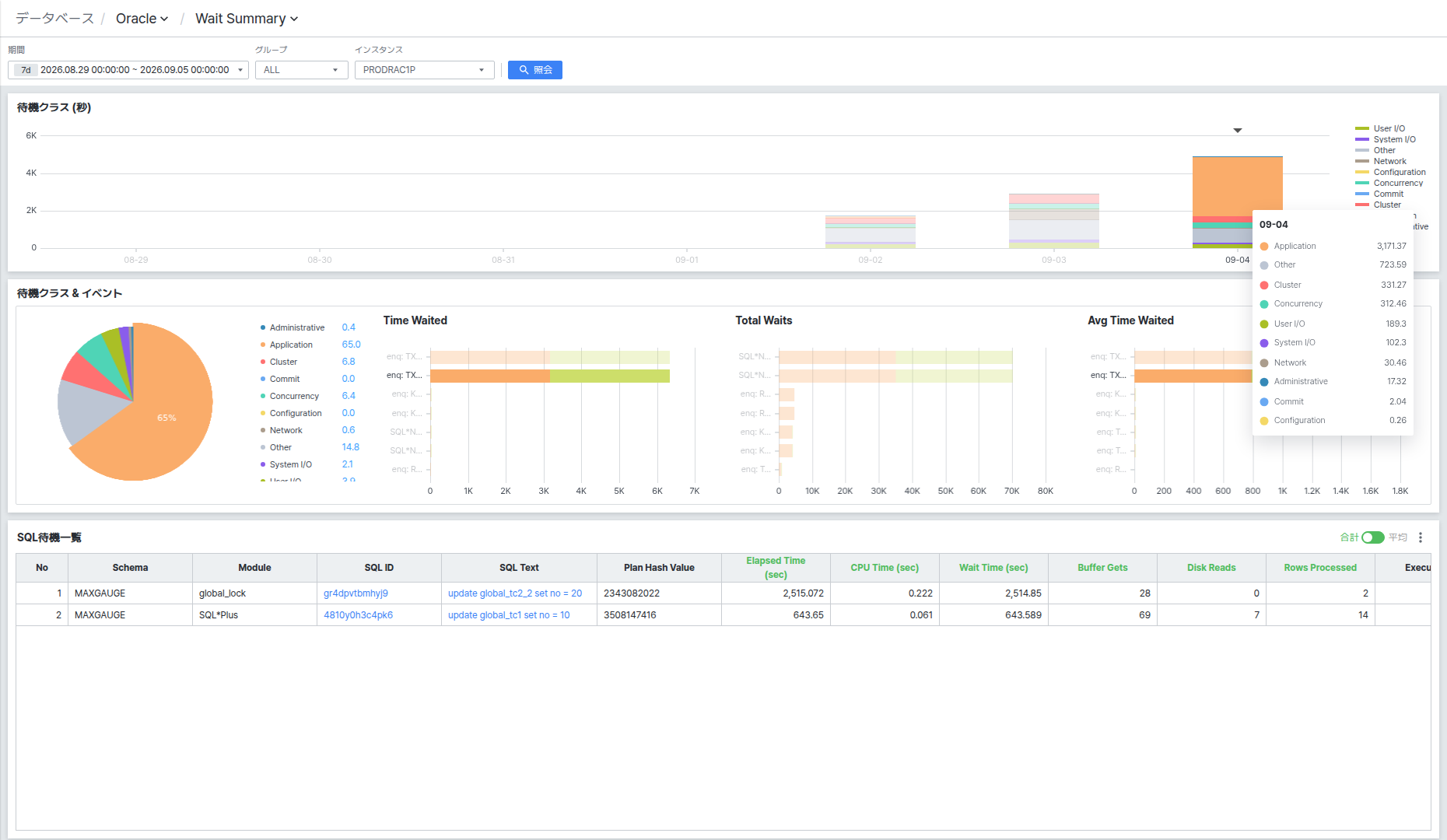
日付の棒をクリックすると、その日付のクラス別待機時間をツールチップで確認できます。
右側の凡例でクラス項目をクリックすると、該当クラスのみを強調して見ることができ、同じ項目を再度クリックすると全体表示に戻ります。
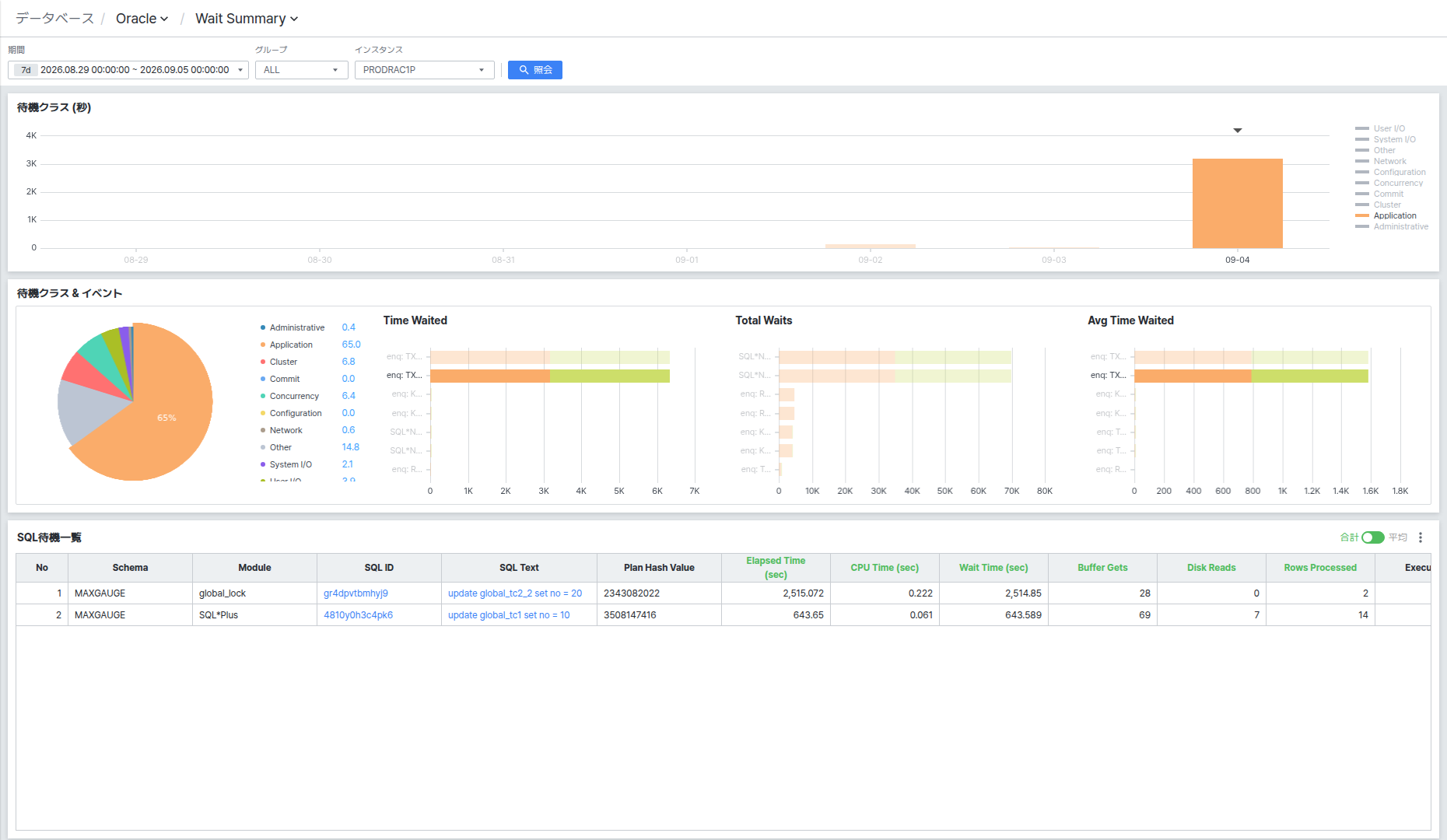
特定の日付で棒が際立って高い場合、その時点に待機が集中したことを意味するため、凡例でどのクラスが原因かを先に絞り込んで確認することをお勧めします。
Wait Class & Eventでクラス・イベント別統計を確認する
左側の円グラフと凡例では、待機クラス別の比重を確認できます。
右側の3つの横棒一覧(Time Waited、Total Waits、Avg Time Waited)では、個別の待機イベントを基準に同じ指標を比較できます。
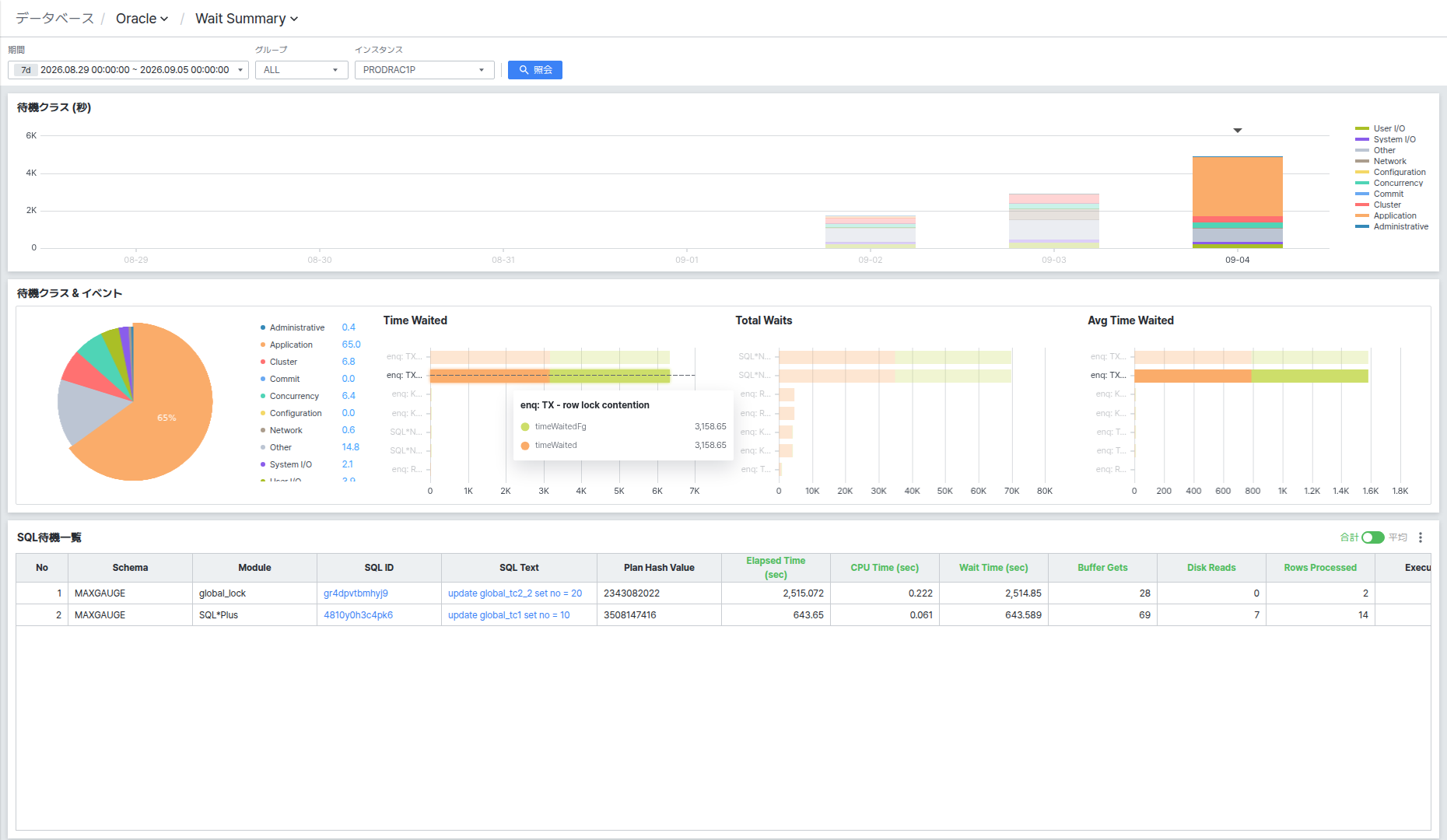
棒のイベント名が長くて省略表示される場合、棒にマウスを乗せると全体のイベント名とtimeWaited(フォアグラウンド+バックグラウンド)、timeWaitedFg(フォアグラウンド)の値をツールチップで確認できます。
Wait SQL Listで待機時間の多いSQLを確認する
Wait SQL Listでは、Wait Time (sec)など待機関連の指標を基準に、待機の多かったSQLを確認できます。
SQL IDをクリックすると、SQL Summary画面と同じSQL詳細パネルが開きます。
SQL Textカラムをクリックすると、SQL全文をポップアップで確認できます。
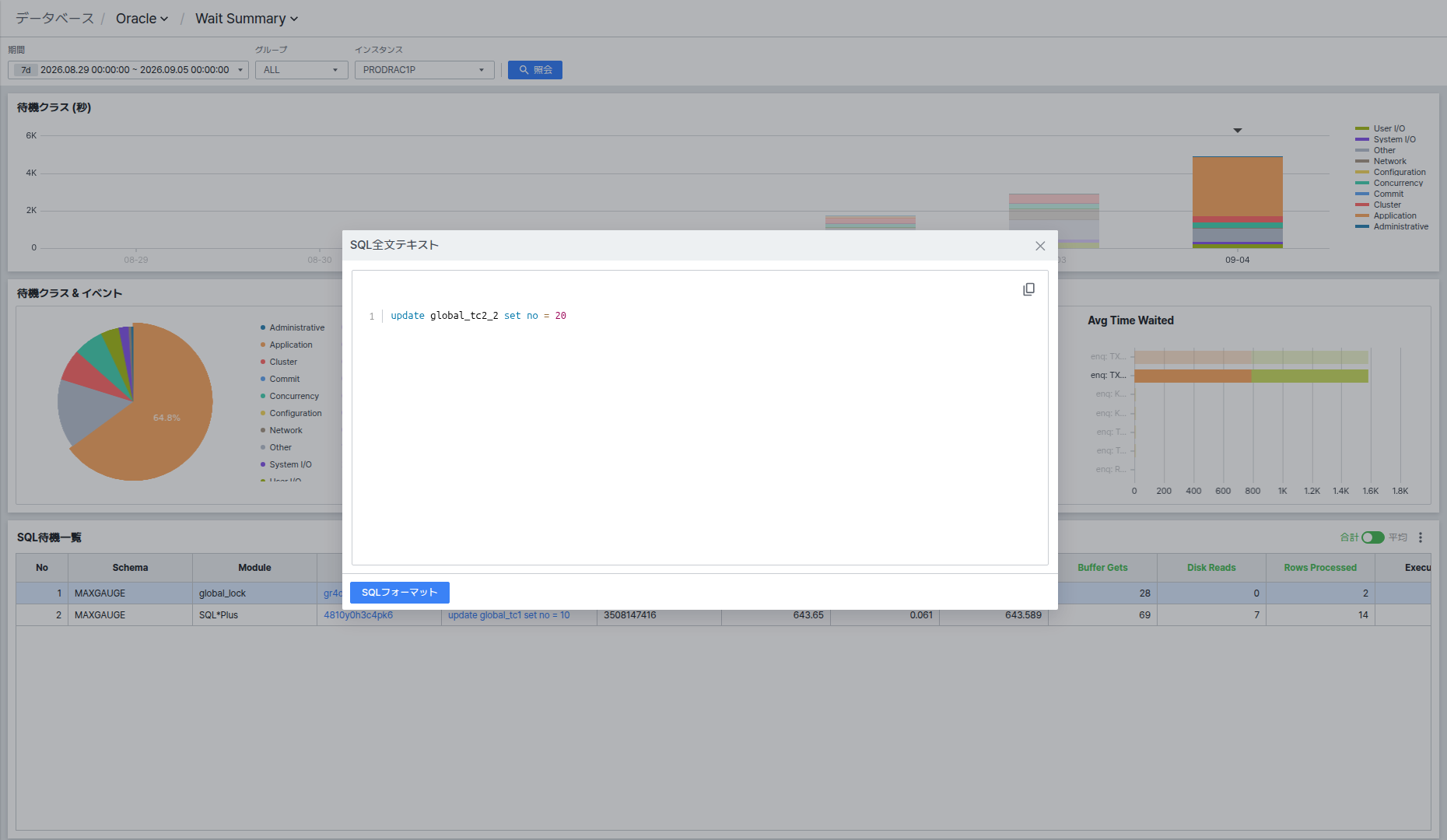
ポップアップで[Format SQL] ボタンをクリックすると、SQL構文を見やすく整形して再表示します。
一覧右上のSum/Avgトグルで、値を合計と平均のどちらの基準で見るか切り替えることができ、上部のフィルター入力欄にテキストを入力すると、カラム値を基準に一覧を素早くフィルタリングできます。