Search SQL
Search SQL画面では、条件に合うSQLを検索し、選択したSQLの性能推移(Trend)・実行履歴(History)・全文(Full Text)・実行計画(Plan)を1つの画面で続けて確認できます。
左側メニューでデータベース > Oracle > SQL分析 > Search SQLを選択してください。
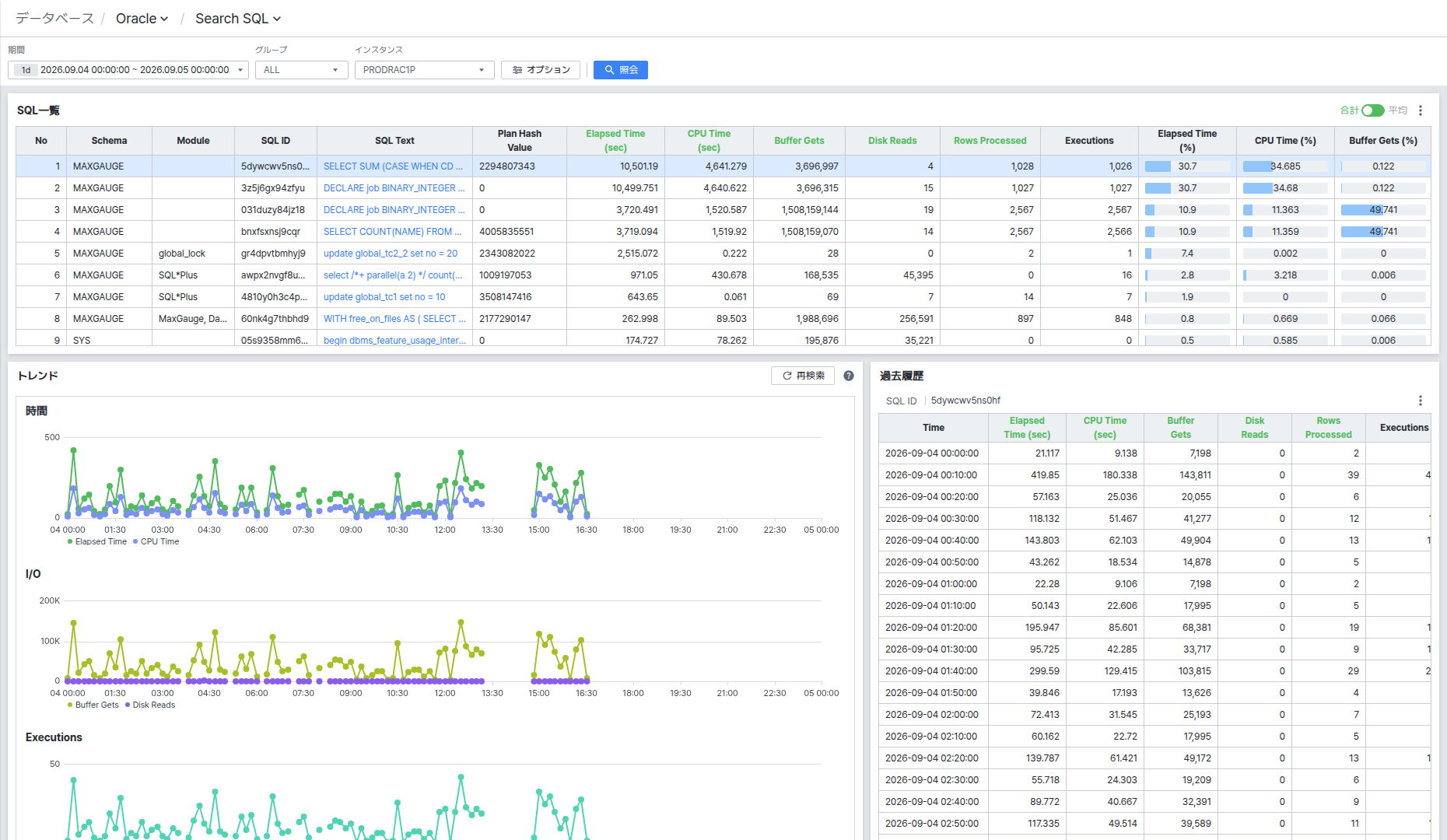
画面は上部の照会条件、Search SQL List、Trend、History、下部のFull Text、Planで構成されます。
SQL Summary、Multi View、Top N Analysis画面のSQL IDをクリックして開くSQL詳細パネルで[Search SQL] ボタンをクリックしても、該当SQLが選択された状態でこの画面に移動します。
照会条件を設定する
画面上部で照会対象と条件を設定します。
- Period: 照会する日付範囲を選択します。
- Group / Instance: 照会するインスタンスグループと個別インスタンスを選択します。
条件を変更した後は[Search] ボタンをクリックしないと新しい条件で再照会されません。
[Option] ボタンをクリックすると、ポップアップでSQL IDまたはSQL Textで検索対象を絞り込むことができます。
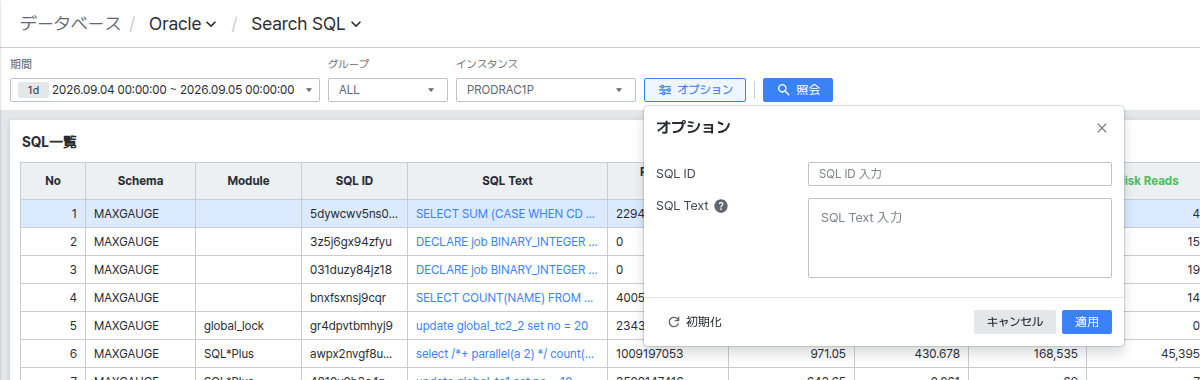
SQL Text 入力欄横のヘルプアイコンにマウスを乗せると、入力方法に関する案内を確認できます。
Search SQL ListでSQL検索結果を確認する
Search SQL Listでは、条件に該当するSQLを一覧で確認できます。
一覧で行をクリックすると、下のTrend、History、Full Text、Planがすべて選択したSQL基準で更新されます。
SQL Textカラムをクリックすると、SQL全文をポップアップで確認できます。
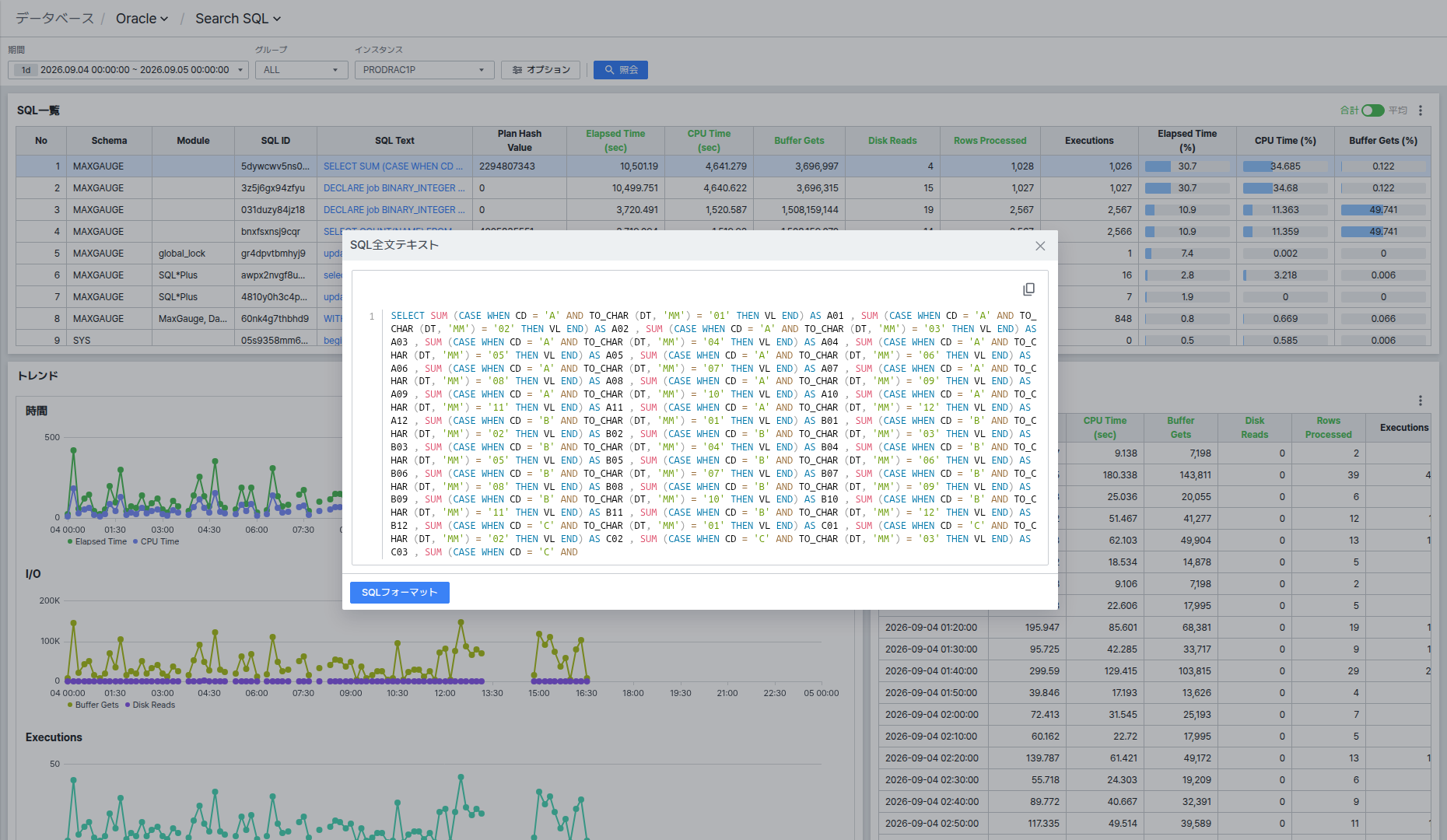
ポップアップで[Format SQL] ボタンをクリックすると、SQL構文を見やすく整形して再表示します。
一覧右上のSum/Avgトグルで、値を合計と平均のどちらの基準で見るか切り替えることができ、上部のフィルター入力欄にテキストを入力すると、カラム値を基準に一覧を素早くフィルタリングできます。
TrendとHistoryで推移と履歴を確認する
Trendでは、選択したSQLのTime(Elapsed Time・CPU Time)、I/O(Buffer Gets・Disk Reads)、Executionsの推移をそれぞれチャートで確認できます。
Historyでは、時間帯別のElapsed Time・CPU Time・Buffer Gets・Disk Reads・Rows Processed・Executionsの値を表で確認できます。
Full TextとPlanでSQL構文と実行計画を確認する
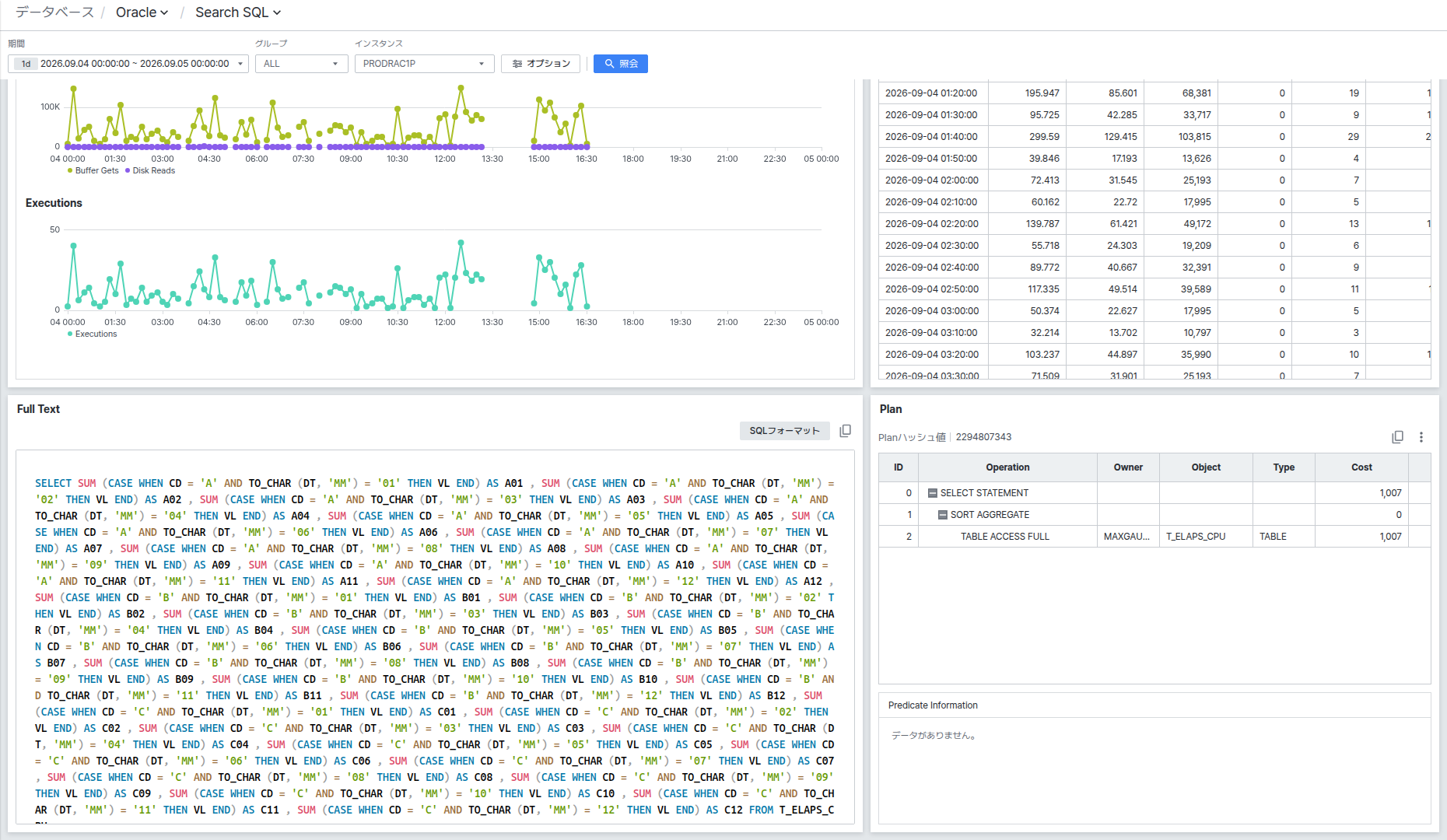
- Full Text: 選択したSQLの全文を表示します。右上の[Formatting] ボタンをクリックすると構文を見やすく整形し、コピーアイコンをクリックすると構文をクリップボードにコピーします。
- Plan: 実行計画をツリー構造で表示し、下部のPredicate Informationで各ステップのフィルター・アクセス条件を確認できます。