Search Session
Search Session画面では、条件に合うセッションを検索し、セッション別のSID・SQL・接続情報・待機イベントなどを一覧で確認できます。
左側メニューでデータベース > Oracle > セッション分析 > Search Sessionを選択してください。
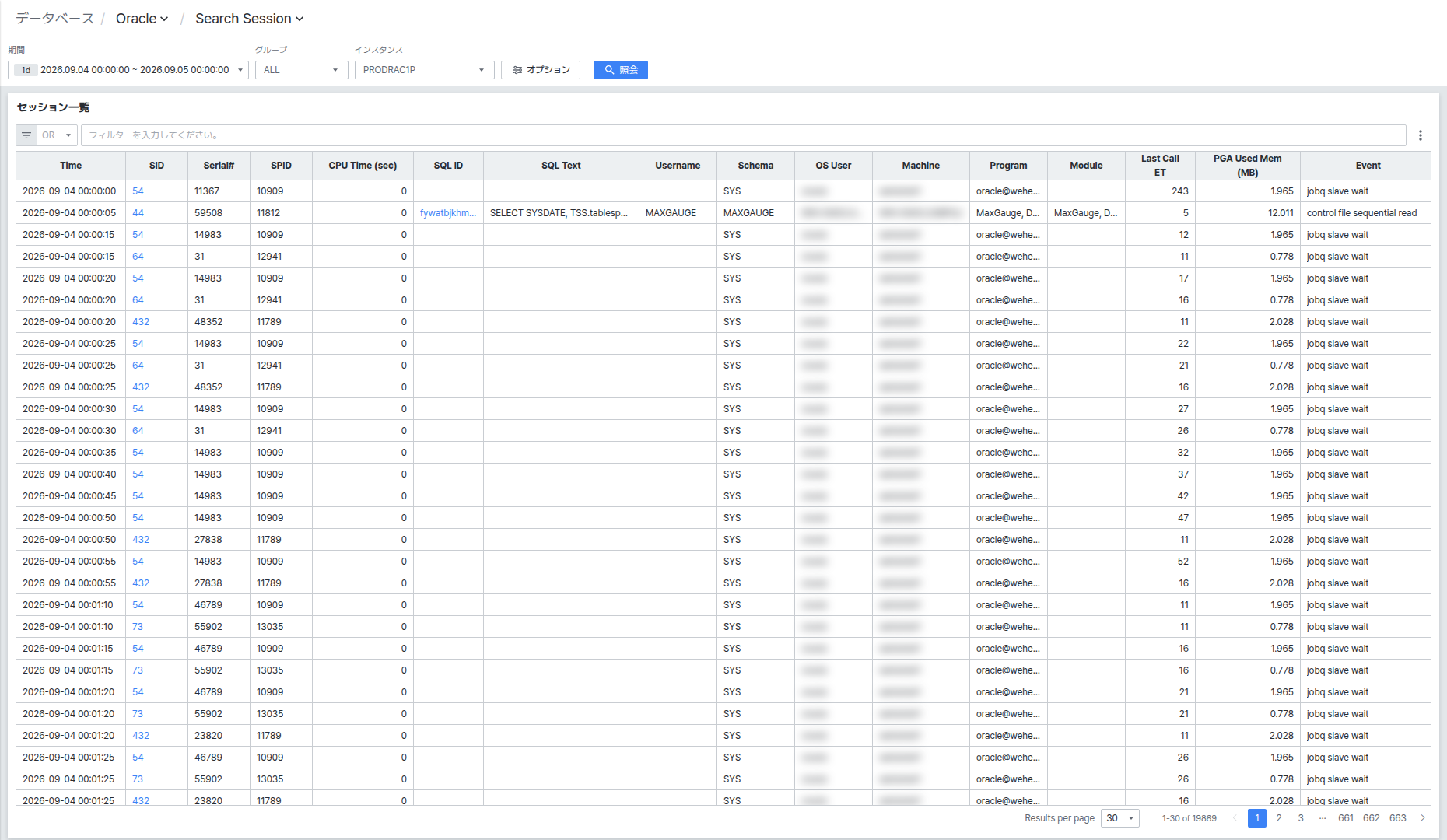
画面は上部の照会条件とSearch Session Listの2つの領域で構成されます。
OS User、Machineカラムには実際の運用環境のクライアント情報が表示される場合があるため、画面を共有またはキャプチャする際は情報の露出に注意してください。
照会条件を設定する
画面上部で照会対象と期間を設定します。
- Period: 照会する日付範囲を選択します。
- Group / Instance: 照会するインスタンスグループと個別インスタンスを選択します。
条件を変更した後は[Search] ボタンをクリックしないと新しい条件で再照会されません。
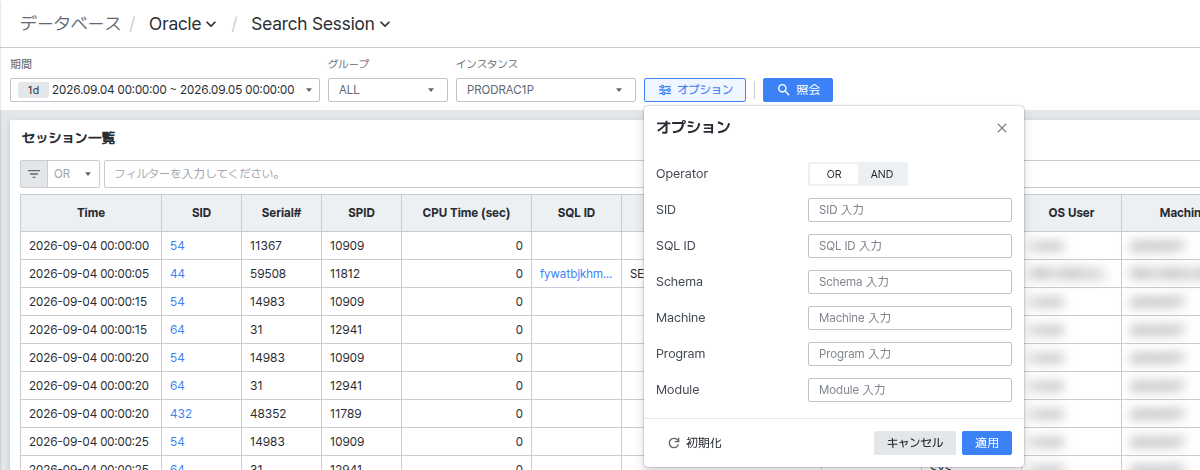
[Option] ボタンをクリックすると、ポップアップでSID、SQL ID、Schema、Machine、Program、Module条件を追加で指定して検索対象を絞り込むことができます。上部のOperatorでOR/ANDのうち条件を組み合わせる方式を選択できます。
Search Session Listでセッション検索結果を確認する
Search Session Listでは、条件に該当するセッションを一覧で確認できます。
SIDをクリックすると、Multi ViewのSessionsタブと同じSession Detailスライドが開きます。
SQL IDをクリックすると、SQL Summaryと同じSQL詳細パネルが開きます。
この画面のSQL Textカラムは、他のSQL分析画面と異なりクリックしても全文ポップアップは開きません。SQL全文を確認するには、SQL IDをクリックしてSQL詳細パネルのFull Textタブをご利用ください。
一覧上部のフィルター入力欄にテキストを入力すると、カラム値を基準に一覧を素早くフィルタリングできます。
一覧下部のResults per pageでページあたりに表示する行数を変更でき、ページ番号をクリックすると該当ページに移動します。照会結果が多い場合は、ページ番号の代わりにフィルターや[Option] 条件で範囲を絞り込む方が効率的です。