SQL Summary
SQL Summary画面では、選択したOracleインスタンスのSQL実行統計を期間別の推移で確認し、Elapsed Time・CPU Time・Buffer Getsなどの基準で負荷の高いTop SQLを照会できます。
左側メニューでデータベース > Oracle > SQL分析 > SQL Summaryを選択してください。
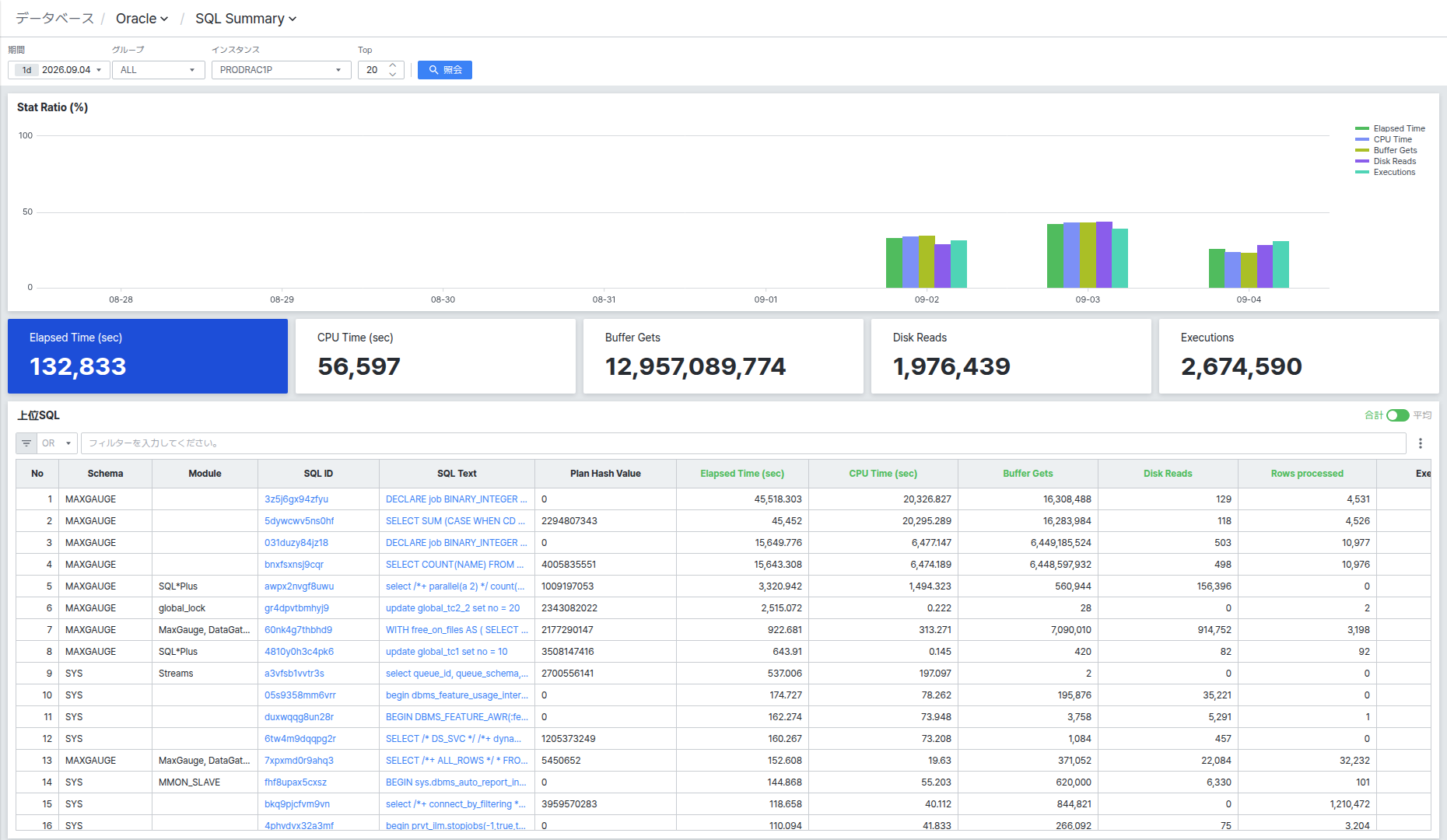
画面は上部の照会条件、中央のStat Ratio チャートと要約カード、下部のTop SQL一覧で構成されます。
照会条件を設定する
画面上部で照会対象と期間を設定します。
- Period: 照会する日付範囲を選択します。
- Group / Instance: 照会するインスタンスグループと個別インスタンスを選択します。
- Top: Top SQL一覧に表示する上位件数を指定します。
条件を変更した後は[Search] ボタンをクリックしないと新しい条件で再照会されません。
Stat Ratio チャートで推移を確認する
Stat Ratio (%) チャートでは、日付別のElapsed Time・CPU Time・Buffer Gets・Disk Reads・Executions指標の比重を棒グラフで確認できます。
特定の日付で棒が目立って高い場合、その日にSQL負荷が集中したことを意味するため、下のTop SQL一覧で原因SQLを確認することをお勧めします。
要約カードで合計を確認する
チャート下のカードで、照会期間全体の合計値を確認できます。
- Elapsed Time (sec)、CPU Time (sec)、Buffer Gets、Disk Reads、Executionsの各指標の合計が表示されます。
カードをクリックすると、該当指標を基準にTop SQL一覧が並べ替えられます。
Top SQLで負荷の高いSQLを確認する
Top SQL 一覧では、条件に該当するSQLを指標基準の順位別に確認できます。
SQL Textカラムをクリックすると、SQL全文をポップアップで確認できます。
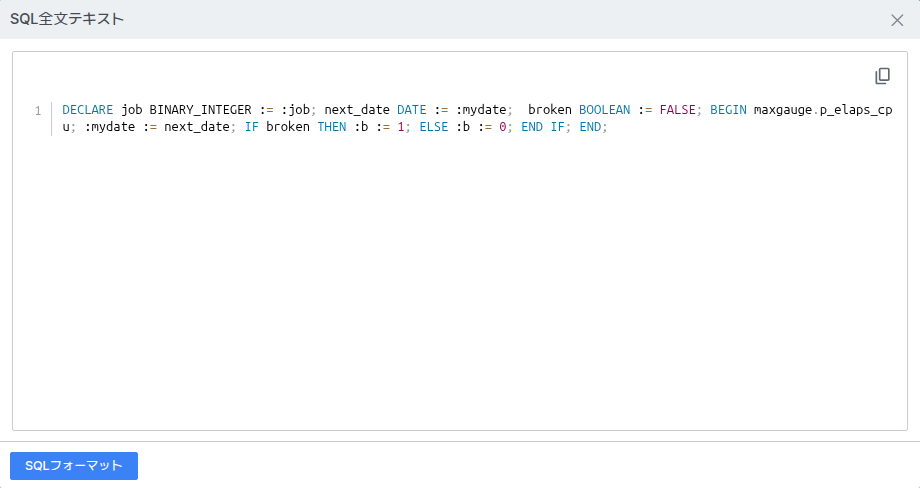
ポップアップで[Format SQL] ボタンをクリックすると、SQL構文を見やすく整形して再表示します。
一覧右上のSum/Avgトグルで、値を合計と平均のどちらの基準で見るか切り替えることができ、上部のフィルター入力欄にテキストを入力すると、カラム値を基準に一覧を素早くフィルタリングできます。
SQL IDクリックでSQL詳細情報を確認する
一覧でSQL IDの値をクリックすると、画面右側に該当SQLの詳細パネルが開きます。
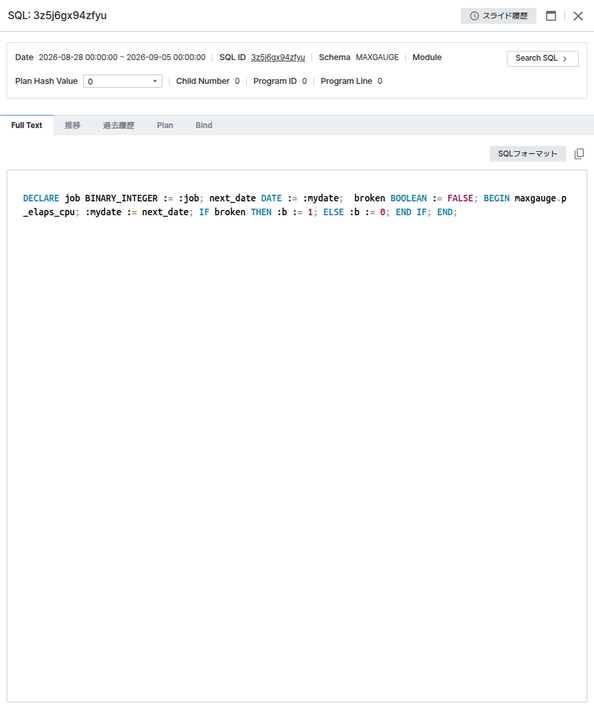
パネル上部には照会期間とSQL ID、Schema、Module、Plan Hash Value、Child NumberなどSQL識別情報が表示されます。Full Text、Trend、History、Plan、Bindタブに切り替えて、SQL全文、実行推移、実行履歴、実行計画、バインド変数の値をそれぞれ確認できます。
パネル下部の[Search SQL] ボタンをクリックするとSearch SQL画面に移動します。この画面では、同じSQL IDの実行統計を一覧で再表示するSearch SQL Listとともに、下部にTrend・History・Full Text・Planなどの詳細情報がタブではなく1つの画面に続けて表示され、スクロールしながら一度に確認できます。