Trend Analysis
Trend Analysis 화면에서는 여러 성능 지표의 추이를 한 화면에서 비교하고, 차트에서 특정 시점을 선택해 그 시점의 세션·SQL·대기 체인 상태를 함께 확인할 수 있습니다.
좌측 메뉴에서 데이터베이스 > Oracle > 성능 분석 > Trend Analysis를 선택하세요.
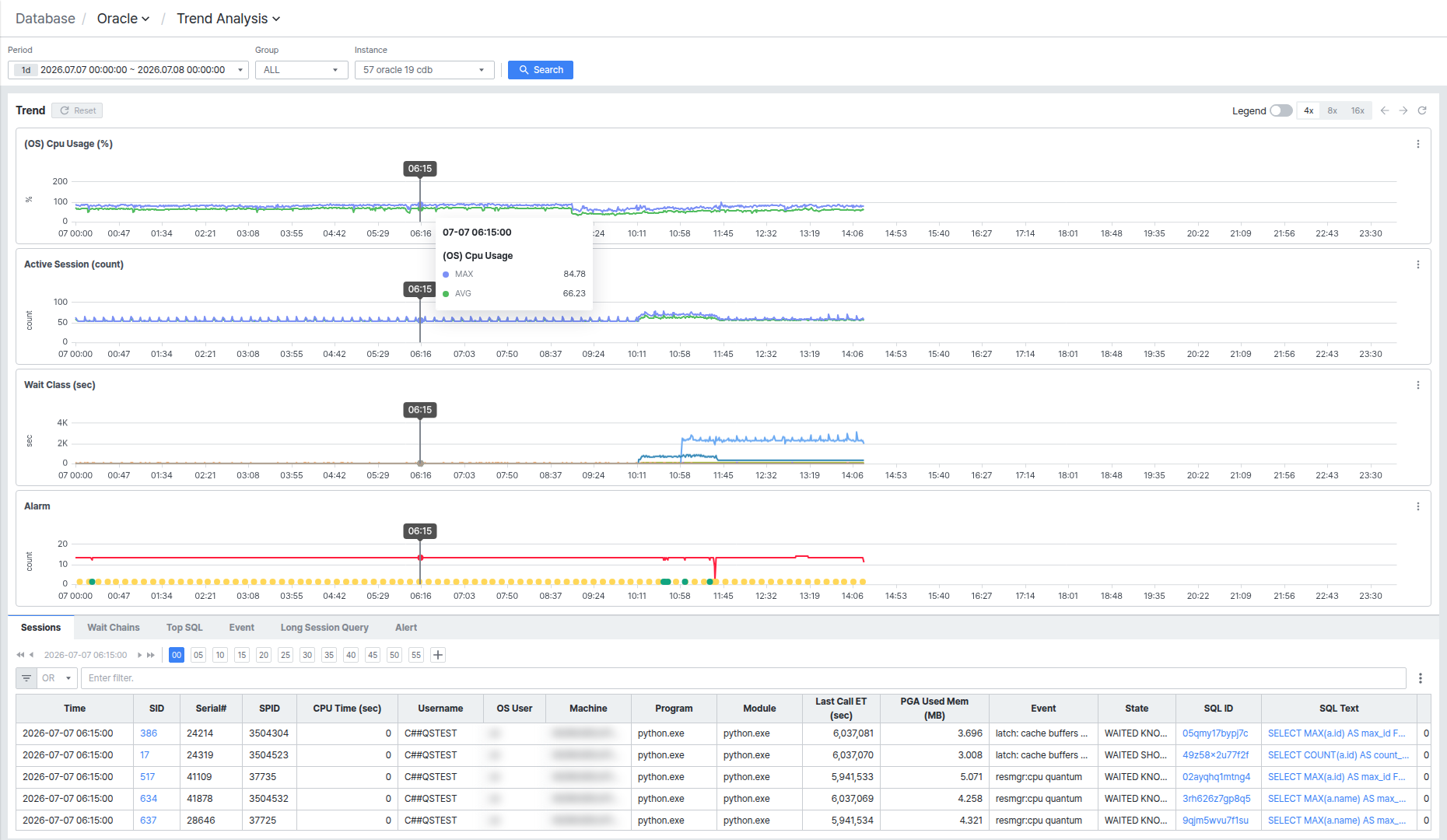
화면은 상단 조회 조건, Trend 차트 영역, 하단 탭(Sessions, Wait Chains, Top SQL, Event, Long Session Query, Alert) 세 영역으로 구성됩니다.
조회 조건 설정하기
화면 상단에서 조회할 대상과 기간을 설정합니다.
- Period: 조회할 날짜 범위를 선택합니다.
- Group / Instance: 조회할 인스턴스 그룹과 개별 인스턴스를 선택합니다.
조건을 변경한 뒤 [Search] 버튼을 클릭해야 새 조건으로 다시 조회됩니다.
Trend 차트에서 지표 추이 확인하기
Trend 영역에서는 (OS) Cpu Usage, Active Session, Wait Class, Alarm 등 여러 지표를 각각 차트로 확인할 수 있습니다.
차트를 클릭하면 클릭한 시점이 모든 차트에 동시에 표시되고, 값 툴팁이 나타나며, 아래 Sessions/Wait Chains 탭의 데이터가 그 시점 기준으로 갱신됩니다.
차트를 드래그하면 드래그한 구간으로 모든 차트가 함께 확대되고, 놓은 지점이 새로운 선택 시점이 됩니다. 이렇게 확대한 뒤에는 좌측 상단 [Reset] 버튼을 클릭해 원래 조회 기간 전체 범위로 되돌릴 수 있습니다.
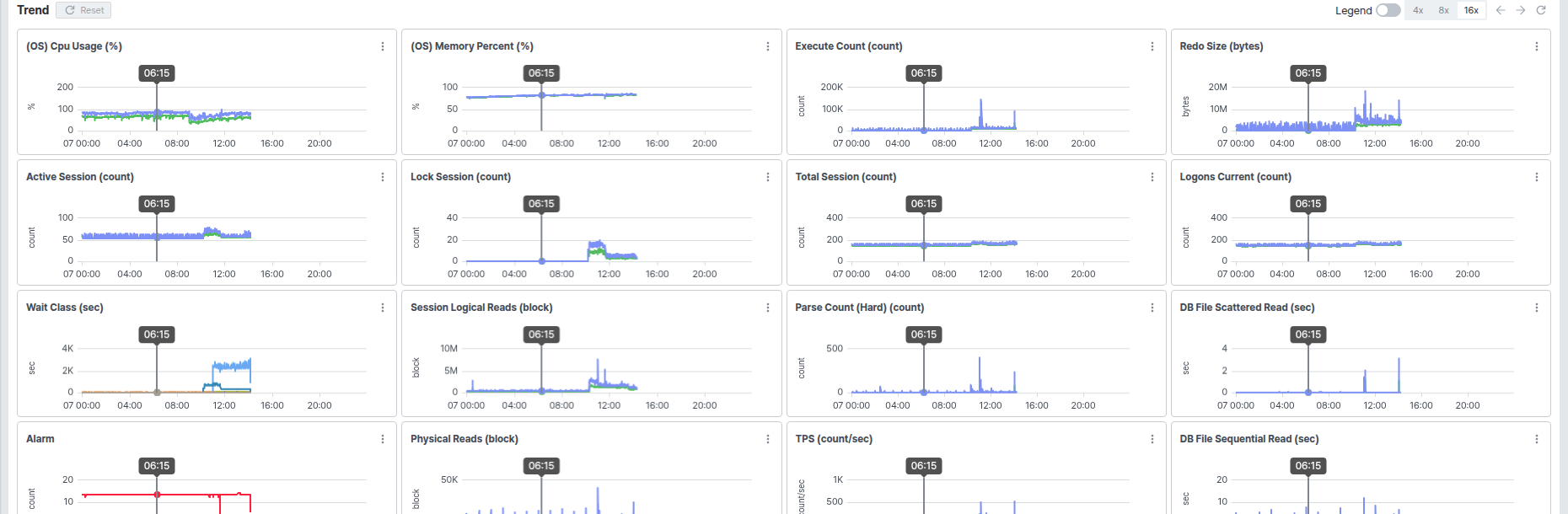
우측 상단 Legend 토글을 켜면 각 차트 하단에 범례가 표시됩니다. 4x/8x/16x를 클릭하면 한 화면에 표시할 차트 개수(밀도)를 바꿀 수 있고, 화살표(←/→)를 클릭하면 그 다음 차트 목록으로 이동할 수 있습니다. 우측 끝 새로고침 아이콘을 클릭하면 차트 데이터를 다시 불러옵니다.
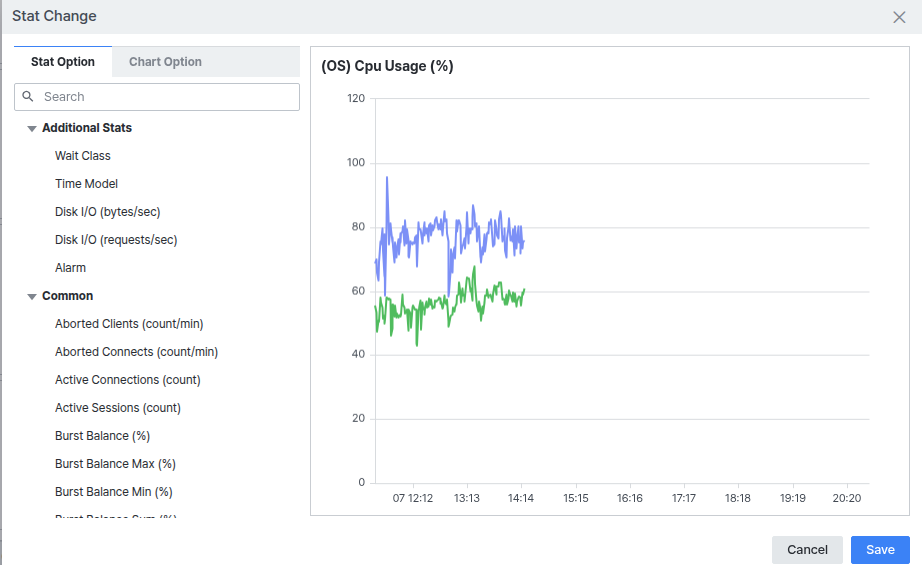
각 차트 우측 상단의 [⋮] 버튼을 클릭하면 Stat Change 팝업이 열립니다. Stat Option 탭에서 이 자리에 표시할 지표를 다른 항목으로 바꿀 수 있고, Chart Option 탭에서 표시 방식(Line/Bar 등)과 Fill Mode, Point Mode를 설정할 수 있습니다.
하단 탭의 시점 선택 컨트롤 공통 동작
Sessions, Wait Chains 탭은 위 Trend 차트에서 선택한 특정 시점 하나의 스냅샷을 보여주며, 탭 상단에 시간 이동 컨트롤이 함께 표시됩니다.
◀◀/▶▶를 클릭하면 조회 기간의 처음/끝 시점으로, ◀/▶를 클릭하면 5초 단위로 이전/다음 시점으로 이동합니다. 아래 초 단위 버튼(00, 05, 10 …)을 클릭하면 같은 분(分) 안에서 원하는 5초 구간을 바로 선택할 수 있고, [+] 버튼을 클릭하면 5초 단위 대신 1초 단위 버튼(00~59)을 모두 펼쳐서 더 정밀하게 선택할 수 있습니다.

반면 Top SQL, Event, Long Session Query, Alert 탭은 특정 시점이 아니라 조회 조건에서 지정한 전체 기간을 기준으로 집계된 통계를 보여주므로 이 시간 이동 컨트롤이 없습니다.
Sessions에서 시점의 세션 상태 확인하기
Sessions 탭에서는 선택한 시점에 실행 중이던 세션을 SID, SQL ID, 대기 이벤트 등의 컬럼으로 확인할 수 있습니다. 화면 구성과 컬럼은 Multi View Session Tab의 Sessions 탭과 동일합니다.

SID를 클릭하면 Session Detail 슬라이드가, SQL ID를 클릭하면 SQL 상세 패널이 열립니다. SQL Text 컬럼을 클릭하면 SQL Summary와 동일한 SQL Full Text 팝업이 열립니다.
OS User, Machine 컬럼에는 실제 운영 환경의 클라이언트 정보가 표시될 수 있으므로, 화면을 공유하거나 캡처할 때는 노출에 주의하세요.
Wait Chains에서 시점의 블로킹 관계 확인하기
Wait Chains 탭에서는 선택한 시점에 어떤 세션이 어떤 세션을 블로킹하고 있었는지 확인할 수 있습니다. 화면 구성과 컬럼은 Multi View Session Tab의 Wait Chains 탭과 동일합니다.

행 왼쪽의 ▾ 아이콘을 클릭하면 같은 블로킹 체인에 속한 세션을 펼쳐서 확인할 수 있고, SID를 클릭하면 Session Detail 슬라이드가 열립니다.
Top SQL과 Event에서 기간 통계 확인하기
Top SQL 탭에서는 조회 기간 전체를 기준으로 부하가 높은 SQL을 순위별로 확인할 수 있습니다. 화면 구성은 SQL Summary의 Top SQL 목록과 동일합니다.

Event 탭에서는 조회 기간 전체의 대기 클래스·이벤트별 통계를 좌우 두 개의 목록으로 확인할 수 있습니다. 화면 구성은 Multi View Session Tab의 Event 탭과 동일합니다.

Long Session Query에서 오래 실행된 SQL 확인하기
Long Session Query 탭에서는 조회 기간 중 실행 시간(Elapsed Time)이 긴 순서로 세션과 SQL을 순위별로 확인할 수 있습니다.

SID를 클릭하면 Session Detail 슬라이드가, SQL ID를 클릭하면 SQL 상세 패널이 열립니다.
Alert에서 발생한 알림 확인하기
Alert 탭에서는 조회 기간 중 발생한 알림을 시간순으로 확인할 수 있습니다.

Level 컬럼에서 알림의 심각도(예: Critical)를 확인할 수 있으며, 위 Alarm 차트의 특정 지점과 함께 비교하면 알림이 집중된 시간대를 빠르게 파악할 수 있습니다.
목록 상단의 필터 입력란에 텍스트를 입력하면 컬럼 값 기준으로 각 탭의 목록을 빠르게 필터링할 수 있습니다.