Performance Heatmap
Performance Heatmap 화면에서는 선택한 WAS 그룹의 성능 메트릭을 하루 단위 히트맵으로 시각화합니다. 색상 강도로 지표값의 크기를 표현하므로 시간대별 성능 이상을 한눈에 파악할 수 있습니다. 히트맵의 특정 셀을 클릭하면 해당 5분 구간의 세부 메트릭 차트가 하단 영역에 표시됩니다.
좌측 메뉴에서 애플리케이션 > 성능 분석 > Performance Heatmap을 선택하세요.
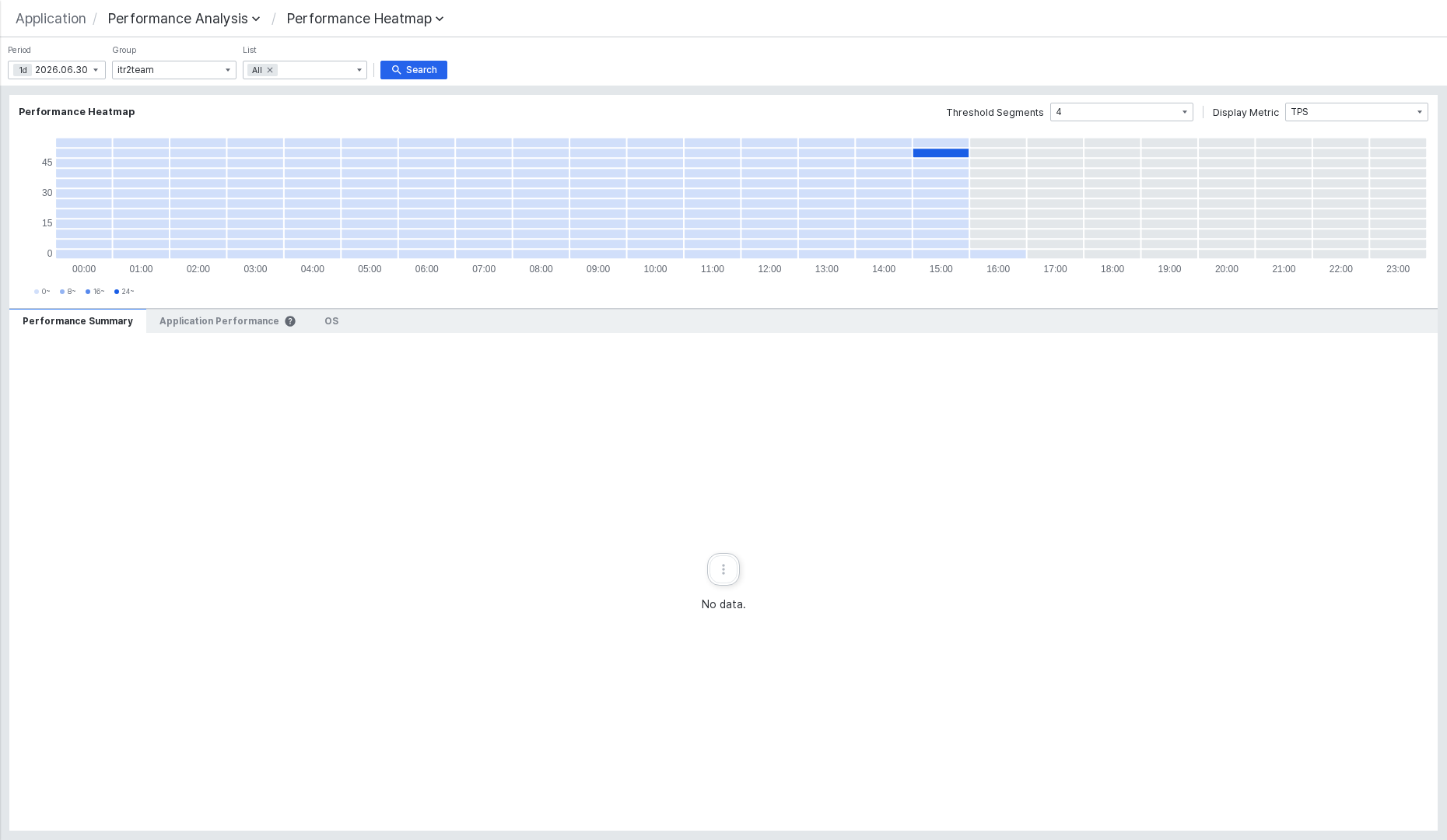
화면은 크게 두 영역으로 구성됩니다.
- 성능 히트맵 영역: 하루 동안의 성능 메트릭을 히트맵으로 표시합니다. 색상 범례(그라데이션 라벨)를 클릭해 특정 값 범위를 강조할 수 있습니다.
- 메트릭 목록 영역: 히트맵 셀을 클릭하면 해당 시간대의 세부 메트릭 차트가 탭별로 표시됩니다.
조회 조건 설정하기
화면 상단의 조건 영역에서 조회 범위를 설정합니다.

| 조건 | 설명 |
|---|---|
| Period | 조회할 날짜를 선택합니다. 하루 단위로만 조회할 수 있으며 시각은 선택 불가입니다. 기본값은 오늘(1d)입니다. 선택 가능한 빠른 기간은 Today(오늘 0시~익일 0시)와 Past 1 Day(어제 0시~오늘 0시)입니다. |
| Group | 조회할 WAS 그룹을 선택합니다. 그룹을 선택해야 조회할 수 있습니다. |
| List | 그룹 내 조회할 WAS 인스턴스를 선택합니다. All을 선택하면 그룹 전체를 조회합니다. 여러 인스턴스를 동시에 선택할 수 있습니다. |
설정을 완료하면 [Search] 버튼을 클릭해 조회합니다.
Period 선택 시 시각(시·분·초)은 항상 00:00:00으로 고정됩니다. 하루 단위 데이터만 조회할 수 있습니다.
성능 히트맵 확인하기
히트맵은 X축(시간)과 Y축(분)으로 구성된 매트릭스 형태로 하루의 성능 메트릭을 표시합니다.

히트맵 축 구성
| 축 | 설명 |
|---|---|
| X축 (가로) | 시각(00:00~23:00), 1시간 단위로 표시됩니다. |
| Y축 (세로) | 분(0~45), 5분 단위(0, 5, 10, ..., 55)로 표시됩니다. 레이블은 0, 15, 30, 45만 표시됩니다. |
각 셀은 해당 시각의 5분 구간을 나타냅니다. 하루 전체는 24시간 × 12구간(5분 단위) = 288개 셀로 구성됩니다.
색상 의미
히트맵의 색상 강도는 선택한 지표의 값 크기를 나타냅니다.
- 진한 파란색: 해당 구간의 지표값이 높습니다.
- 연한 파란색: 해당 구간의 지표값이 낮습니다.
- 회색: 수집 데이터가 없는 구간입니다.
화면 아래의 그라데이션 범례는 색상과 값 범위의 대응 관계를 보여줍니다. 범례의 색상 구간을 클릭하면 해당 값 범위에 속하는 셀만 강조되고 나머지 셀은 흐리게 표시됩니다. 범례를 다시 클릭하거나 빈 영역을 클릭하면 강조가 해제됩니다.
히트맵 표시 설정
히트맵 영역 우측 상단에서 표시 방식을 조정할 수 있습니다.
| 설정 | 설명 |
|---|---|
| Threshold Segments (임계치 구간 수) | 그라데이션 색상 구간 수를 설정합니다. 선택 가능한 값은 4, 5, 10입니다. 기본값은 4입니다. 값이 클수록 색상이 세분화됩니다. |
| Display Metric (표시 지표) | 히트맵에 표시할 성능 지표를 선택합니다. 선택 가능한 지표는 아래 표를 참고하세요. |
Display Metric 선택 가능한 지표:
| 지표명 | 설명 |
|---|---|
| TPS | 초당 트랜잭션 처리 건수 |
| 응답 시간 (Sec) | 트랜잭션 평균 응답 시간(초). 원본 데이터(ms)를 초 단위로 변환하여 표시합니다. |
| TX Error 건수 | 트랜잭션 에러 발생 건수 |
| Active TX 건수 | 현재 처리 중인 액티브 트랜잭션 수 |
| 동시 사용자 수 | 해당 구간의 동시 접속 사용자 수 |
셀 클릭하여 상세 분석하기
히트맵의 셀을 클릭하면 해당 5분 구간의 세부 메트릭 차트가 하단 메트릭 목록 영역에 표시됩니다.
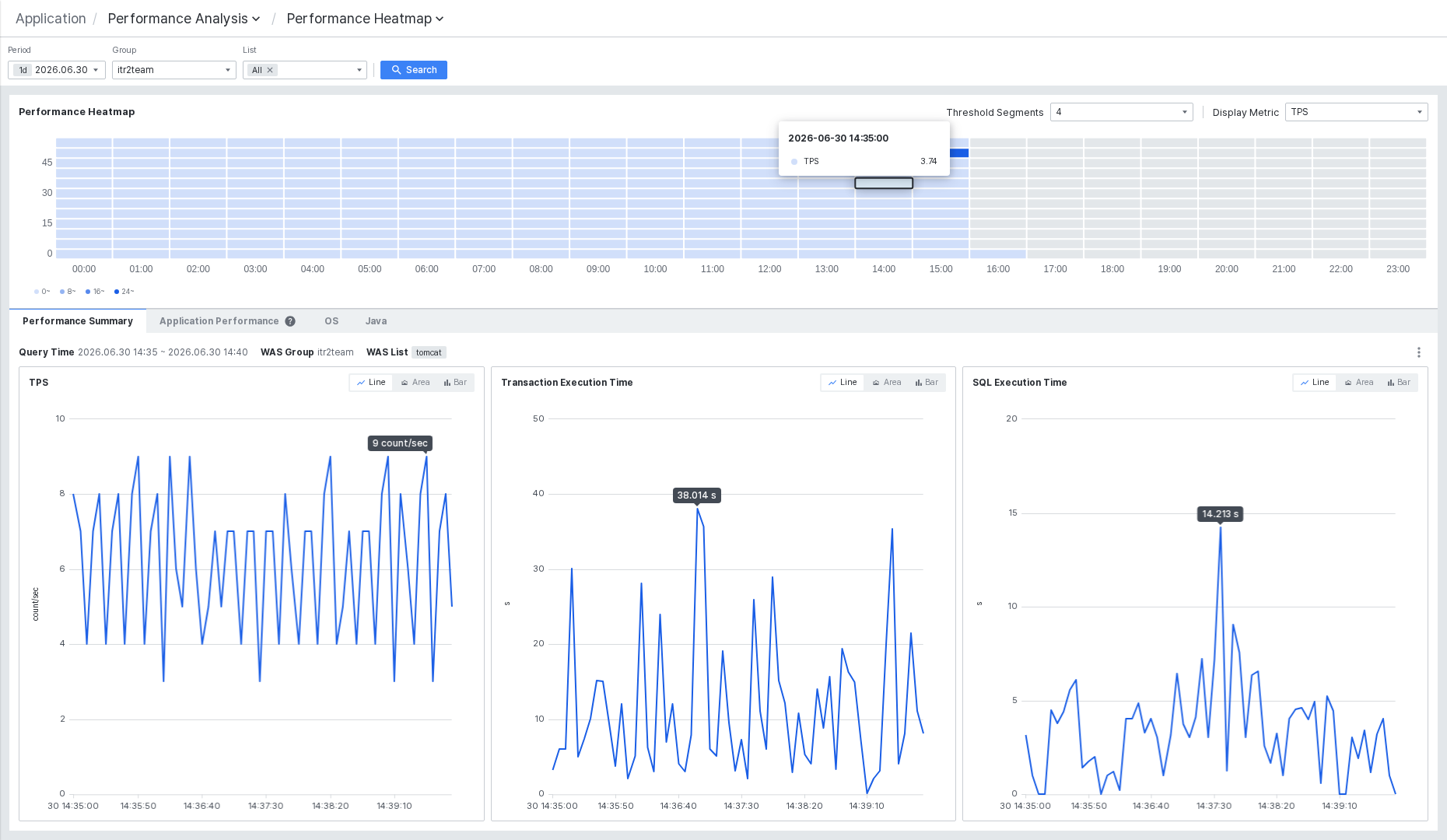
클릭한 셀에는 선택 효과(테두리 강조)가 적용되며, 마우스를 올리면 해당 구간의 시각과 지표값이 툴팁으로 표시됩니다.
메트릭 목록 확인하기
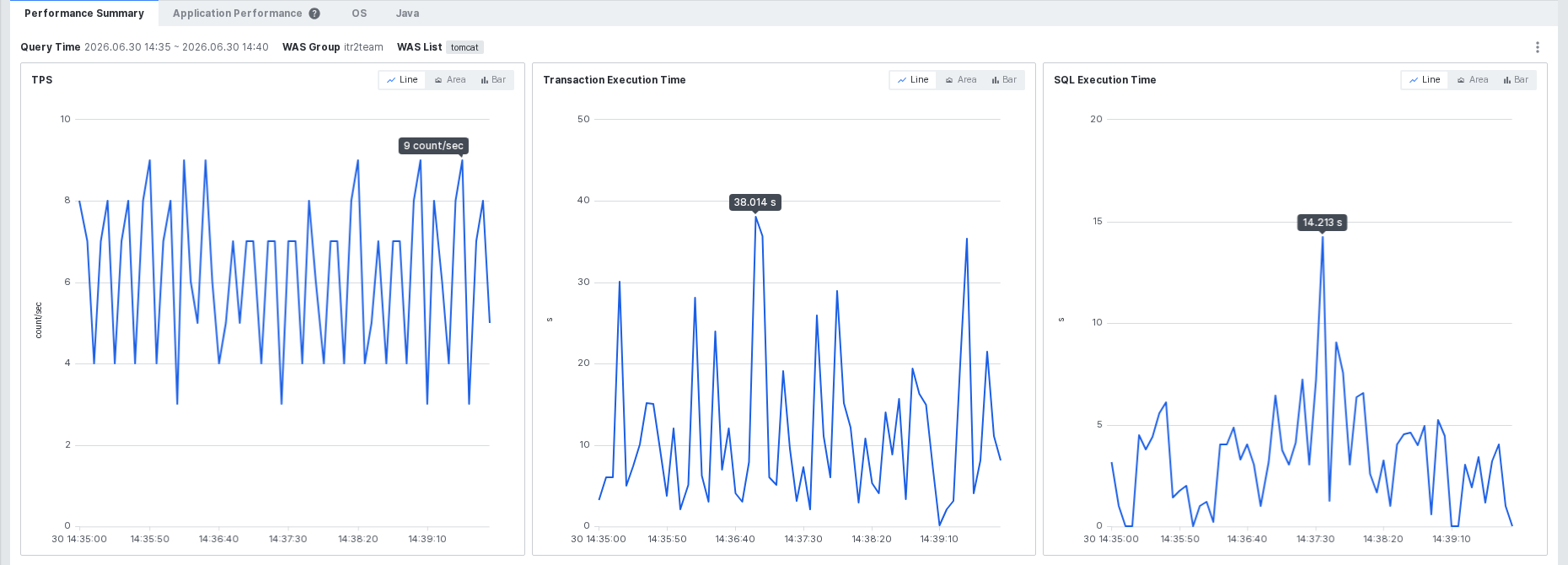
히트맵 셀을 클릭하면 하단 메트릭 목록 영역에 해당 5분 구간의 세부 메트릭 차트가 탭별로 표시됩니다.
탭 구성
메트릭 목록 영역 상단의 탭에서 분석할 메트릭 카테고리를 선택합니다.
| 탭 | 설명 |
|---|---|
| Performance Summary (성능 요약) | TPS, 트랜잭션 수행 시간, SQL 수행 시간 등 핵심 성능 요약 지표를 표시합니다. |
| Application Performance (애플리케이션 성능) | TPS, 트랜잭션 수행 시간, 트랜잭션 에러 건수, HTTP 호출 관련 지표, SQL 관련 지표 등 애플리케이션 성능 전반을 표시합니다. |
| OS | OS CPU 사용률(전체·System·User·IO Wait), OS 여유 메모리, OS 전체 메모리 크기 등 OS 레벨 지표를 표시합니다. |
| Java | JVM Thread 수, Heap 사용률, GC 횟수 및 시간 등 Java 전용 지표를 표시합니다. 그룹 내 Java WAS가 있을 때만 표시됩니다. |
| Python | GC 관련 지표, Context Switch, Page Fault 등 Python 전용 지표를 표시합니다. 그룹 내 Python WAS가 있을 때만 표시됩니다. |
| Dotnet Core | .NET Core GC 관련 지표를 표시합니다. 그룹 내 .NET Core WAS가 있을 때만 표시됩니다. |
| Dotnet Framework | .NET Framework GC 관련 지표를 표시합니다. 그룹 내 .NET Framework WAS가 있을 때만 표시됩니다. |
Java, Python, Dotnet Core, Dotnet Framework 탭은 조회한 그룹에 해당 유형의 WAS가 포함된 경우에만 표시됩니다.
Application Performance 탭의 HTTP 호출 및 SQL 관련 지표는 3초 주기로 수집됩니다. 실제 트랜잭션 종료 시점 기준 데이터와 수집 방식 차이로 인해 값에 차이가 발생할 수 있습니다. 해당 지표는 추이 확인 용도로 활용하세요.
메트릭 차트 영역 구성
셀 클릭 후 메트릭 차트 영역 상단에 다음 정보가 표시됩니다.
| 항목 | 설명 |
|---|---|
| 조회 시간 | 클릭한 셀의 시작 시각부터 5분 후까지의 시간 범위입니다. 예: 2026.06.30 14:35 ~ 2026.06.30 14:40 |
| WAS Group | 조회 중인 WAS 그룹 이름입니다. |
| WAS 리스트 | 현재 탭에 표시된 WAS 인스턴스 이름입니다. |
각 메트릭은 개별 차트 패널로 표시되며, 3열 그리드 형태로 배치됩니다. 각 차트 우측 상단의 토글 버튼으로 Line, Area, Bar 차트 형태를 전환할 수 있습니다.
이미지 내보내기
메트릭 목록 영역 우측 상단의 더보기(...) 버튼을 클릭하면 이미지 추출 옵션이 표시됩니다. 이미지 추출을 선택하면 현재 탭의 메트릭 차트 전체를 이미지 파일로 내보낼 수 있습니다.