Performance Heatmap
Performance Heatmap画面では、選択したWASグループのパフォーマンスメトリックを1日単位のヒートマップで可視化します。色の濃淡で指標値の大きさを表現するため、時間帯別のパフォーマンス異常を一目で把握できます。ヒートマップの特定のセルをクリックすると、該当する5分区間の詳細メトリックチャートが下部領域に表示されます。
左側メニューでアプリケーション > 性能分析 > Performance Heatmapを選択してください。
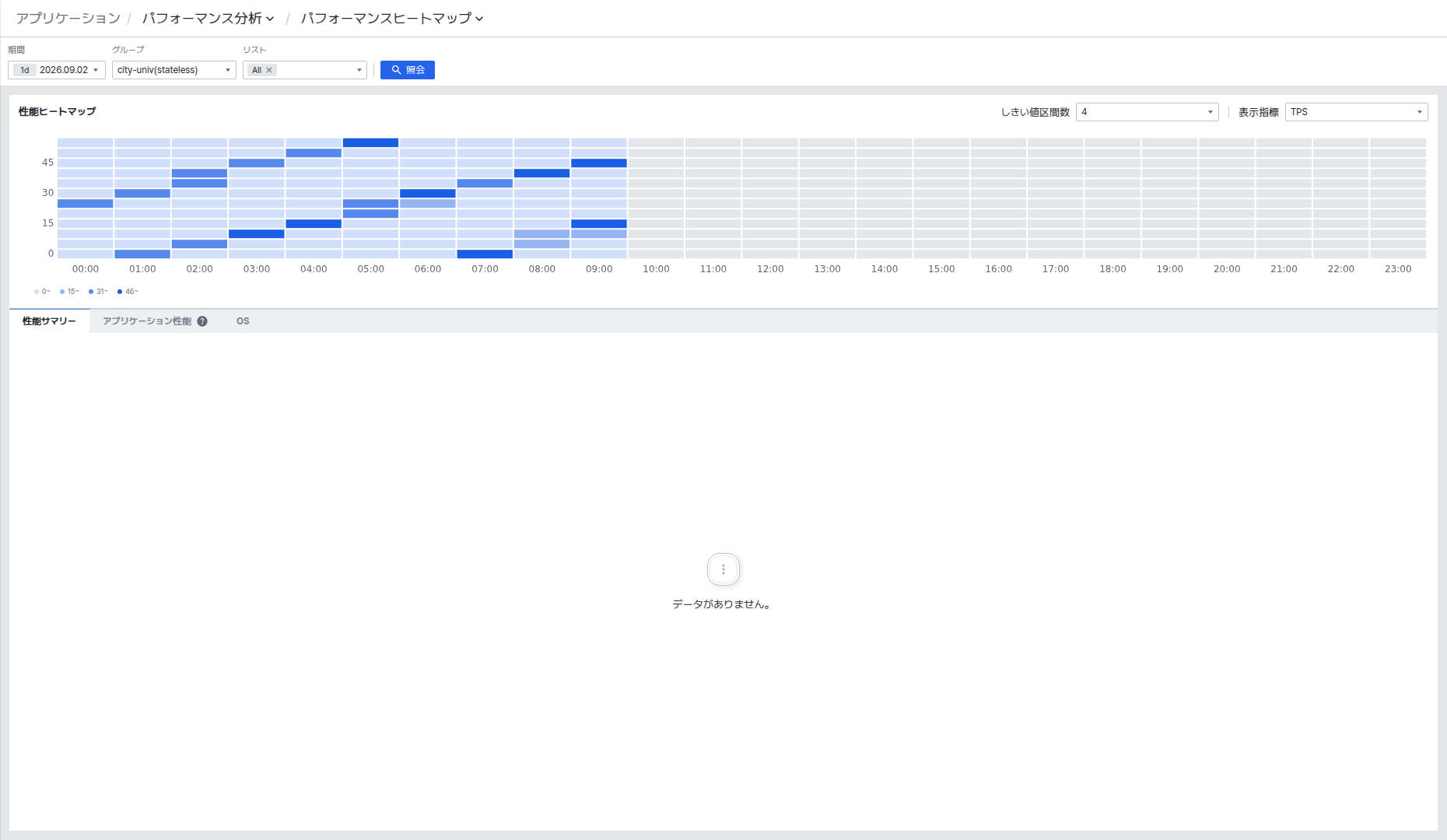
画面は大きく2つの領域で構成されます。
- パフォーマンスヒートマップ領域: 1日のパフォーマンスメトリックをヒートマップで表示します。色の凡例(グラデーションラベル)をクリックすると、特定の値範囲を強調できます。
- メトリック一覧領域: ヒートマップのセルをクリックすると、該当する時間帯の詳細メトリックチャートがタブ別に表示されます。
照会条件を設定する
画面上部の条件領域で照会範囲を設定します。

| 条件 | 説明 |
|---|---|
| Period | 照会する日付を選択します。1日単位でのみ照会でき、時刻は選択できません。デフォルト値は今日(1d)です。選択可能なクイック期間はToday(今日0時~翌日0時)とPast 1 Day(昨日0時~今日0時)です。 |
| Group | 照会するWASグループを選択します。グループを選択しないと照会できません。 |
| List | グループ内で照会するWASインスタンスを選択します。Allを選択すると、グループ全体を照会します。複数のインスタンスを同時に選択できます。 |
設定が完了したら[Search]ボタンをクリックして照会します。
Period選択時、時刻(時・分・秒)は常に00:00:00に固定されます。1日単位のデータのみ照会できます。
パフォーマンスヒートマップを確認する
ヒートマップはX軸(時刻)とY軸(分)で構成されるマトリックス形式で、1日のパフォーマンスメトリックを表示します。

ヒートマップ軸の構成
| 軸 | 説明 |
|---|---|
| X軸(横) | 時刻(00:00~23:00)、1時間単位で表示されます。 |
| Y軸(縦) | 分(0~45)、5分単位(0, 5, 10, ..., 55)で表示されます。ラベルは0、15、30、45のみ表示されます。 |
各セルは該当時刻の5分区間を表します。1日全体は24時間×12区間(5分単位)=288個のセルで構成されます。
色の意味
ヒートマップの色の濃淡は、選択した指標の値の大きさを示します。
- 濃い青色: 該当区間の指標値が高いことを示します。
- 薄い青色: 該当区間の指標値が低いことを示します。
- グレー: 収集データがない区間です。
画面下部のグラデーション凡例は、色と値範囲の対応関係を示します。凡例の色区間をクリックすると、該当値範囲に属するセルのみが強調され、残りのセルは薄く表示されます。凡例を再度クリックするか空の領域をクリックすると、強調が解除されます。
ヒートマップ表示設定
ヒートマップ領域右上で表示方式を調整できます。
| 設定 | 説明 |
|---|---|
| Threshold Segments(閾値区間数) | グラデーションの色区間数を設定します。選択可能な値は4、5、10です。デフォルト値は4です。値が大きいほど色が細分化されます。 |
| Display Metric(表示指標) | ヒートマップに表示するパフォーマンス指標を選択します。選択可能な指標は以下の表を参照してください。 |
Display Metricで選択可能な指標:
| 指標名 | 説明 |
|---|---|
| TPS | 秒間トランザクション処理件数 |
| 応答時間 (Sec) | トランザクション平均応答時間(秒)。元データ(ms)を秒単位に変換して表示します。 |
| TX Error 件数 | トランザクションエラー発生件数 |
| Active TX 件数 | 現在処理中のアクティブトランザクション数 |
| 同時接続ユーザー数 | 該当区間の同時接続ユーザー数 |
セルをクリックして詳細分析する
ヒートマップのセルをクリックすると、該当する5分区間の詳細メトリックチャートが下部のメトリック一覧領域に表示されます。
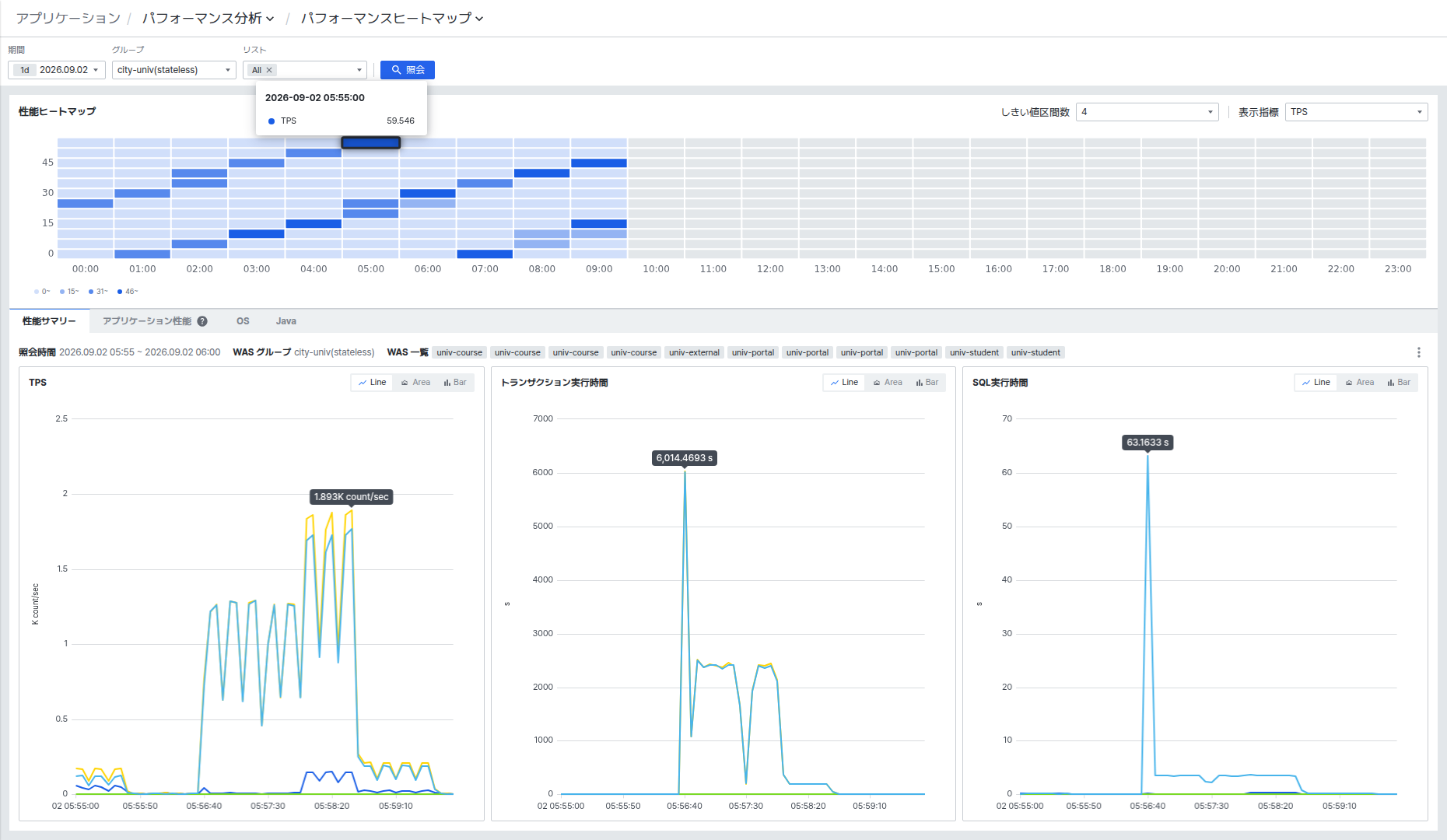
クリックしたセルには選択効果(枠線の強調)が適用され、マウスを合わせると該当区間の時刻と指標値がツールチップで表示されます。
メトリック一覧を確認する
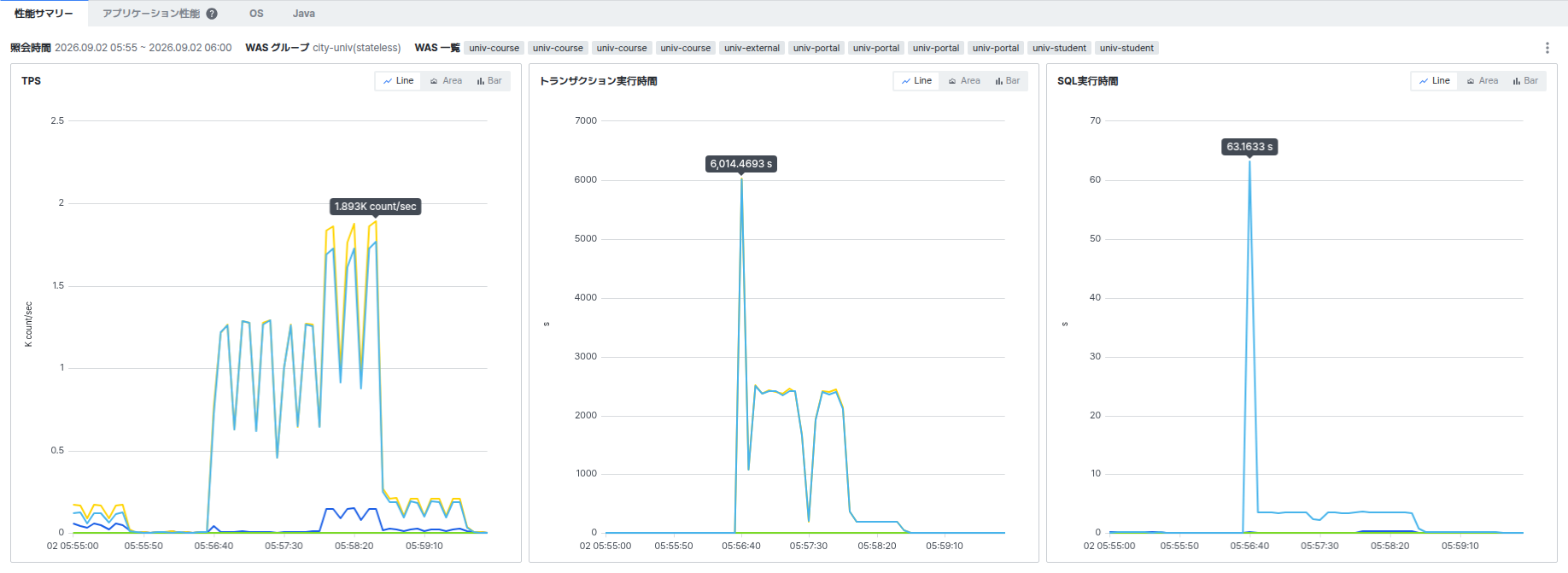
ヒートマップのセルをクリックすると、下部のメトリック一覧領域に該当する5分区間の詳細メトリックチャートがタブ別に表示されます。
タブ構成
メトリック一覧領域上部のタブで、分析するメトリックカテゴリを選択します。
| タブ | 説明 |
|---|---|
| Performance Summary(性能サマリー) | TPS、トランザクション実行時間、SQL実行時間など、主要なパフォーマンスサマリー指標を表示します。 |
| Application Performance(アプリケーション性能) | TPS、トランザクション実行時間、トランザクションエラー件数、HTTP呼び出し関連指標、SQL関連指標など、アプリケーション性能全般を表示します。 |
| OS | OS CPU使用率(全体・System・User・IO Wait)、OSの空きメモリ、OS全体メモリサイズなど、OSレベルの指標を表示します。 |
| Java | JVM Thread数、Heap使用率、GC回数と時間など、Java専用の指標を表示します。グループ内にJava WASがある場合のみ表示されます。 |
| Python | GC関連指標、Context Switch、Page Faultなど、Python専用の指標を表示します。グループ内にPython WASがある場合のみ表示されます。 |
| Dotnet Core | .NET Core GC関連指標を表示します。グループ内に.NET Core WASがある場合のみ表示されます。 |
| Dotnet Framework | .NET Framework GC関連指標を表示します。グループ内に.NET Framework WASがある場合のみ表示されます。 |
Java、Python、Dotnet Core、Dotnet Frameworkタブは、照会したグループに該当種類のWASが含まれている場合にのみ表示されます。
Application PerformanceタブのHTTP呼び出しおよびSQL関連指標は3秒周期で収集されます。実際のトランザクション終了時点基準のデータと収集方式の違いにより、値に差異が発生する場合があります。該当指標は推移確認の用途として活用してください。
メトリックチャート領域の構成
セルクリック後、メトリックチャート領域上部に次の情報が表示されます。
| 項目 | 説明 |
|---|---|
| 照会時間 | クリックしたセルの開始時刻から5分後までの時間範囲です。例: 2026.06.30 14:35 ~ 2026.06.30 14:40 |
| WAS Group | 照会中のWASグループ名です。 |
| WASリスト | 現在タブに表示されているWASインスタンス名です。 |
各メトリックは個別のチャートパネルとして表示され、3列グリッド形式で配置されます。各チャート右上のトグルボタンでLine、Area、Barチャート形式を切り替えられます。
画像エクスポート
メトリック一覧領域右上のその他(...)ボタンをクリックすると、画像抽出オプションが表示されます。画像抽出を選択すると、現在のタブのメトリックチャート全体を画像ファイルとしてエクスポートできます。