上位SQL統計
上位SQL統計画面では、指定した期間に実行されたSQLを実行回数または経過時間基準で並び替え、上位N件を確認できます。選択したSQLの時間帯別トレンド、時間帯別サマリー、トランザクション別実行比率も併せて分析できます。
左側メニューでアプリケーション > 性能分析 > 上位SQL統計を選択してください。
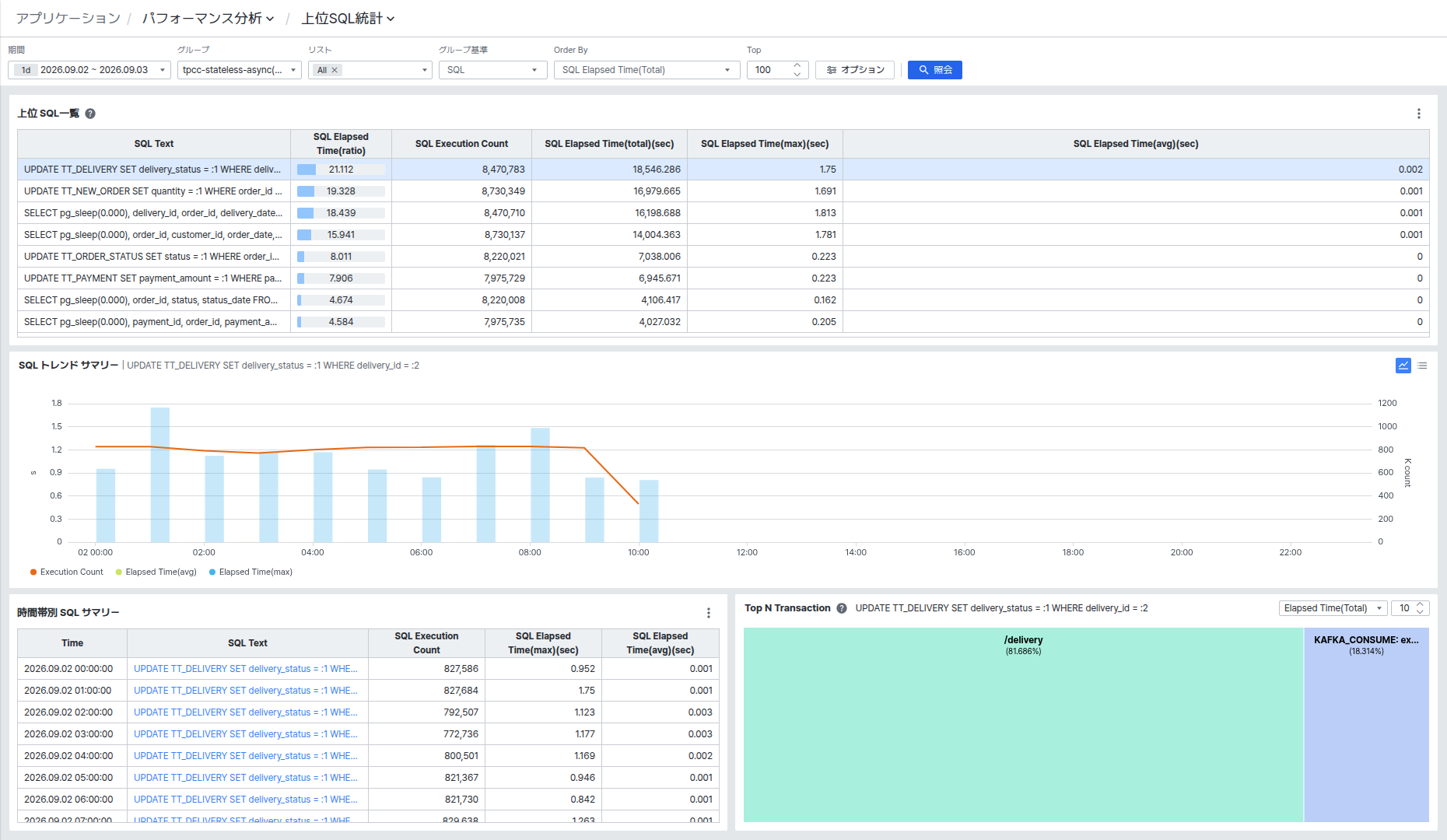
画面は大きく4つの領域で構成されます。
- 上部: 上位SQL一覧(Top-SQL List)
- 中部: SQLトレンドサマリー(SQL Trend Summary)
- 下部左側: 時間帯別SQLサマリー(Timed SQL Summary)
- 下部右側: 上位Nトランザクション(Top N Transaction)
照会条件を設定する
画面上部の条件領域で照会範囲を設定します。

| 条件 | 説明 |
|---|---|
| Period | 照会する日付範囲を選択します。最小1日から最大50日まで設定できます。デフォルト値は直近1日(Past 1 Day)で、Past 7 Days、Past 31 Daysのプリセットも提供します。 |
| Group | 照会するWASグループを選択します。 |
| List | グループ内で照会するWASインスタンスを選択します。Allを選択すると、グループ全体を照会します。 |
| Group by | 集計基準を選択します。SQLはSQL基準で集計し、WASはWASインスタンス別にさらに分類します。 |
| Order By | 並び替え基準を選択します。SQL関連の経過時間指標から選択できます。 |
| Top | 照会する上位SQL数を入力します。デフォルト値は100です。 |
設定が完了したら[Search]ボタンをクリックして照会します。
追加フィルターを設定する
[Option]ボタンをクリックすると、追加フィルターを設定できるポップアップが開きます。

| 項目 | 説明 |
|---|---|
| SQL Text | SQLテキストでフィルタリングします。入力した値を含むSQLのみが照会されます。 |
[Apply]ボタンをクリックするとフィルターが適用されます。[Reset]ボタンをクリックすると、すべてのフィルターが初期化されます。
上位SQL一覧を確認する
画面上部のTop-SQL Listセクションでは、照会条件に応じた上位SQL一覧を確認できます。

Top-SQL Listセクションタイトル横のヘルプ(?)アイコンには、次の案内が表示されます。「上位SQL一覧はTop N基準で照会され、SQL Elapsed Time(Ratio)値は全SQL実行時間に対して該当SQLが占める割合(%)として計算されます。つまり、画面に照会されたデータのみを基準とするのではなく、収集された全SQLデータを基準に割合が算定されます。」
一覧で行を選択すると、該当SQLのSQL Trend SummaryとTimed SQL Summaryが更新されます。
Group byをWASに設定すると、Top-SQL Listの下にWAS一覧(WAS List)セクションが追加で表示されます。WAS一覧でインスタンスを選択すると、該当WAS基準のトレンドおよび時間帯別サマリーが表示されます。
SQLトレンドサマリーを確認する
画面中部のSQL Trend Summaryセクションでは、選択したSQLの時間帯別推移を確認できます。

セクションタイトル横に、現在選択されているSQLテキストが表示されます。
チャートには時間帯別のExecution Count(実行回数)、Elapsed Time(avg)(平均応答時間)、Elapsed Time(max)(最大応答時間)が併せて表示されます。チャートの特定の時間区間をクリックすると、該当時点のデータが下部のTimed SQL Summaryに反映されます。
右上のボタンをクリックすると、表示方式をチャート(Chart)またはグリッド(Grid)から選択できます。
照会期間が7日未満の場合は1時間間隔で、7日以上の場合は1日間隔でデータが集計されます。
時間帯別SQLサマリーを確認する
画面下部左側のTimed SQL Summaryセクションでは、選択した時間帯のSQL詳細統計を確認できます。

照会期間が7日未満の場合は10分間隔で、7日以上の場合は1時間間隔でデータが集計されます。
SQL全文を確認する
SQL Textカラムのリンクをクリックすると、該当SQLの全文を確認できるSQL Full Textポップアップが開きます。
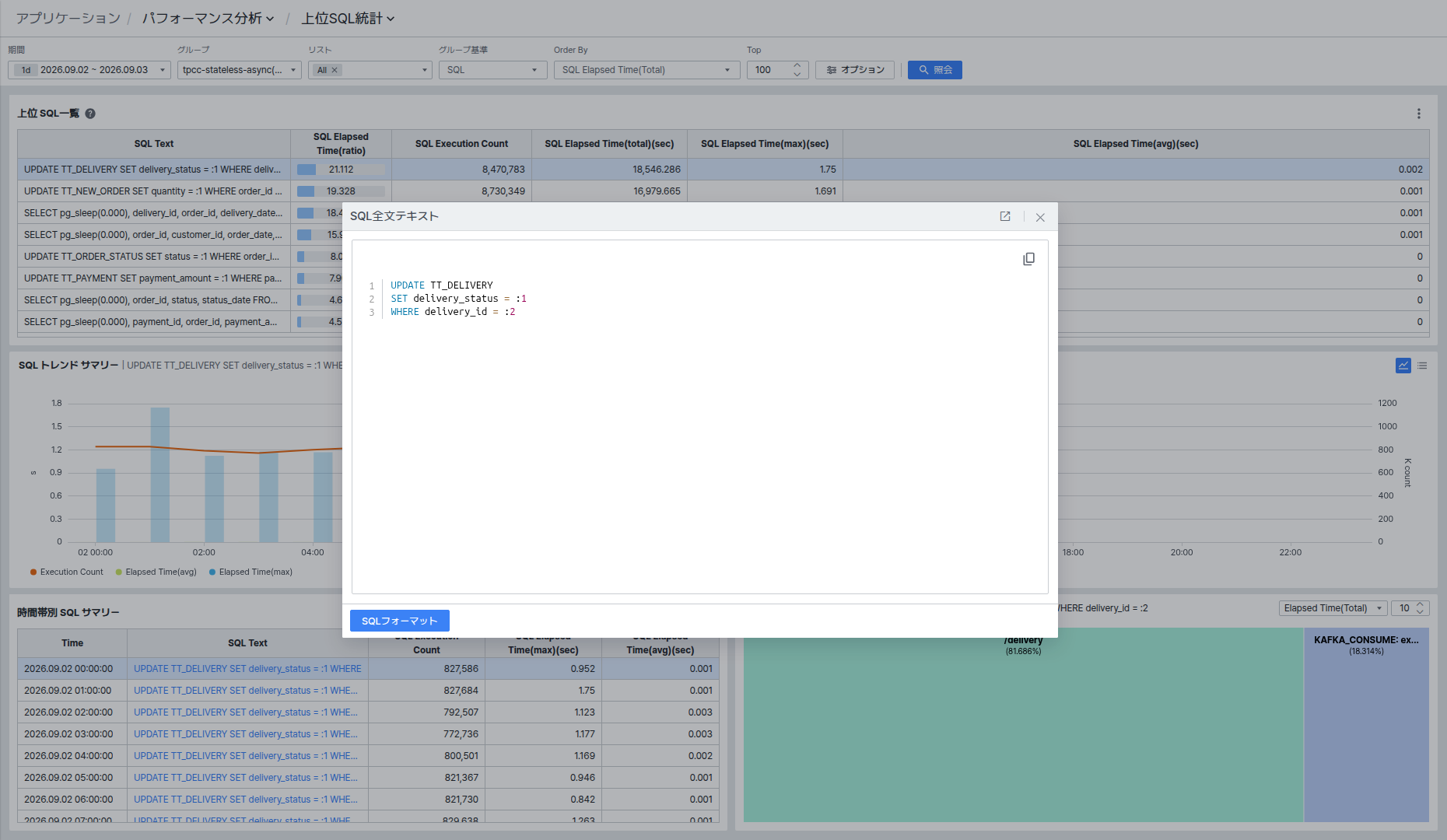
ポップアップでは、選択したSQLの全文をシンタックスハイライト(syntax highlighting)とともに確認できます。[Formatting]ボタンをクリックすると、SQLをインデント形式に整列して可読性を高めることができます。
Top N Transactionを確認する
画面下部右側のTop N Transactionセクションでは、選択したSQLを実行したトランザクションの比率をツリーマップチャートで確認できます。
セクション上部で次の設定を調整できます。
| 設定 | 説明 |
|---|---|
| 指標選択ドロップダウン | ツリーマップの色基準となる指標を選択します。Elapsed Time(Total)、Elapsed Time(Max)、Elapsed Time(Avg)、Execution Countから選択します。 |
| Top N入力 | 表示する上位項目数を設定します。最小1件から最大100件まで設定できます。 |
ツリーマップには、ユーザーが設定した上位N件以外の項目は除外して表示されます。そのため、可視化された項目の比率の合計は100%にならない場合があります。