Service Status Monitoring
Service Status Monitoring画面では、登録されたWASのリアルタイムサービス状態を1画面でモニタリングできます。全体リクエスト数・応答時間、アクティブトランザクション分布、DBコネクションプールの使用状況、トランザクション推移、6種類のアプリケーションメトリックチャート、日別統計、アラーム一覧をリアルタイムで確認できます。
左側メニューでアプリケーション > Service Status Monitoringを選択してください。
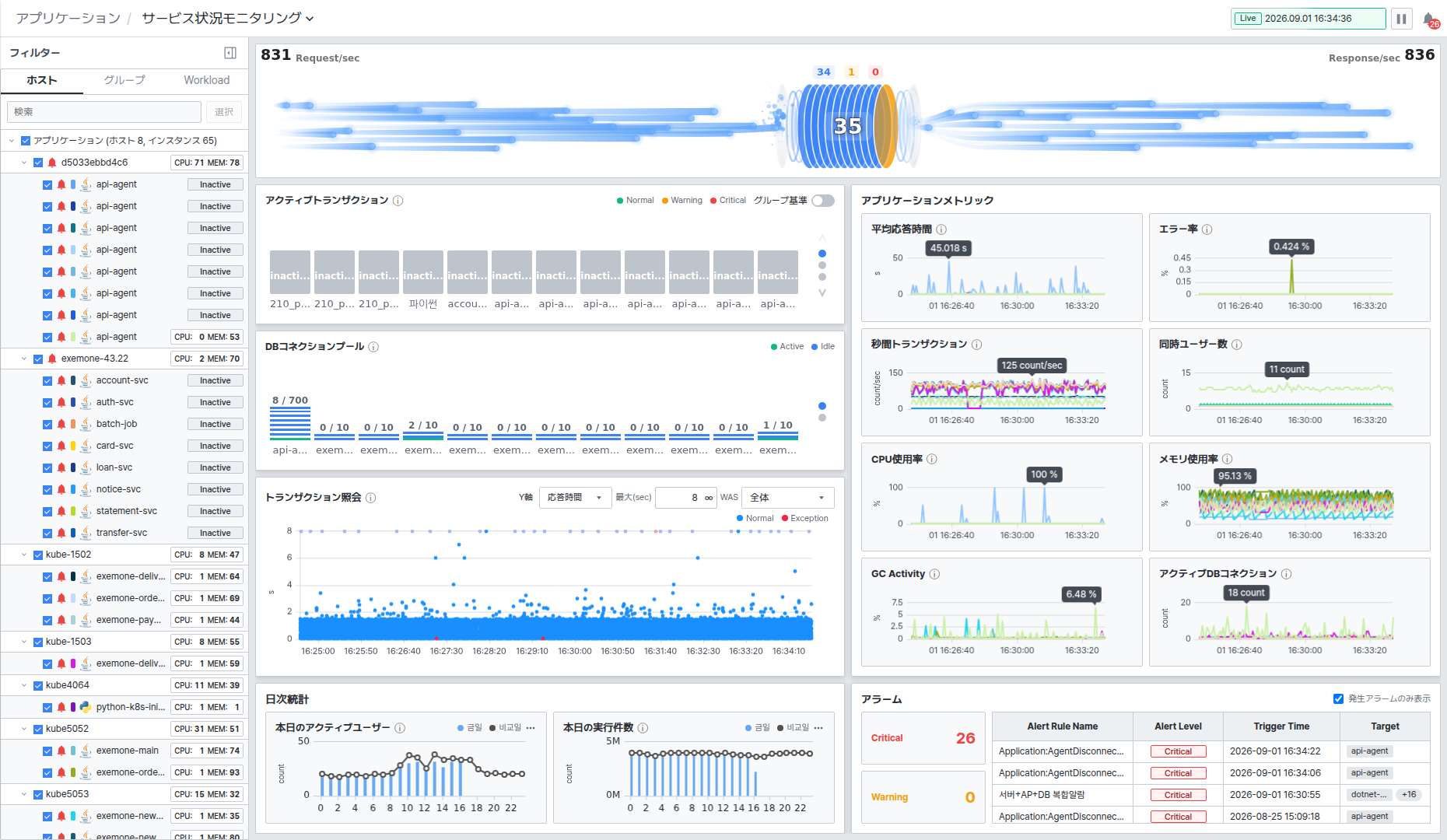
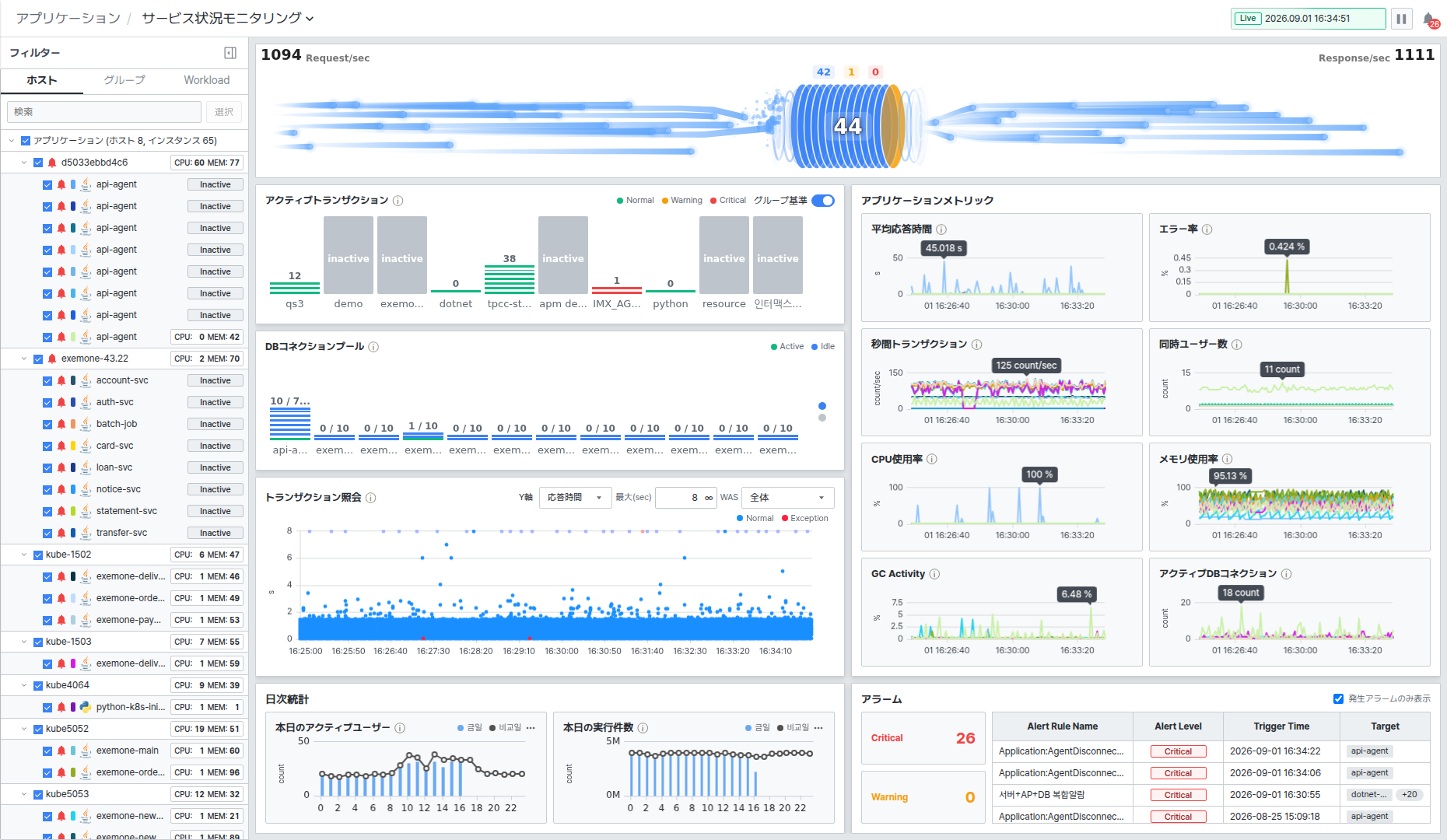
画面は左側のFiltersパネルと右側のダッシュボード領域に分かれます。ダッシュボード領域は上部サマリーバー、Active Transaction、DB Connection Pool、Transaction Trend、Application Metric、Daily Metric、Alarmの各セクションで構成されます。
モニタリング対象をフィルタリングする
画面左側のFiltersパネルでモニタリング対象を選択できます。
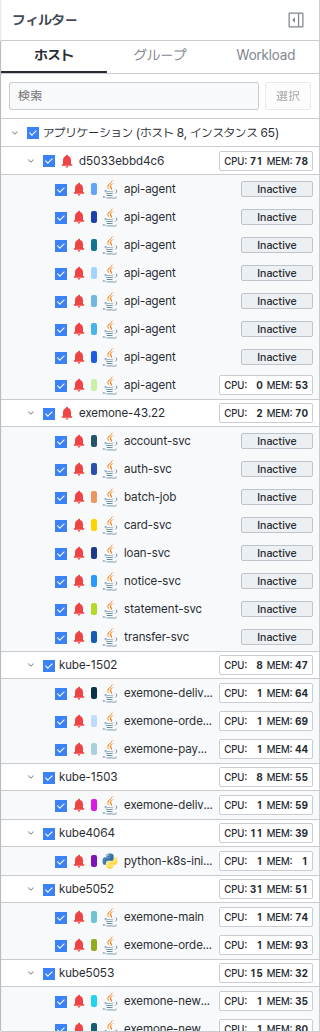
パネル上部の3つのタブで一覧の基準を切り替えられます。
- Hostタブ: ホスト(サーバー)単位でグループ化されたWAS一覧が表示されます。各ホスト項目には現在のCPU・メモリ使用率が併せて表示されます。
- Groupタブ: WASグループ単位で一覧が表示されます。特定のサービスグループに属するWASのみをまとめて確認できます。
- Workloadタブ: Kubernetes Workload単位でWASがまとめて表示されます。コンテナ環境でWorkload別のサービス状態を確認する際に便利です。
各タブのSearch入力欄に名前を入力すると、一覧を素早く検索できます。Select allボタンをクリックすると全対象が選択され、Deselect allボタンをクリックすると選択がすべて解除されます。
一覧で項目左側のチェックボックスを選択または解除すると、該当WASがダッシュボードに反映または除外されます。各WAS項目の横にあるカラーアイコンはアプリケーションタイプ(Java、Python、.NET、Node.jsなど)を示し、三角形の警告アイコンは該当WASにアラームが発生している状態を示します。
パネル右上の[折りたたみ]ボタンをクリックすると、Filtersパネルを折りたたんでダッシュボード領域をより広く表示できます。
サービスリクエスト状況を確認する
画面最上部には、現在のサービス全体のリクエスト状況がリアルタイムで表示されます。

- Request/sec: 現在の1秒あたりの全体リクエスト数です。
- Response/sec: 現在の1秒あたりの全体応答数です。
- 横棒グラフ: 各WASのリクエスト比率を示す棒グラフです。選択されたWASごとに、現在の1秒あたりのリクエスト数が比例した棒で表示されます。
- リングチャート(Ring Chart): 中央のリング形状のチャートは、アラームレベル別(Normal/Warning/Critical)のWAS分布を示します。リング内の数字は現在処理中のアクティブトランザクション数です。リング上部の数字はNormal/Warning/Critical各レベルのWAS数です。
アクティブトランザクションを確認する
Active Transactionセクションでは、現在処理中のトランザクションをWASごとにリアルタイムで確認できます。
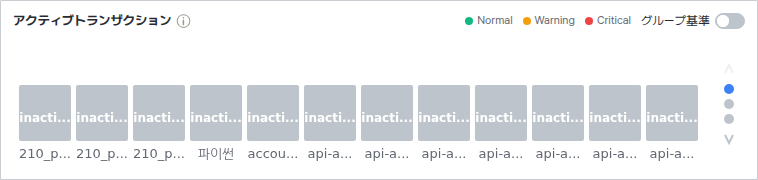
各WASは棒(Bar)形式で表示され、棒の色でアラームレベルを区別します。
- 緑色(Normal): 正常な状態です。
- オレンジ色(Warning): 警告レベルのアラームが発生している状態です。
- 赤色(Critical): 重大レベルのアラームが発生している状態です。
- グレー(inactive): 該当WASが非アクティブ(Inactive)状態です。
棒の上の数字は、該当WASで現在処理中のアクティブトランザクション数です。棒にマウスを合わせると、WAS名がツールチップで表示されます。
セクション右上のGroup byトグルをオンにすると、WASグループ基準で棒が並べ替えられます。同一グループ内でアクティブトランザクションが集中しているWASを一目で把握できます。
セクション右側にはスクロールボタン(▲▼)が表示され、表示一覧を移動できます。
DBコネクションプールを確認する
DB Connection Poolセクションでは、各WASのJDBCコネクションプール使用状況を棒グラフで確認できます。

各棒はWAS1つのコネクションプール状態を示します。棒の上には使用中 / 全体(Active/Total)形式でコネクション数が表示されます。
- 緑色(Active): 現在使用中のコネクション数です。
- 青色(Idle): アイドル状態のコネクション数です。
コネクションプールが上限に近づくほど、棒の緑色の領域が広がります。コネクションプールが満杯のWASがある場合、DBパフォーマンスのボトルネックの兆候である可能性があります。
トランザクション推移を確認する
Transaction Trendセクションでは、直近の時間帯のトランザクション応答時間を散布図チャートで確認できます。
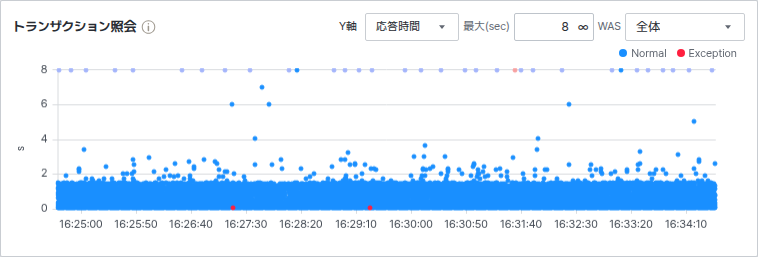
X軸は時間、Y軸は処理時間(秒)です。
- 青色の点(Normal): 正常に終了したトランザクションです。
- 赤色の点(Exception): 例外が発生したトランザクションです。
セクション上部で以下の条件を設定できます。
- Y Axis: Y軸の表現方式を選択します。Elapsed Time(処理時間)または他のオプションに切り替えられます。
- Max(sec): Y軸の最大値を設定します。∞ボタンをクリックすると制限が解除されます。
- WAS: 特定のWASのみをフィルタリングして表示します。Allを選択すると全WASのトランザクションが表示されます。
応答時間が急上昇している区間が見られる場合は、WASドロップダウンで該当WASを選択して範囲を絞り込むことで、原因を把握できます。
アプリケーションメトリックを確認する
Application Metricセクションでは、選択されたWASの主要パフォーマンス指標を6つのチャートで確認できます。
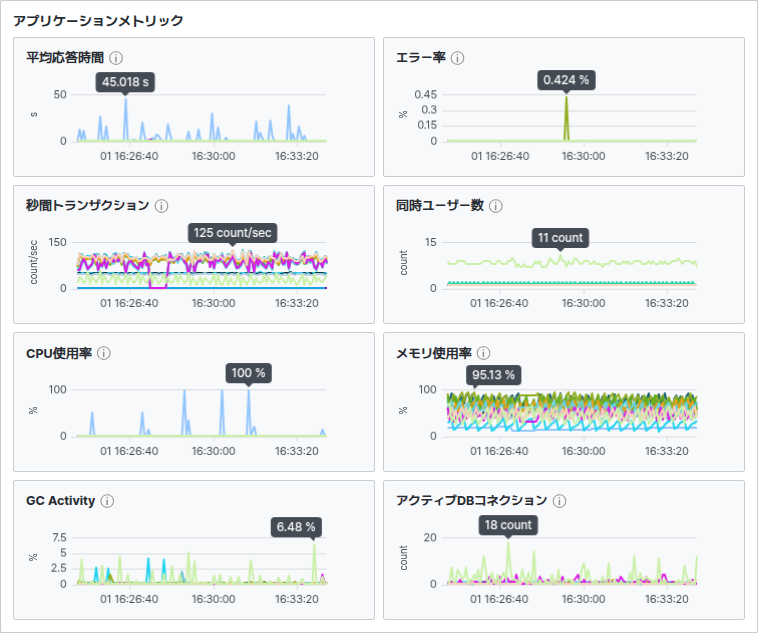
各チャートは直近一定時間の推移をリアルタイムで表示します。アラームが発生しているチャートは、赤色の枠線と警告アイコンで強調表示されます。
- Transaction Elapse Time Avg: トランザクションの平均処理時間(秒)です。
- Error Transaction Ratio: 全トランザクションに対するエラートランザクションの比率(%)です。
- Cpu Usage: WASプロセスのCPU使用率(%)です。
- Concurrent Users: 同時接続ユーザー数です。
- CPU Usage: ホストのCPU使用率(%)です。
- Memory Usage: ホストのメモリ使用量(MiB)です。
- GC Activity: GC(ガベージコレクション)の発生頻度(%)です。
- Active DB Connection: 現在アクティブなDBコネクション数です。
Application Metricチャートは、Filtersパネルで選択したWASを基準に集計されます。複数のWASを選択した場合は、合計または平均値が表示されます。
日別統計を確認する
Daily Metricセクションでは、当日のサービス利用状況を前日と比較して確認できます。
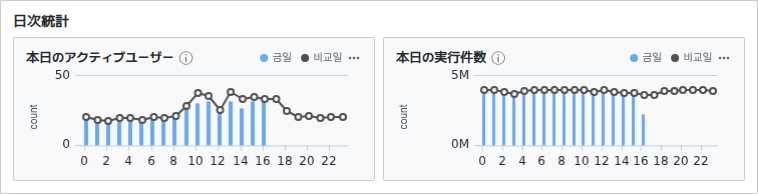
- Today's Active Users: 時間帯別のアクティブユーザー数です。青色の棒(当日)と黒色の線(比較日)で当日と前日を比較します。
- Today's Transaction Throughput: 時間帯別のトランザクション処理件数です。同様に当日と前日を比較します。
各チャート右上の...(その他)ボタンをクリックすると、比較日を変更できます。特定の日付と比較したい場合に活用します。
アラーム現況を確認する
Alarmセクションでは、現在発生しているアラームを確認できます。
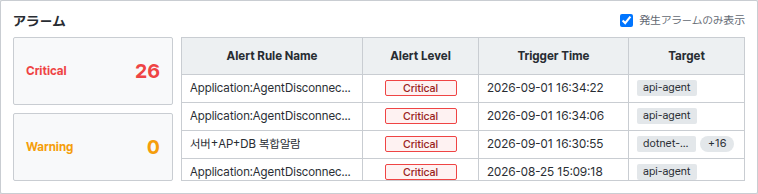
セクション左側にはアラームレベル別のサマリーが表示されます。
- Critical: 重大レベルのアラーム数です。
- Warning: 警告レベルのアラーム数です。
右側のテーブルでは、直近に発生したアラームの詳細一覧を確認できます。
- Alert Rule Name: アラームを発生させたアラームルール名です。
- Alert Level: アラームレベルです。Critical(赤)またはWarning(オレンジ)のラベルで表示されます。
- Trigger Time: アラームが発生した時刻です。
- Target: アラームが発生したWAS名です。
セクション右上のShow only Triggered Alertチェックボックスを有効にすると、現在トリガーされているアラームのみが表示されます。チェックボックスを解除すると、解消済みのアラームも併せて確認できます。
Critical/Warningの数が多い場合、該当カウントをクリックすると、そのレベルのアラームのみをフィルタリングして表示できます。