Service Status Monitoring
Service Status Monitoring 화면에서는 등록된 WAS의 실시간 서비스 상태를 한 화면에서 모니터링할 수 있습니다. 전체 요청 수·응답 시간, 액티브 트랜잭션 분포, DB 커넥션 풀 사용 현황, 트랜잭션 추이, 6가지 애플리케이션 메트릭 차트, 일별 통계, 알람 목록을 실시간으로 확인할 수 있습니다.
좌측 메뉴에서 애플리케이션 > Service Status Monitoring을 선택하세요.
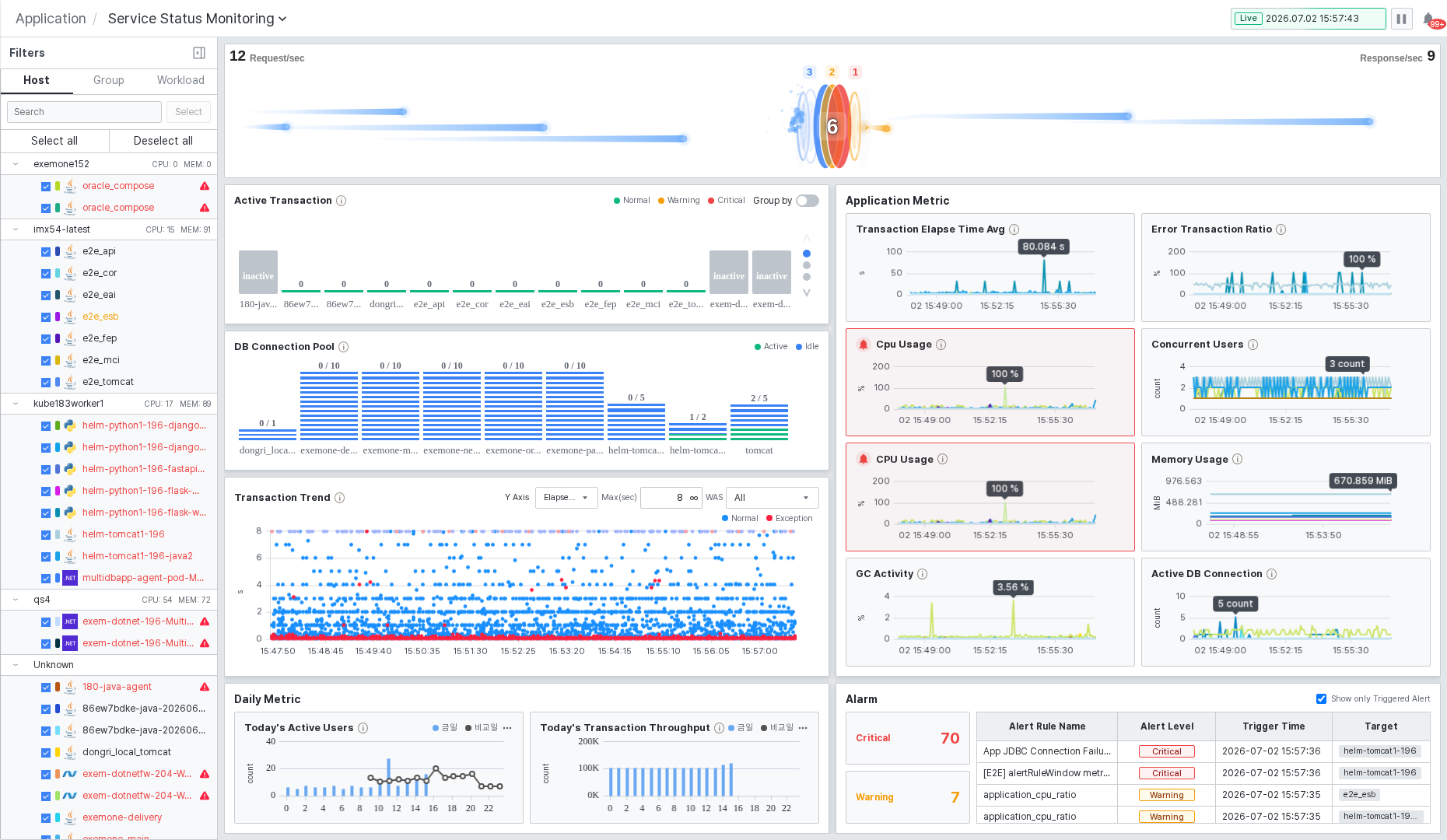
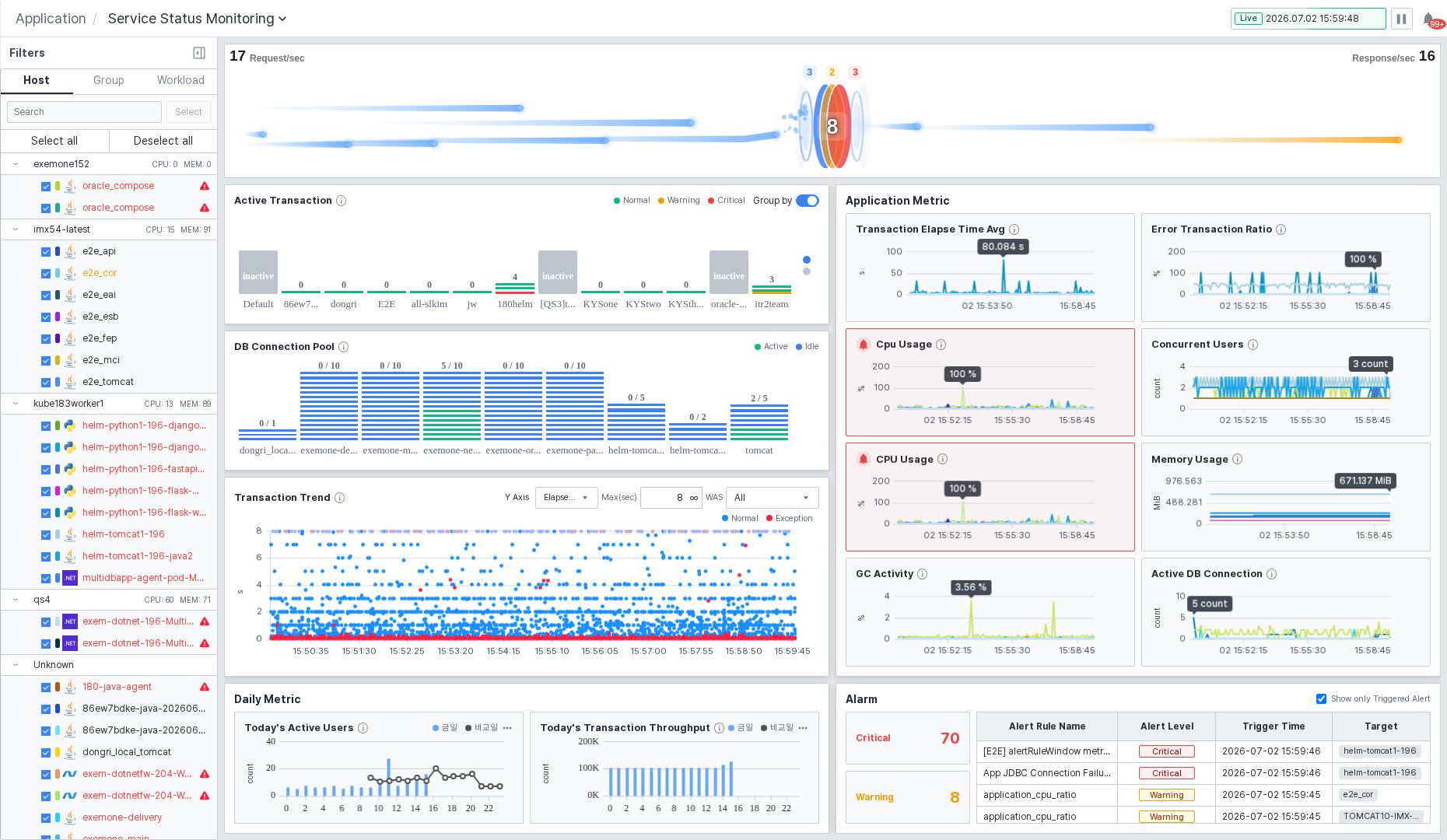
화면은 좌측 Filters 패널과 우측 대시보드 영역으로 나뉩니다. 대시보드 영역은 상단 요약 바, Active Transaction, DB Connection Pool, Transaction Trend, Application Metric, Daily Metric, Alarm 섹션으로 구성됩니다.
모니터링 대상 필터링하기
화면 좌측 Filters 패널에서 모니터링할 대상을 선택할 수 있습니다.
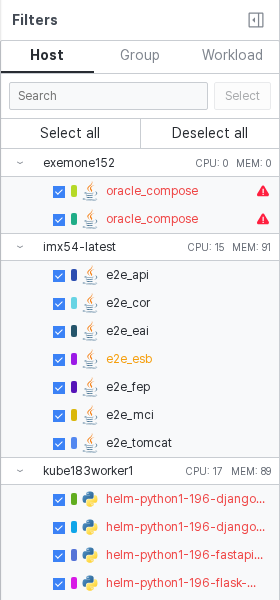
패널 상단의 세 탭으로 목록 기준을 바꿀 수 있습니다.
- Host 탭: 호스트(서버) 단위로 그룹화된 WAS 목록이 표시됩니다. 각 호스트 항목에는 현재 CPU·메모리 사용률이 함께 표시됩니다.
- Group 탭: WAS 그룹 단위로 목록이 표시됩니다. 특정 서비스 그룹에 속한 WAS만 모아서 볼 수 있습니다.
- Workload 탭: Kubernetes Workload 단위로 WAS가 묶여 표시됩니다. 컨테이너 환경에서 Workload별 서비스 상태를 확인할 때 유용합니다.
각 탭에서 Search 입력란에 이름을 입력하면 목록을 빠르게 검색할 수 있습니다. Select all 버튼을 클릭하면 전체 대상이 선택되고, Deselect all 버튼을 클릭하면 선택이 모두 해제됩니다.
목록에서 항목 왼쪽 체크박스를 선택하거나 해제하면 해당 WAS가 대시보드에 반영되거나 제외됩니다. 각 WAS 항목 옆의 색상 아이콘은 애플리케이션 타입(Java, Python, .NET, Node.js 등)을 나타내고, 삼각형 경고 아이콘은 해당 WAS에 알람이 발생한 상태임을 나타냅니다.
패널 우측 상단의 [접기] 버튼을 클릭하면 Filters 패널을 접어 대시보드 영역을 더 넓게 볼 수 있습니다.
서비스 요청 현황 확인하기
화면 최상단에는 현재 서비스 전체의 요청 현황이 실시간으로 표시됩니다.

- Request/sec: 현재 초당 전체 요청 수입니다.
- Response/sec: 현재 초당 전체 응답 수입니다.
- 가로 막대: 각 WAS의 요청 비율을 나타내는 막대 차트입니다. 선택된 WAS별로 현재 초당 요청 수가 비례 막대로 표시됩니다.
- 링 차트(Ring Chart): 중앙의 링 형태 차트는 알림 수준별(Normal/Warning/Critical) WAS 분포를 보여줍니다. 링 안의 숫자는 현재 처리 중인 액티브 트랜잭션 수입니다. 링 위의 숫자는 Normal/Warning/Critical 각 수준의 WAS 수입니다.
액티브 트랜잭션 확인하기
Active Transaction 섹션에서는 현재 처리 중인 트랜잭션을 WAS별로 실시간으로 확인할 수 있습니다.
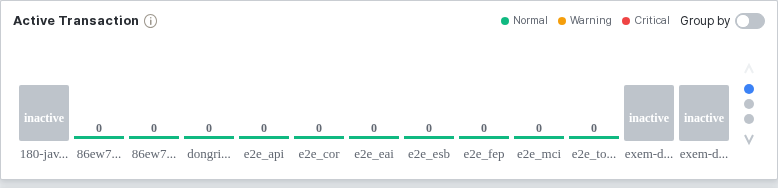
각 WAS는 막대(Bar) 형태로 표시되며, 막대 색상으로 알림 수준을 구분합니다.
- 초록색(Normal): 정상 상태입니다.
- 주황색(Warning): 경고 수준 알림이 발생한 상태입니다.
- 빨간색(Critical): 심각 수준 알림이 발생한 상태입니다.
- 회색(inactive): 해당 WAS가 비활성(Inactive) 상태입니다.
막대 위의 숫자는 해당 WAS에서 현재 처리 중인 액티브 트랜잭션 수입니다. 막대에 마우스를 올리면 WAS 이름이 툴팁으로 표시됩니다.
섹션 우측 상단의 Group by 토글을 켜면 WAS 그룹 기준으로 막대가 재배열됩니다. 같은 그룹 내에서 액티브 트랜잭션이 집중되는 WAS를 한눈에 파악할 수 있습니다.
섹션 우측에는 스크롤 버튼(▲▼)이 표시되어 표시 목록을 이동할 수 있습니다.
DB 커넥션 풀 확인하기
DB Connection Pool 섹션에서는 각 WAS의 JDBC 커넥션 풀 사용 현황을 막대 차트로 확인할 수 있습니다.

각 막대는 WAS 하나의 커넥션 풀 상태를 나타냅니다. 막대 위에는 사용 중 / 전체(Active/Total) 형식으로 커넥션 수가 표시됩니다.
- 초록색(Active): 현재 사용 중인 커넥션 수입니다.
- 파란색(Idle): 유휴 상태의 커넥션 수입니다.
커넥션 풀이 최대치에 가까울수록 막대의 초록색 영역이 넓어집니다. 커넥션 풀이 가득 찬 WAS가 있다면 DB 성능 병목의 징후일 수 있습니다.
트랜잭션 추이 확인하기
Transaction Trend 섹션에서는 최근 시간대의 트랜잭션 응답 시간을 스캐터 차트로 확인할 수 있습니다.
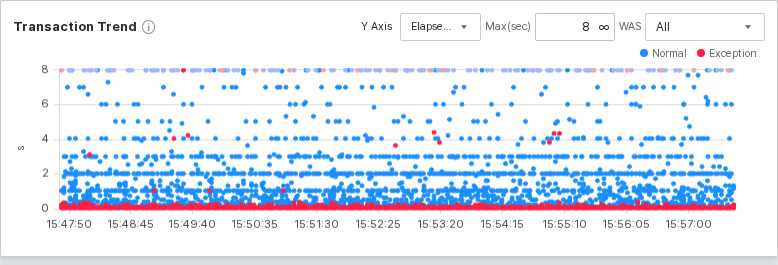
X축은 시간, Y축은 수행 시간(초)입니다.
- 파란색 점(Normal): 정상 종료된 트랜잭션입니다.
- 빨간색 점(Exception): 예외가 발생한 트랜잭션입니다.
섹션 상단에서 다음 조건을 설정할 수 있습니다.
- Y Axis: Y축 표현 방식을 선택합니다. Elapsed Time(수행 시간) 또는 다른 옵션으로 전환할 수 있습니다.
- Max(sec): Y축 최댓값을 설정합니다. ∞ 버튼을 클릭하면 제한을 없앱니다.
- WAS: 특정 WAS만 필터링해서 표시합니다. All을 선택하면 전체 WAS의 트랜잭션이 표시됩니다.
응답 시간이 급등한 구간이 보이면 WAS 드롭다운에서 해당 WAS를 선택해 범위를 좁혀 원인을 파악할 수 있습니다.
애플리케이션 메트릭 확인하기
Application Metric 섹션에서는 선택된 WAS의 주요 성능 지표를 6개 차트로 확인할 수 있습니다.
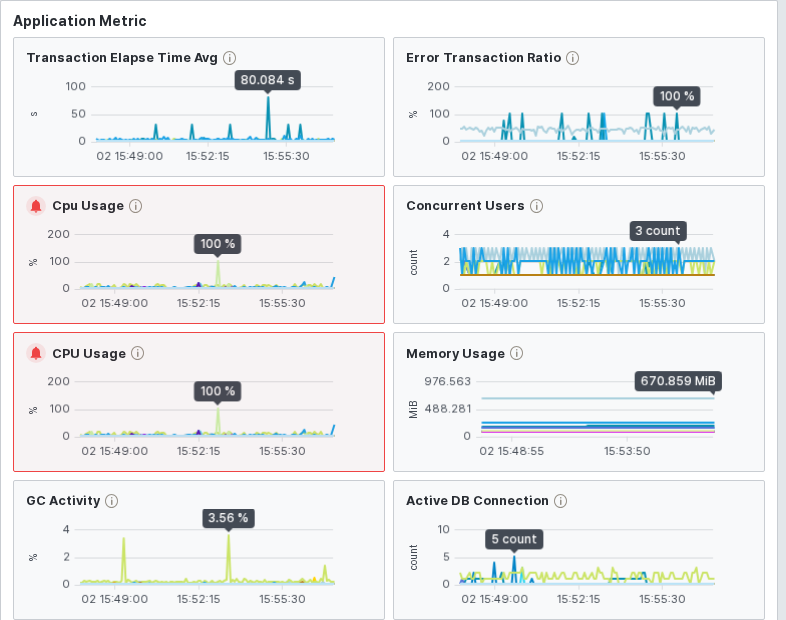
각 차트는 최근 일정 시간 동안의 추이를 실시간으로 보여줍니다. 알람이 발생한 차트는 빨간색 테두리와 경고 아이콘으로 강조 표시됩니다.
- Transaction Elapse Time Avg: 트랜잭션 평균 수행 시간(초)입니다.
- Error Transaction Ratio: 전체 트랜잭션 중 에러 트랜잭션 비율(%)입니다.
- Cpu Usage: WAS 프로세스의 CPU 사용률(%)입니다.
- Concurrent Users: 동시 접속 사용자 수입니다.
- CPU Usage: 호스트의 CPU 사용률(%)입니다.
- Memory Usage: 호스트의 메모리 사용량(MiB)입니다.
- GC Activity: GC(가비지 컬렉션) 발생 빈도(%)입니다.
- Active DB Connection: 현재 활성 DB 커넥션 수입니다.
Application Metric 차트는 Filters 패널에서 선택한 WAS를 기준으로 집계됩니다. 여러 WAS를 선택하면 전체 합산 또는 평균값이 표시됩니다.
일별 통계 확인하기
Daily Metric 섹션에서는 오늘 하루의 서비스 사용 현황을 전날과 비교해 확인할 수 있습니다.
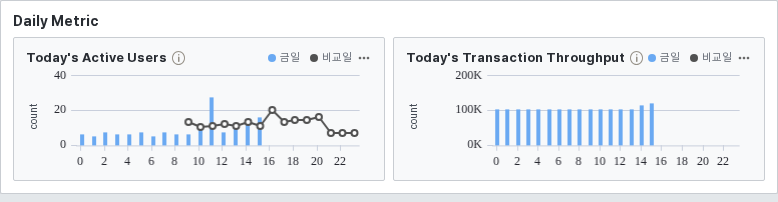
- Today's Active Users: 시간대별 액티브 사용자 수입니다. 파란색 막대(금일)와 검은색 선(비교일)으로 당일과 전날을 비교합니다.
- Today's Transaction Throughput: 시간대별 트랜잭션 처리 건수입니다. 마찬가지로 당일과 전날을 비교합니다.
각 차트 우측 상단의 ...(더 보기) 버튼을 클릭하면 비교 날짜를 변경할 수 있습니다. 특정 날짜와 비교하고 싶을 때 활용합니다.
알람 현황 확인하기
Alarm 섹션에서는 현재 발생 중인 알람을 확인할 수 있습니다.
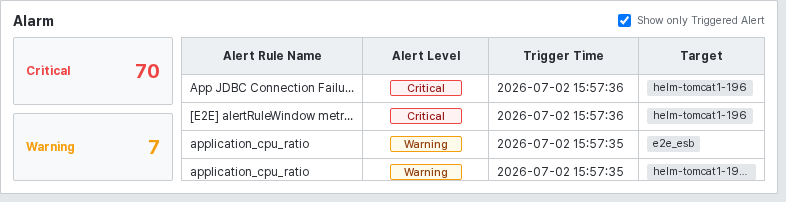
섹션 좌측에는 알람 수준별 요약이 표시됩니다.
- Critical: 심각 수준 알람 수입니다.
- Warning: 경고 수준 알람 수입니다.
우측 테이블에서는 최근 발생한 알람의 상세 목록을 확인할 수 있습니다.
- Alert Rule Name: 알람을 발생시킨 알람 룰 이름입니다.
- Alert Level: 알람 수준입니다. Critical(빨강) 또는 Warning(주황) 라벨로 표시됩니다.
- Trigger Time: 알람이 발생한 시각입니다.
- Target: 알람이 발생한 WAS 이름입니다.
섹션 우측 상단의 Show only Triggered Alert 체크박스를 활성화하면 현재 트리거된 알람만 표시됩니다. 체크박스를 해제하면 해소된 알람도 함께 확인할 수 있습니다.
Critical/Warning 수가 많을 때 해당 카운트를 클릭하면 해당 수준의 알람만 필터링해서 볼 수 있습니다.