Service Status Monitoring
WAS 화면에서는 등록된 전체 WAS 인스턴스의 서비스 상태(Active/Inactive)와 알림 수준(Normal/Warning/Critical)을 실시간으로 확인할 수 있습니다. 육각형 맵으로 전체 현황을 한눈에 파악하고, 목록에서 개별 WAS의 상세 정보를 조회할 수 있습니다.
좌측 메뉴에서 애플리케이션 > WAS를 선택하세요.
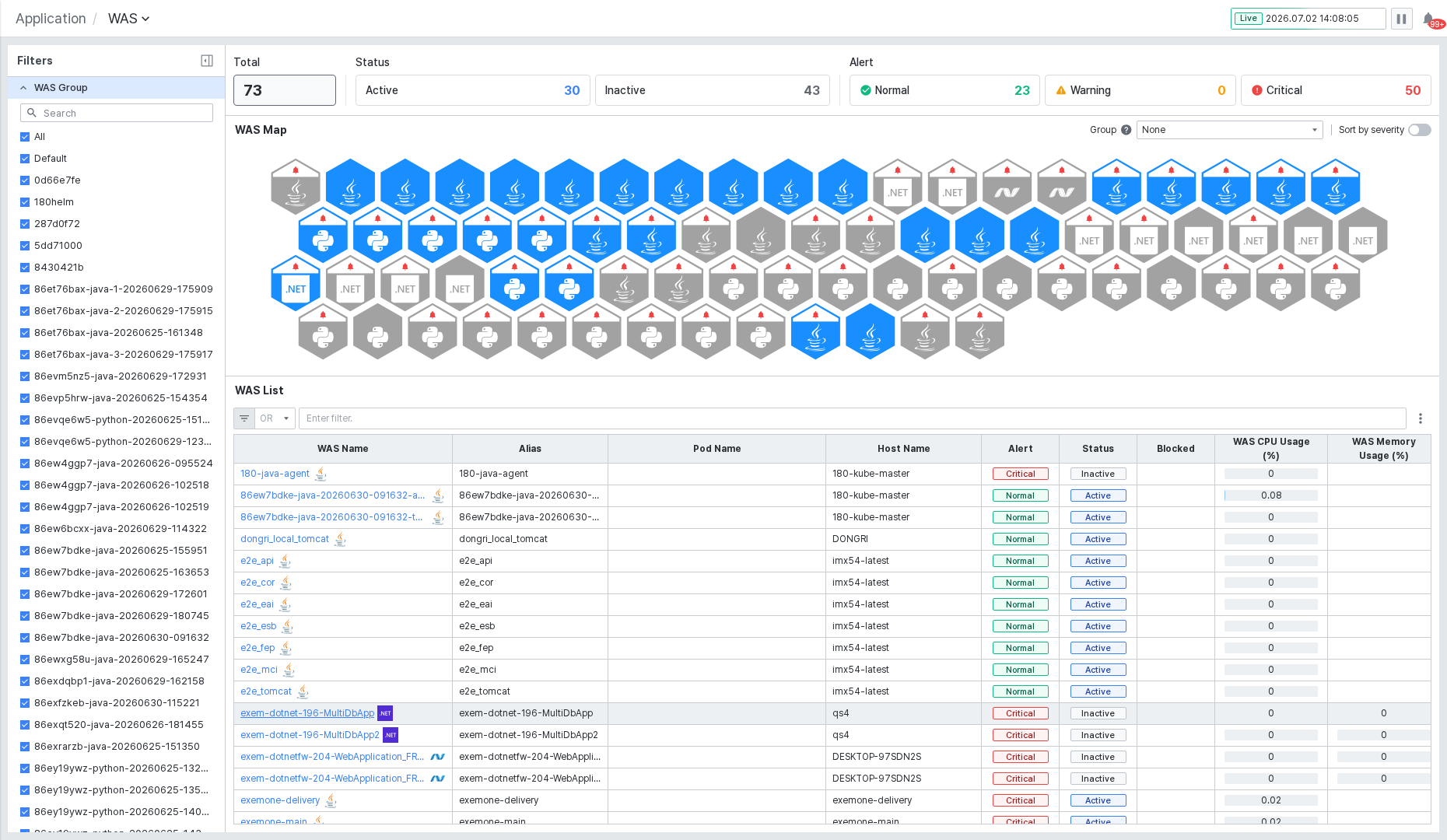
화면은 상단의 상태 카드, 중앙의 WAS 맵(WAS Map), 하단의 WAS 목록(WAS List) 세 영역으로 구성됩니다.
상태 카드에서 현황 파악하기
화면 상단에는 전체 WAS 인스턴스의 현황이 카드 형태로 표시됩니다.

- Total: 등록된 전체 WAS 인스턴스 수입니다.
- Status — Active는 현재 실행 중인 인스턴스 수, Inactive는 중지된 인스턴스 수를 표시합니다.
- Alert — Normal(초록), Warning(주황), Critical(빨강) 각 알림 수준별 인스턴스 수를 표시합니다.
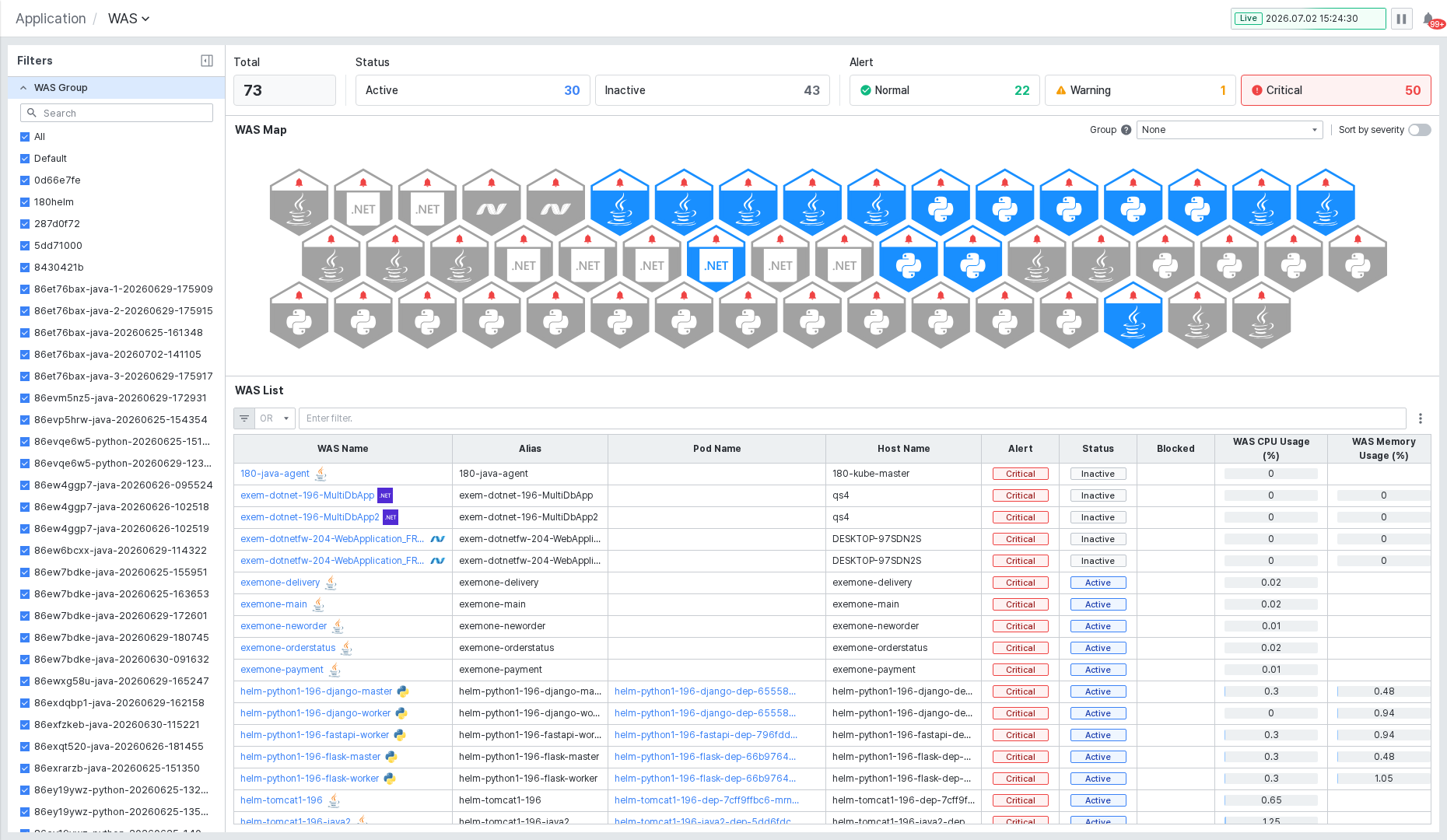
각 카드를 클릭하면 해당 상태에 해당하는 WAS만 WAS 맵과 WAS 목록에 필터링되어 표시됩니다. Critical 카드를 클릭하면 장애 의심 WAS를 빠르게 확인할 수 있어 장애 초동 대응에 유용합니다.
WAS 그룹으로 범위 좁히기
화면 좌측의 Filters 패널에서 WAS Group 목록의 체크박스를 선택하거나 해제하면 원하는 그룹만 WAS 맵과 WAS 목록에 표시됩니다.
Search 입력란에 그룹 이름을 입력하면 목록을 빠르게 검색할 수 있습니다. All 체크박스를 선택하면 전체 그룹이 선택됩니다.
WAS 맵에서 인스턴스 상태 확인하기
WAS 맵 섹션에서는 전체 WAS 인스턴스를 육각형 형태로 시각화합니다.

각 육각형은 WAS 인스턴스 하나를 나타냅니다. 육각형의 색상과 아이콘으로 상태를 구분합니다.
- 파란색: Active(실행 중) 상태입니다.
- 회색: Inactive(중지) 상태입니다.
- 빨간색 삼각형 아이콘: 해당 인스턴스에 Critical 알림이 있습니다.
- 주황색 삼각형 아이콘: Warning 알림이 있습니다.
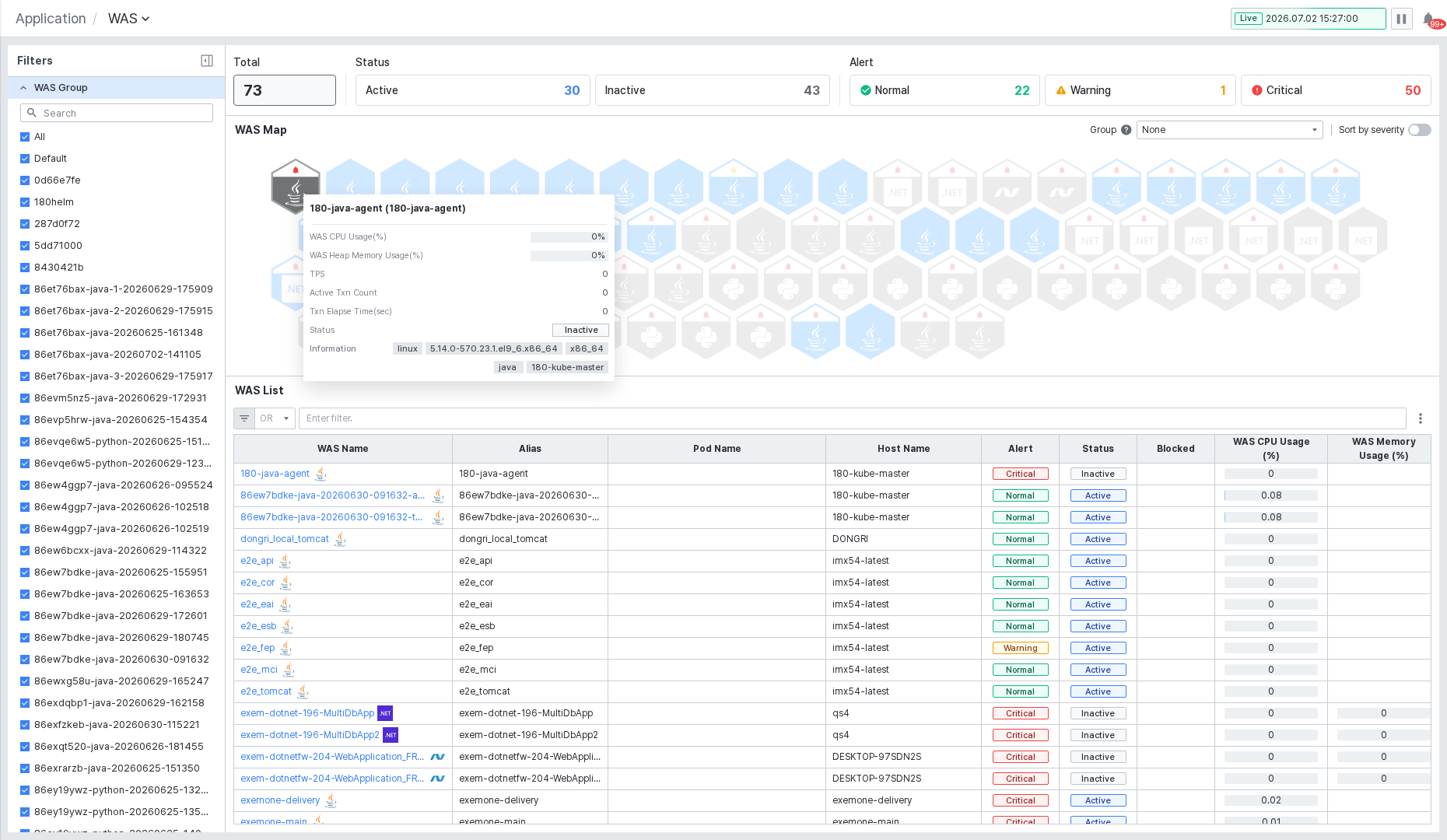
육각형에 마우스를 올리면 해당 인스턴스의 주요 지표(WAS CPU Usage, WAS Heap Memory Usage, TPS, Active Txn Count, Txn Elapse Time, Status, Alert, Information)를 툴팁으로 확인할 수 있습니다.
그룹별로 WAS 맵 보기
WAS 맵 우측 상단의 Group 드롭다운에서 그룹화 기준을 선택할 수 있습니다.
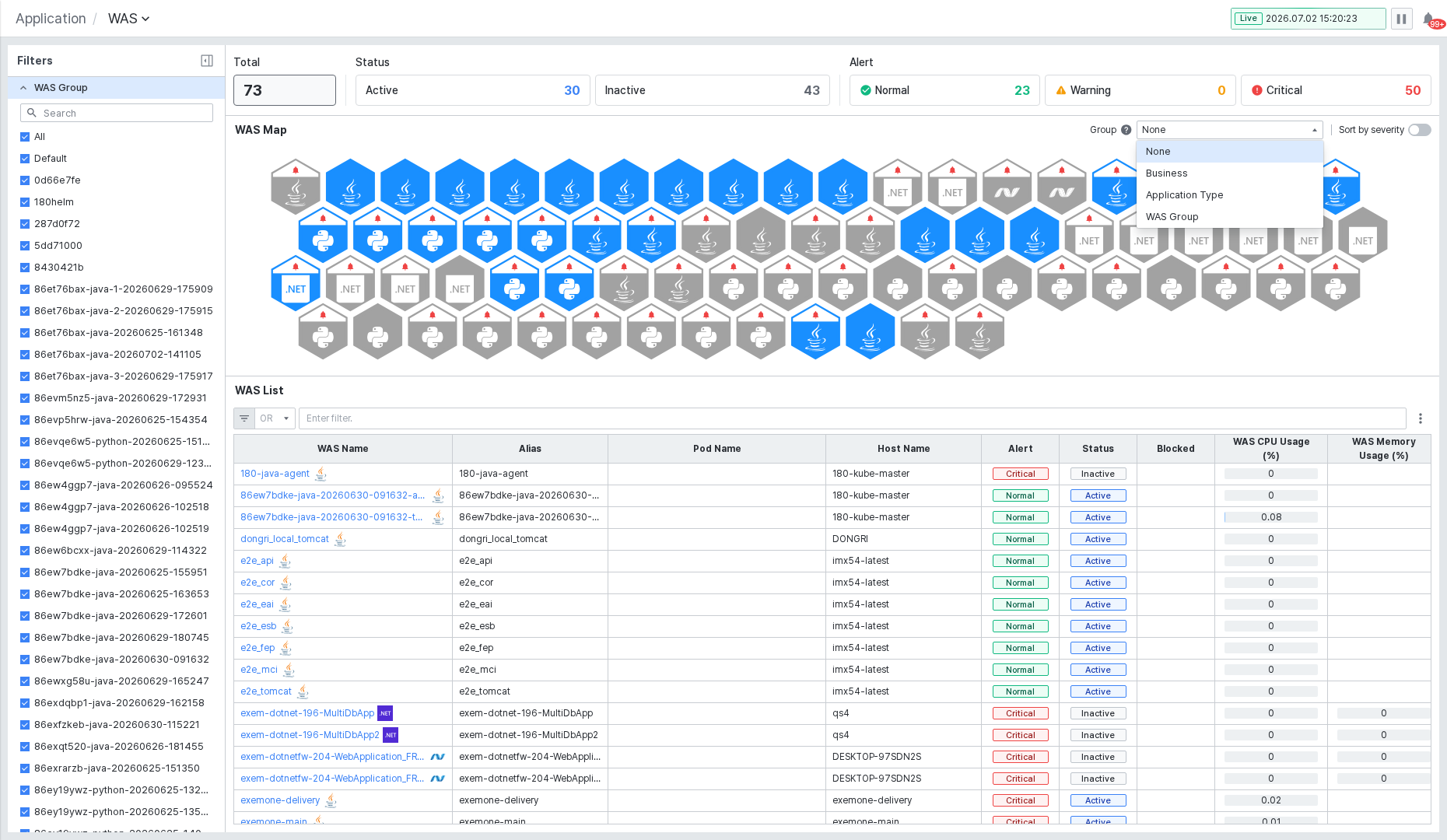
| 옵션 | 설명 |
|---|---|
| None | 그룹화 없이 전체 인스턴스를 나열합니다. |
| Business | 비즈니스 기준으로 그룹화합니다. |
| Application Type | 애플리케이션 타입 기준으로 그룹화합니다. |
| WAS Group | WAS 그룹 기준으로 그룹화합니다. |
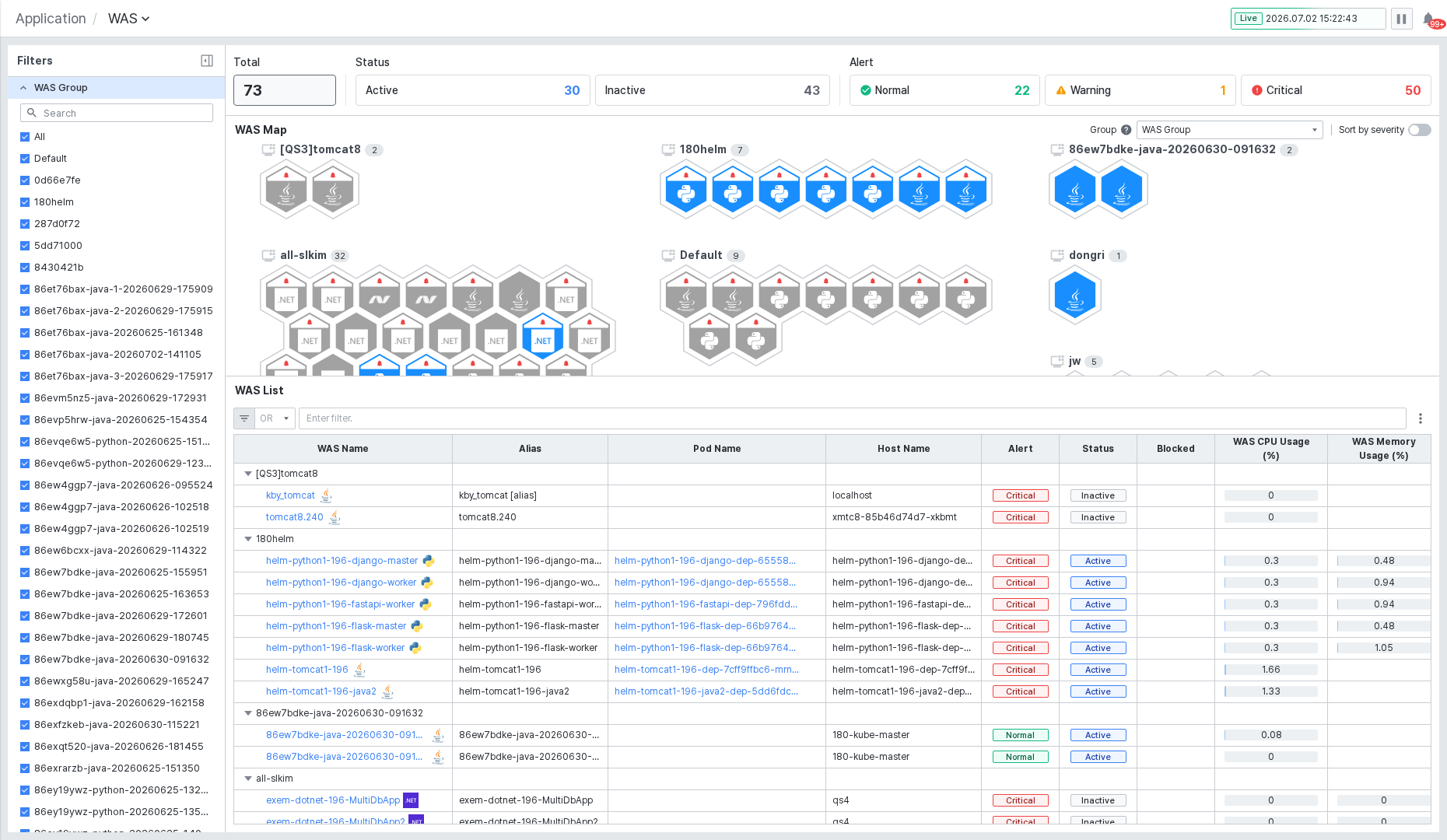
WAS Group을 선택하면 아래와 같이 그룹별로 육각형 클러스터가 구분되어 표시됩니다. 클러스터 좌측 상단에 그룹 이름과 포함된 인스턴스 수가 표시됩니다. 같은 그룹 내에서 장애가 집중되는지 한눈에 파악할 수 있습니다.
심각순으로 정렬하기
Sort by severity 토글을 켜면 알림 수준이 높은 인스턴스(Critical → Warning → Normal 순)가 맵의 앞쪽에 배치되며, 그리드에는 적용되지 않습니다.
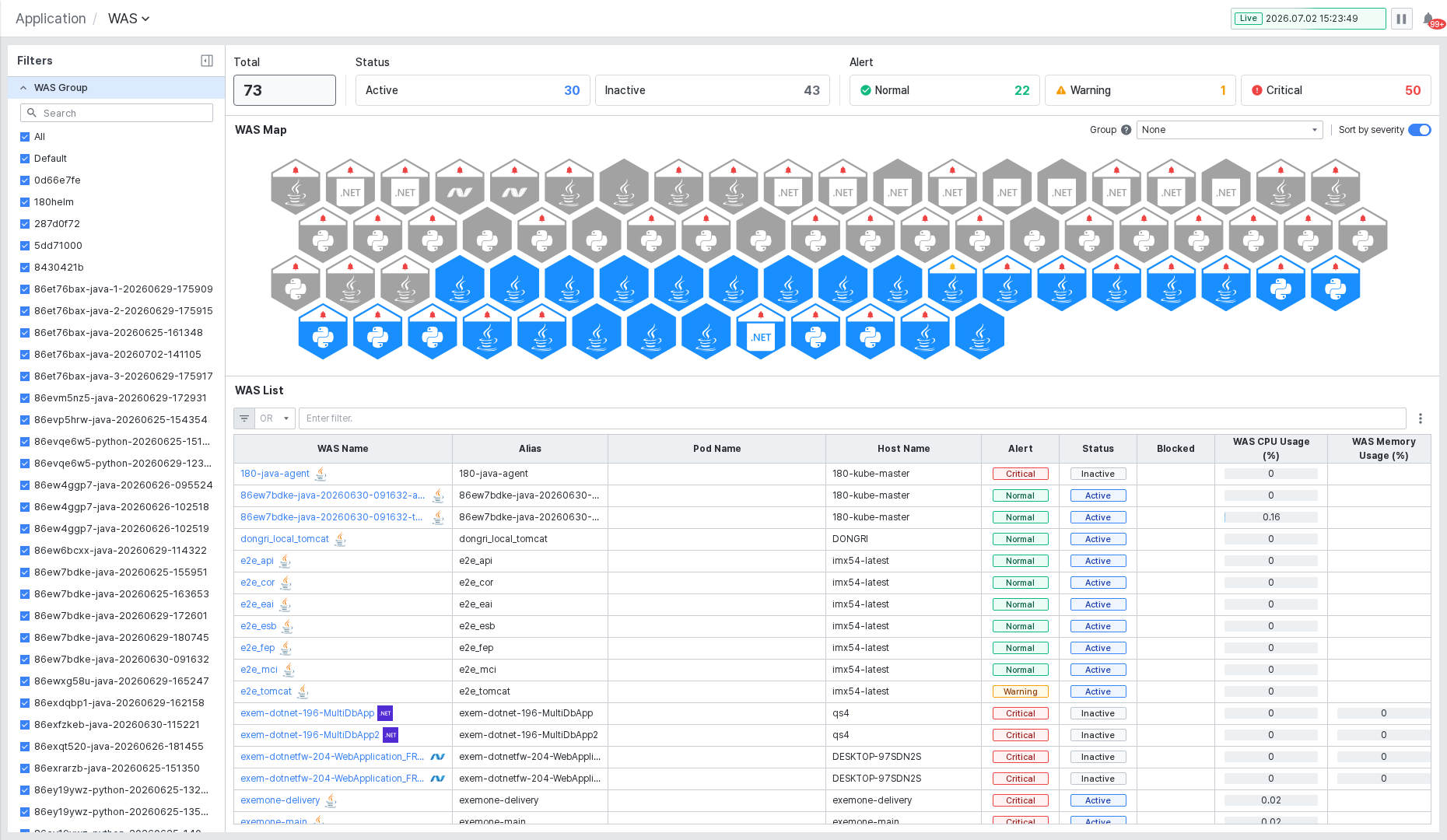
장애 의심 인스턴스가 많을 때 토글을 켜면 Critical 인스턴스가 우선 표시되어 확인 순서를 빠르게 결정할 수 있습니다.
WAS 목록에서 상세 데이터 확인하기
WAS 목록 섹션에서는 전체 WAS 인스턴스의 상세 지표를 그리드로 확인할 수 있습니다.
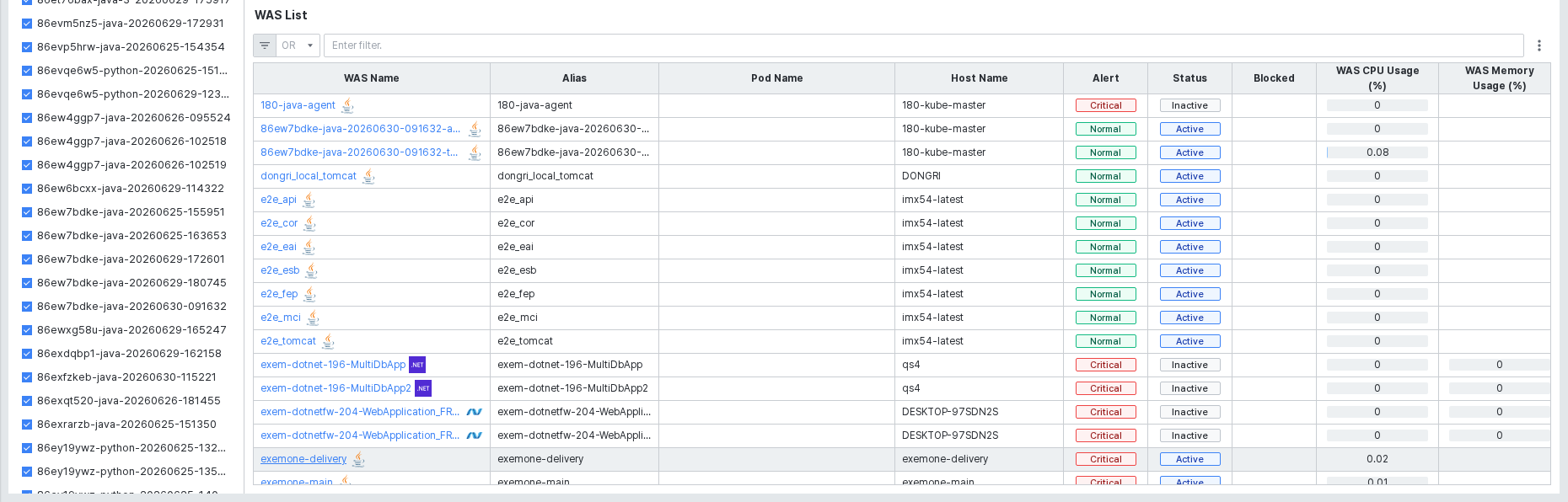
목록 상단의 필터 입력란에 텍스트를 입력하면 WAS Name, Alias 등의 컬럼 값 기준으로 목록을 빠르게 필터링할 수 있습니다.
그룹화가 적용된 상태에서는 WAS 목록도 그룹별로 묶어서 표시됩니다.
WAS 상세 정보 확인하기
WAS 목록에서 WAS Name을 클릭하면 화면 우측에 WAS 상세 패널이 열립니다.
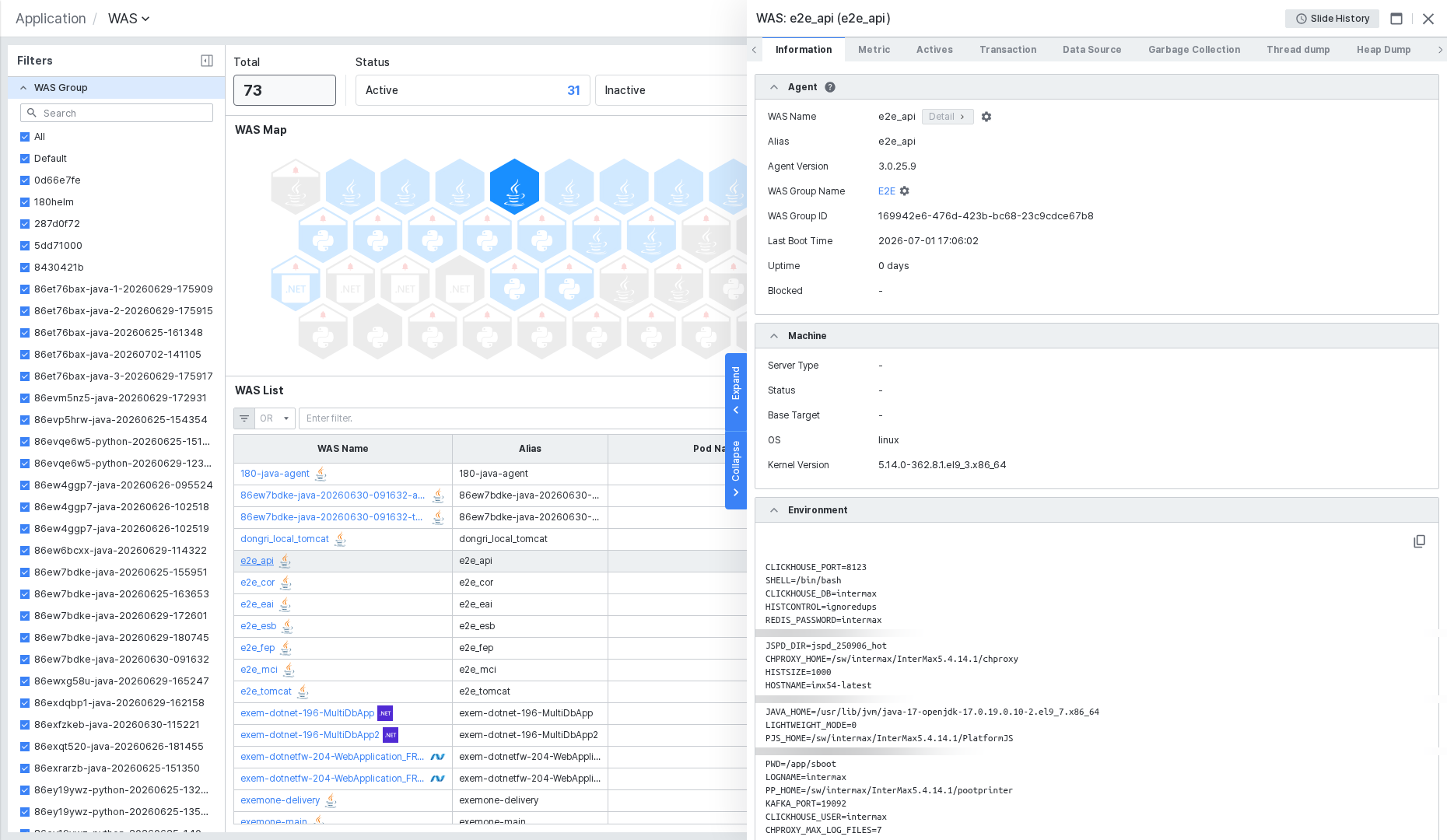
패널 상단에는 선택된 WAS 인스턴스 이름이 표시되고 [Slide History] 버튼이 있습니다. [Slide History] 버튼을 클릭하면 해당 WAS의 슬라이드 히스토리 화면으로 이동합니다.
패널은 다음 탭으로 구성됩니다.
- Information: WAS 에이전트 정보(Agent 섹션), 머신 정보(Machine 섹션), 환경 변수(Environment 섹션)를 확인할 수 있습니다. Agent 섹션에서 [Detail] 버튼을 클릭하면 해당 WAS의 세부 설정 화면으로 이동합니다.
- Metric: WAS 주요 성능 지표 차트를 확인할 수 있습니다.
- Actives: 현재 처리 중인 액티브 트랜잭션을 확인할 수 있습니다.
- Transaction: 트랜잭션 조회 화면으로 연결됩니다.
- Data Source: 데이터 소스(JDBC 커넥션 풀) 정보를 확인할 수 있습니다.
- Garbage Collection: GC 현황을 확인할 수 있습니다.
- Thread dump: 스레드 덤프를 수집하고 확인할 수 있습니다.
- Heap Dump: Heap 덤프를 수집하고 확인할 수 있습니다.
패널 우측 상단의 X 버튼을 클릭하면 패널을 닫습니다. 패널 가운데 Collapse / Expand 버튼을 클릭하면 패널 너비를 조절할 수 있습니다.