Agent Workload Comparison
Agent Workload Comparison 화면에서는 선택한 WAS 그룹에 속한 에이전트(WAS 인스턴스)별 워크로드를 비교 분석합니다. 조회 기간 동안의 액티브 트랜잭션 건수 추이와 초당 트랜잭션(TPS) 추이를 라인 차트로 확인하고, 차트에서 특정 시점을 클릭하면 해당 시점의 에이전트별 워크로드 분포를 바 차트 및 도넛 차트로 확인할 수 있습니다.
좌측 메뉴에서 애플리케이션 > 성능 분석 > Agent Workload Comparison을 선택하세요.
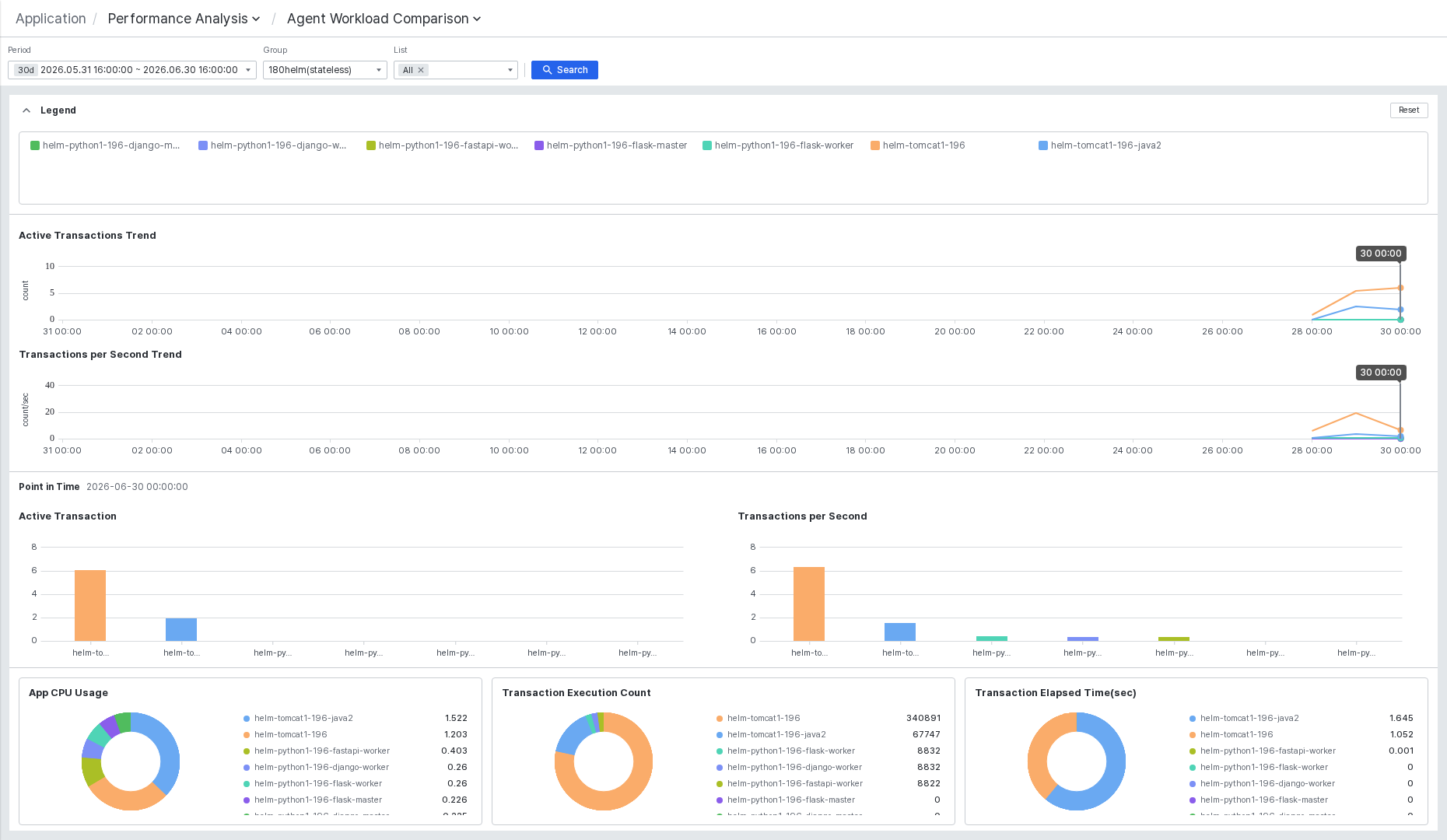
화면은 크게 세 영역으로 구성됩니다.
- 범례 영역: 조회된 에이전트 목록과 각 에이전트의 색상을 표시합니다. 에이전트를 클릭하면 해당 에이전트를 강조하고 나머지는 흐리게 표시합니다.
- 라인 차트 영역: 조회 기간 동안의 액티브 트랜잭션 건수 추이와 초당 트랜잭션(TPS) 추이를 시계열 라인 차트로 표시합니다. 차트의 특정 시점을 클릭하면 해당 시점 데이터가 하단 영역에 표시됩니다.
- 하단 차트 영역: 선택한 시점의 에이전트별 워크로드 분포를 바 차트(액티브 트랜잭션 건수, 초당 트랜잭션)와 도넛 차트(APP CPU 사용률, 트랜잭션 실행 건수, 트랜잭션 수행 시간)로 표시합니다.
조회 조건 설정하기
화면 상단의 조건 영역에서 조회 범위를 설정합니다.

| 조건 | 설명 |
|---|---|
| Period | 조회할 기간을 설정합니다. 시각은 시(hour) 단위로만 선택할 수 있으며 분·초는 항상 00으로 고정됩니다. 기본값은 과거 30일(30d)이며, 최소 1시간부터 최대 90일까지 설정할 수 있습니다. 빠른 선택 항목은 Past 1 day, Past 2 day, Past 7 day, Past 30 day, Past 60 day, Past 90 day입니다. |
| Group | 조회할 WAS 그룹을 선택합니다. 그룹을 선택해야 조회할 수 있습니다. |
| List | 그룹 내 조회할 WAS 인스턴스를 선택합니다. All을 선택하면 그룹 전체 에이전트를 조회합니다. 여러 인스턴스를 동시에 선택할 수 있습니다. |
설정을 완료하면 [Search] 버튼을 클릭해 조회합니다.
Period 선택 시 분·초는 항상 00:00으로 고정됩니다. 시간 단위와 일 단위만 선택할 수 있습니다.
범례 확인하기
조회 결과가 표시되면 화면 상단에 범례 영역이 표시됩니다.

범례 영역은 조회된 에이전트(WAS 인스턴스) 목록을 고유 색상과 함께 표시합니다. 각 에이전트 항목을 클릭하면 해당 에이전트를 강조 표시하고 나머지 에이전트는 흐리게 표시됩니다. 같은 에이전트를 다시 클릭하면 강조가 해제됩니다.
| 항목 | 설명 |
|---|---|
| 에이전트 색상 사각형 + 이름 | 조회 기간 내에 데이터가 있는 에이전트 목록입니다. 클릭하면 해당 에이전트만 강조됩니다. |
| [Reset] | 에이전트 강조 상태를 초기화합니다. 모든 에이전트가 동일한 강도로 표시됩니다. |
| 위·아래 화살표 아이콘 | 클릭하면 범례 영역을 접거나 펼칩니다. |
범례 영역을 접으면 라인 차트 영역이 더 넓게 표시됩니다.
라인 차트로 추이 확인하기
범례 아래의 라인 차트 영역에서 조회 기간 동안의 성능 지표 추이를 확인합니다.

차트 구성
라인 차트 영역은 두 개의 차트로 구성됩니다.
| 차트 | 설명 |
|---|---|
| 액티브 트랜잭션 건수 추이 | 조회 기간 동안 각 에이전트의 액티브 트랜잭션 건수 변화를 시계열 라인 차트로 표시합니다. Y축 단위는 count입니다. |
| 초당 트랜잭션(TPS) 추이 | 조회 기간 동안 각 에이전트의 초당 트랜잭션 처리 건수 변화를 시계열 라인 차트로 표시합니다. Y축 단위는 count/sec입니다. |
각 차트에서 에이전트별 데이터는 범례의 고유 색상으로 구분됩니다. 차트 위에 마우스를 올리면 해당 시점의 에이전트별 값이 툴팁으로 표시됩니다.
특정 시점 선택하여 상세 분석하기
라인 차트의 특정 시점을 클릭하면 해당 시점이 선택되고, 아래 조회 중인 시점 바와 하단 차트 영역에 해당 시점의 에이전트별 워크로드 분포 데이터가 표시됩니다.
화면 진입 후 조회가 완료되면 액티브 트랜잭션 건수가 가장 높은 시점이 자동으로 선택됩니다.
하단 차트로 워크로드 분포 확인하기
라인 차트에서 시점을 선택하면 조회 중인 시점 표시 아래에 해당 시점의 에이전트별 워크로드 분포가 바 차트와 도넛 차트로 표시됩니다.
바 차트 — 에이전트별 액티브 트랜잭션 건수 및 TPS

조회 중인 시점 바에는 선택된 시점의 날짜와 시각이 표시됩니다. 그 아래에 두 개의 바 차트가 나란히 표시됩니다.
| 차트 | 설명 |
|---|---|
| 액티브 트랜잭션 건수 | 선택한 시점의 에이전트별 액티브 트랜잭션 건수를 막대로 표시합니다. 값이 높은 순서로 정렬됩니다. |
| 초당 트랜잭션(TPS) | 선택한 시점의 에이전트별 초당 트랜잭션 처리 건수를 막대로 표시합니다. 값이 높은 순서로 정렬됩니다. |
바 차트의 특정 막대를 클릭하면 해당 에이전트가 강조됩니다. 같은 막대를 다시 클릭하거나 빈 영역을 클릭하면 강조가 해제됩니다.
도넛 차트 — 에이전트별 성능 지표 분포

도넛 차트 영역에는 세 개의 차트가 나란히 표시됩니다.
| 차트 | 설명 |
|---|---|
| APP CPU 사용률 | 선택한 시점의 에이전트별 CPU 사용률 비율을 도넛 차트로 표시합니다. 우측 범례에 에이전트별 수치가 표시됩니다. |
| 트랜잭션 실행 건수 | 선택한 시점의 에이전트별 트랜잭션 실행 건수 비율을 도넛 차트로 표시합니다. 우측 범례에 에이전트별 수치가 표시됩니다. |
| 트랜잭션 수행 시간(초) | 선택한 시점의 에이전트별 평균 트랜잭션 수행 시간(초) 비율을 도넛 차트로 표시합니다. 우측 범례에 에이전트별 수치가 표시됩니다. |
도넛 차트의 특정 조각을 클릭하면 해당 에이전트가 강조됩니다. 차트 우측 범례에서 에이전트 항목을 클릭해도 동일하게 강조됩니다. 강조 상태는 세 도넛 차트에 동시에 적용되며, 범례 영역 및 바 차트와도 연동됩니다.
도넛 차트와 바 차트에 표시되는 에이전트 목록은 선택한 시점에 데이터가 있는 에이전트만 포함됩니다. 라인 차트의 범례와 순서가 다를 수 있습니다.