일일 통계
일일 통계 화면에서는 지정한 기간 동안 WAS의 일별·시간별 호출 건수 추이를 차트로 확인하고, Transaction·SQL·Exception(Error) 카테고리별 Top-N 성능 지표를 분석할 수 있습니다. 차트 막대를 클릭하면 해당 날짜 또는 시간대의 탭 그리드가 자동으로 업데이트됩니다.
좌측 메뉴에서 애플리케이션 > 성능 분석 > 일일 통계를 선택하세요.
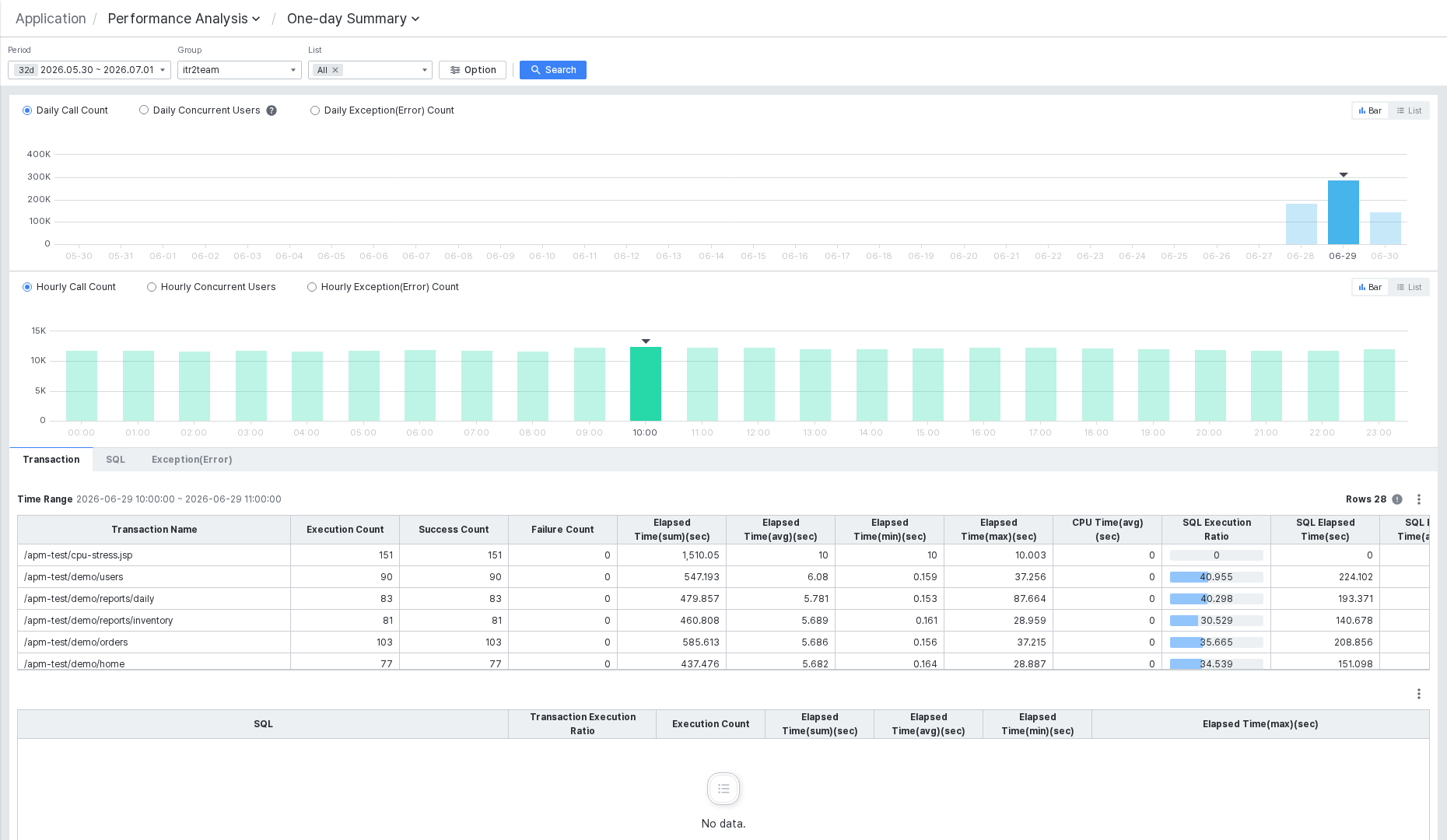
화면은 크게 세 영역으로 구성됩니다.
- 상단 차트 영역: 일별(Daily) 추이 차트와 시간별(Hourly) 추이 차트
- 탭 영역: Transaction·SQL·Exception(Error) 탭별 Top-N 요약 그리드 및 상세 그리드
- 탭 내 차트 영역: Transaction·SQL 탭 선택 시 일별·시간별 추이 차트 추가 표시
조회 조건 설정하기
화면 상단의 조건 영역에서 조회 범위를 설정합니다.
| 조건 | 설명 |
|---|---|
| Period | 조회할 날짜 범위를 선택합니다. 최소 1일에서 최대 90일까지 설정할 수 있습니다. 기본값은 최근 31일입니다. 31일을 초과하면 조회 시 확인 메시지가 표시됩니다. |
| Group | 조회할 WAS 그룹을 선택합니다. |
| List | 그룹 내 조회할 WAS 인스턴스를 선택합니다. All을 선택하면 그룹 전체를 조회합니다. |
설정을 완료하면 [Search] 버튼을 클릭해 조회합니다.
조회 기간이 31일을 초과하면 "Searching for data over 31 days may take some time." 경고 메시지가 표시됩니다. [OK] 버튼을 클릭하면 계속 조회합니다.
추가 필터 설정하기
[Option] 버튼을 클릭하면 추가 필터를 설정할 수 있는 팝업이 열립니다.

| 항목 | 설명 |
|---|---|
| Transaction Name | 트랜잭션 이름으로 필터링합니다. 입력한 값을 포함하는 트랜잭션만 조회됩니다. Transaction Name을 지정하면 Concurrent Users 지표는 비활성화됩니다. |
[Apply] 버튼을 클릭하면 필터가 적용됩니다. [Reset] 버튼을 클릭하면 입력값이 초기화됩니다.
상단 차트 영역 확인하기
상단 차트 영역은 일별 추이 차트와 시간별 추이 차트 두 섹션으로 구성됩니다.
일별 추이 차트
조회 기간 전체의 일별 지표를 막대 차트로 표시합니다.
라디오 버튼으로 표시할 지표를 선택합니다.
| 라디오 옵션 | 설명 |
|---|---|
| Daily Call Count | 일별 호출 건수 |
| Daily Concurrent Users | 일별 동시 사용자 수 |
| Daily Exception(Error) Count | 일별 예외(에러) 건수 |
구간 내 활동한 고유 사용자를 집계한 값입니다. 동일 사용자가 여러 시간대에 활동하더라도 일별 집계에서는 1명으로 중복 제거됩니다. 따라서 시간별 값의 단순 합산과 일별 값은 다를 수 있습니다.
차트의 막대를 클릭하면 해당 날짜가 선택되고 시간별 추이 차트와 탭 그리드가 자동으로 업데이트됩니다. 값이 가장 큰 막대는 조회 시 자동으로 선택됩니다.
우측 상단의 Bar / List 토글로 막대 차트와 그리드 목록 표시 방식을 전환할 수 있습니다.
시간별 추이 차트
일별 추이 차트에서 선택한 날짜의 시간별(0시~23시) 지표를 막대 차트로 표시합니다.
라디오 버튼 옵션은 일별 추이 차트와 동일하며(Hourly Call Count, Hourly Concurrent Users, Hourly Exception(Error) Count), 선택한 지표에 따라 시간별 데이터를 확인할 수 있습니다.
시간별 추이 차트에서 막대를 클릭하면 해당 시간대의 탭 그리드(Time Range)가 업데이트됩니다.
탭 영역 확인하기
화면 하단의 탭 영역에서는 Transaction, SQL, Exception(Error) 세 가지 탭으로 성능 데이터를 분석합니다.
탭 그리드 상단의 Time Range는 현재 그리드에 표시된 데이터의 조회 시간 범위를 나타냅니다. 우측에는 조회된 행 수(Rows)가 표시됩니다.
탭 그리드에는 데이터가 최대 1,000개까지 표시됩니다.
Transaction 탭
트랜잭션별 성능 지표를 요약한 상단 그리드와 선택한 트랜잭션의 SQL 상세 정보를 표시하는 하단 그리드로 구성됩니다.
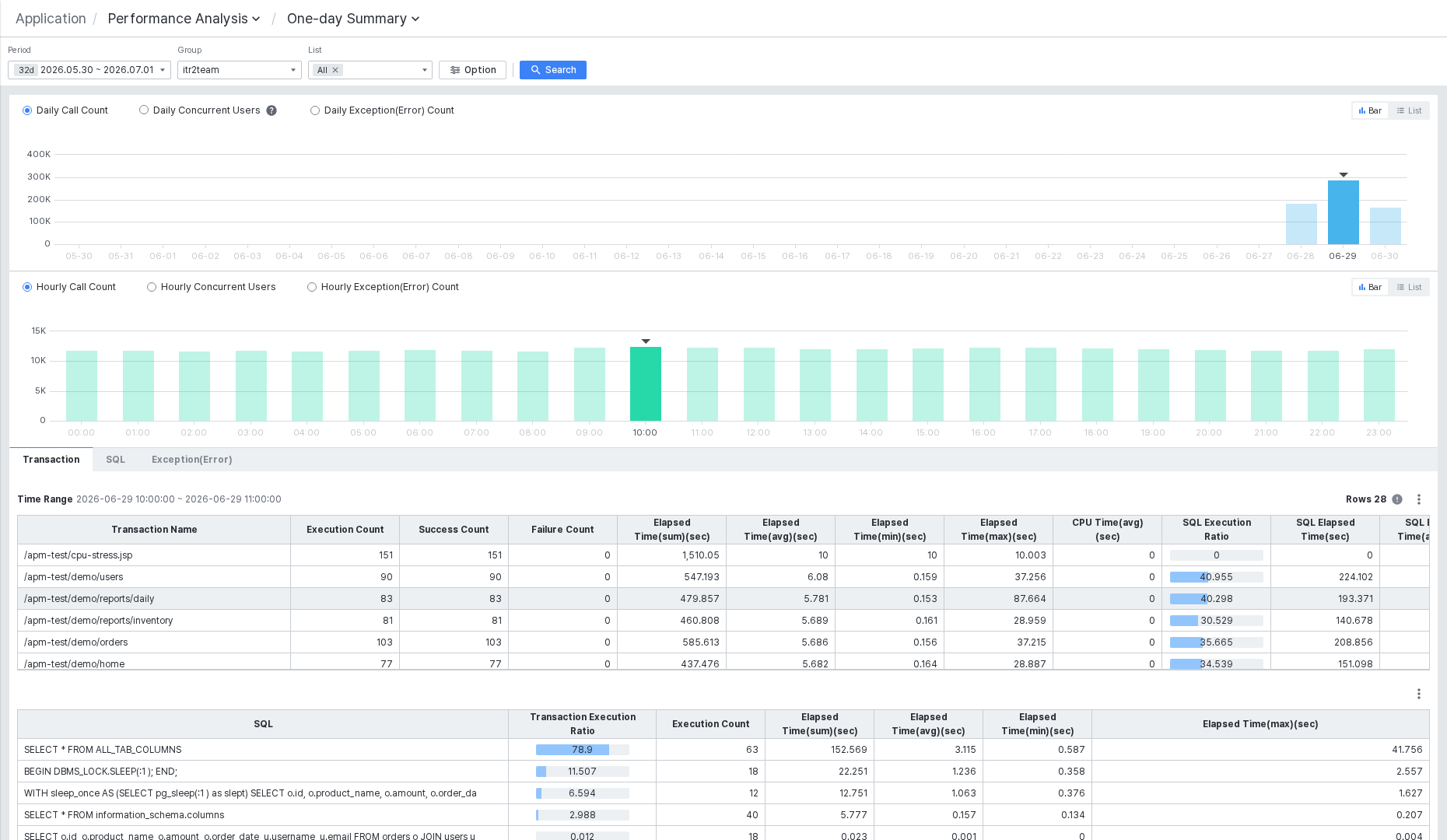
상단 그리드에서 행을 클릭하면 해당 트랜잭션의 SQL 목록이 하단 그리드에 표시됩니다.
Transaction 탭을 선택하면 탭 영역 아래에 일별 추이 차트와 시간별 추이 차트가 추가로 표시됩니다. 이 차트들은 선택한 트랜잭션의 기간별 수행 건수, 수행 시간 등의 추이를 보여줍니다. 차트와 그리드는 양방향으로 연동됩니다.
SQL 탭
SQL별 성능 지표를 요약한 상단 그리드와 선택한 SQL을 수행한 트랜잭션 목록을 표시하는 하단 그리드로 구성됩니다.
상단 그리드에서 행을 클릭하면 해당 SQL을 수행한 트랜잭션 목록이 하단 그리드에 표시됩니다.
SQL 탭 — 일별·시간별 추이 차트
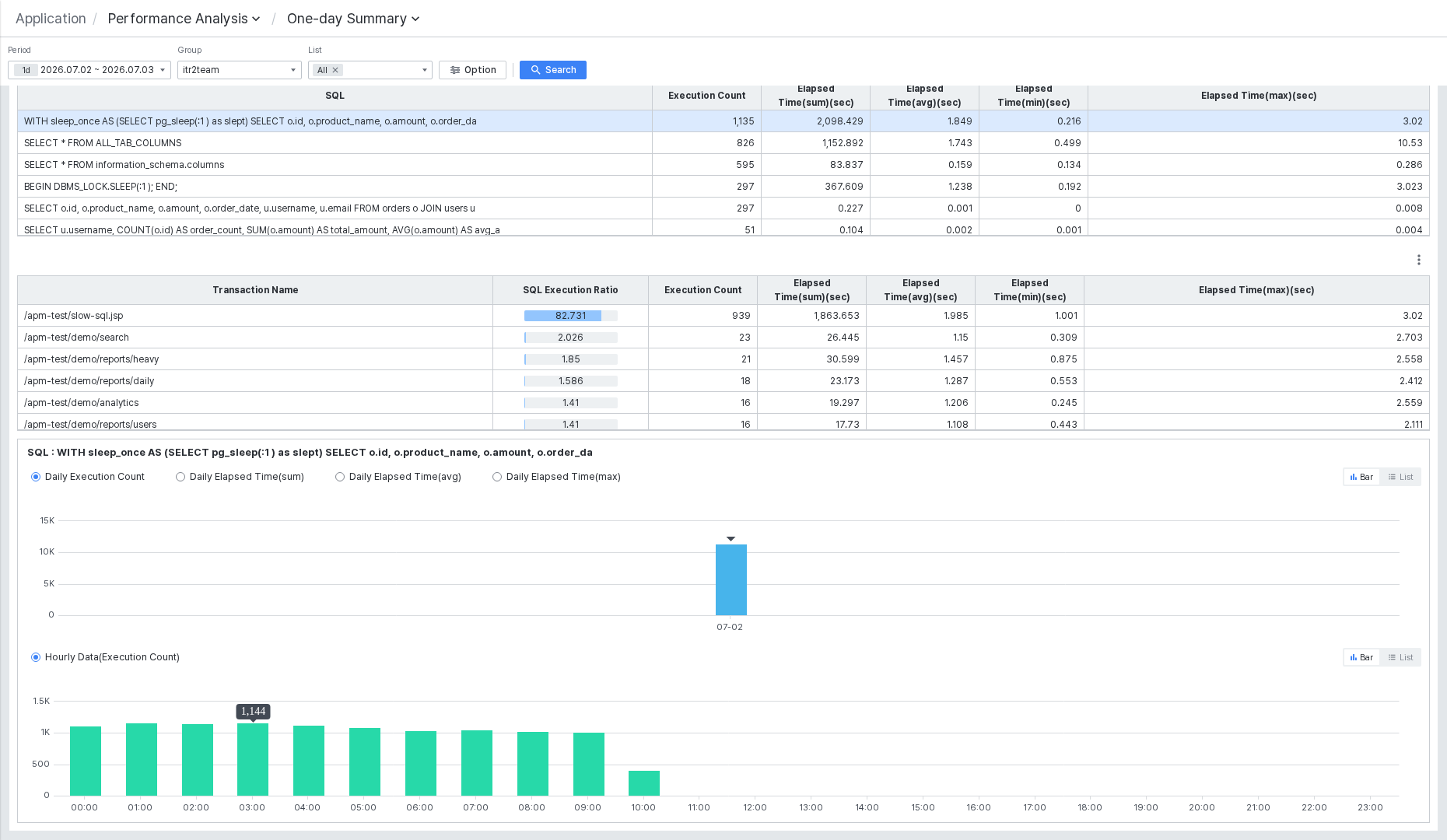
SQL 탭에서 상단 그리드의 행을 클릭하면 탭 영역 하단에 두 개의 추이 차트가 추가로 표시됩니다. 차트 섹션 상단에는 선택한 SQL 텍스트가 제목으로 표시됩니다. 차트와 그리드는 양방향으로 연동됩니다.
일별 추이 차트
라디오 버튼으로 표시할 지표를 선택합니다.
- Daily Execution Count: 선택한 SQL의 일별 수행 건수
- Daily Elapsed Time(sum): 일별 수행 시간 합계(초)
- Daily Elapsed Time(avg): 일별 평균 수행 시간(초)
- Daily Elapsed Time(max): 일별 최대 수행 시간(초)
우측 상단의 Bar / List 토글로 막대 차트와 그리드 목록 표시 방식을 전환할 수 있습니다.
시간별 추이 차트
Hourly Data(Execution Count) 라벨로 표시되며, 일별 추이 차트에서 선택한 날짜의 시간별(0시~23시) 수행 건수를 막대 차트로 표시합니다. 차트 막대를 클릭하면 해당 시간대로 탭 그리드가 업데이트됩니다. 우측 상단의 Bar / List 토글로 표시 방식을 전환할 수 있습니다.
SQL 탭을 선택하면 Transaction 탭과 동일하게 탭 영역 아래에 일별·시간별 추이 차트가 표시됩니다.
Exception(Error) 탭
예외(에러)별 발생 건수를 요약한 상단 그리드와 선택한 예외가 발생한 트랜잭션 목록을 표시하는 하단 그리드로 구성됩니다.
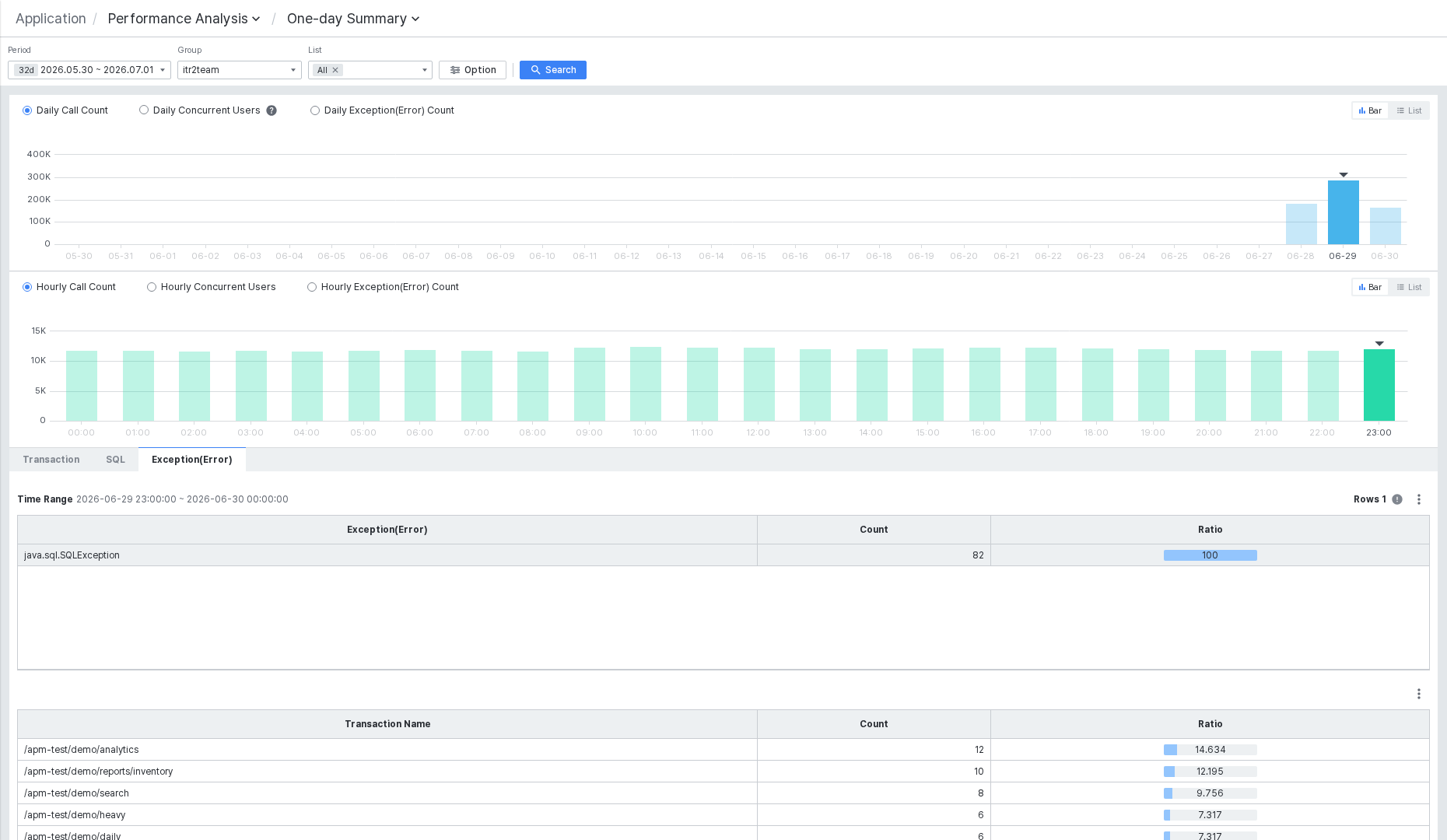
상단 그리드에서 행을 클릭하면 해당 예외가 발생한 트랜잭션 목록이 하단 그리드에 표시됩니다.
Exception(Error) 탭에서는 탭 영역 아래의 일별·시간별 추이 차트가 표시되지 않습니다.
그리드 데이터 내보내기
각 탭의 상단 또는 하단 그리드 우측 상단의 더보기 메뉴(...)에서 Export to Excel 옵션을 선택하면 현재 그리드 데이터를 엑셀 파일로 내보낼 수 있습니다.