Single View
Single View画面では、PostgreSQLインスタンスを1つ選択して統計、SQL/関数、オブジェクト、セッションなどの詳細状況を1つの画面で確認できます。各ウィジェットをクリックすると、関連データをより詳しく表示するポップアップが開きます。
左側メニューでデータベース > PostgreSQL > Single Viewを選択してください。
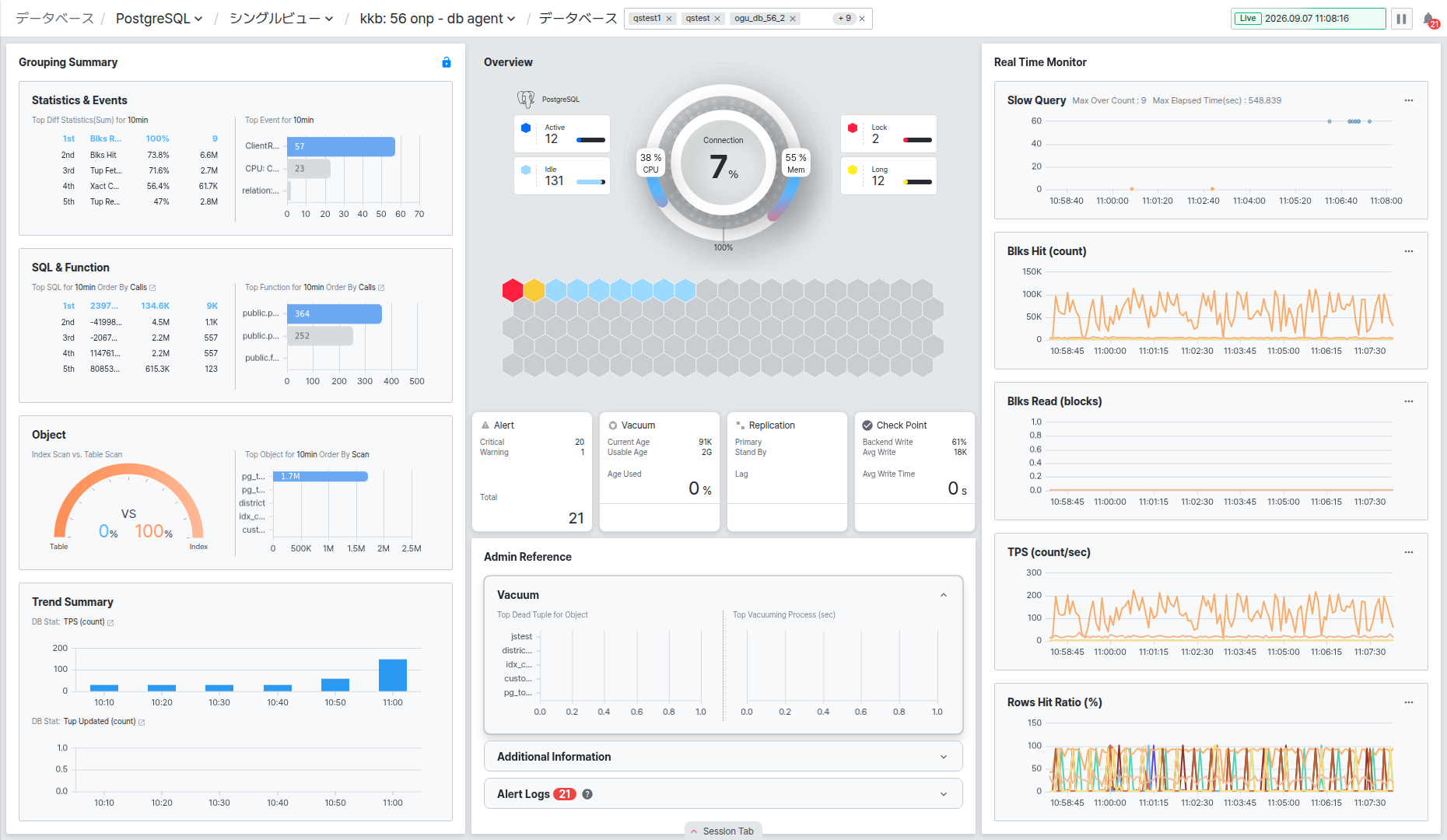
画面は左側から Grouping Summary、Overview、Real Time Monitor の3つの領域と、画面下部で開く Session Tab パネルで構成されます。
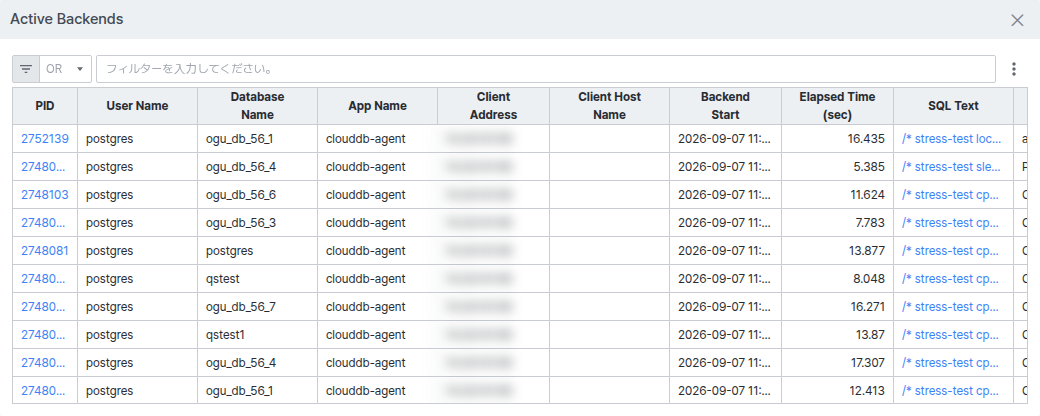
Client Address、Client Host Name カラムには実際の運用環境のクライアント情報が表示されることがあるため、画面を共有またはキャプチャする際は情報の露出に注意してください。
上部breadcrumbのインスタンス名をクリックすると、検索で別のインスタンスを選択して画面を切り替えられます。
Databaseで照会対象DBをフィルタリングする
breadcrumb右側の Database チップをクリックすると、インスタンスに属するデータベースリストがチェックボックスで開きます。ここで選択したデータベースのみが Grouping Summary、Overview など画面全体のウィジェットの集計対象に含まれます。
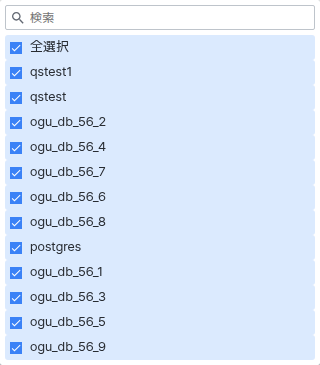
Select all で全選択/解除でき、Search 入力欄で特定のデータベースを素早く見つけられます。
Grouping Summaryで統計・SQL・オブジェクトの要約を確認する
Grouping Summary 領域は Statistics & Events、SQL & Function、Object、Trend Summary の4つのパネルで構成されます。
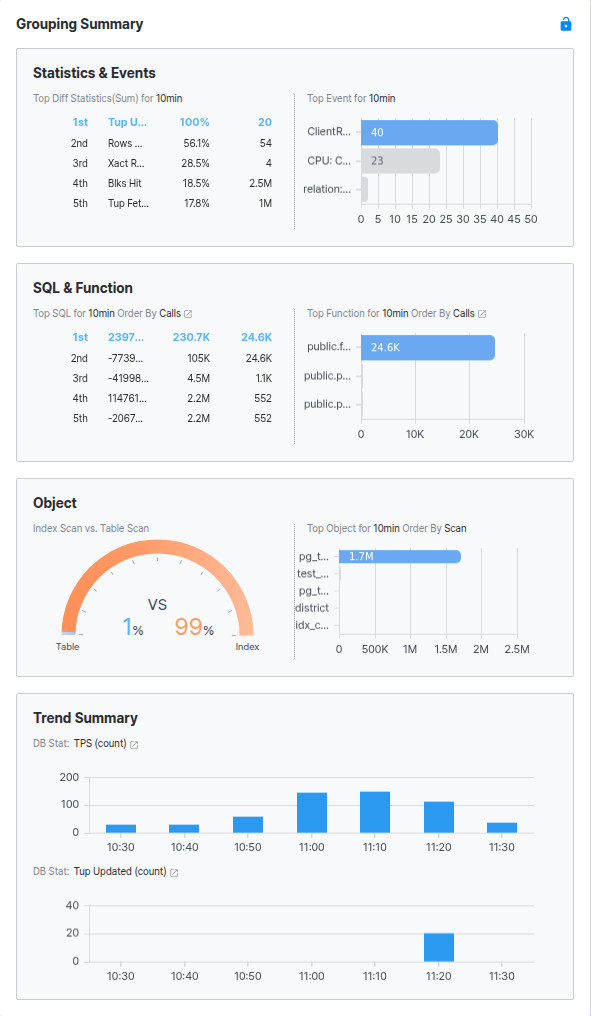
- Statistics & Events: 直近10分間の変化量が大きい統計(Top Diff Statistics)とイベント(Top Event)を順位で表示します。
- SQL & Function: 呼び出しが多い Top SQL と Top Function を順位で表示します。
- Object: Index Scan と Table Scan の比率をゲージで、スキャンが多い Top Object を順位で表示します。
- Trend Summary: TPS、Tup Updatedなどの指標の推移を棒/線チャートで表示します。
Order By で順位基準を変更する
各順位リストタイトルの Order By の後ろにある基準値(例: Calls)をクリックすると Order By ポップアップが開き、別の基準(例: Total Time、Shared Blks Read)に並び替え基準を変更できます。
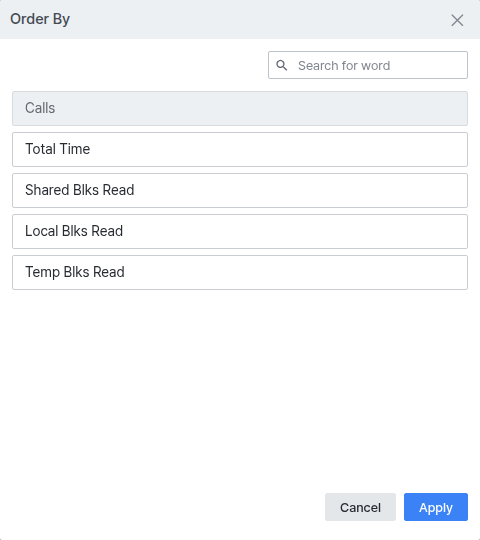
目的の項目を選択して [Apply] ボタンをクリックすると、その基準で順位が再計算されます。
順位行クリックで詳細を確認する
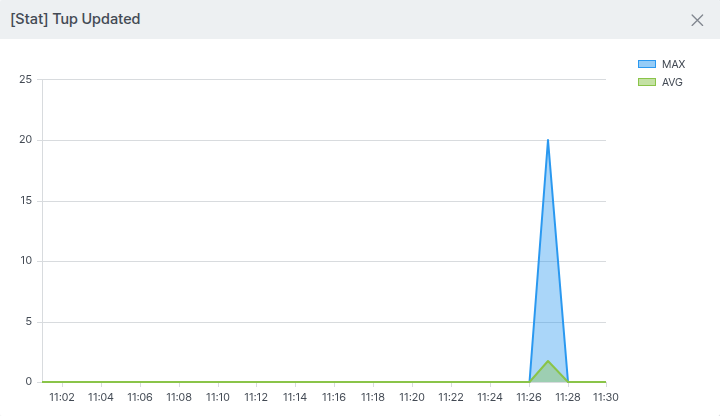
Statistics & Events、Object などの順位行をクリックすると、その統計値の直近の推移を MAX/AVG 線で表示するトレンドポップアップが開きます。
SQL & Function の Top SQL 行をクリックすると、画面右側にそのSQLの詳細パネルが開きます。
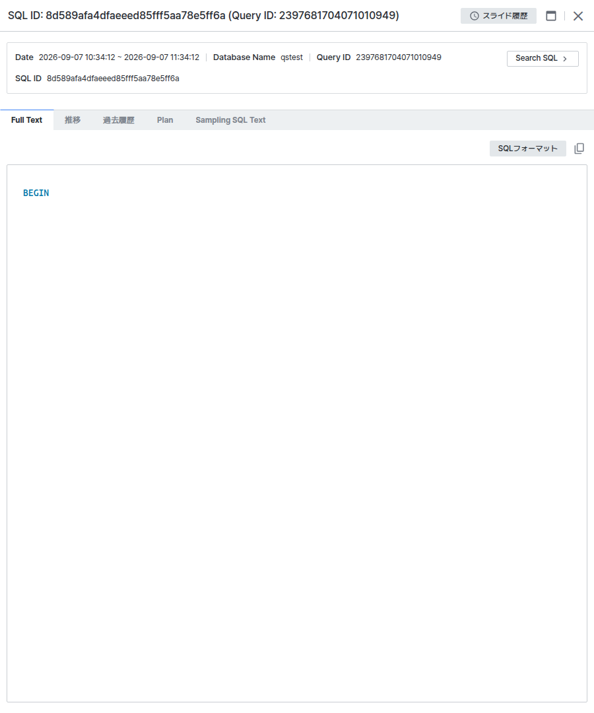
パネル上部には照会期間と Query ID、SQL ID、User Name、Database Name などSQL識別情報が表示され、[Search SQL] ボタンをクリックするとSQL詳細分析画面に移動できます。Full Text、Trend、History、Plan、Sampling SQL Text タブに切り替えて、SQLの全体構文、実行推移、実行履歴、実行計画、サンプリングされたSQLテキストをそれぞれ確認できます。
Trend Summary の DB Stat: の後ろの指標名(例: TPS (count))をクリックすると Stat Change ポップアップが開き、チャートに表示する指標を別の項目に変更できます。
Overviewでインスタンスの現況を確認する
Overview 領域では、Connection(接続現況)、セッション状態別hexagonマップ、Alert/Vacuum/Replication/Check Point の4つのカードを確認できます。
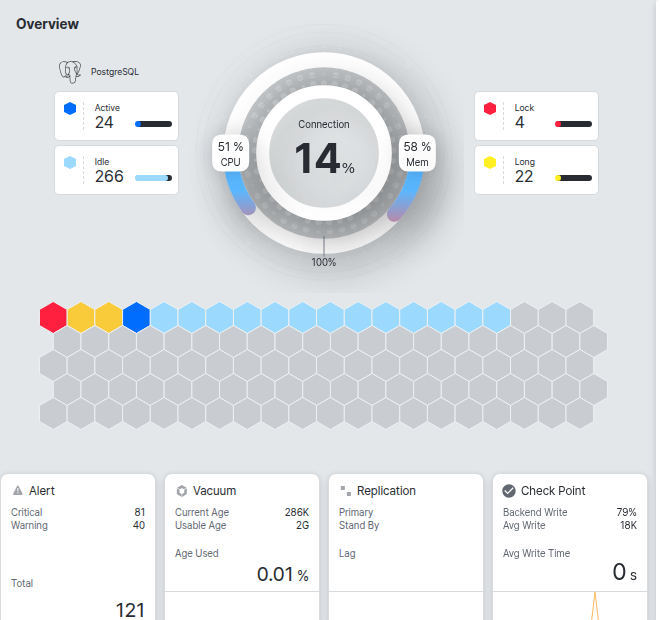
- Connection リングチャートの中央にはCPU/Memory使用率が、左右には Active/Idle(接続状態)、Lock/Long(ロック・長時間実行セッション数)が表示されます。
- hexagon1つはセッション(バックエンド)1つを表し、色で状態を区別します — 赤色は Lock(ロック)、黄色は Long(長時間実行)、青色系は Active/Idle セッションで、灰色のhexagonはまだ使用されていない接続の余裕分です。
hexagonクリックでセッション・ロックの詳細を確認する
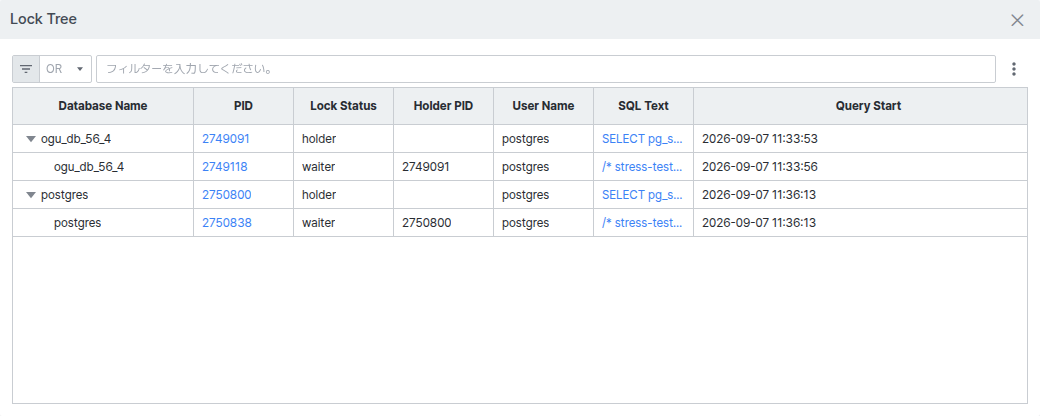
赤色(Lock)のhexagonをクリックすると Lock Tree ポップアップが開き、ロックを保有(holder)したセッションと待機(waiter)中のセッションの関係をツリー構造で確認できます。
それ以外の色(Active/Idle/Long)のhexagonをクリックすると Active Backends ポップアップが開き、セッションのPID、Database Name、Elapsed Time、SQL Textなどを確認できます。灰色(空)のhexagonはクリックしても反応しません。
Alert/Vacuum/Replication/Check Pointカードでドリルダウンする
4つのカードはそれぞれクリック時に異なる詳細情報を表示します。
- Alert: クリックすると下のAdmin Referenceの Alert Logs パネルが開きます。
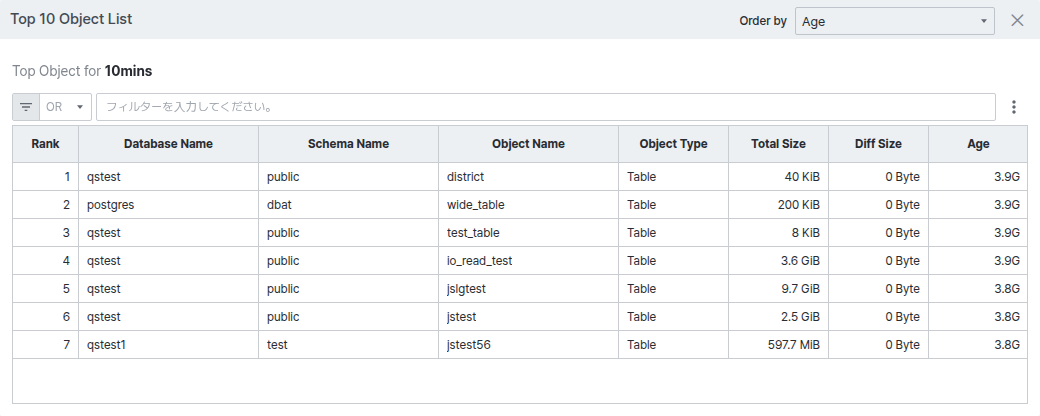
- Vacuum: クリックすると Top 10 Object List ポップアップが開き、Age(トランザクション年齢)などの基準で並び替えたオブジェクトリストを確認できます。
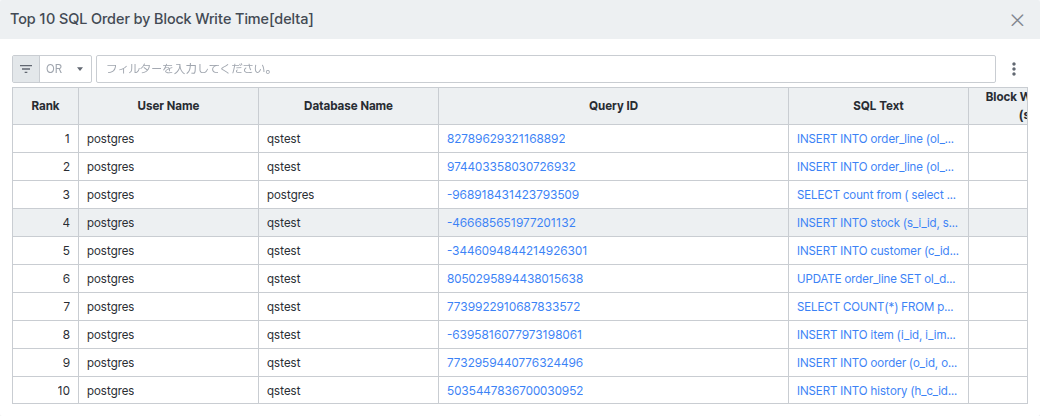
- Check Point: クリックすると Top 10 SQL Order by Block Write Time[delta] ポップアップが開き、ブロック書き込み時間が多いSQLの順位を確認できます。
- Replication: Primary/Stand Byの値がない(レプリケーション未構成の)インスタンスでは、クリックしても反応しません。
Admin Referenceで付加情報を確認する
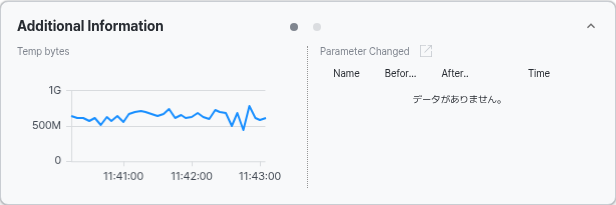
Admin Reference は Vacuum、Additional Information、Alert Logs の3つのアコーディオンパネルで構成され、各タイトルをクリックすると開閉できます。
Vacuum パネルには、Top Dead Tuple for Object、Top Vacuuming Process (sec) チャートが表示されます。
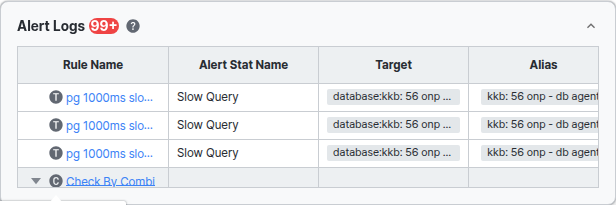
Alert Logs パネルには、発生したアラートが Rule Name、Alert Stat Name、Target、Alias カラムで表示されます。
Additional Information パネルは、右上の点(●)でページが区切られたカード形式で、Temp bytes/Parameter Changed と Top Tablespace Size/Latest Statistics Objects 情報をページをめくりながら確認できます。
Real Time Monitorでリアルタイム指標を確認する
Real Time Monitor 領域では、Slow Query、Blks Hit (count)、Blks Read (blocks)、TPS (count/sec)、Rows Hit Ratio (%) など複数の指標をリアルタイムチャートで確認できます。各チャート右上の [⋯] ボタンをクリックすると Stat Change ポップアップが開き、表示する指標を別の項目に変更できます。画面構成と操作方法は、Multi ViewのReal Time Monitor領域と同じです。
Session Tabでセッション情報を確認する
画面下部の [Session Tab] をクリックするとパネルが開き、Active Backends、Lock Tree の2つのタブでこのインスタンスのセッション情報を確認できます。

Multi Viewと異なり、インスタンスを選択するドロップダウンはなく、常にこの画面で表示しているインスタンスのセッションを表示します。カラム構成と PID/SQL ID クリック動作は、Multi ViewのSession Tabと同じです。