Search Session
Search Session画面では条件に合うセッションを検索し、セッション別のPID・SQL・接続情報・待機イベントなどをリストで確認できます。
左側メニューでデータベース > PostgreSQL > Search Sessionを選択してください。
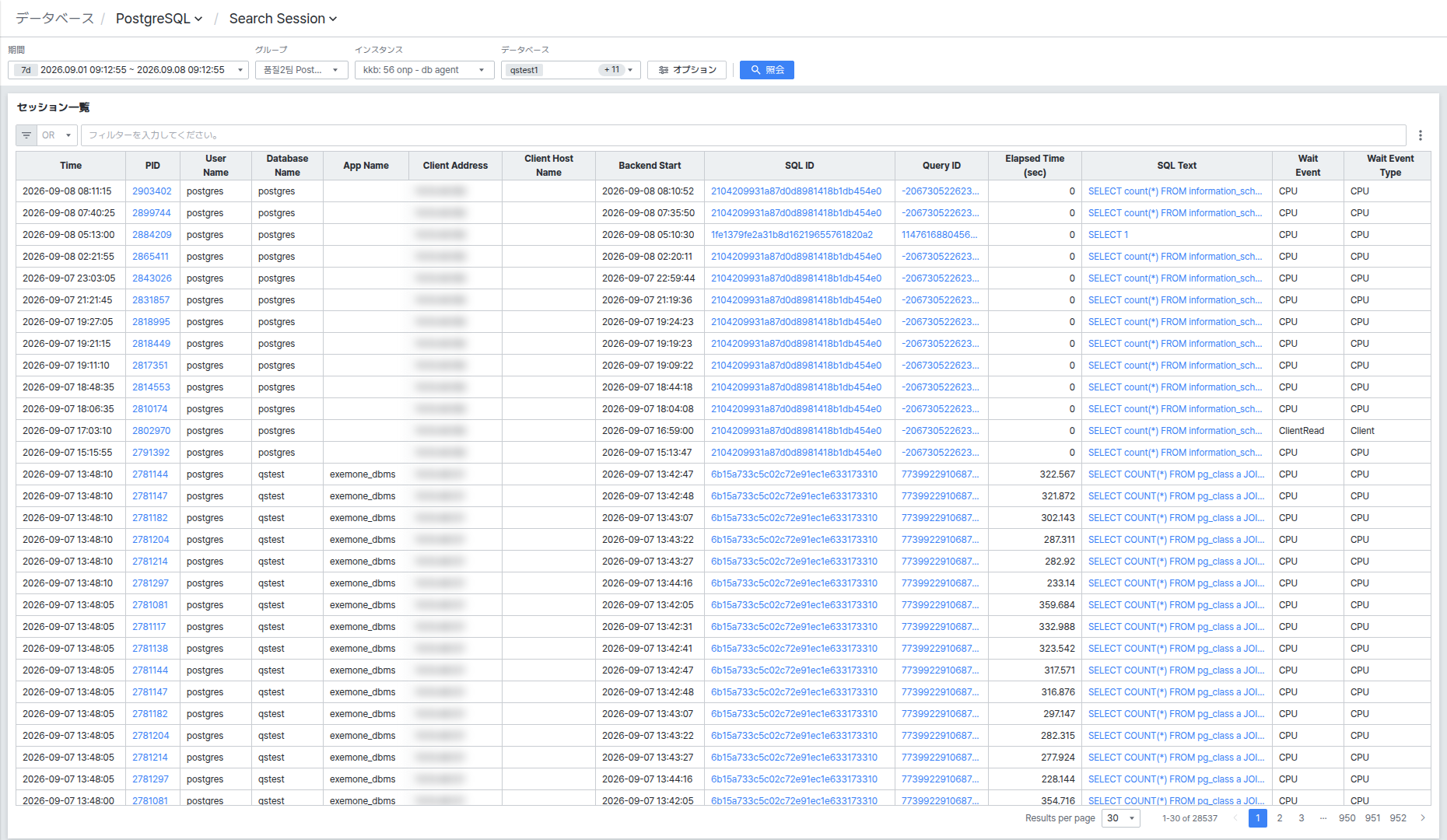
画面は上部の照会条件と Search Session List の2つの領域で構成されます。
Client Address、Client Host Name カラムには実際の運用環境のクライアント情報が表示されることがあるため、画面を共有またはキャプチャする際は情報の露出に注意してください。
照会条件を設定する
画面上部で照会する対象と期間を設定します。
- Period: 照会する日付範囲を選択します。
- Group / Instance / Database: 照会するインスタンスグループと個別インスタンス、データベースを選択します。
条件を変更した後、[Search] ボタンをクリックしないと新しい条件で再照会されません。
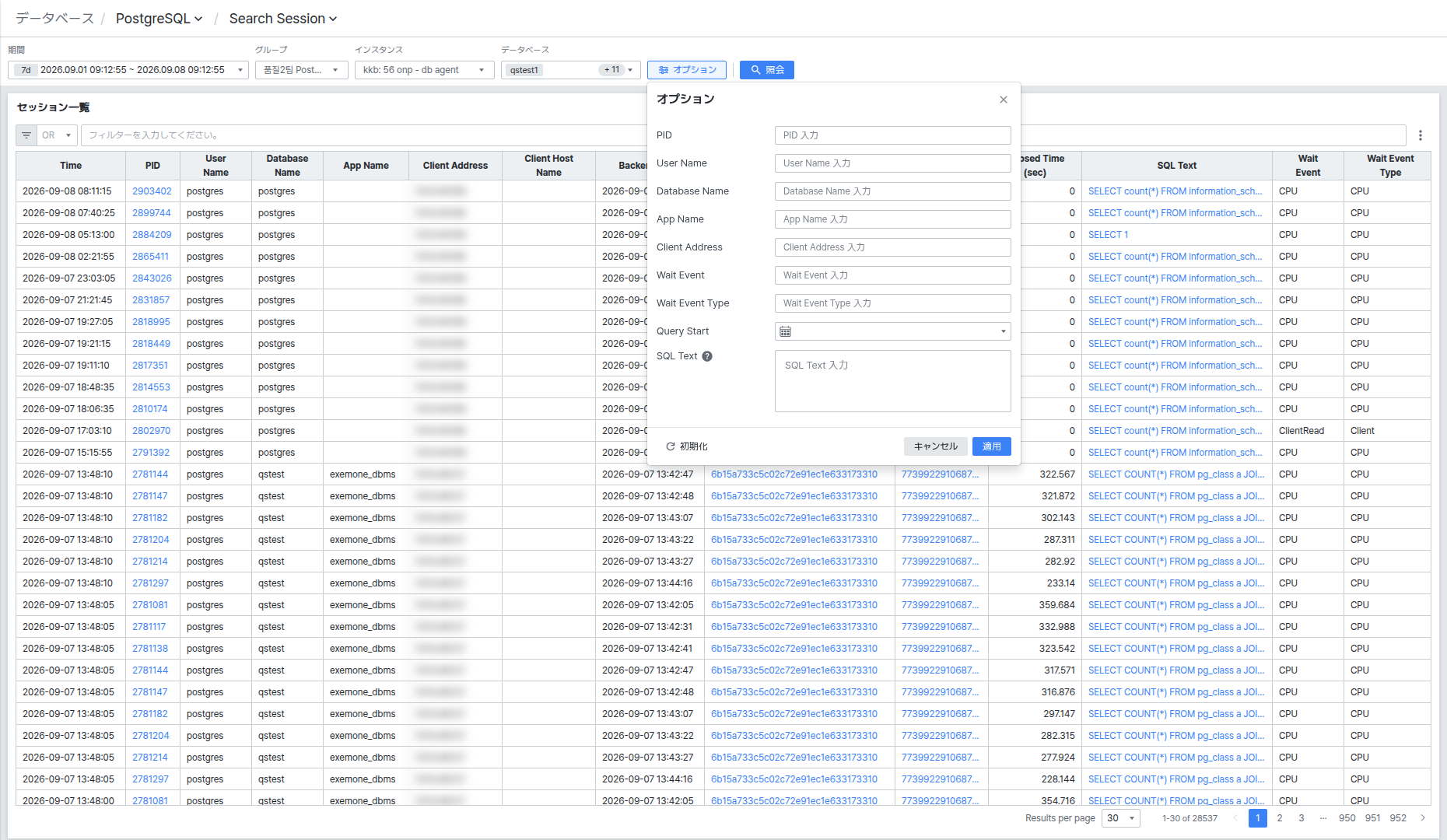
[Option] ボタンをクリックすると、ポップアップで PID、User Name、Database Name、App Name、Client Address、Wait Event、Wait Event Type、Query Start、SQL Text 条件を追加で指定して検索対象を絞り込めます。SQL Text 入力欄横のヘルプアイコンにマウスを乗せると、「Case insensitive.」(大文字・小文字を区別しないという)案内を確認できます。
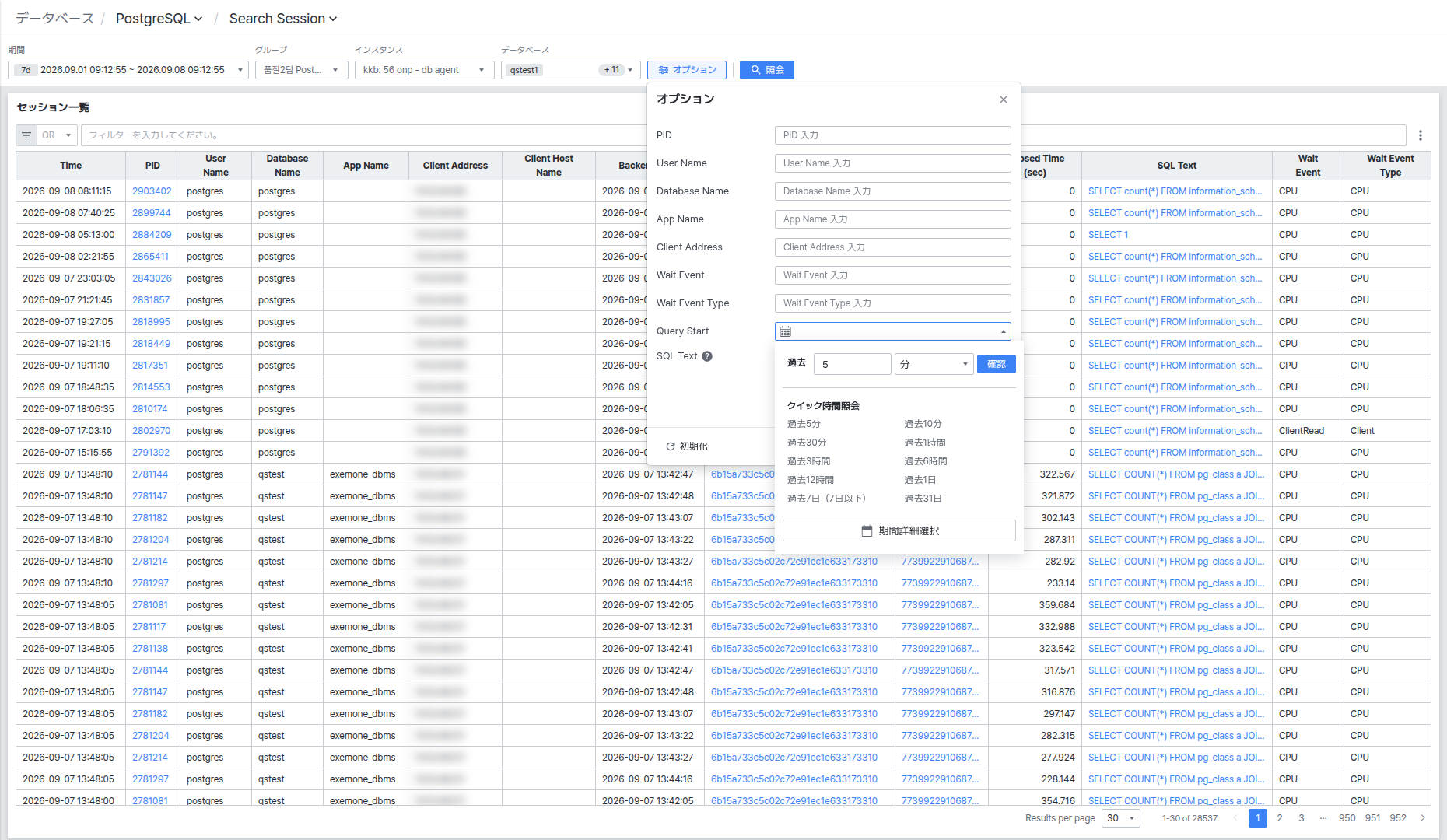
Query Start 入力欄をクリックすると、Past [数字][単位] 形式で相対期間を直接入力するか、Past 5 Minutes から Past 31 Days までの Quick Ranges ボタンで素早く選択でき、[Select from calendar] ボタンでカレンダーから直接日付を選ぶこともできます。
Search Session Listでセッション検索結果を確認する
Search Session List では条件に該当するセッションをリストで確認できます。
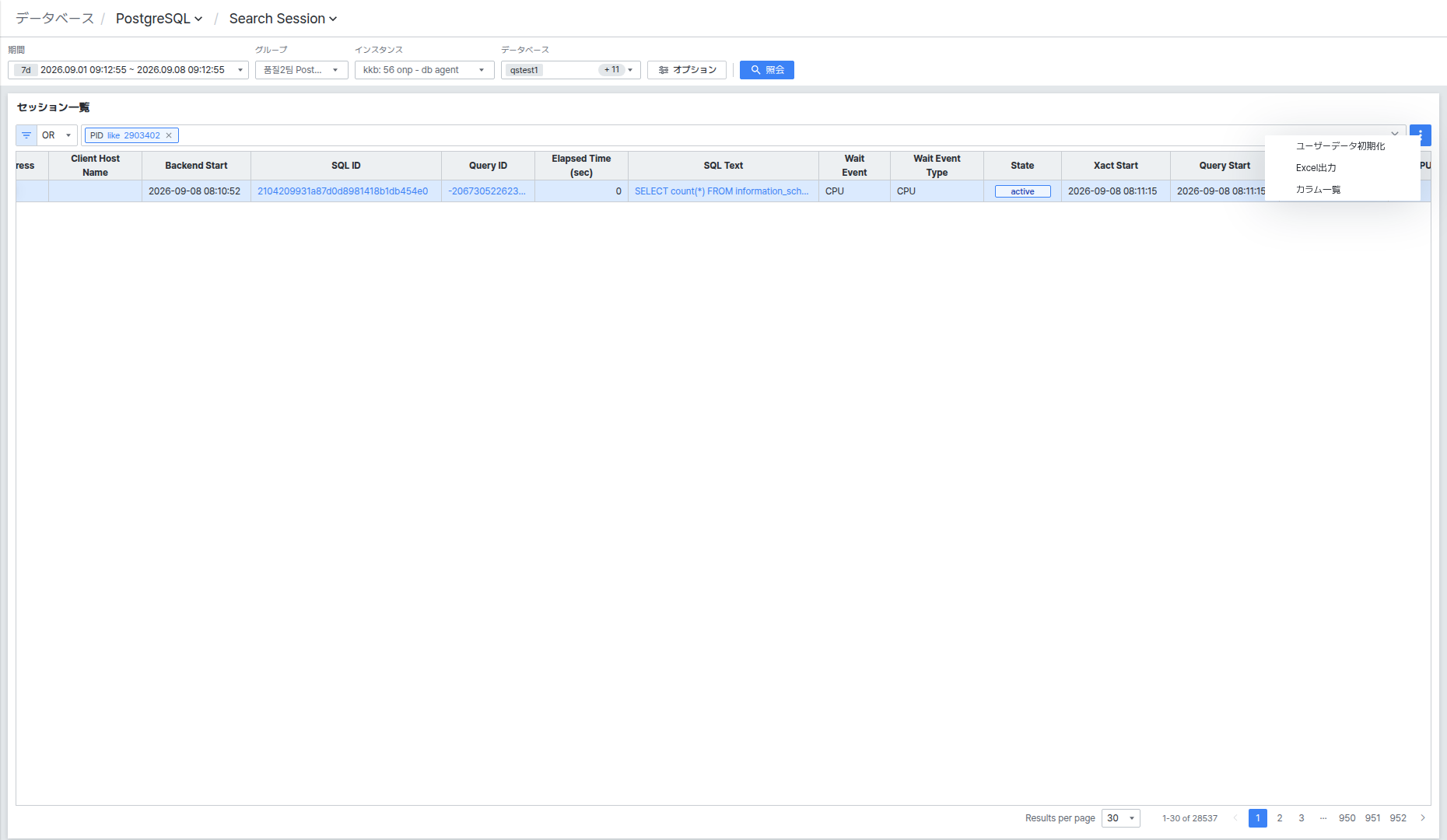
フィルター入力欄で素早く絞り込む
リスト上部のフィルター入力欄をクリックすると、PID、Time、User Name、Database Name、App Name などフィルタリング基準となる Filter Category リストが自動的に表示されます。基準を選択(または既定値のPIDのまま直接入力)して値を入力した後Enterを押すと、「PID like 17430」のようなフィルター条件チップが生成されリストが即座に絞り込まれます。
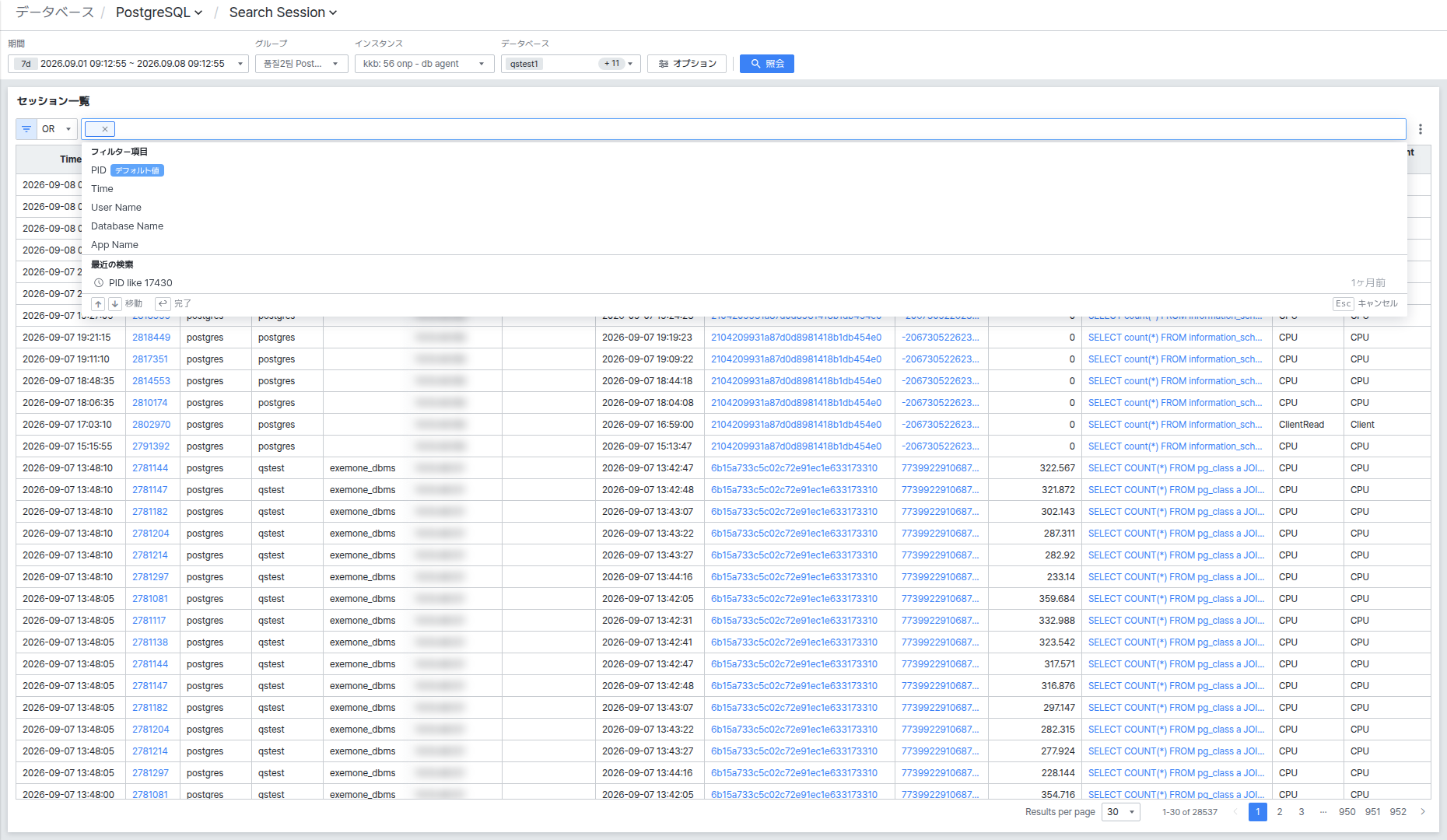
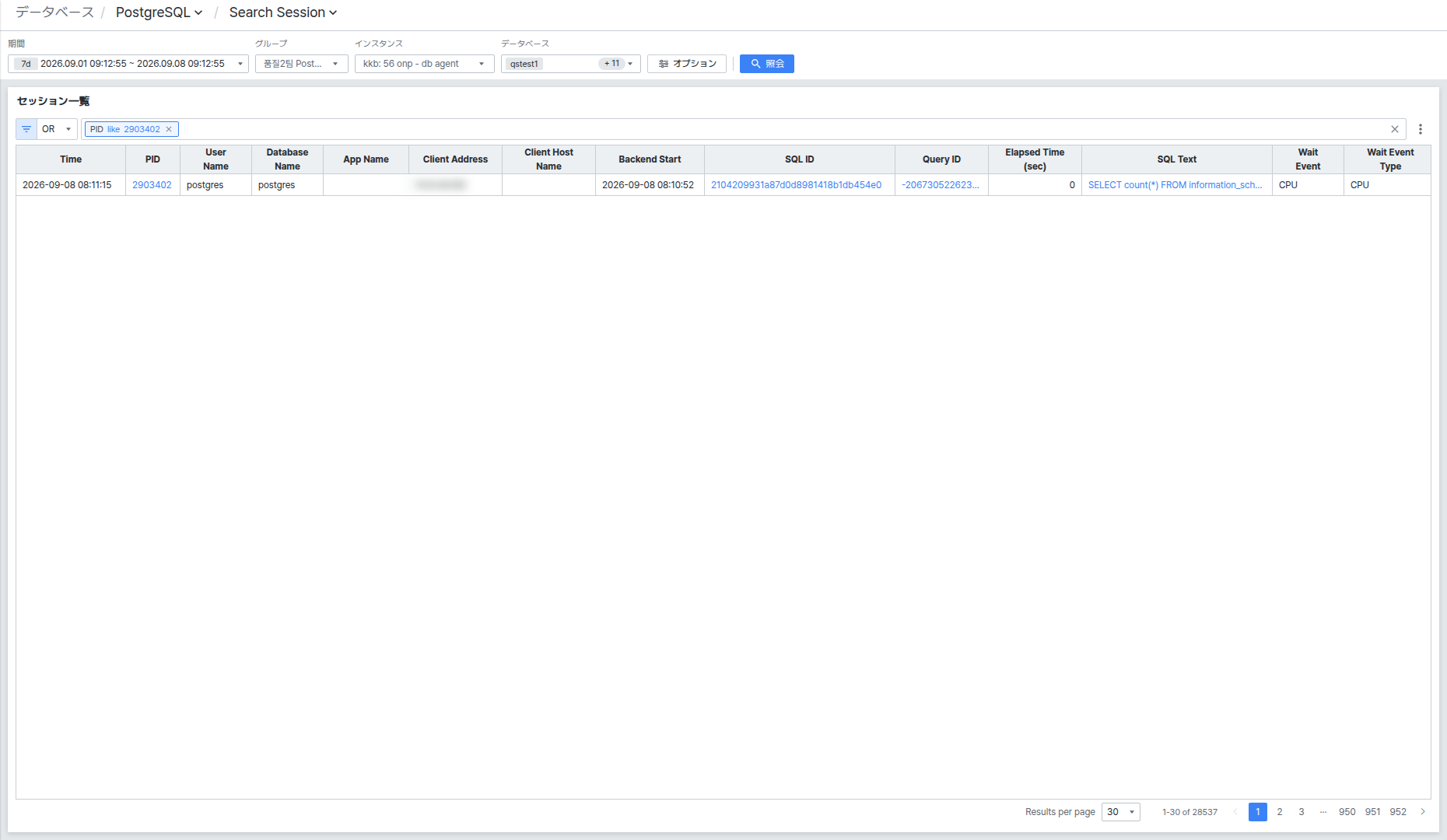
フィルター左側の OR/AND で複数条件をどう組み合わせるかを選択でき、条件チップ右側の [×] をクリックするとその条件だけを削除できます。
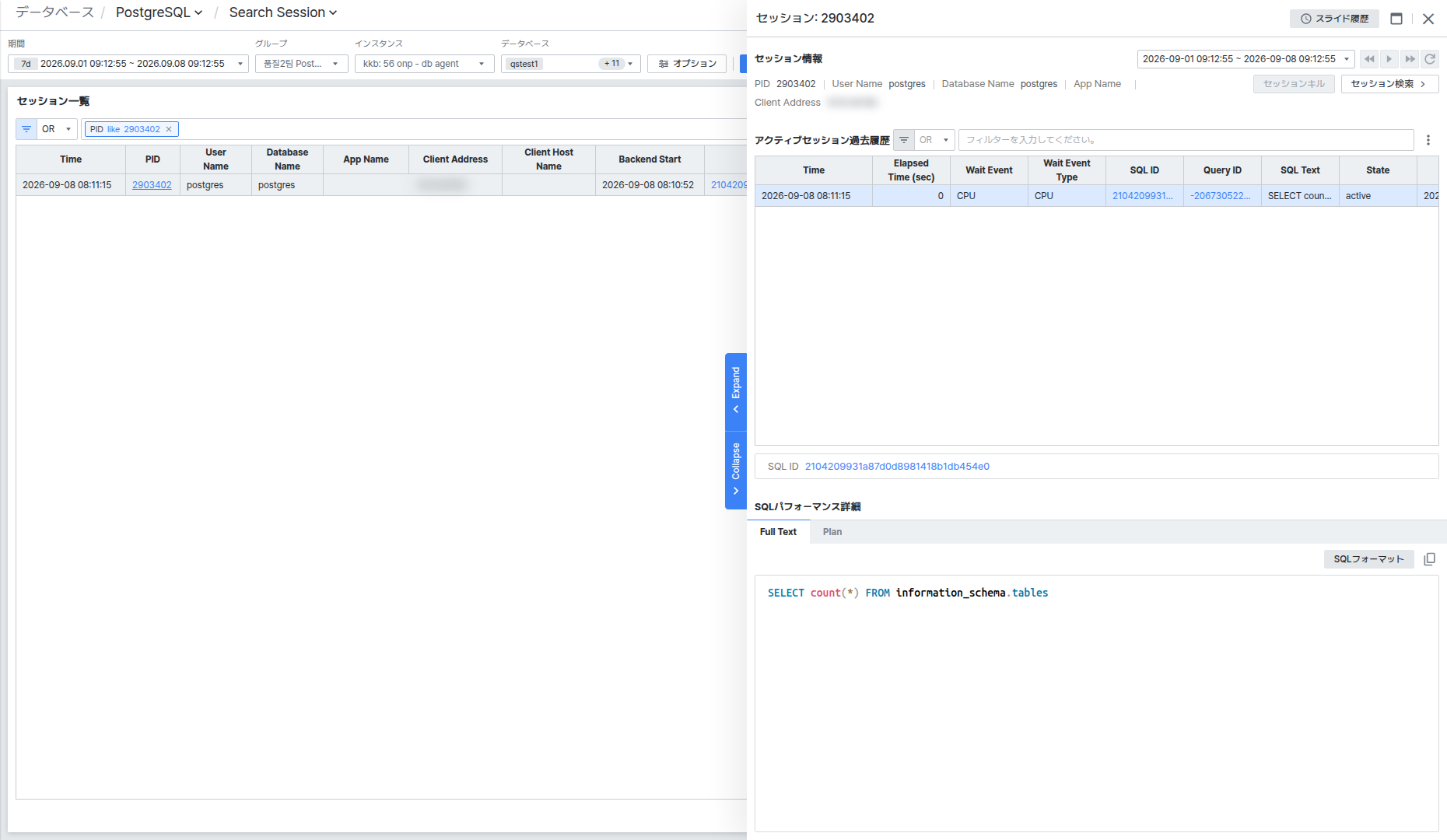
PIDクリックでセッションの詳細情報を確認する
リストで PID の値をクリックすると、画面右側にそのセッションの詳細パネルが開きます。パネル構成と [Kill Session]/[Search Session] ボタン、Active Session History リスト、SQL Performance Details(Full Text/Plan タブ)は、Multi ViewのSession Detailパネルと同じです。
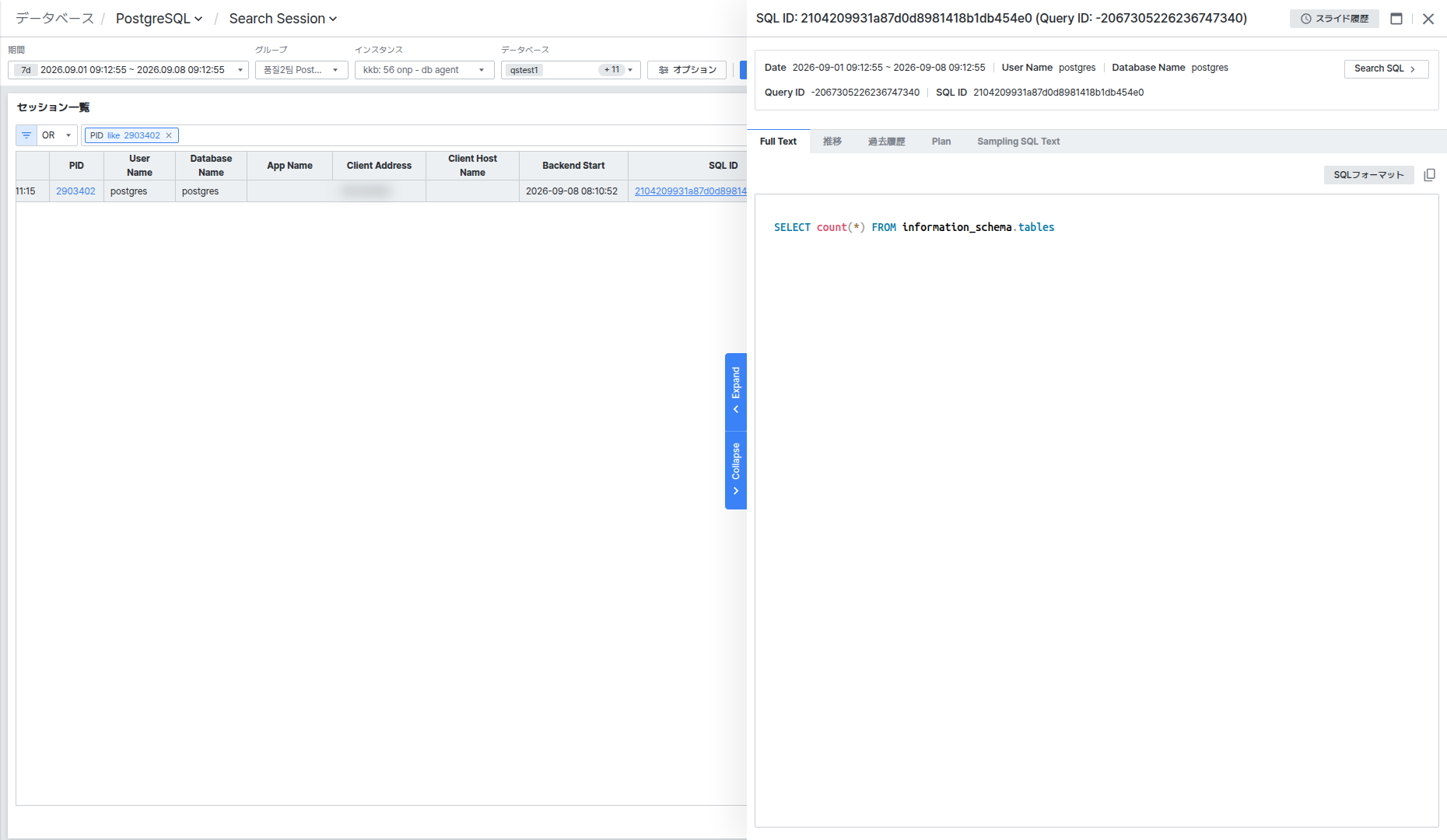
SQL ID/Query IDクリックでSQLの詳細情報を確認する
リストで SQL ID または Query ID の値をクリックすると、画面右側にそのSQLの詳細パネルが開きます。パネル構成とタブ(Full Text/Trend/History/Plan/Sampling SQL Text)は、Multi ViewのSQL Detailパネルと同じです。
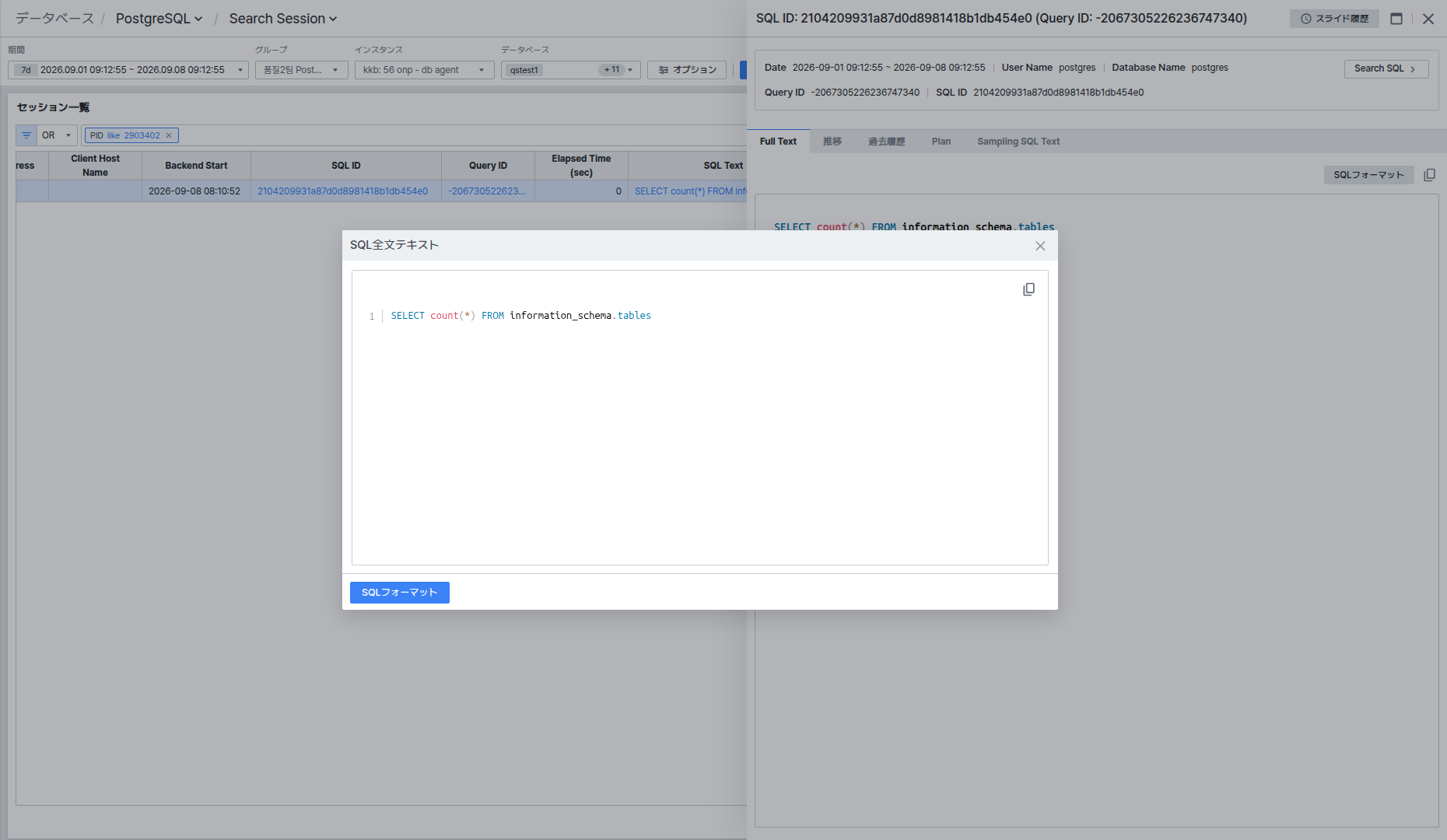
SQL Textクリックで SQL全体構文を確認する
リストで SQL Text の値をクリックすると SQL Full Text ポップアップが開き、そのSQLの全体構文を確認できます。
リストを管理する
リスト右上の [⋮] ボタンをクリックすると Reset user data、Export to Excel、Column List メニューが開きます。
ページを移動する
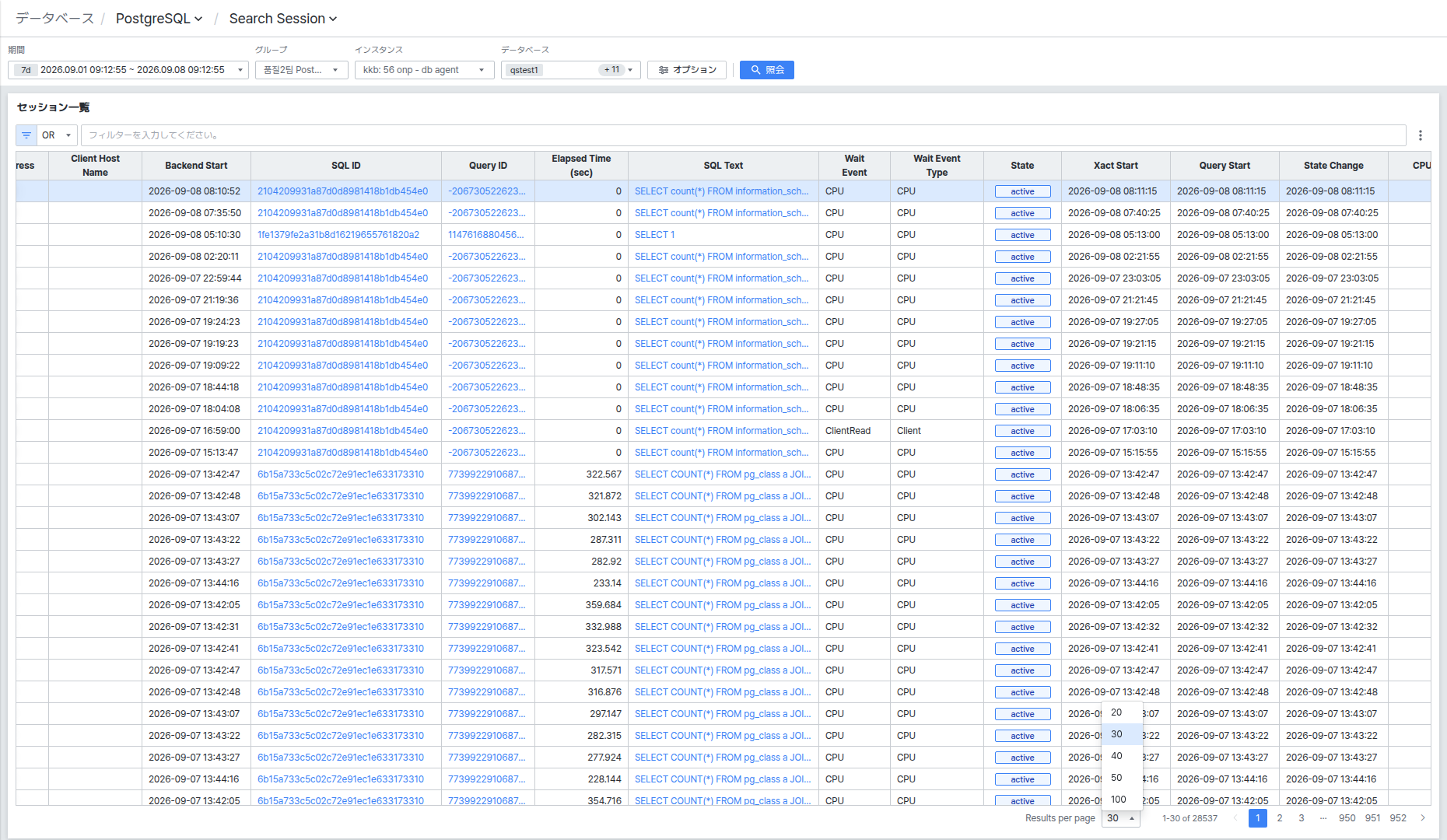
リスト下部の Results per page で 20/30/40/50/100 のうちページごとに表示する行数を変更できます。
ページ番号をクリックするとそのページに移動します。
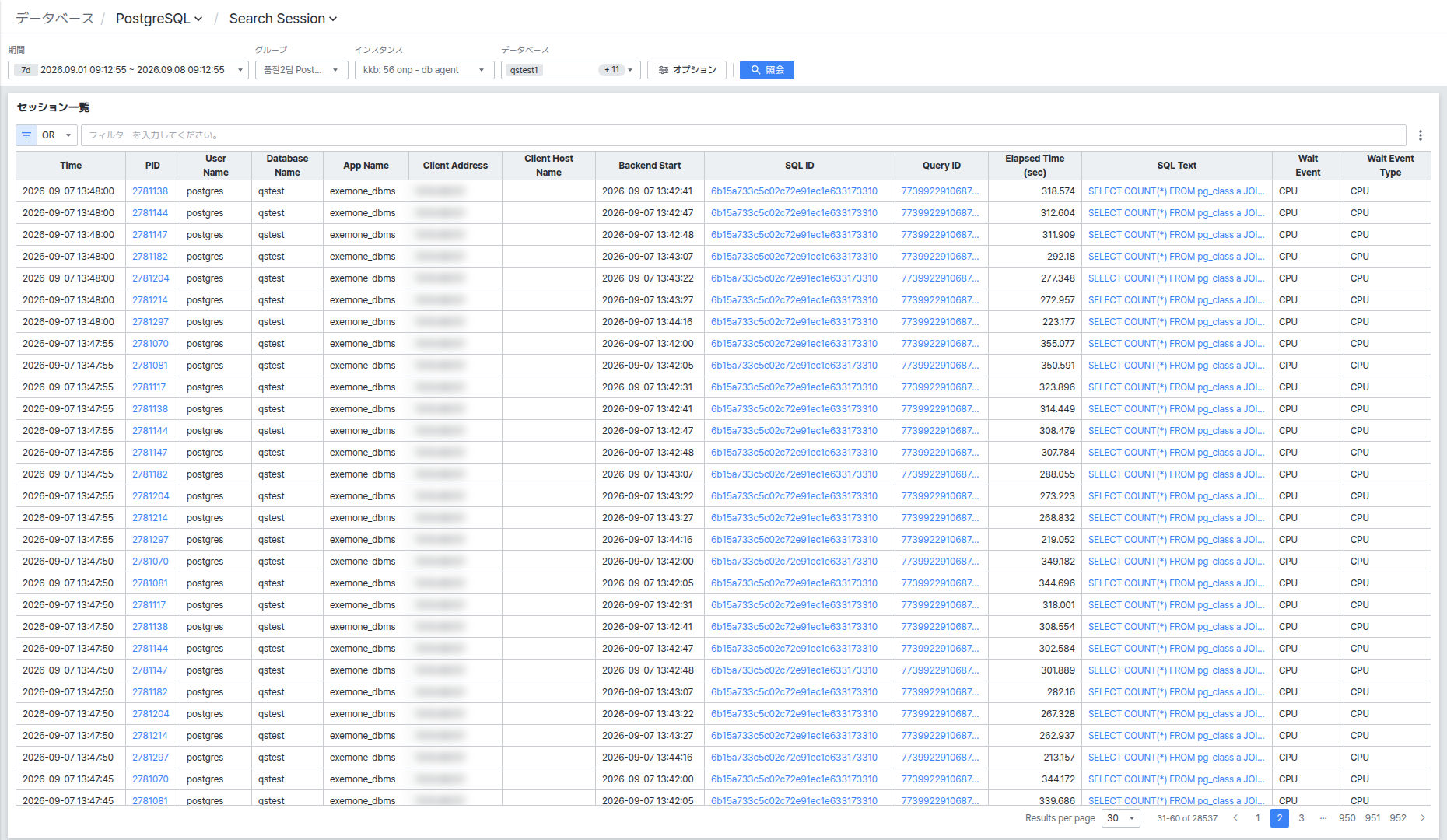
照会結果が多い場合は、ページ番号の代わりにフィルターや [Option] 条件で範囲を絞り込む方が効率的です。