Undo & Temp
Undo & Temp画面では、Undo、Tempセグメントの使用量推移を日別・時間別に確認し、特定時点にUndo/Tempを使用していたセッションを確認できます。
左側メニューでデータベース > Oracle > データ空間分析 > Undo & Tempを選択してください。
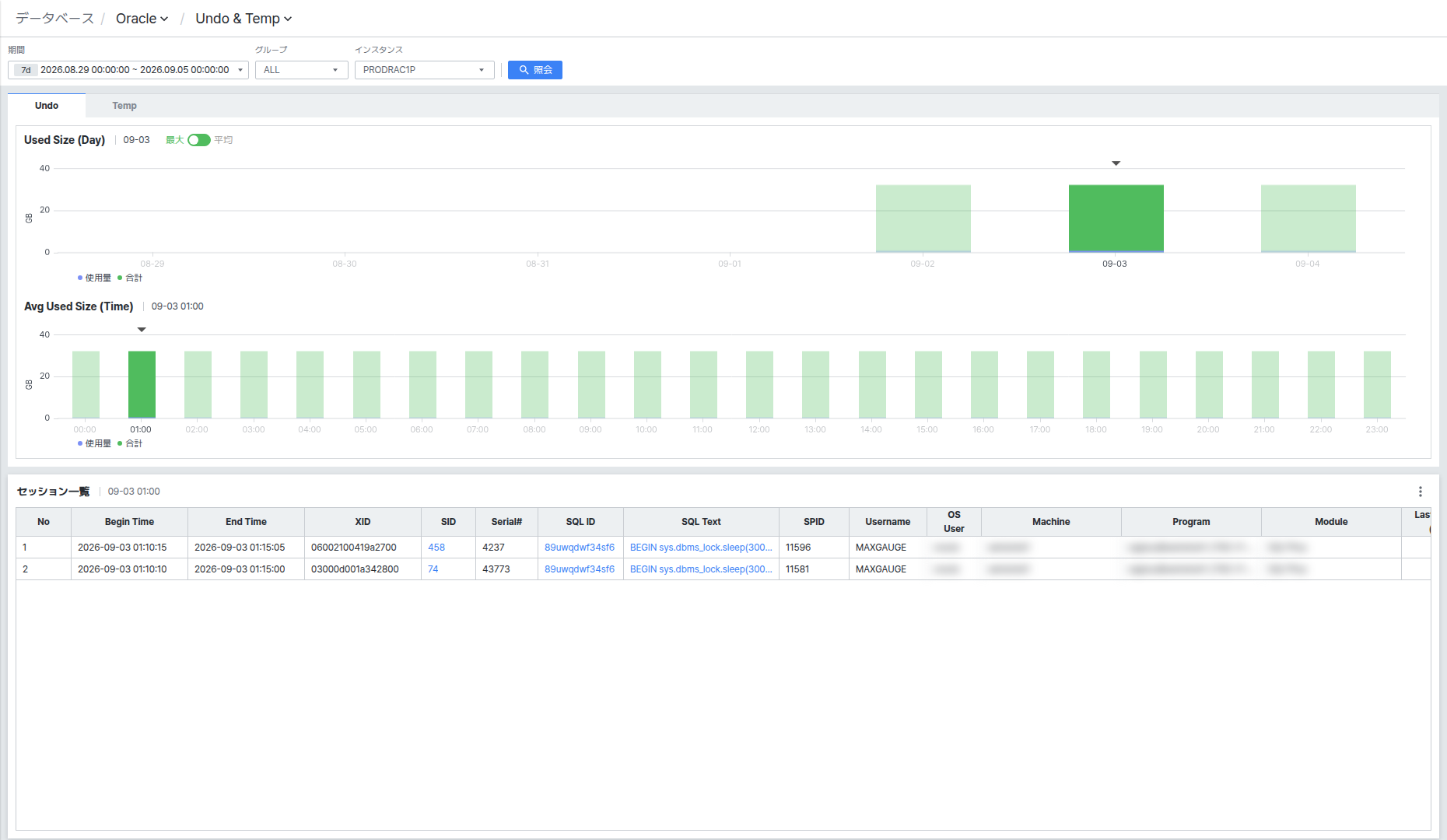
画面は上部の照会条件とUndo、Tempの2つのタブで構成され、各タブはUsed Size (Day)/Avg Used Size (Time)チャートとSession Listで構成されます。
OS User、Machine、Program、Moduleカラムには実際の運用環境のクライアント情報が表示される場合があるため、画面を共有またはキャプチャする際は情報の露出に注意してください。
照会条件を設定する
画面上部で照会対象と期間を設定します。
- Period: 照会する日付範囲を選択します。
- Group / Instance: 照会するインスタンスグループと個別インスタンスを選択します。
条件を変更した後は[Search] ボタンをクリックしないと新しい条件で再照会されません。
UndoでUndo使用量の推移とセッションを確認する
Used Size (Day) チャートでは、日付別のUsed(使用容量)/Total(全体容量)の推移を確認できます。右上のMax/Avgトグルで、値を最大値と平均値のどちらの基準で見るか切り替えることができます。
棒をクリックすると、その日付のTotal/Used値がツールチップで表示され、下のAvg Used Size (Time)チャートとSession Listがその日付基準で更新されます。

Avg Used Size (Time) チャートでは、上で選択した日付の時間帯別推移を確認できます。棒をクリックすると、その時間の値がツールチップで表示され、Session Listがその時間基準で更新されます。

Session Listでは、選択した時点にUndoを使用していたセッションをXID(トランザクションID)、SID、SQL IDなどのカラムで確認できます。該当時点にアクティブなセッションがない場合、一覧は空の状態(No data)で表示されます。
SIDをクリックするとSession Detailスライドが、SQL IDをクリックするとSQL詳細パネルが開きます。SQL Textカラムをクリックすると、SQL Summaryと同じSQL Full Textポップアップが開きます。
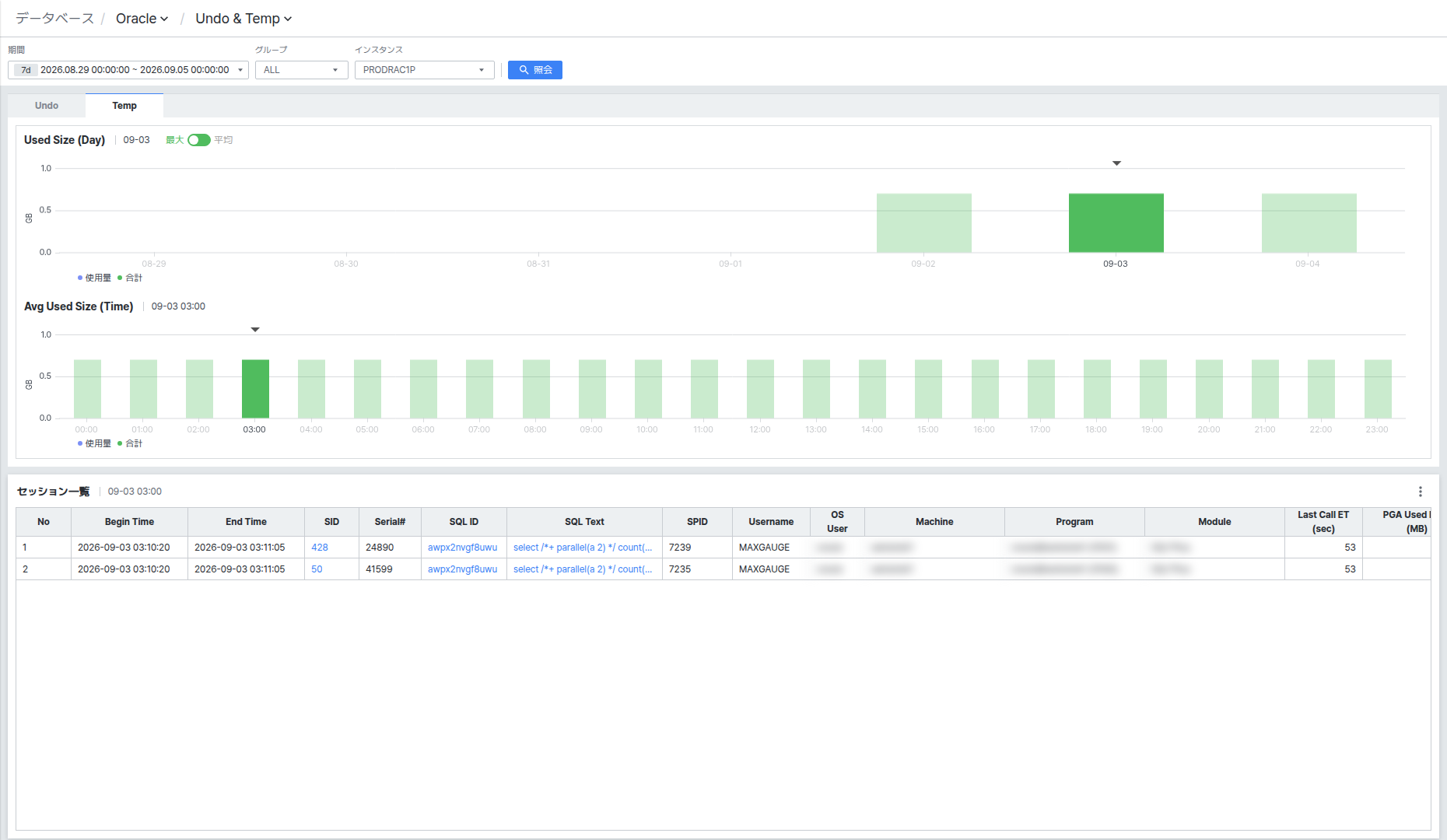
TempでTemp使用量の推移とセッションを確認する
Temp タブはUndoタブと画面構成およびクリック動作が同一で、Undoセグメントの代わりにTemp(一時)セグメントの使用量とそれを使用中のセッションを表示します。トランザクションとは無関係のため、Session ListにXIDカラムはありません。