Top N Analysis
Top N Analysis画面では、選択したOracleインスタンスのSQL実行統計をSQL、Schema、Module単位でグループ化し、任意の指標基準で負荷の高い上位N件の項目を照会できます。
左側メニューでデータベース > Oracle > SQL分析 > Top N Analysisを選択してください。
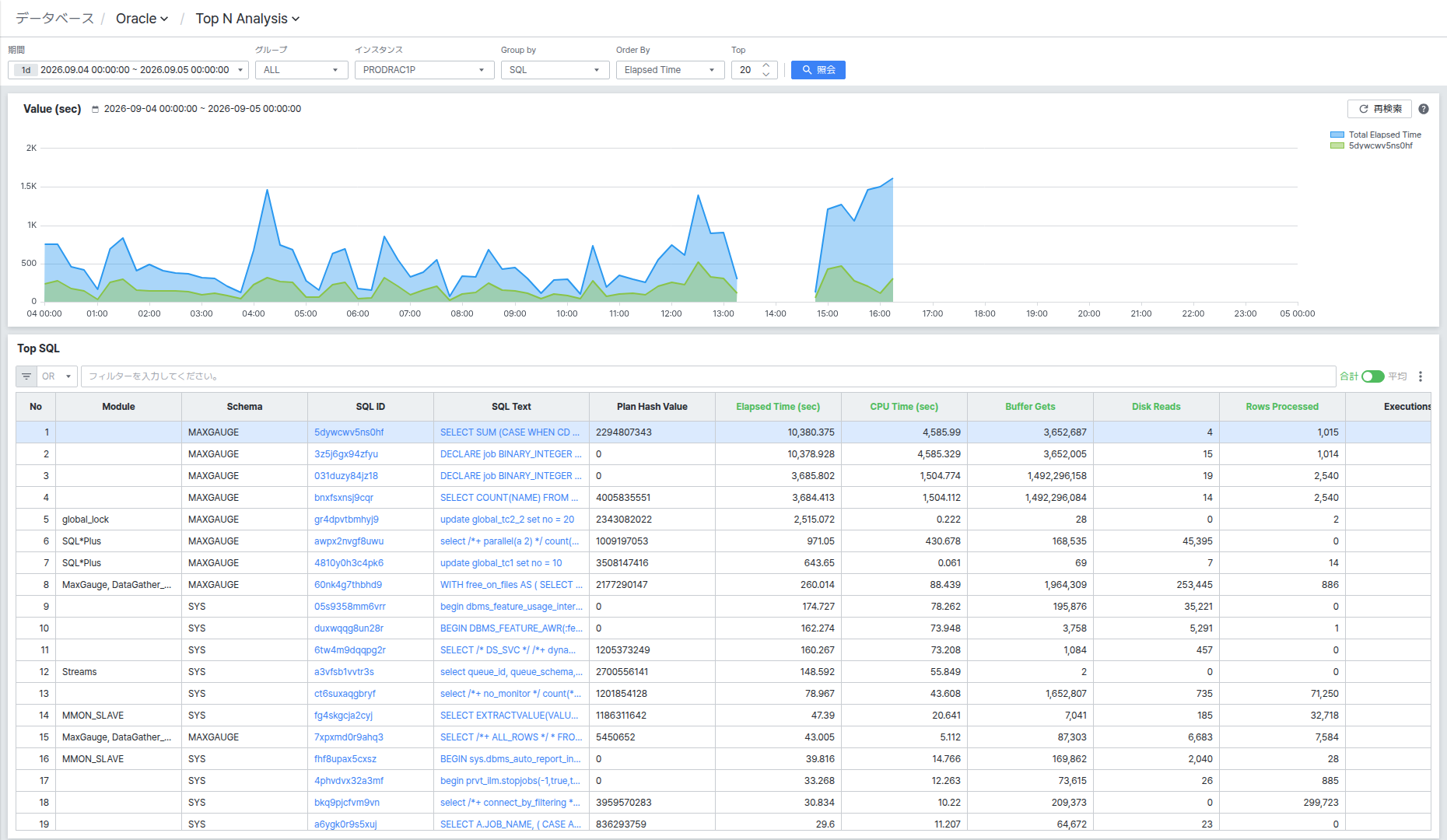
画面は上部の照会条件、中央のValue チャート、下部のTop一覧で構成されます。
照会条件を設定する
画面上部で照会対象と集計基準を設定します。
- Period: 照会する日付範囲を選択します。
- Group / Instance: 照会するインスタンスグループと個別インスタンスを選択します。
- Top: 一覧に表示する上位件数を指定します。
| Group by | 説明 |
|---|---|
| SQL | 個別SQL単位でグループ化します。 |
| Schema | Schema単位でグループ化して集計します。 |
| Module | Module単位でグループ化して集計します。 |
| Order By | 説明 |
|---|---|
| Elapsed Time | 総実行時間基準で並べ替えます。 |
| CPU Time | CPU使用時間基準で並べ替えます。 |
| Buffer Gets | バッファ参照件数基準で並べ替えます。 |
| Disk Reads | ディスク読み取り件数基準で並べ替えます。 |
| Executions | 実行回数基準で並べ替えます。 |
条件を変更した後は[Search] ボタンをクリックしないと新しい条件で再照会されません。
Group byをSchemaやModuleに変更すると、下部一覧のカラムとタイトル(Top Schema、Top Module)も合わせて変わり、SQL単位ではなくSchema/Module単位の集計値(SQL Count、Plan Countなど)で表示されます。
Value チャートで推移を確認する
Value (sec) 領域のチャートでは、照会期間のOrder By指標の総合計(Total <指標名>)と、そのうち1位の項目の値の推移を併せてラインで重ねて表示します。
全体合計に対して1位項目の比重が大きい場合、特定のSQL(またはSchema/Module)に負荷が集中していることを意味するため、下の一覧で原因を確認することをお勧めします。
Top一覧で順位別の項目を確認する
下部一覧では、条件に該当する項目をOrder By指標基準の順位別に確認できます。一覧タイトルはGroup byの選択に応じてTop SQL/Top Schema/Top Moduleに変わります。
SQL IDをクリックするとSQL詳細パネルが開き、SQL全文、実行推移、実行履歴、実行計画を確認できます。
一覧右上のSum/Avgトグルで、値を合計と平均のどちらの基準で見るか切り替えることができ、上部のフィルター入力欄にテキストを入力すると、カラム値を基準に一覧を素早くフィルタリングできます。