Instance Detail
Instance画面のInstance ListでOracleインスタンス名をクリックすると、画面右側に開く詳細パネルでは、Oracle専用のタブ構成でエージェント情報・リアルタイム指標・アクティブセッション・セッション管理・実行中のSQL・待機イベント・ロック情報・アラート・パラメータ・ホストプロセスを1つの画面で確認できます。
左側メニューでデータベース > Instanceを選択した後、Instance ListでOracleインスタンス名(例: 57 oracle 19 cdb)をクリックしてください。
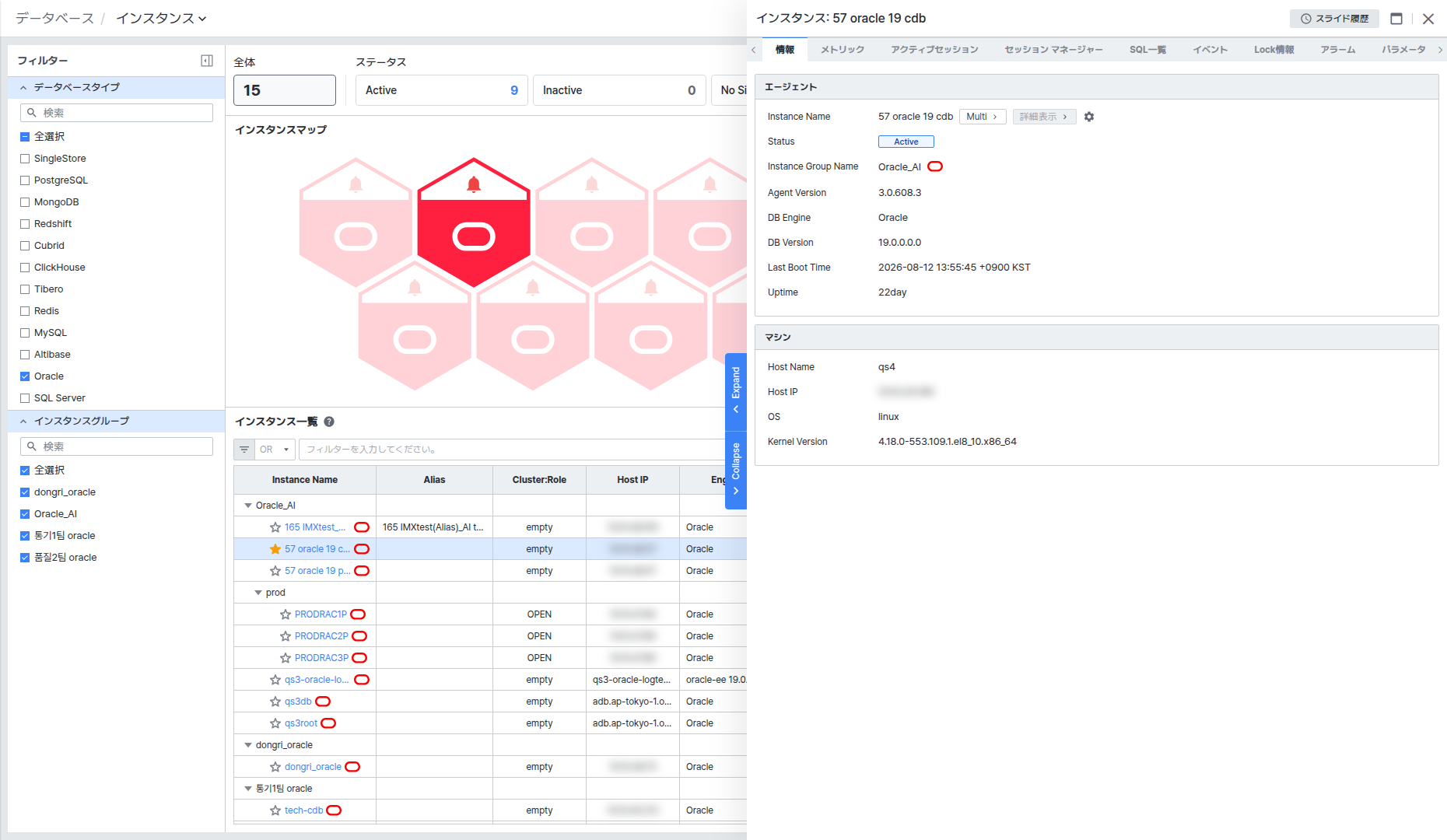
パネルはInformation、Metric、Active Session、Session Manager、SQL List、Event、Lock Info、Alert、Parameter、Host Process Listの10個のタブで構成されます。
CDB(コンテナデータベース)とその下位PDB(プラガブルデータベース)インスタンスはそれぞれ別の行としてInstance Listに表示されますが、どちらをクリックしても同じ10個のタブ構成の詳細パネルが開きます。PDB詳細パネルはCDBと同じホスト・エージェント情報を共有し、データ範囲のみが該当PDBに絞り込まれます。
Informationでエージェント・マシン情報を確認する
Information タブはAgent、Machineの2つの領域で構成されます。
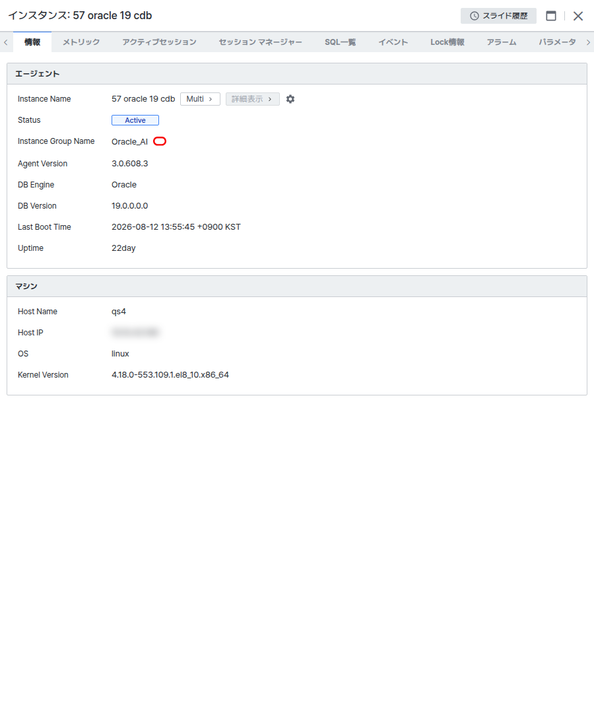
AgentにはInstance Name、Status、Instance Group Name、Agent Version、DB Engine、DB Version、Last Boot Time、Uptimeが表示されます。
- Instance Name横の[Multi >] ボタンをクリックすると、このインスタンスが属するグループのMulti View画面に移動します。
- その横の[Detail >] ボタンは無効化状態で表示されます。
- 歯車アイコンをクリックすると開くGo to Dashboardポップアップの動作は、ClickHouse Instance DetailのInformationタブと同一です。
MachineにはHost Name、Host IP、OS、Kernel Versionが表示され、別途のクリック動作はありません。
Metricでリアルタイム指標の推移を確認する
Instance Statでは、Active Session、Total Session、Lock Session、Execute Count、Session Logical Reads、Physical Reads、Redo Entries、Parse Count (Hard)、Tps、(OS) Cpu Usageなど複数の指標をリアルタイムチャートで確認できます。
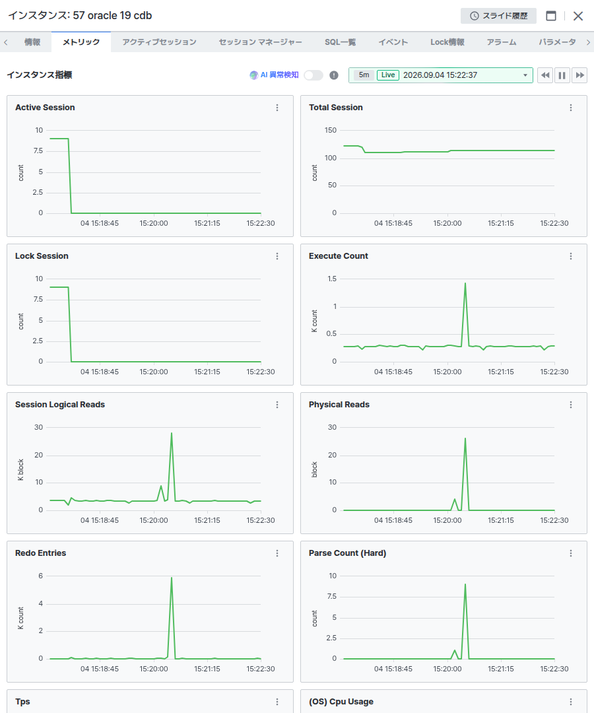
期間照会、一時停止、チャートドラッグ時の値ツールチップ、チャート[⋮] > Chart Settingポップアップなどのクリック動作は、ClickHouse Instance DetailのMetricタブと同一です。
Active Sessionで実行中のセッションを確認する
Active Session Listでは、現在実行中のセッションをSID、Serial#、SPID、CPU Time(sec)、User Name、OS User、Machine、Program、Module、Last Call ET、PGA、Event、State、SQL ID、SQL Textなどのカラムで確認できます。
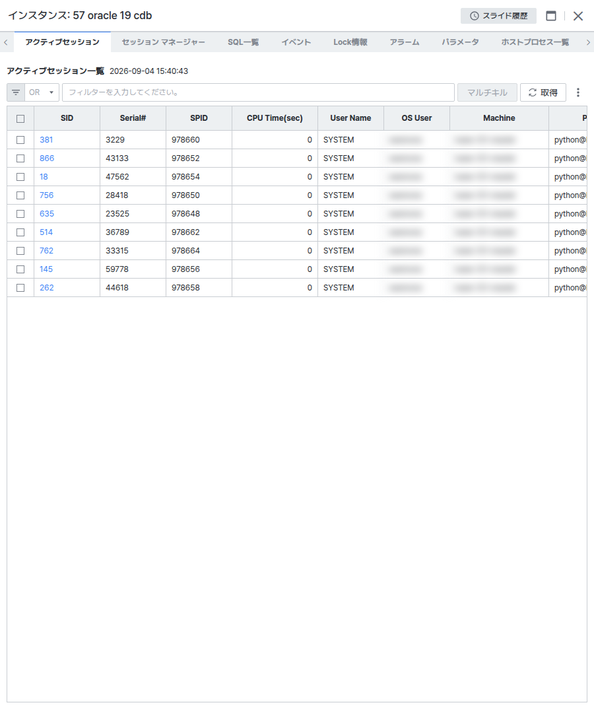
OS User、Machineカラムには実際の運用環境のクライアント情報が表示される場合があるため、画面を共有またはキャプチャする際は情報の露出に注意してください。
行左側のチェックボックスを選択すると、右上の[Multi Kill] ボタンが有効化され、クリックすると選択したセッションを強制終了します。[Get] ボタンをクリックすると一覧を更新します。
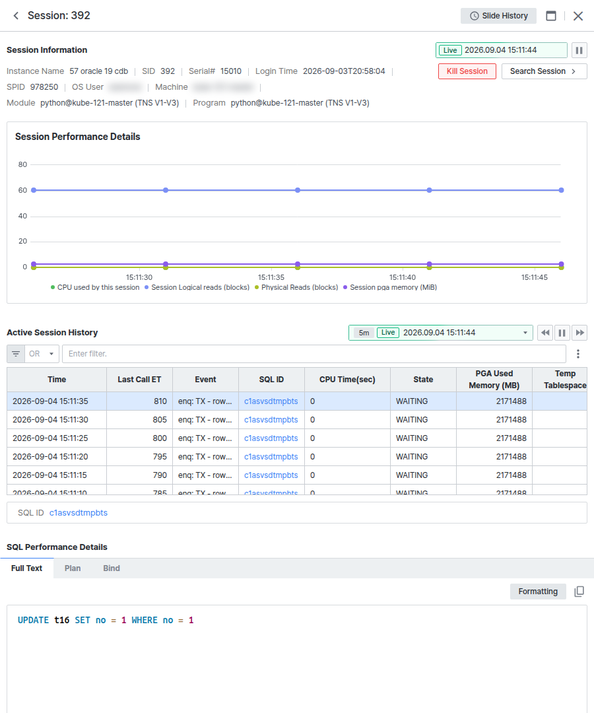
SIDの値をクリックすると、パネル全体が該当セッションの詳細ビューに切り替わります。パネル構成(Session Information、[Kill Session]、[Search Session]、Session Performance Details、Active Session History、SQL Performance Details)は、Multi ViewのSession詳細パネルと同一です。
Session Managerでセッションを直接管理する
Session Listでは、Active Sessionとは異なり、現在実行中のセッションだけでなくインスタンスに接続された全セッションをSID、Serial#、SPID、User Name、Schema Name、OS User、Machine、Program、Module、Status、State、Type、Logon Time、Event、SQL ID、Blocking SIDなどのカラムで確認できます。
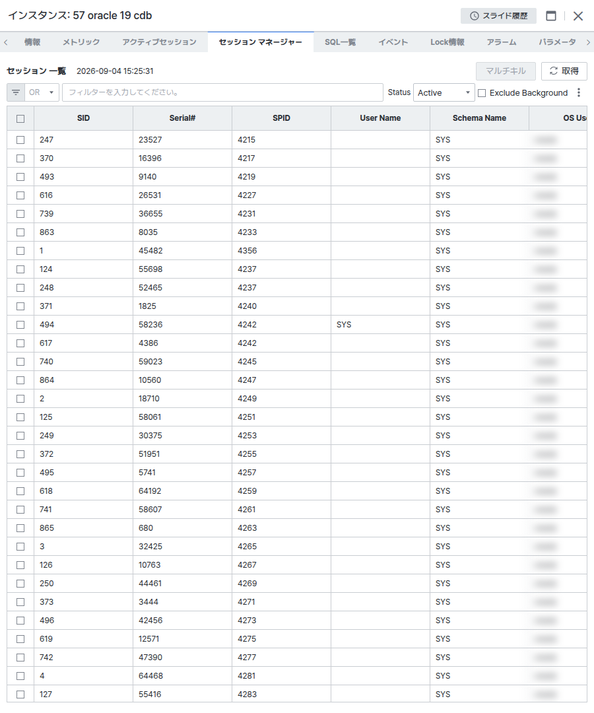
- Status ドロップダウンで%(全体)、Active、Inactive、Cached、Sniped、Killedのうち照会するセッション状態を選択でき、Exclude Background チェックボックスをオンにするとバックグラウンドプロセスのセッションを除外できます。
- 行左側のチェックボックスを選択すると、右上の[Multi Kill] ボタンが有効化され、クリックすると選択したセッションを強制終了します。[Get] ボタンをクリックすると一覧を更新します。
Session ManagerのSIDの値は、Active Sessionとは異なりクリックしても詳細ビューは開きません。このタブは全セッションの状況を照会し、必要に応じて[Multi Kill]で直接終了する管理専用の画面です。
SQL Listで実行中のSQLを確認する
SQL Listでは、実行されたSQLをCollect Time、Schema、Module、SQL ID、SQL Text、Plan Hash Value、Elapsed Time (sec)、CPU Time (sec)、Buffer Gets、Disk Reads、Rows Processed、Executions、Ratio (%)などのカラムで確認できます。
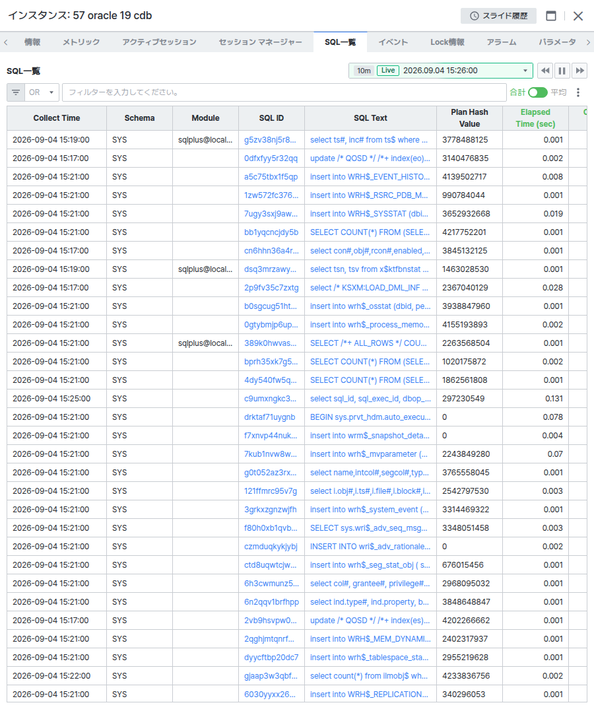
右上の期間表示と[一時停止] ボタンで照会周期を変更したりリアルタイム更新を止めたりでき、Sum/Avgトグルで値を合計と平均のどちらの基準で見るか切り替えることができます。
SQL Textの値をクリックするとSQL Full Textポップアップが開き、SQL全文を確認して[Format SQL] ボタンで整形して見ることができます。
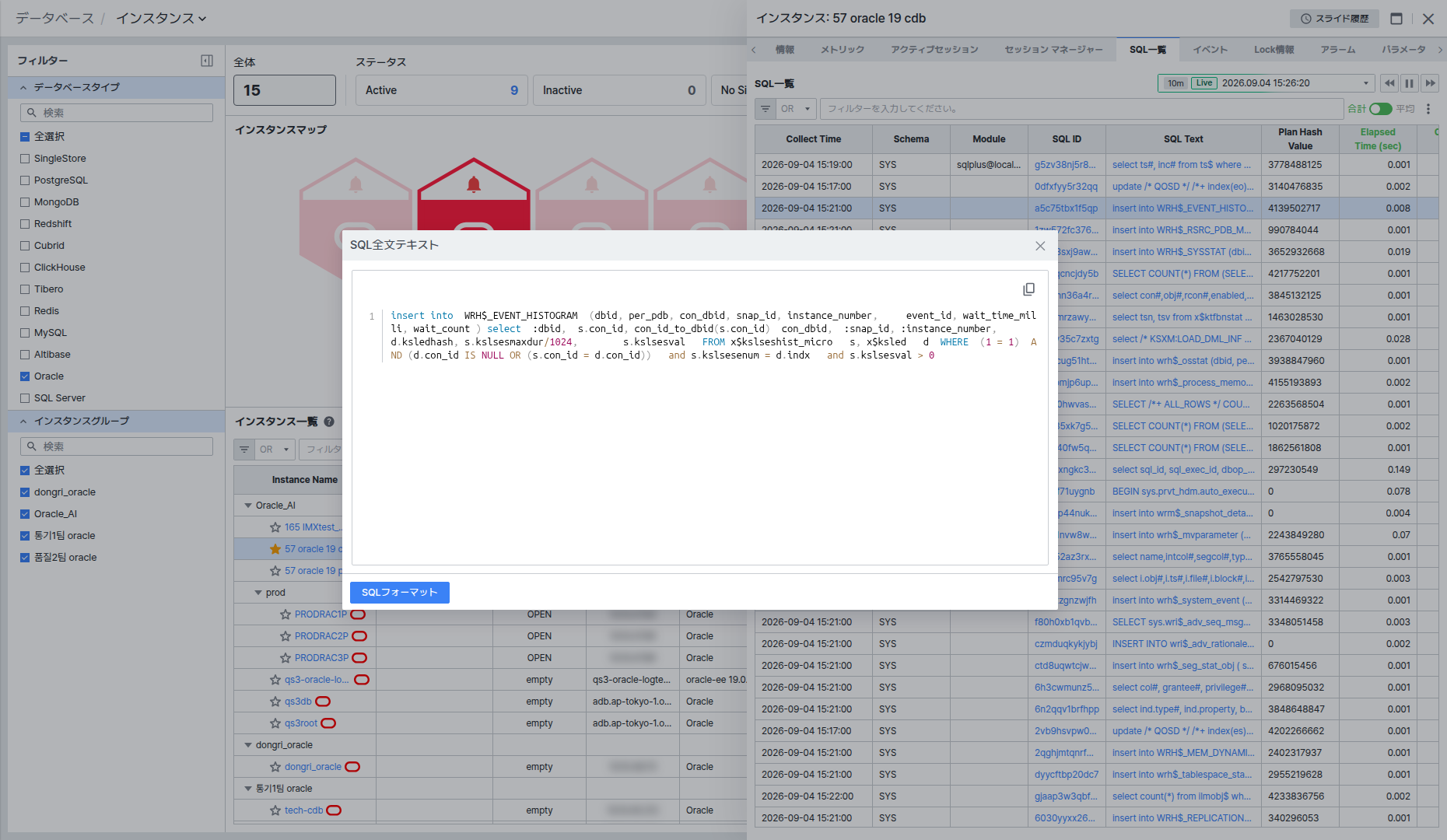
SQL IDの値をクリックすると、パネル全体が該当SQLの詳細ビューに切り替わります。パネル構成(Date、SQL ID、Schema、Module、Plan Hash Value、Child Number、[Search SQL] ボタン、Full Text/Trend/History/Plan/Bindタブ)は、Multi ViewのSQL詳細パネルと同一です。[Search SQL >] ボタンをクリックするとSearch SQL画面に移動します。
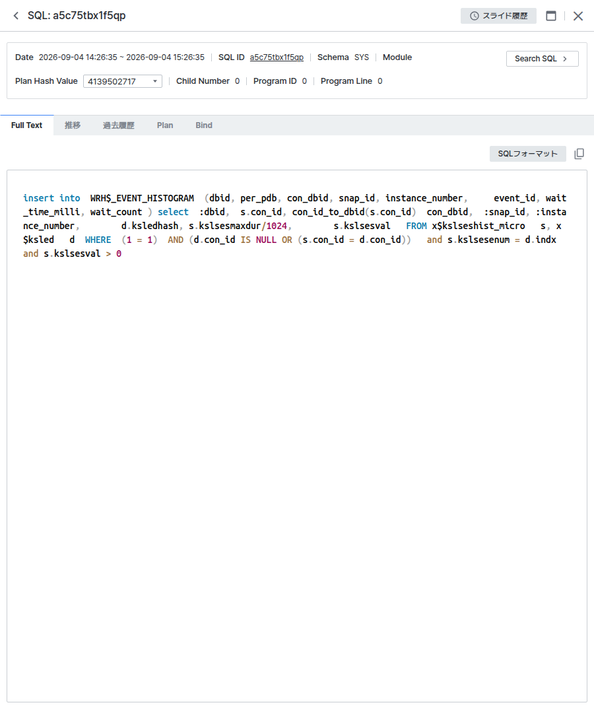
パネル左上の[◀] アイコンをクリックすると、再度SQL Listに戻ることができます。
Eventで待機イベント統計を確認する
Event タブでは、直近の照会区間の待機(Wait)状況をWait Class、Wait Event、Wait SQL Listの3つの領域で確認できます。
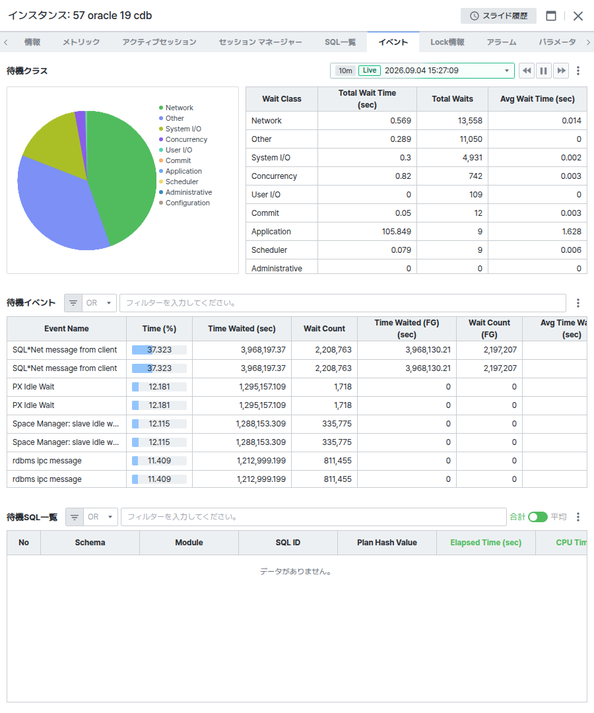
- Wait Class: 左側の円グラフと右側の表で、待機クラス別のTotal Wait Time (sec)、Total Waits、Avg Wait Time (sec)を確認できます。表でクラス行をクリックすると、円グラフで該当クラスのみを強調して見ることができます。
- Wait Event: 個別の待機イベント別のTime (%)、Time Waited (sec)、Wait Count、Foreground基準のTime Waited (FG)・Wait Count (FG)を確認できます。
- Wait SQL List: 待機が発生したSQLをSchema、Module、SQL ID、Plan Hash Value、Elapsed Time (sec)などのカラムで確認できます。待機中のSQLがない場合、一覧は空の状態(No data)で表示されます。
期間別の待機クラスの推移を別画面でより詳しく分析するには、Wait Summary画面をご利用ください。
Lock Infoでロック待機関係を確認する
Lock Session Listでは、セッション間のロック待機関係をツリー構造で確認できます。SIDカラム左側の矢印をクリックすると、そのセッションがブロッキングしている下位セッションを展開または折りたたむことができます。
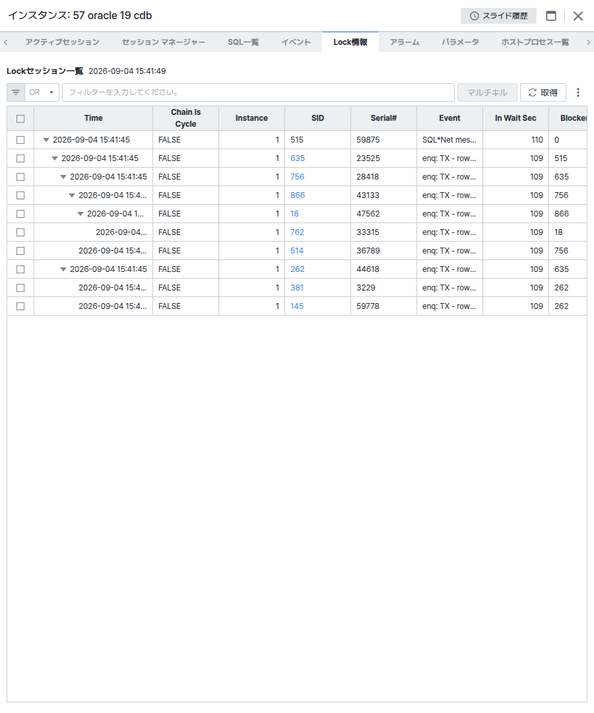
一覧にはTime、Chain Is Cycle、Instance、SID、Serial#、Event、In Wait Sec、Blocker SID、Blocker Instance、Lock Type、Lock Mode、PID、OSID、Blocker Serial#、Blocker PID、Blocker OSIDカラムが表示され、RACなど複数インスタンス環境でもブロッカーが属するインスタンスを併せて確認できます。
行のチェックボックスを選択した後、[Multi Kill] ボタンで選択したセッションを強制終了できます。SIDの値をクリックすると、Active Sessionと同様にセッション詳細ビューが開きます。
Alertでアラートルールと現在の状態を確認する
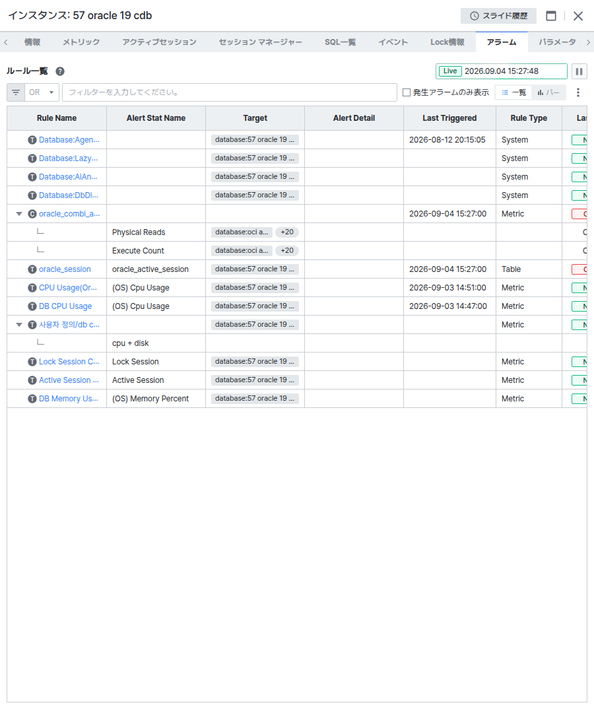
Rule Listでは、このインスタンスに適用されたアラートルールを確認できます。Show only Triggered Alert チェックボックス、[List]/[Bar] 表示切替、Rule Nameクリック時に開くアラートルール詳細ビューは、ClickHouse Instance DetailのAlertタブと同一です。
Parameterでパラメータ値と変更履歴を確認する
Parameter Listでは、Oracle初期化パラメータをParameter Name、Current Valueカラムで確認できます。
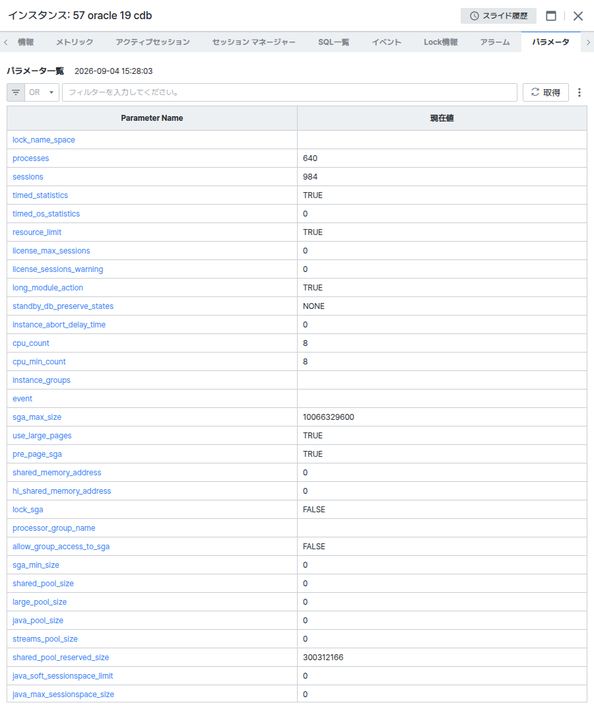
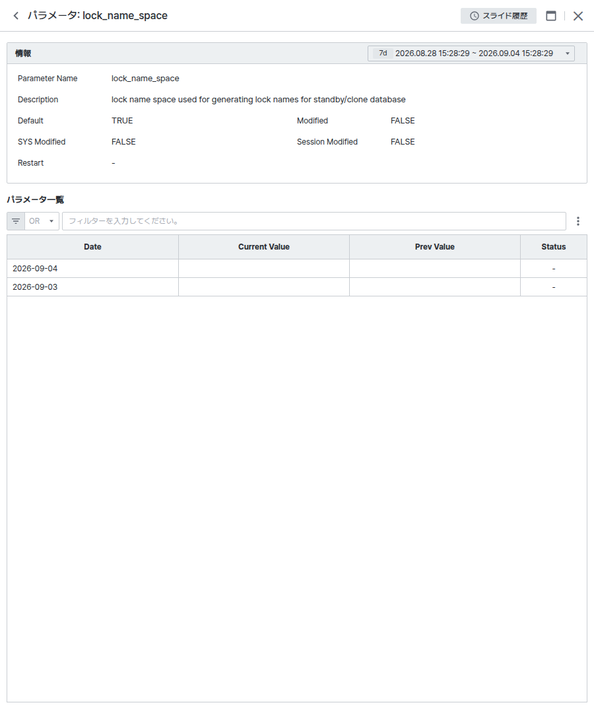
Parameter Nameをクリックすると、パネル全体が該当パラメータの詳細ビューに切り替わります。パネル構成(InformationのDescription、Default、Modified、SYS Modified、Session Modified、Restartと、期間別の値変更履歴を表示するParameter ListのDate/Current Value/Prev Value/Status)は、Parameter Historyのパラメータ詳細パネルと同一です。
Host Process Listでホストプロセスを確認する
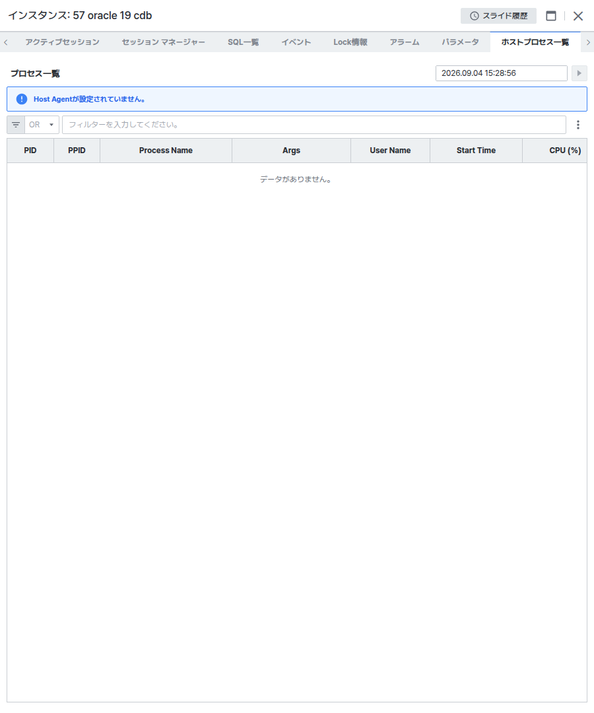
Process Listでは、インスタンスが実行中のホストのOSプロセスをPID、PPID、Process Name、Args、User Name、Start Time、CPU (%)などのカラムで確認できます。
Host Process Listは、インスタンス登録時にOS Resourceにhost-agentが設定されている場合にのみデータが表示されます。host-agentが設定されていないインスタンスは「Host Agent is not set.」という案内とともに一覧が空の状態(No data)で表示され、これはすべてのDBエンジンのInstance Detailに共通して適用されます。
PIDの値をクリックすると、パネル全体が該当プロセスの詳細ビューに切り替わります。構成はClickHouse Instance DetailのHost Process Listと同一です。