Trend Analysis
Trend Analysis 화면에서는 지정한 기간 동안 WAS의 성능 추이를 종합적으로 분석할 수 있습니다. 액티브 트랜잭션 건수 추이, 커넥션 풀 사용량, WAS 지표 차트를 시간대별로 확인하고, 특정 시점을 선택해 해당 시각의 액티브 세션 목록을 조회할 수 있습니다.
좌측 메뉴에서 애플리케이션 > 성능 분석 > Trend Analysis를 선택하세요.
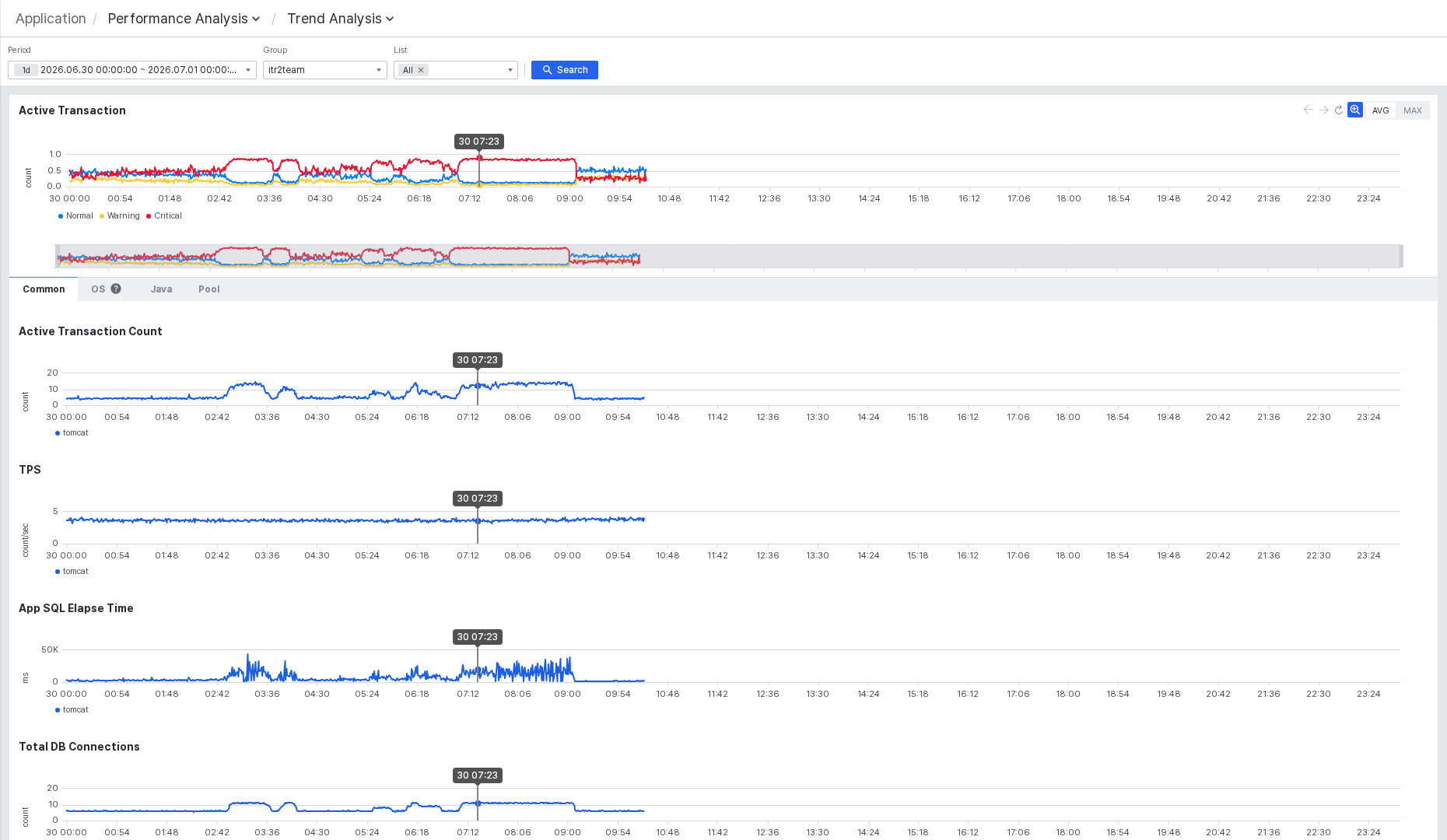
화면은 크게 세 영역으로 구성됩니다.
- 상단: Active Transaction — 전체 기간의 액티브 트랜잭션 건수 추이 차트와 브러시 줌 바
- 중단: 차트 탭 영역 — 탭별 WAS 지표 차트 (Common, OS, Java, Pool 등)
- 하단: 그리드 탭 영역 — Active Session / Active Session (Total) 목록
조회 조건 설정하기
화면 상단의 조건 영역에서 조회 범위를 설정합니다.

| 조건 | 설명 |
|---|---|
| Period | 조회할 날짜와 시간 범위를 선택합니다. 기본값은 1일(오늘 00:00:00부터 다음날 00:00:00까지)입니다. |
| Group | 조회할 WAS 그룹을 선택합니다. |
| List | 그룹 내 조회할 WAS 인스턴스를 선택합니다. All을 선택하면 그룹 전체를 조회합니다. |
설정을 완료하면 [Search] 버튼을 클릭해 조회합니다.
Active Transaction 차트 확인하기
화면 상단의 Active Transaction 섹션에서는 조회 기간 동안의 액티브 트랜잭션 건수 추이를 꺾은선 차트로 확인할 수 있습니다.

차트에는 트랜잭션 상태별로 세 개의 계열이 표시됩니다.
| 계열 | 설명 |
|---|---|
| Normal | 정상적으로 수행 중인 트랜잭션 건수 |
| Warning | 경고 상태의 트랜잭션 건수 |
| Critical | 위험 상태의 트랜잭션 건수 |
섹션 우측 상단의 AVG / MAX 버튼으로 집계 방식을 변경할 수 있습니다. AVG는 구간 내 평균값을, MAX는 최댓값을 표시합니다.
차트 하단에는 브러시 줌 바가 표시됩니다. 브러시 바에서 원하는 구간을 드래그하면 해당 구간으로 차트 전체가 확대됩니다. 브러시 좌우 핸들을 조정하거나 차트 우측 상단의 이전/다음 버튼으로 구간을 이동할 수 있습니다.
차트의 특정 시각을 클릭하면 해당 시점의 지표 차트와 그리드 탭 데이터가 함께 업데이트됩니다.
지표 차트 탭 확인하기
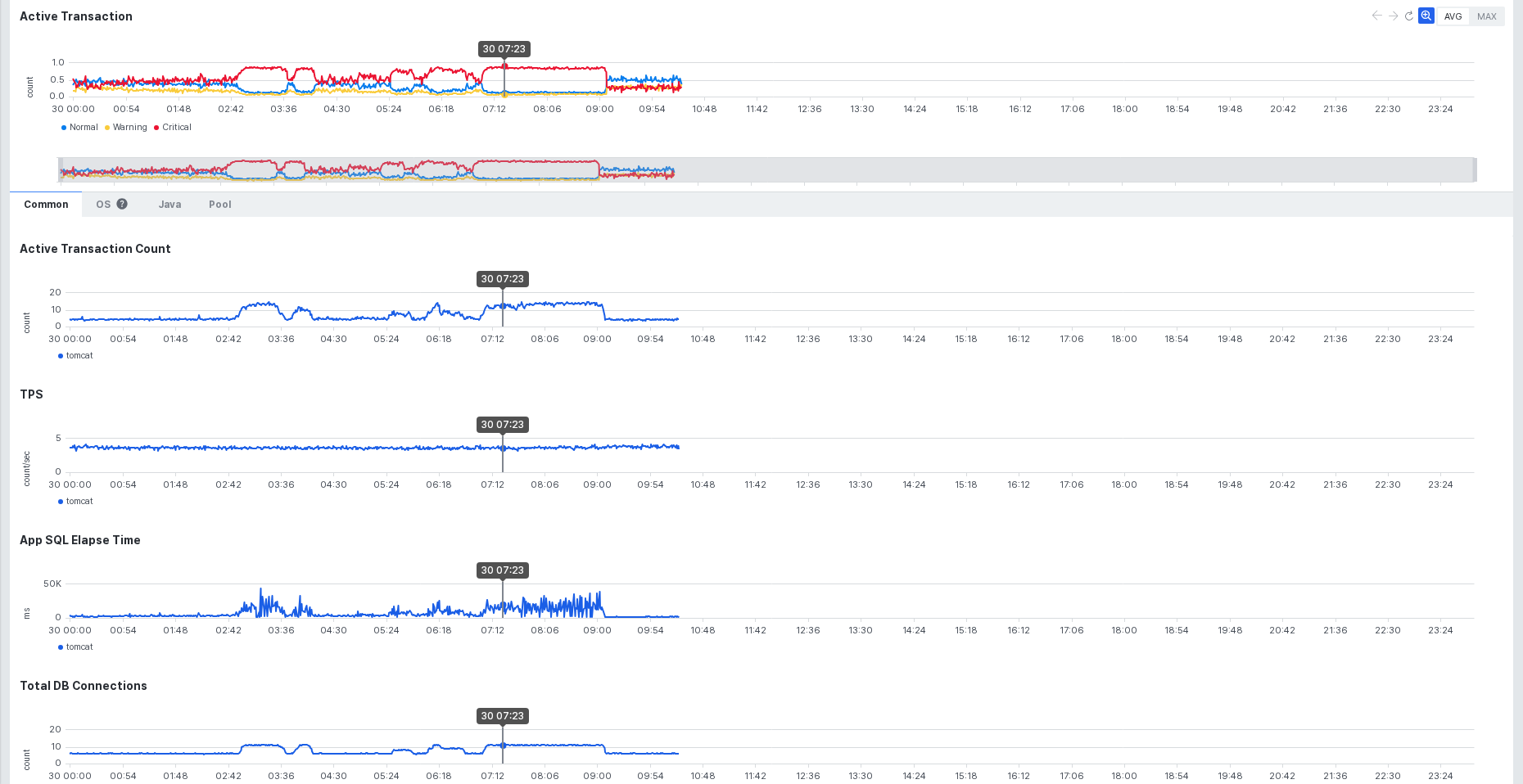
Active Transaction 차트 아래의 탭 영역에서는 WAS 유형별 지표를 탭으로 구분하여 확인할 수 있습니다.
| 탭 | 설명 |
|---|---|
| Common | WAS 공통 지표를 표시합니다. Active Transaction Count, TPS(초당 트랜잭션), App SQL Elapse Time, Total DB Connections 등의 차트가 포함됩니다. |
| OS | WAS가 설치된 호스트의 OS 지표(CPU 사용률, 메모리 사용량 등)를 표시합니다. 필터된 애플리케이션이 호스트와 연결되어 있지 않으면 차트 라인이 표시되지 않습니다. |
| Java | Java WAS의 JVM 지표(GC Count, GC Time 등)를 표시합니다. |
| Pool | DB 커넥션 풀의 사용량 추이를 표시합니다. 커넥션 풀별로 MAX, CURRENT, ACTIVE, IDLE 값이 꺾은선 차트로 표시됩니다. |
Python, Dotnet Core, Dotnet Framework WAS를 사용하는 경우 해당 탭이 추가로 표시됩니다.
Pool 탭 확인하기
Pool 탭을 클릭하면 DB 커넥션 풀의 시간대별 사용량을 확인할 수 있습니다.
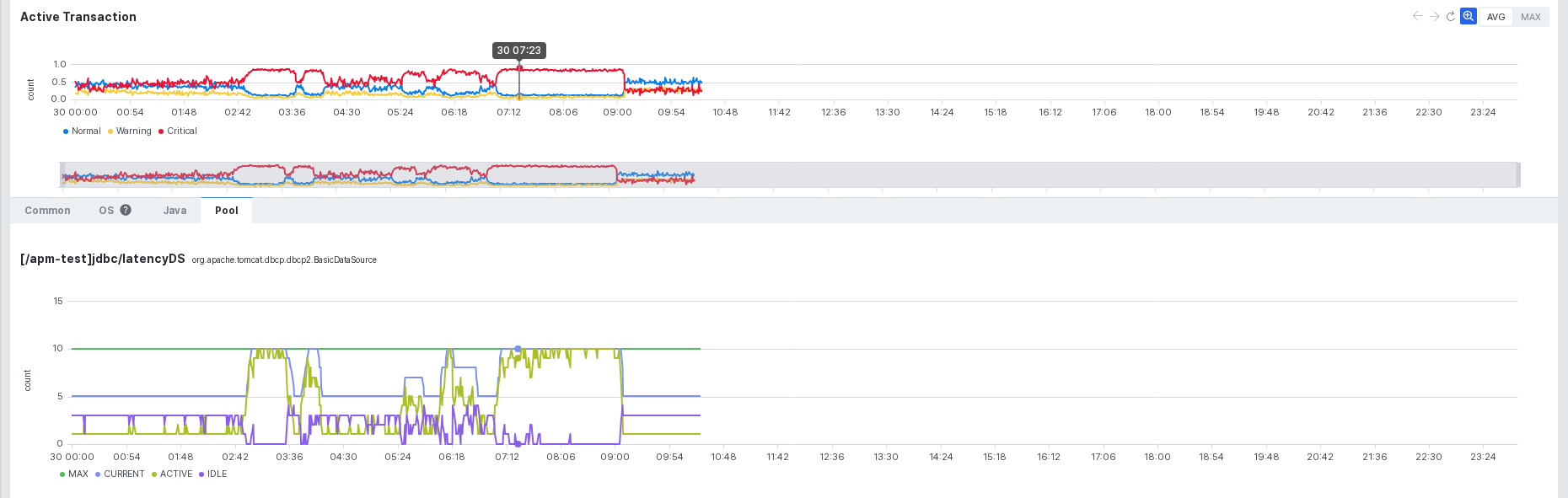
풀별로 차트가 표시되며, 각 차트에는 풀 이름과 클래스명이 표시됩니다. 차트 범례에서 계열 항목을 클릭해 특정 계열을 숨기거나 강조할 수 있습니다.
| 계열 | 설명 |
|---|---|
| MAX | 풀의 최대 커넥션 수 |
| CURRENT | 현재 활성 커넥션 수 |
| ACTIVE | 현재 사용 중인 커넥션 수 |
| IDLE | 대기 중인 커넥션 수 |
차트에서 지표 변경하기
각 차트의 우측 상단에 있는 지표 선택 버튼을 클릭하면 해당 차트에 표시할 지표를 변경할 수 있습니다. 변경한 지표 설정은 사용자 환경에 저장됩니다.
그리드 탭 확인하기
화면 하단의 그리드 탭 영역에서는 특정 시점의 액티브 세션 목록을 확인할 수 있습니다.

그리드 상단에는 현재 조회된 기간(Time Range), WAS Group, WAS List 정보와 전체 행 수(Rows)가 표시됩니다.
그리드 탭은 두 가지로 구성됩니다.
| 탭 | 설명 |
|---|---|
| Active Session | 선택한 특정 초(second) 시점의 액티브 세션 목록을 표시합니다. |
| Active Session (Total) | 선택한 분(minute) 단위 시점의 액티브 세션 전체 목록을 표시합니다. |
데이터는 최대 1,000개까지 표시됩니다.
특정 시점 선택하기
Active Session 탭 하단의 시간 선택 바에서 특정 시각(초 단위)을 선택하면, 해당 시각의 액티브 세션 목록이 그리드에 표시됩니다.
Active Transaction 차트에서 특정 시각을 클릭하면 해당 분(minute)으로 이동하고, 그리드에서 해당 분 내의 초 단위 데이터를 선택할 수 있습니다.
트랜잭션 상세 보기
그리드의 Transaction 컬럼에서 트랜잭션 이름을 클릭하면 해당 트랜잭션의 상세 정보를 확인할 수 있습니다.
WAS 필터 변경하기
그리드 상단의 WAS List 선택기에서 특정 WAS 인스턴스를 선택하면, 해당 WAS의 액티브 세션만 필터링하여 표시됩니다.
엑셀로 내보내기
그리드 우측 상단의 더보기 메뉴(...)에서 Export to Excel 옵션을 선택하면 현재 목록을 엑셀 파일로 내보낼 수 있습니다.