트랜잭션 조회
트랜잭션 조회 화면에서는 지정한 기간 동안 수행된 트랜잭션의 응답 시간 분포를 차트로 확인하고, 트랜잭션 목록과 트랜잭션별 통계를 분석할 수 있습니다.
좌측 메뉴에서 애플리케이션 > 성능 분석 > 트랜잭션 조회를 선택하세요.
조회 조건 설정하기
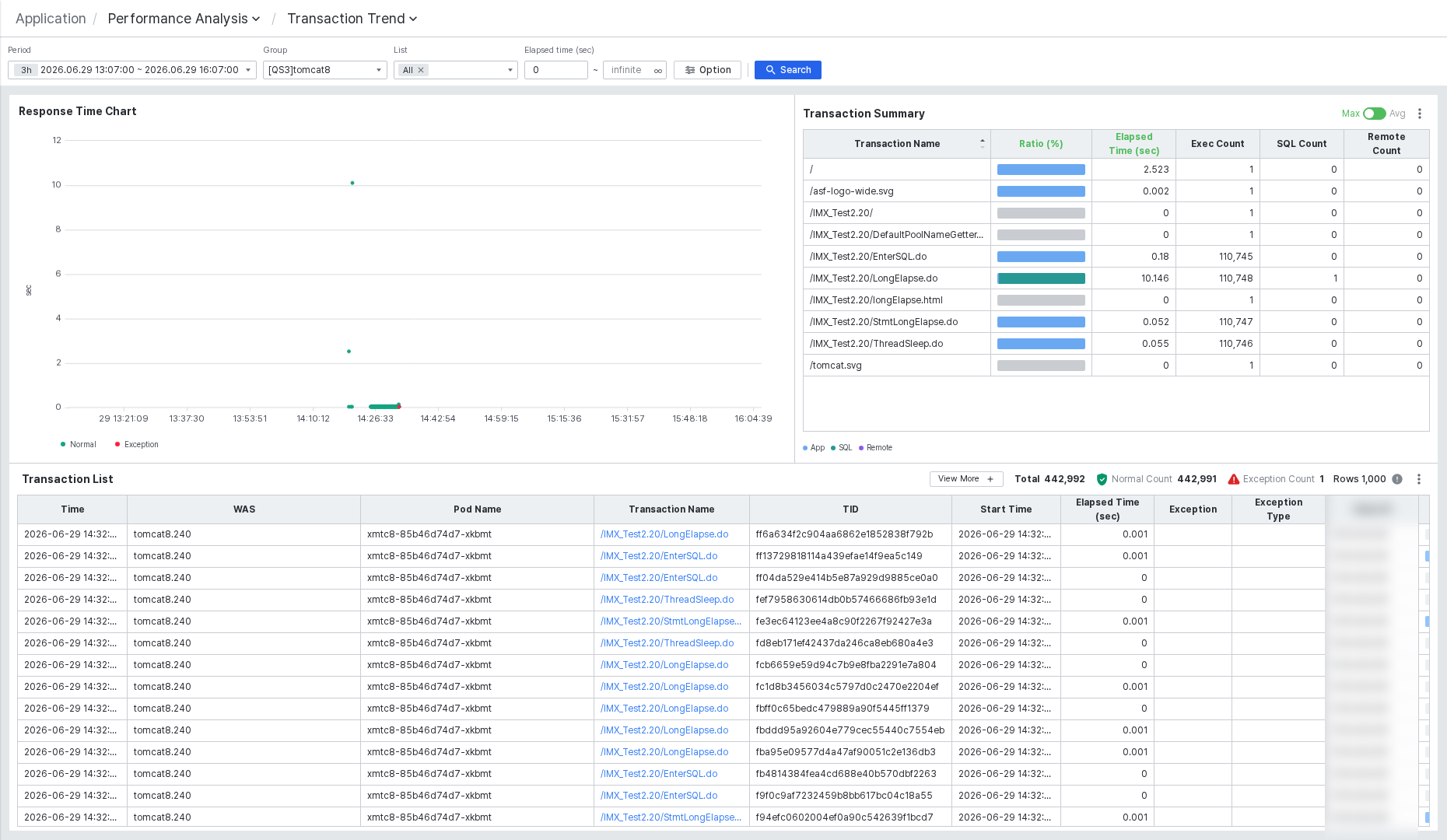
화면 상단의 조건 영역에서 조회 범위를 설정합니다.

- Period: 조회할 시간 범위를 선택합니다. 기본값은 최근 1시간이며, 최소 1분에서 최대 1일까지 설정할 수 있습니다.
- Group: 조회할 WAS 그룹을 선택합니다.
- List: 그룹 내 조회할 WAS 인스턴스를 선택합니다. All을 선택하면 그룹 전체를 조회합니다.
- Elapsed time (sec): 수행 시간 필터를 설정합니다. 왼쪽 값이 최솟값, 오른쪽 값이 최댓값입니다. ∞ 버튼을 클릭하면 최댓값 제한을 없앱니다.
설정을 완료하면 [Search] 버튼을 클릭해 조회합니다.
추가 필터 설정하기
[Option] 버튼을 클릭하면 상세 필터를 설정할 수 있는 패널이 열립니다.
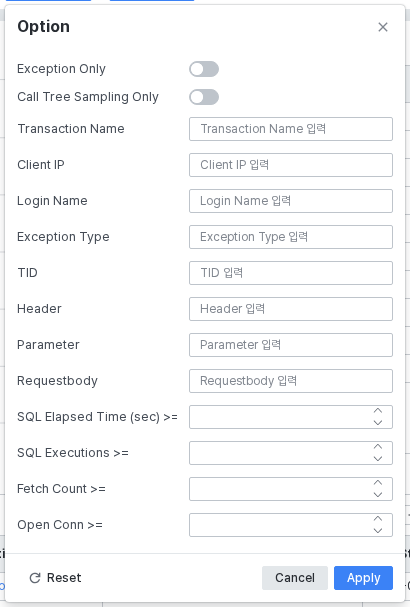
- Exception Only: 활성화하면 예외(Exception)가 발생한 트랜잭션만 조회합니다.
- Call Tree Sampling Only: 활성화하면 콜 트리 샘플링이 있는 트랜잭션만 조회합니다.
- Transaction Name: 트랜잭션 이름으로 필터링합니다.
- Client IP: 클라이언트 IP로 필터링합니다.
- Login Name: 로그인 이름으로 필터링합니다.
- Exception Type: 예외 유형으로 필터링합니다.
- TID: 트랜잭션 ID로 필터링합니다.
- SQL Elapsed Time (sec) >=: 지정한 값 이상의 SQL 수행 시간을 가진 트랜잭션만 조회합니다.
- SQL Executions >=: 지정한 값 이상의 SQL 실행 횟수를 가진 트랜잭션만 조회합니다.
- Fetch Count >=: 지정한 값 이상의 Fetch 횟수를 가진 트랜잭션만 조회합니다.
- Open Conn >=: 지정한 값 이상의 커넥션 개수를 가진 트랜잭션만 조회합니다.
설정 완료 후 [Apply] 버튼을 클릭하면 필터가 적용됩니다. [Reset] 버튼을 클릭하면 모든 필터가 초기화됩니다.
응답 시간 차트 확인하기
화면 왼쪽 상단에는 응답 시간 차트(Response Time Chart) 섹션이 표시됩니다.
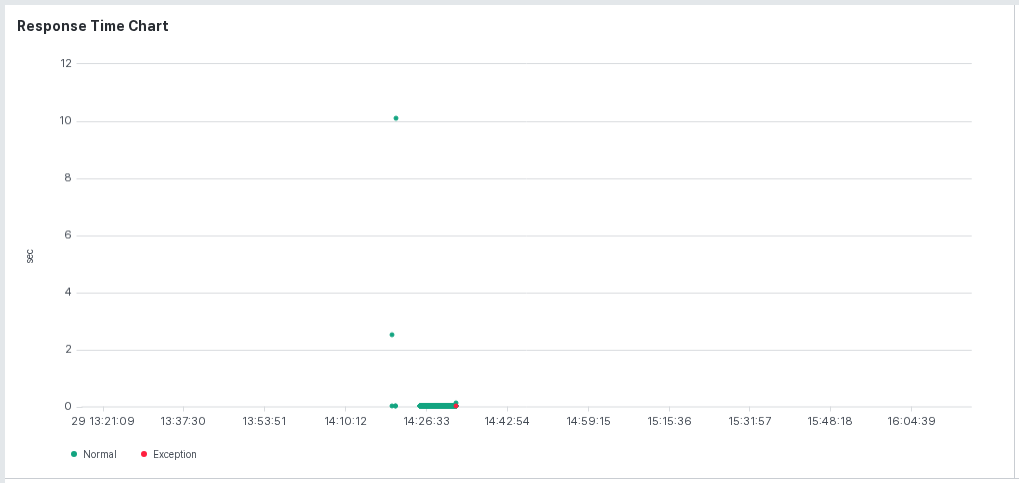
조회 기간 동안 수행된 트랜잭션이 스캐터 차트로 표시됩니다. X축은 시간, Y축은 수행 시간(sec)입니다.
- 초록색 점(Normal)은 정상 종료된 트랜잭션을, 빨간색 점(Exception)은 예외가 발생한 트랜잭션을 나타냅니다.
- 차트 영역을 드래그하면 드래그한 범위의 트랜잭션만 트랜잭션 서머리와 트랜잭션 목록에 표시됩니다.
- 차트 빈 공간을 클릭하면 드래그 선택이 해제되고 전체 데이터가 다시 표시됩니다.
- 하단 범례(Normal / Exception)를 클릭하면 해당 계열만 선택되어 트랜잭션 서머리와 목록이 해당 계열 기준으로 업데이트됩니다.
트랜잭션 서머리 확인하기
화면 오른쪽 상단의 Transaction Summary 섹션에서는 트랜잭션 이름별 통계를 확인할 수 있습니다.
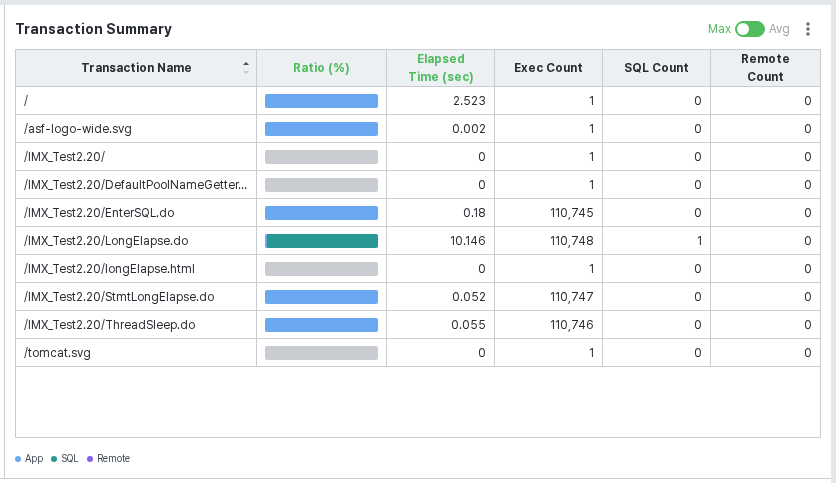
- Ratio (%) 컬럼은 전체 수행 시간 중 각 트랜잭션이 차지하는 비율을 비례 막대 그래프로 표시합니다. 막대에 마우스를 올리면 App, SQL, Remote 각 구간의 비율을 툴팁으로 확인할 수 있습니다.
- Elapsed Time (sec) 컬럼은 수행 시간을 나타내며, 우측 상단의 Max / Avg 토글로 최댓값과 평균값을 전환할 수 있습니다.
- Exec Count: 트랜잭션 실행 횟수입니다.
- SQL Count: SQL 실행 횟수입니다.
- Remote Count: Remote 호출 횟수입니다.
하단 범례는 비례 막대의 색상 의미를 나타냅니다. 파란색은 App, 초록색은 SQL, 연한 파란색은 Remote 구간입니다.
트랜잭션 서머리에서 행을 선택하면 해당 트랜잭션의 데이터만 트랜잭션 목록에 표시됩니다.
트랜잭션 목록 확인하기
화면 하단의 Transaction List 섹션에서는 조회된 트랜잭션의 상세 목록을 확인할 수 있습니다.
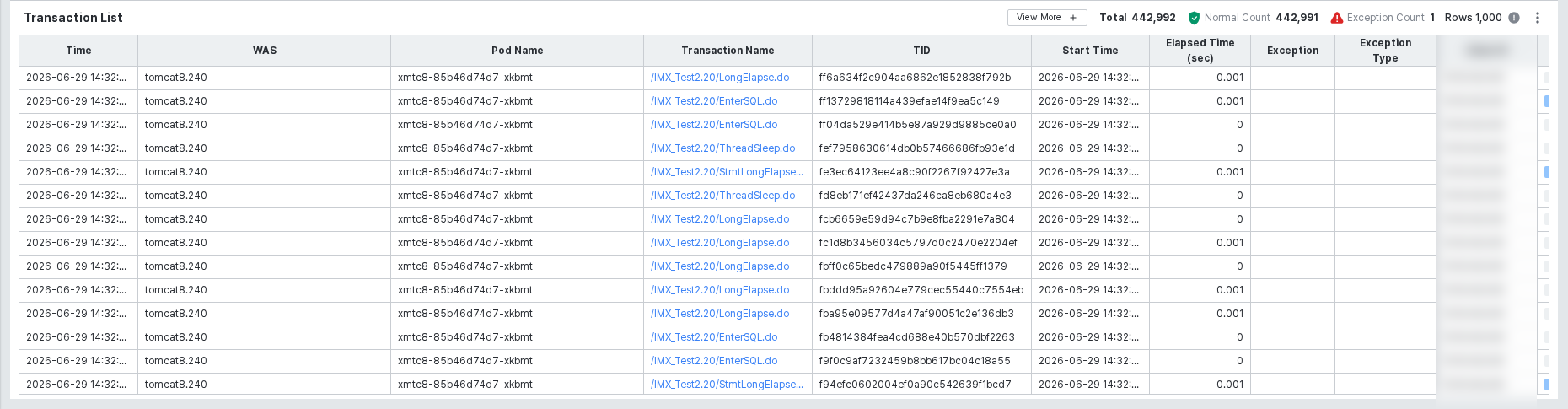
목록 상단에는 Total, Normal Count, Exception Count 통계와 현재 표시된 행 수(Rows)가 표시됩니다.
| 컬럼 | 설명 |
|---|---|
| Time | 트랜잭션 수집 시각 |
| WAS | WAS 인스턴스 이름 |
| Pod Name | 쿠버네티스 Pod 이름 |
| Transaction Name | 트랜잭션 이름 |
| TID | 트랜잭션 ID |
| Start Time | 트랜잭션 시작 시각 |
| Elapsed Time (sec) | 수행 시간(초) |
| Exception | 예외 발생 여부 |
| Exception Type | 예외 유형 |
| Client IP | 클라이언트 IP |
그 외에도 Transaction CPU Usage (%), App Elapsed Time, SQL Elapsed Time, SQL Execution Count, SQL Fetch Count, Login Name, Thread Memory Usage, Open Conn 등의 컬럼을 그리드 설정에서 표시할 수 있습니다.
- [더보기] 버튼을 클릭하면 1,000개 단위로 추가 목록을 불러옵니다.
- 목록은 최대 100,000개까지 표시되며, 엑셀 추출 시 수행 시간 기준 상위 건(최대 10만 건)이 추출됩니다.
데이터는 최대 100,000개까지 표시됩니다. 더 많은 데이터를 조회하려면 조회 기간을 좁히거나 필터 조건을 추가하세요.
트랜잭션 상세 확인하기
Transaction Name 컬럼의 트랜잭션 이름 링크를 클릭하면 우측에 트랜잭션 상세 패널이 열립니다.
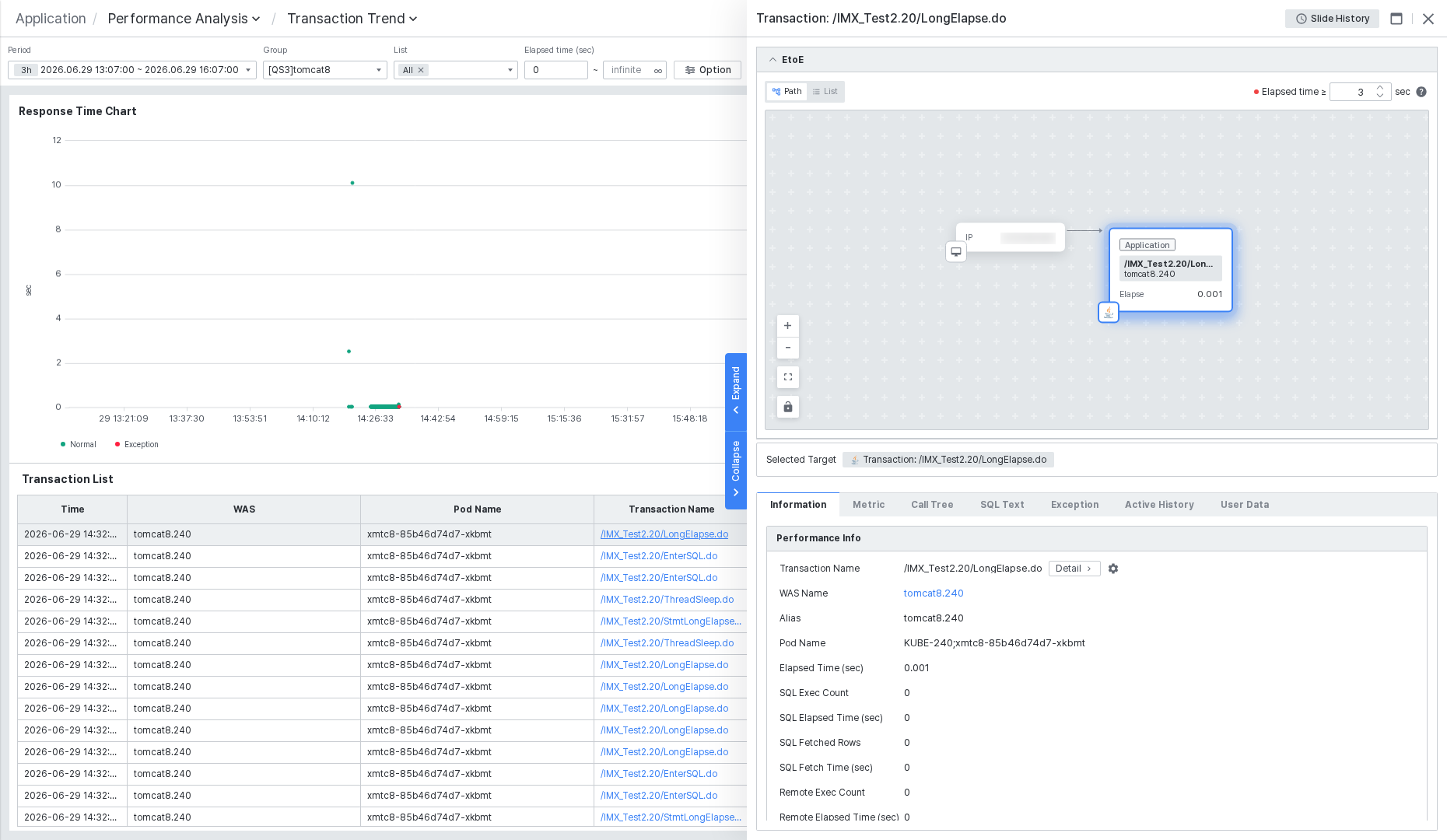
상세 패널에서는 다음 탭을 통해 트랜잭션의 상세 정보를 확인할 수 있습니다.
- Information: 트랜잭션 기본 정보(Transaction Name, WAS Name, Pod Name, Elapsed Time, SQL Exec Count 등)와 경로(Path) 다이어그램을 표시합니다.
- Metric: 트랜잭션 수행 중 수집된 메트릭 데이터를 확인합니다.
- Call Tree: 트랜잭션 콜 트리를 확인합니다.
- SQL Text: 수행된 SQL 전문을 확인합니다.
- Exception: 발생한 예외 정보를 확인합니다.
- Active History: 액티브 트랜잭션 이력을 확인합니다.
- User Data: 사용자 정의 데이터를 확인합니다.
상세 패널 우측 상단의 [Slide History] 버튼을 클릭하면 해당 WAS의 슬라이드 히스토리 화면으로 이동합니다.