Single View
Single View 画面では、SQL Server インスタンスを 1 つ選択してリソース推移、アラート、セッション、SQL などの詳細状況を 1 画面で確認できます。各ウィジェットをクリックすると、関連データをより詳しく表示するポップアップやパネルが開きます。
データベース > Instance 一覧でインスタンスの Monitoring 列にある [Single View] ボタンをクリックすると、該当インスタンスの Single View 画面に移動します。
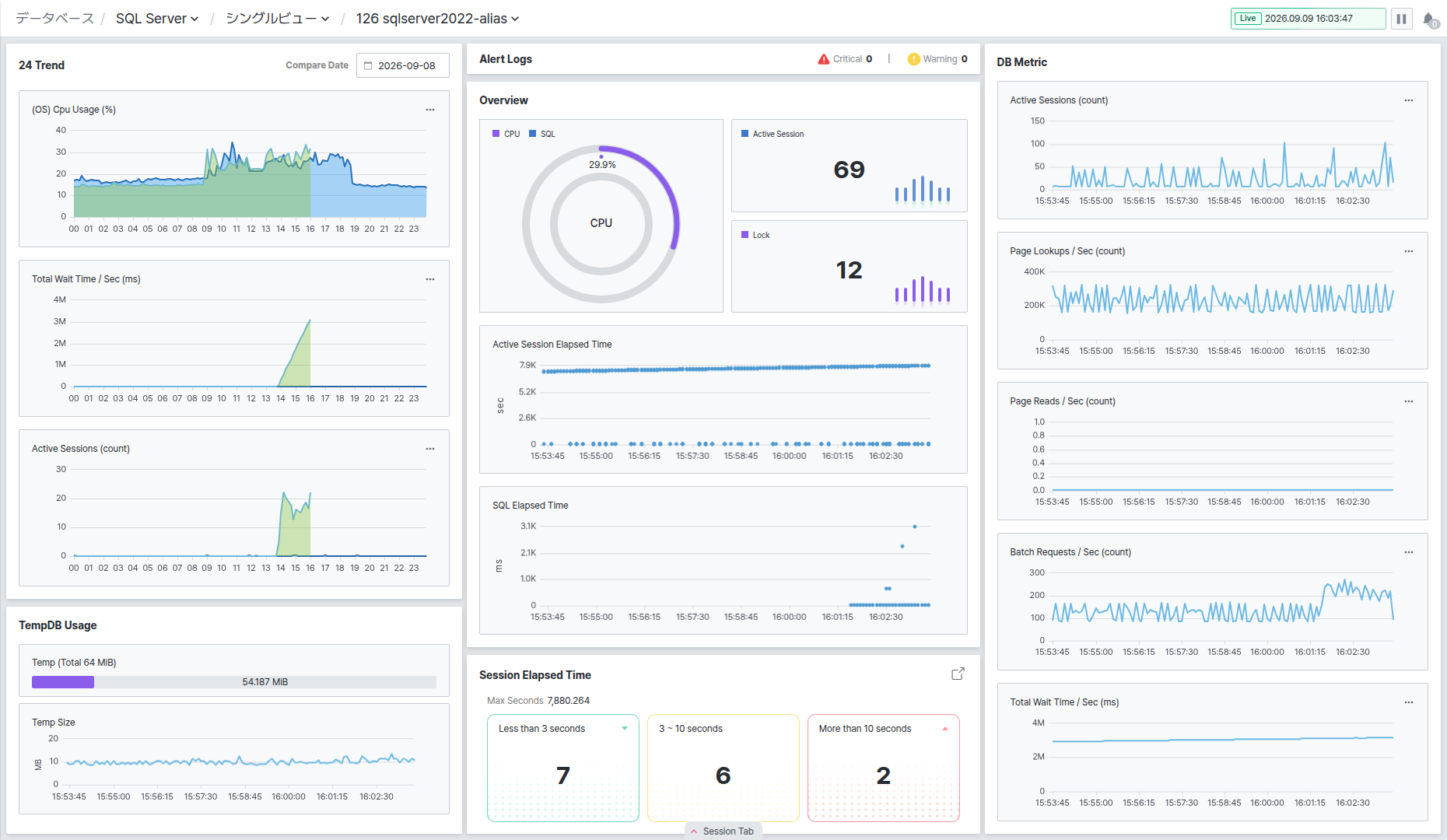
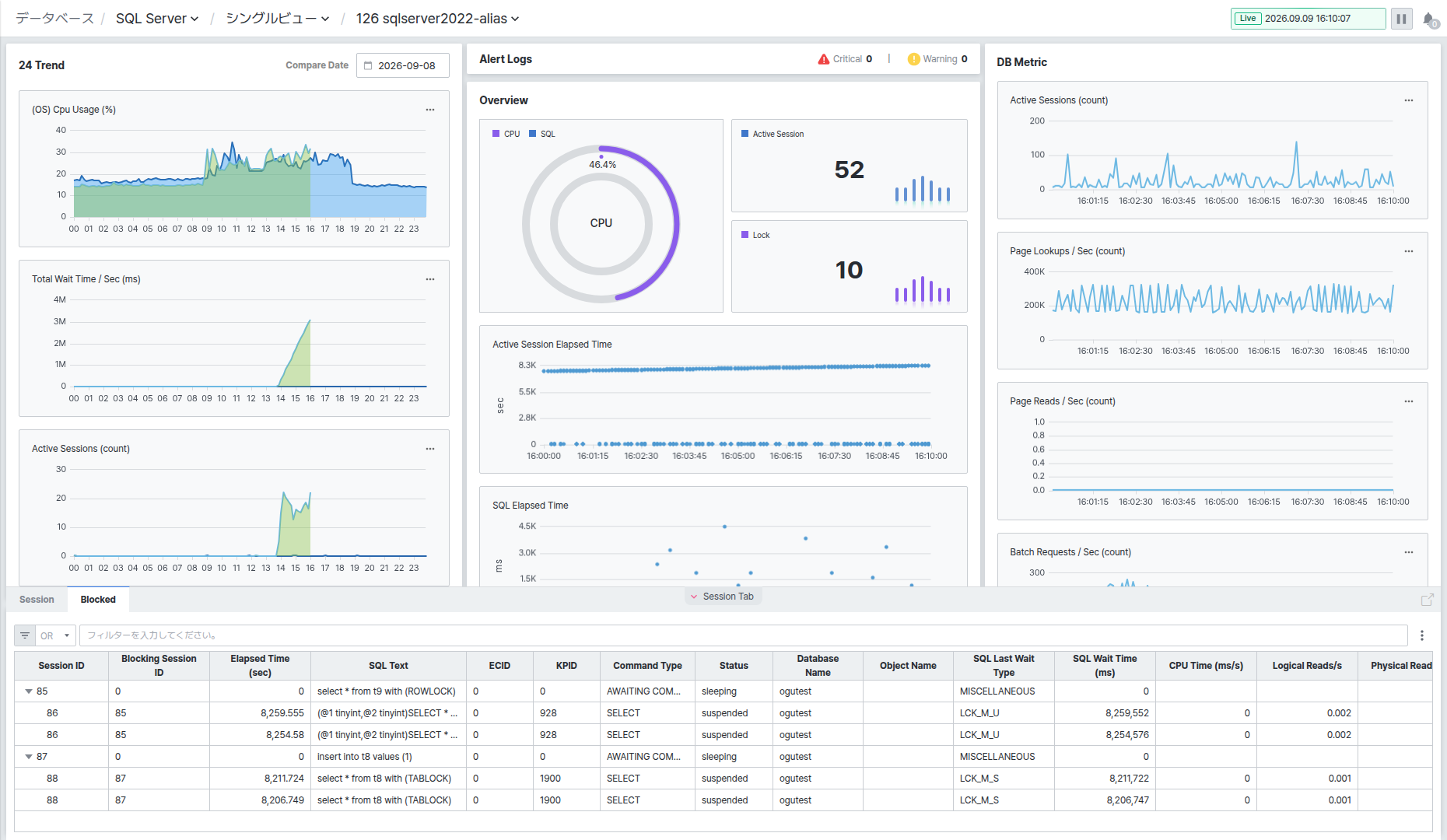
画面は左側から 24 Trend、Alert Logs、DB Metric の 3 つの領域と、画面下部で展開される Session Tab パネルで構成されます。
右上の Live バッジをクリックすると、リアルタイム更新を停止(一時停止アイコン)したり再開(再生アイコン)したりでき、バッジの横には最終更新時刻が表示されます。
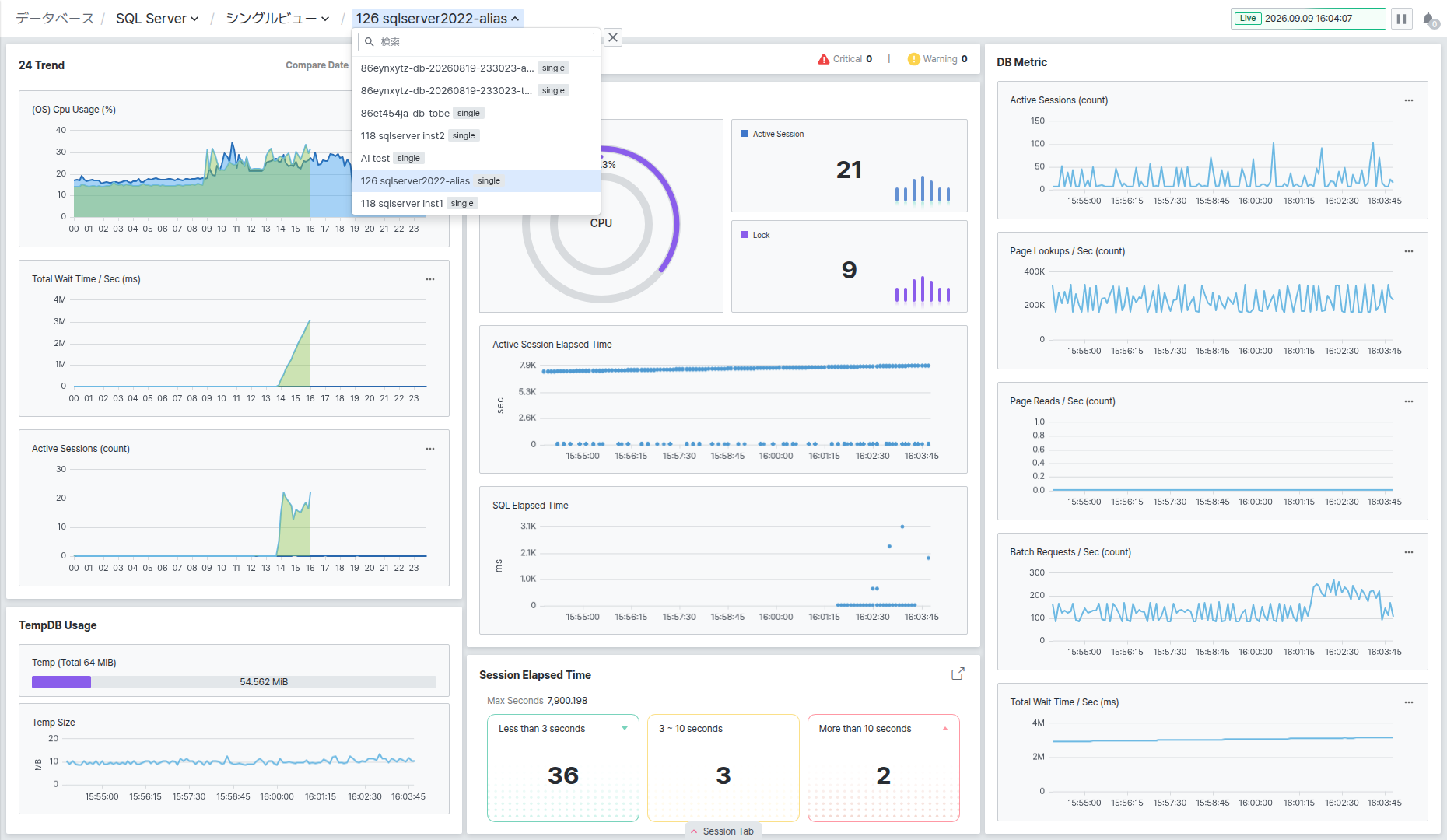
上部パンくずリストのインスタンス名をクリックすると、検索で別のインスタンスを選択して画面を切り替えられます。
24 Trend でリソース推移を確認する
24 Trend 領域には (OS) Cpu Usage (%)、Total Wait Time / Sec (ms)、Active Sessions (count) など、1 日単位のリソース推移が時間帯別チャートで表示されます。
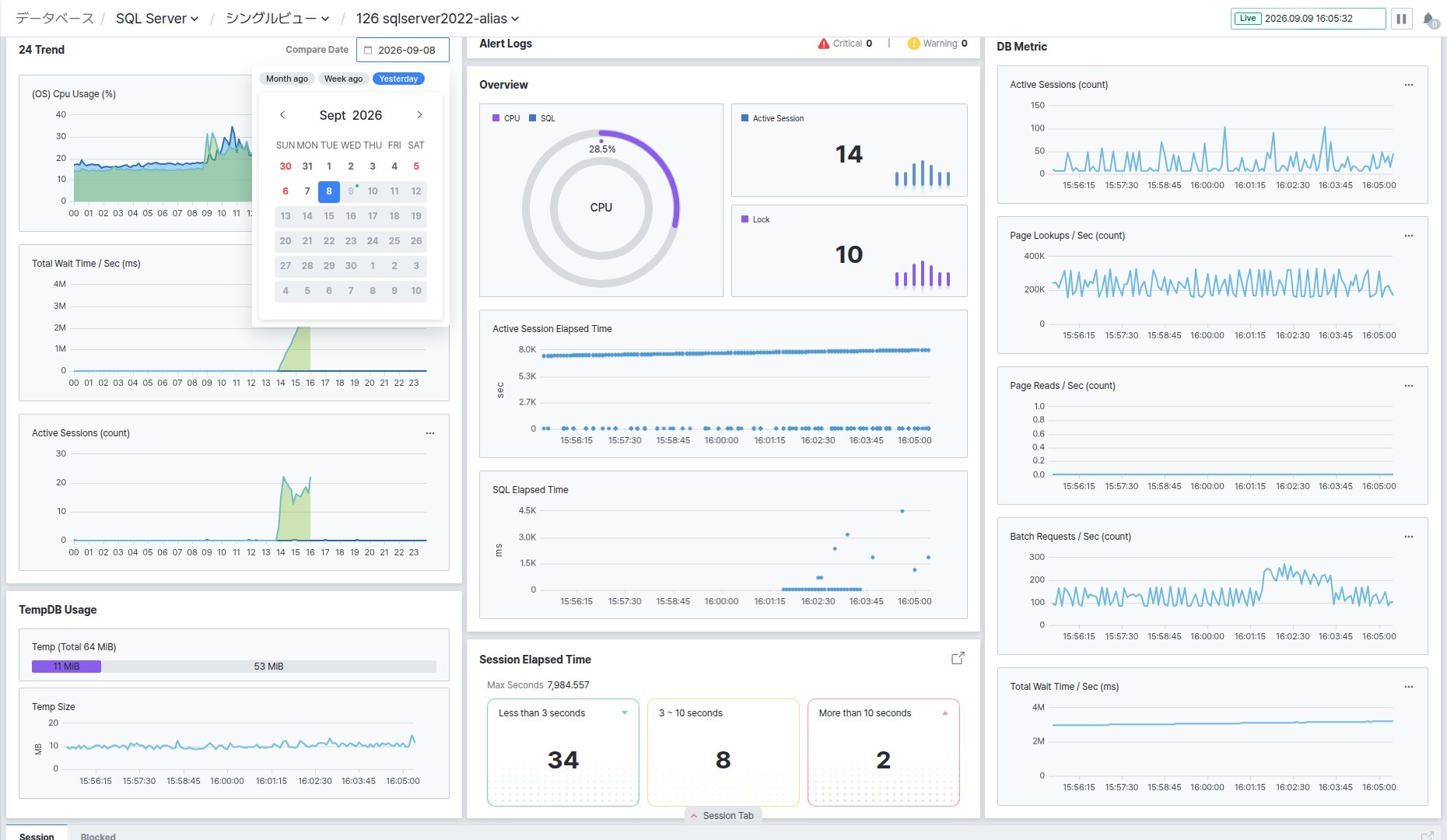
Compare Date をクリックするとカレンダーで比較する日付を選択でき、Month ago/Week ago/Yesterday ボタンで相対日付をすばやく選択することもできます。
各チャート右上の [⋯] ボタンをクリックすると Stat Change ポップアップが開き、検索またはカテゴリ一覧から別の指標を選択してチャートに表示する指標を変更できます。このポップアップは DB Metric 領域のチャートでも同様に開きます。
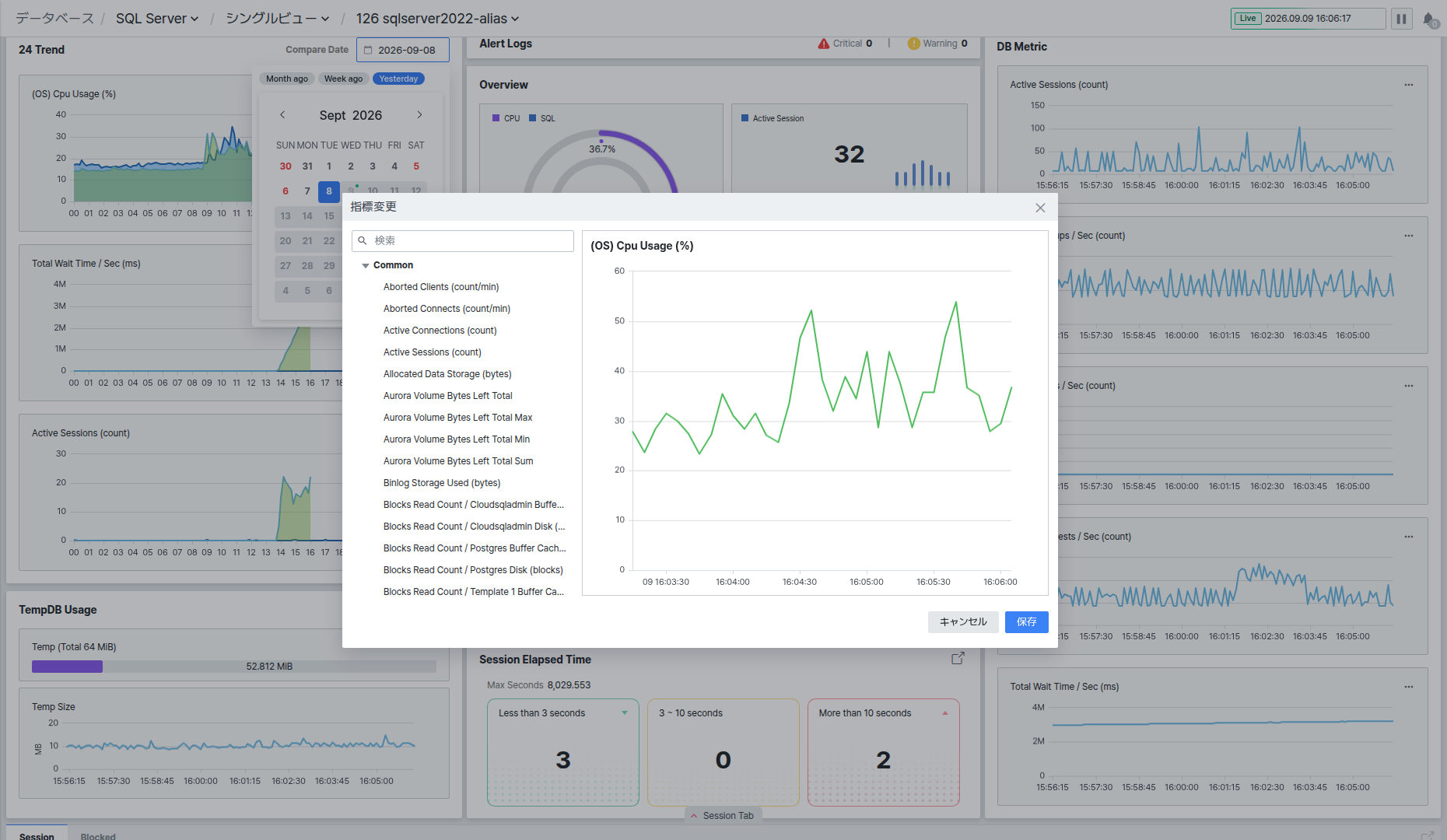
TempDB Usage で一時データベースの使用量を確認する
TempDB Usage には、tempdb 全体容量に対する現在の使用量を示す Temp 進捗バー(タイトルに全体容量を表示)と、使用量の推移を示す Temp Size チャートが一緒に表示されます。
Alert Logs で負荷・アラート状況を確認する
Alert Logs 領域の上部には Critical/Warning の発生件数が表示され、Overview には CPU/SQL 使用率を併せて表示するリングチャートと Active Session/Lock カードが表示されます。その下には Active Session Elapsed Time、SQL Elapsed Time チャートが続き、セッション・SQL の経過時間の分布を点で確認できます。
Critical/Warning クリックでアラート詳細を確認する
Critical または Warning の件数をクリックすると、画面右側に Alert パネルが開きます。Alert Group 一覧でグループを選択すると、右側の Alert List に発生時刻、アラート名、Target(対象インスタンス)が表示されます。
Alert Group 一覧にはアラートを購読しているユーザー・グループ名が表示されるため、キャプチャ時にはぼかし処理が必要です。
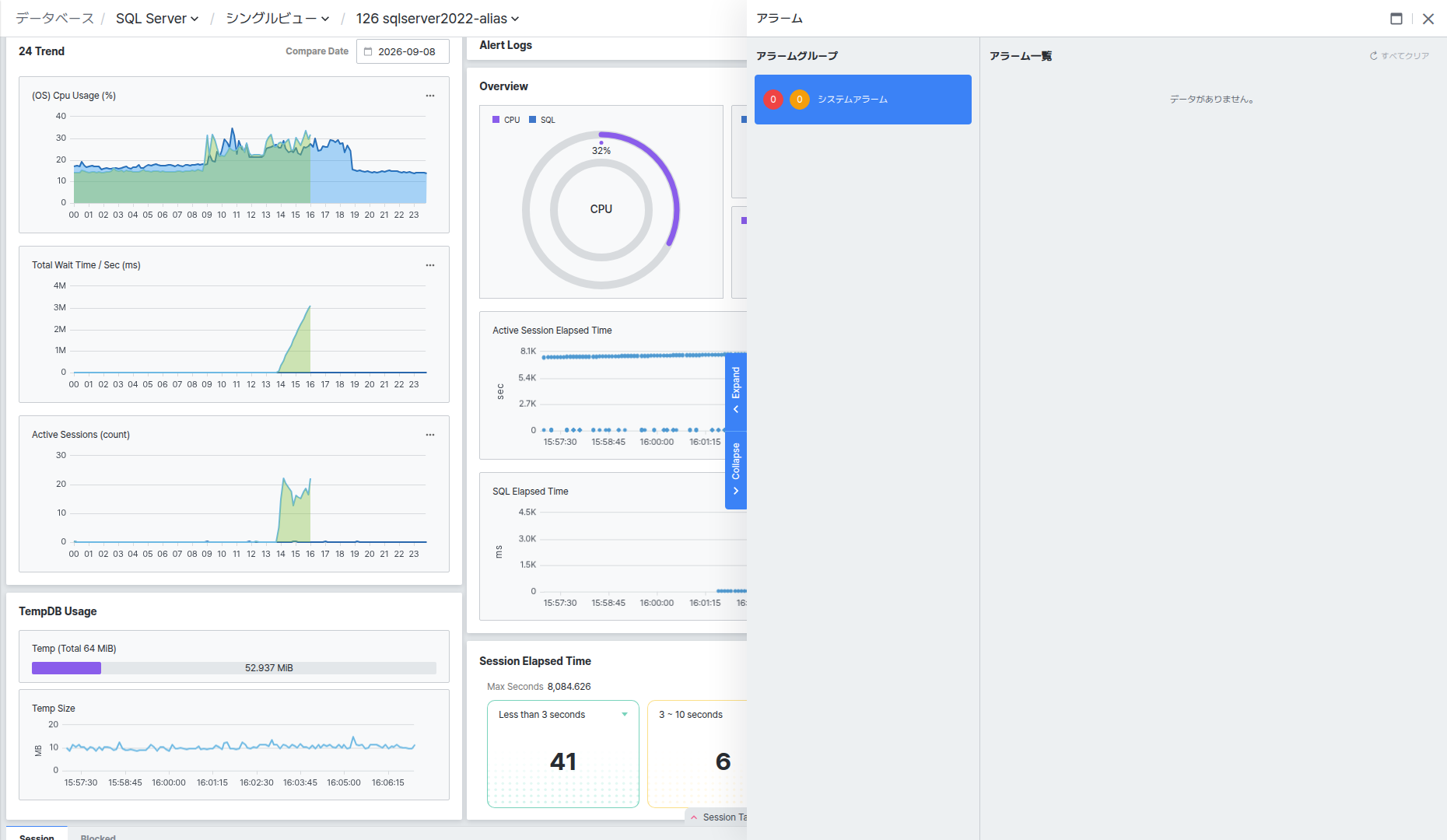
パネル左端の [Expand]/[Collapse] ボタンをクリックすると、パネルを画面全幅に広げたり元のサイズに戻したりできます。
パネル上部の [□] ボタンをクリックすると、同じ内容を別のブラウザタブ(ポップアップウィンドウ)で表示して確認できます。右上の [Clear All] ボタンをクリックすると、表示されているアラートをすべて消去できます。
Session Elapsed Time カードでセッション詳細を照会する
Session Elapsed Time には Less than 3 seconds、3 ~ 10 seconds、More than 10 seconds の 3 区間ごとのセッション数がカードで表示されます。各カードのソートアイコンをクリックするとその区間でフィルタリングされたセッション一覧が、領域タイトル横の [⤢] ボタンをクリックするとフィルタなしの全セッション一覧が、別のブラウザタブ(Session Manager ポップアップ)で開きます。
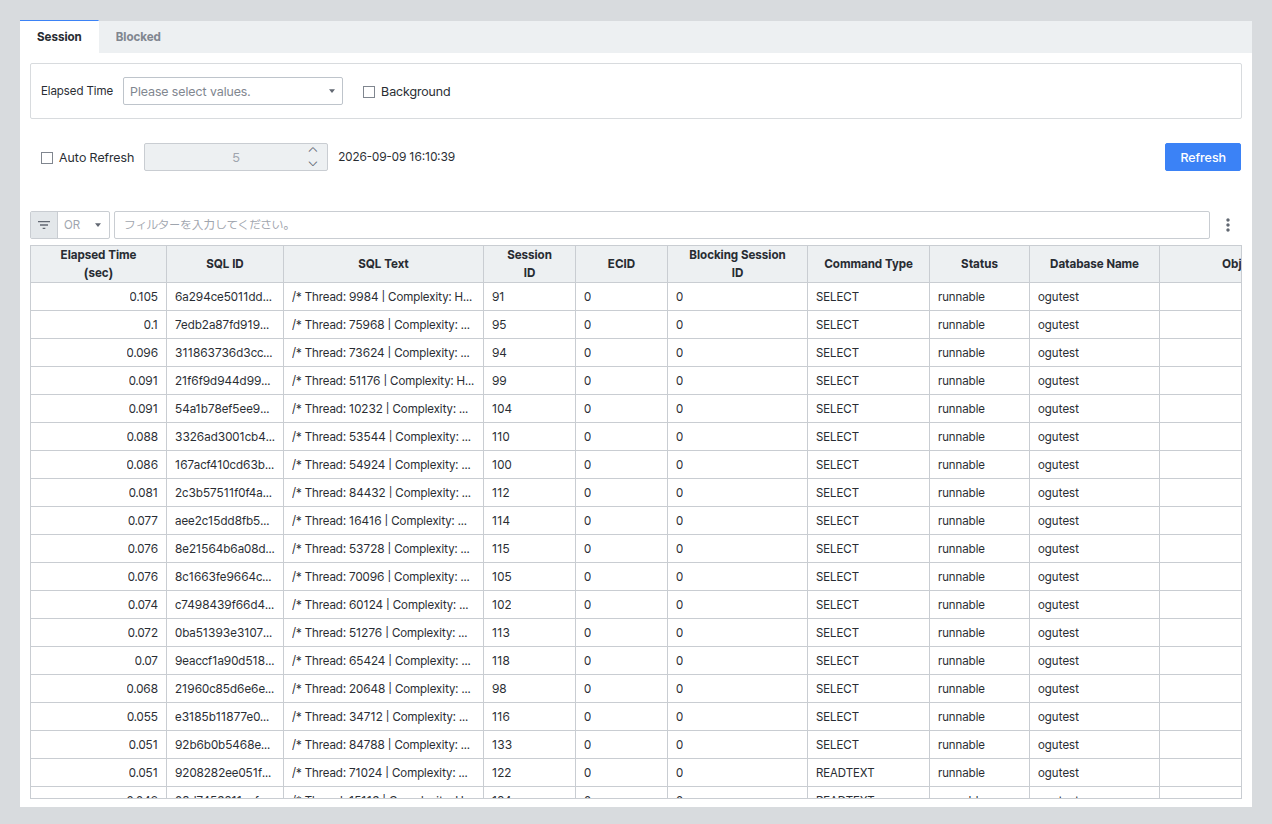
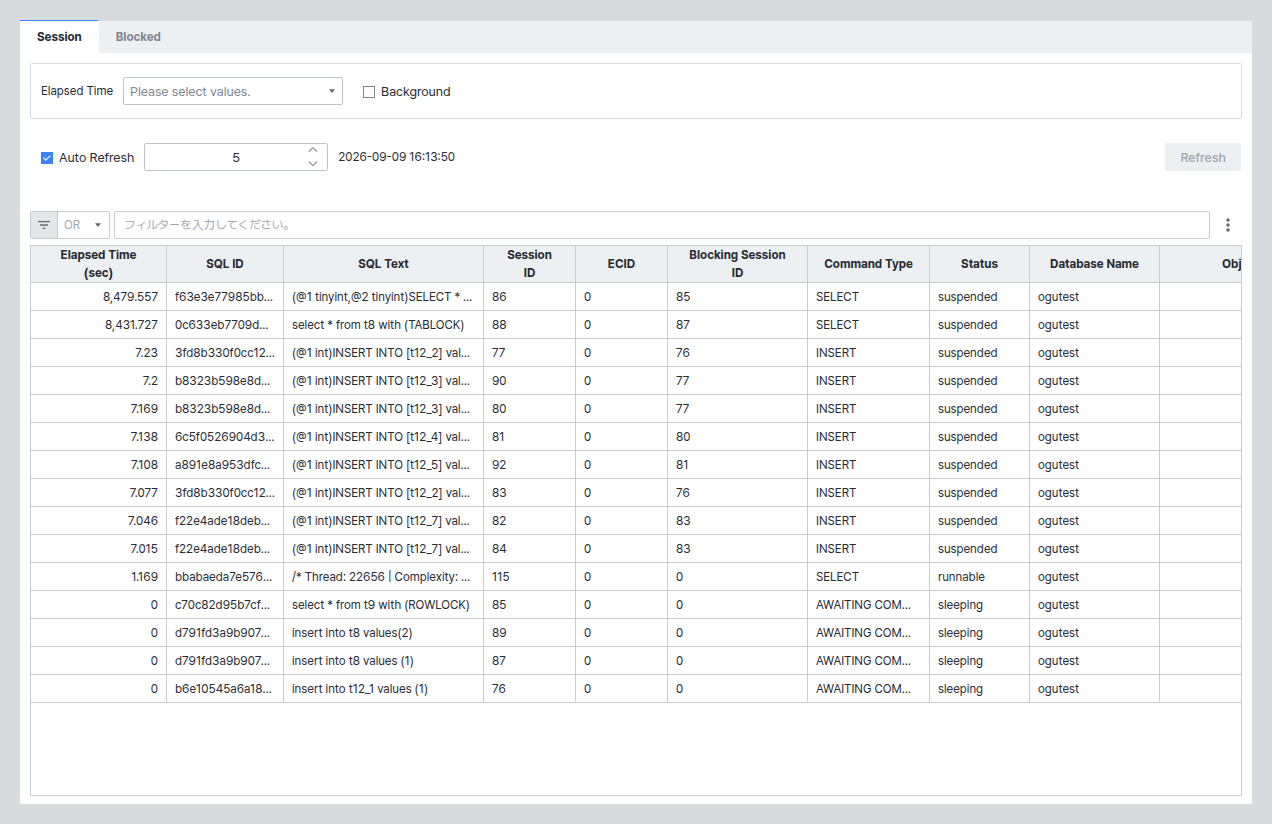
ポップアップは Session/Blocked の 2 つのタブで構成されます。Session タブ上部の Elapsed Time ドロップダウンで Null/Less than 3 seconds/3 ~ 10 seconds/More than 10 seconds のうち複数の値を選択してフィルタリングでき、Background チェックボックスをオンにするとバックグラウンドセッションも併せて表示されます。
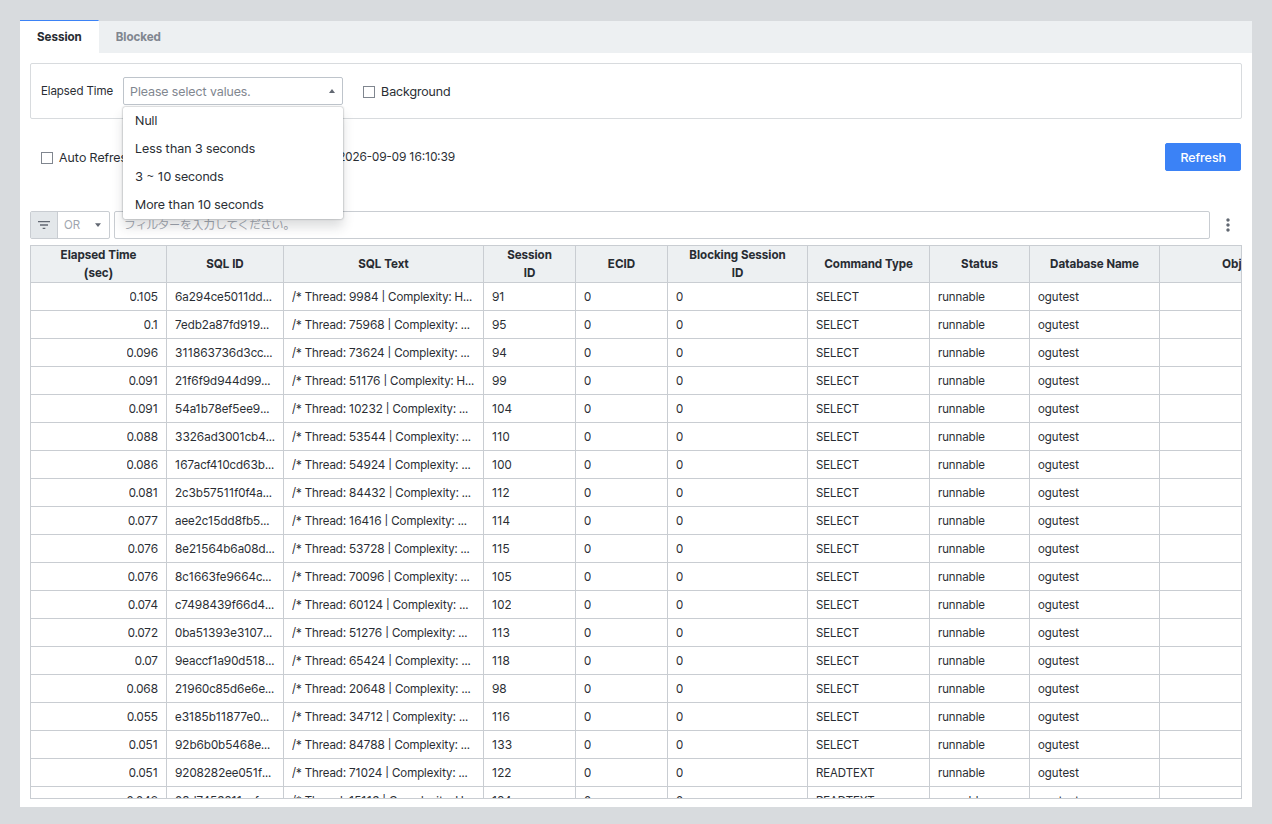
Auto Refresh チェックボックスをオンにすると、横の更新間隔(秒)を直接入力でき、このとき手動の [Refresh] ボタンは無効化されます。チェックをオフにすると [Refresh] ボタンをクリックして手動で一覧を更新します。
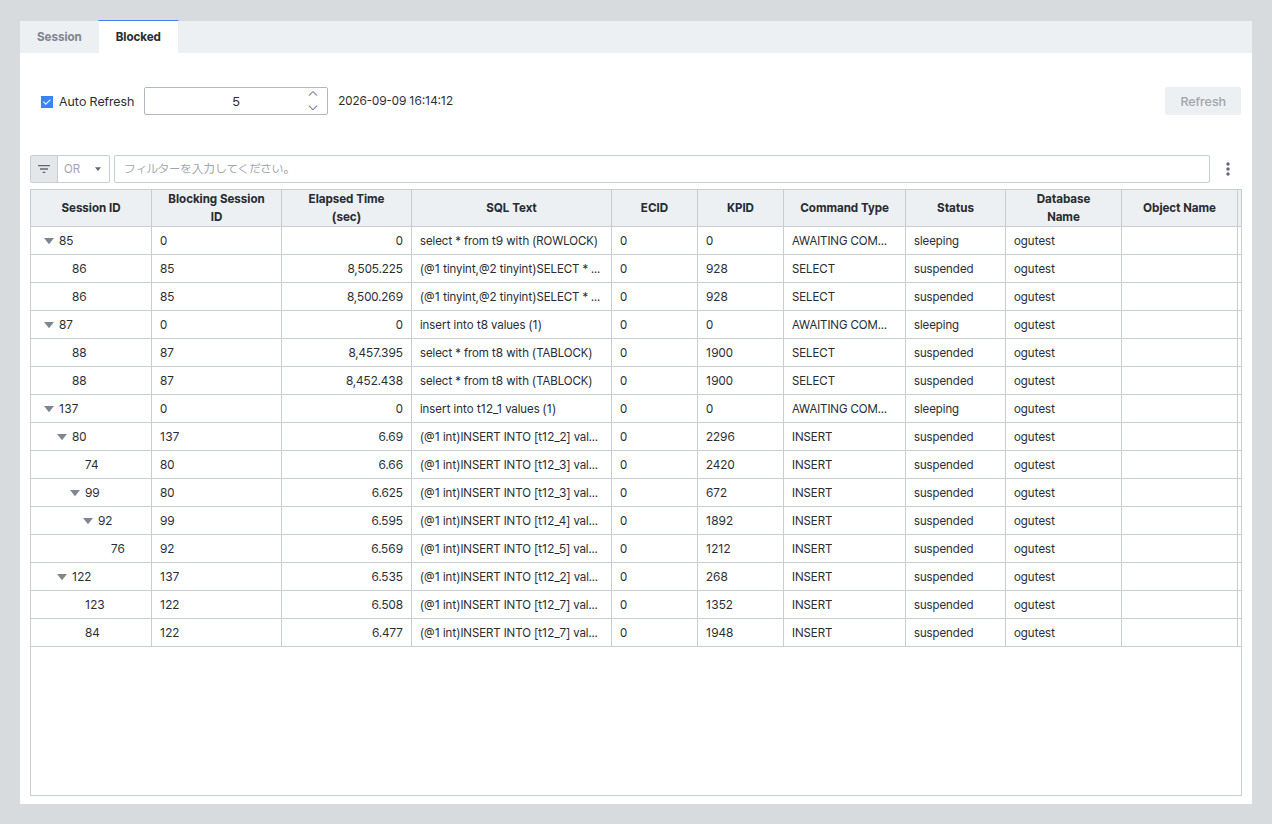
Blocked タブでは、ブロック(Block)されたセッションを Session ID、Blocking Session ID、Elapsed Time (sec) などの列で確認でき、Elapsed Time フィルタはなく Auto Refresh/[Refresh] のみが提供されます。
DB Metric でインスタンス指標の推移を確認する
DB Metric 領域には Active Sessions (count)、Page Lookups / Sec (count)、Page Reads / Sec (count)、Batch Requests / Sec (count)、Total Wait Time / Sec (ms) などのインスタンス指標が縦に並びます。各チャート右上の [⋯] ボタンをクリックすると、24 Trend と同じ Stat Change ポップアップが開き、表示する指標を変更できます。
Session Tab でセッション・ブロックセッションの状況を確認する
画面下部の [Session Tab] をクリックするとパネルが展開され、Session/Blocked の 2 つのタブでこのインスタンスのセッション情報を確認できます。アクティブなセッションがあると、パネルは自動的に展開されます。
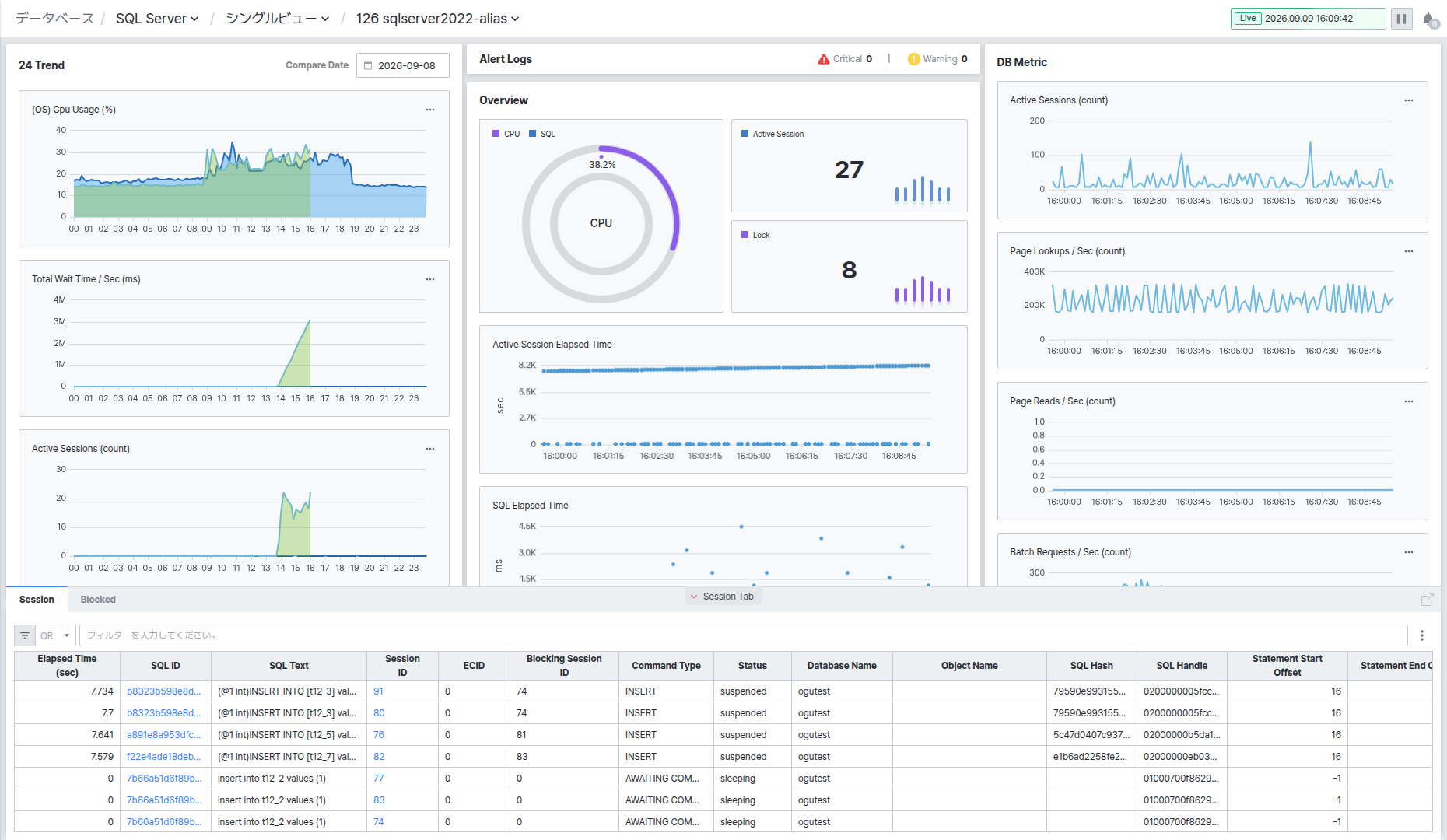
Session タブには Elapsed Time (sec)、SQL ID、SQL Text、Session ID、ECID、Blocking Session ID、Command Type、Status、Database Name、Object Name、SQL Hash、SQL Handle などの列が表示されます。Blocking Session ID の値は参考用の数値で、クリックしても反応しません。一覧右上の [⋮] ボタンをクリックすると Reset user data、Export to Excel、Column List メニューが開きます。
Session ID クリックでセッション詳細情報を確認する
一覧で Session ID の値をクリックすると、画面右側に該当セッションの詳細パネルが開きます。
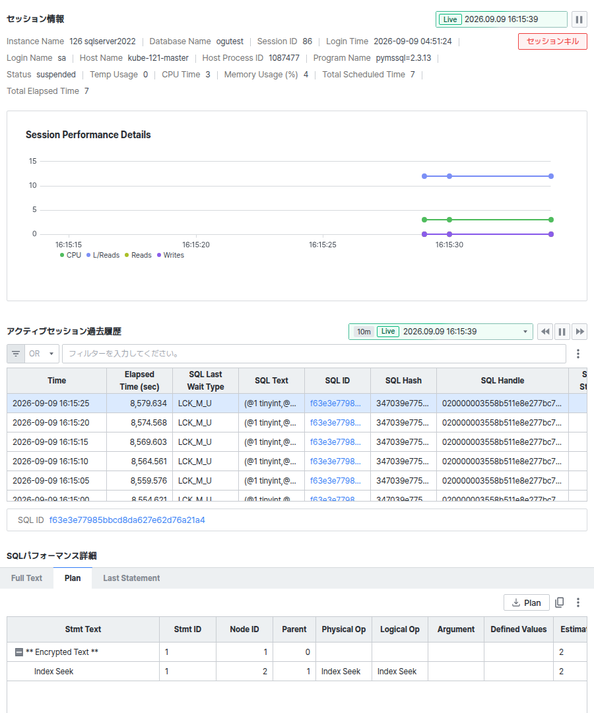
Session Information には Instance Name、Database Name、Session ID、Login Time、Login Name、Host Name、Host Process ID、Program Name、Status、Temp Usage、CPU Time、Memory Usage (%)、Total Scheduled Time、Total Elapsed Time などのセッション情報が表示されます。右上にはこのパネル専用の Live/一時停止トグルがあり、画面全体の Live 状態とは別にセッション詳細情報のみリアルタイム更新をオン・オフできます。
右上の [Kill Session] ボタンをクリックすると、該当セッションの接続を強制終了します。実際のサービスセッションに影響を与える操作のため、慎重に使用してください。
Session Performance Details チャートには CPU、L/Reads、Reads、Writes 指標の推移が併せて表示されます。
下の Active Session History 一覧には、このセッションが実行した SQL の履歴が時系列で表示され、上部の期間ドロップダウン(デフォルト値 10m)と Live バッジ、前へ/一時停止/次へアイコンで照会する時間範囲を移動できます。一覧の下には選択した行の SQL ID が別途表示され、その下の SQL Performance Details で Full Text/Plan/Last Statement タブから該当 SQL の全文、実行計画、最終実行構文を確認できます。Full Text/Plan タブの構成は、SQL ID クリック時に開く詳細パネルの同じタブと同じです。
Active Session History 一覧で SQL ID の値をクリックすると、Session 詳細パネルが該当 SQL の詳細パネルに切り替わり、パネル左上の [←] ボタンをクリックすると再び Session 詳細パネルに戻れます。
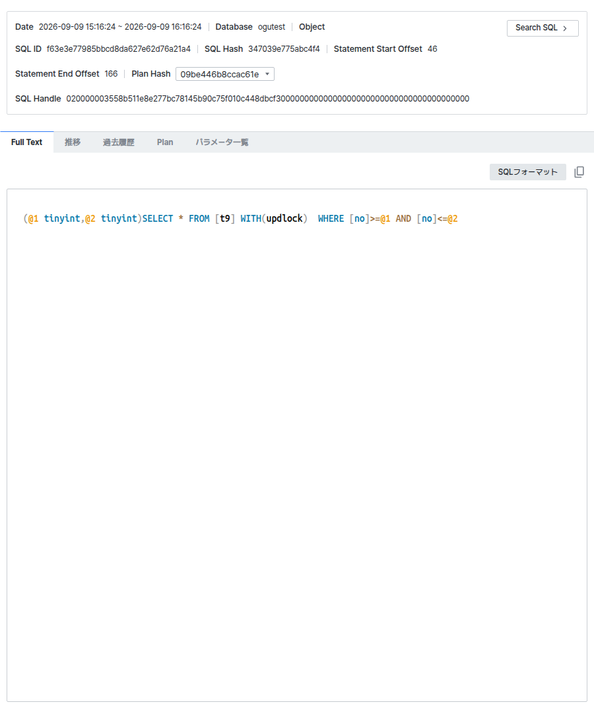
パネル右上の [Slide History] ボタンと左端の [Expand]/[Collapse] ボタンは、SQL 詳細パネルと同じ動作をします。
SQL ID クリックで SQL 詳細情報を確認する
一覧で SQL ID の値をクリックすると、画面右側に該当 SQL の詳細パネルが開きます。
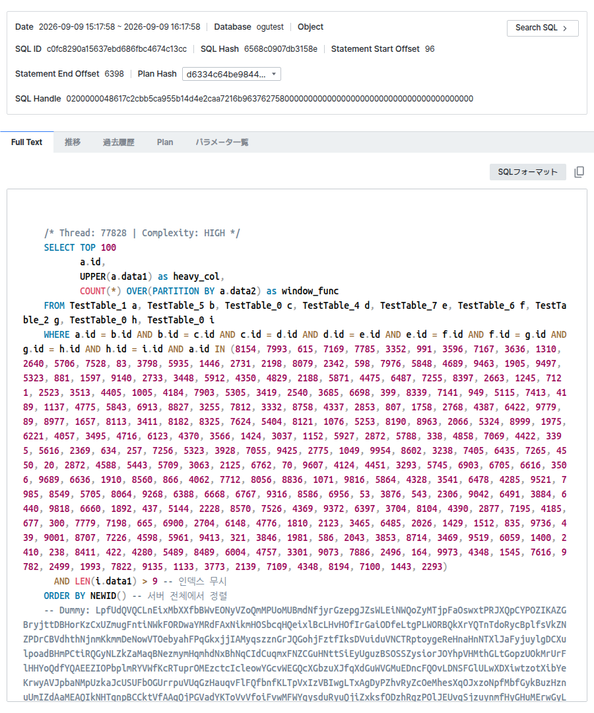
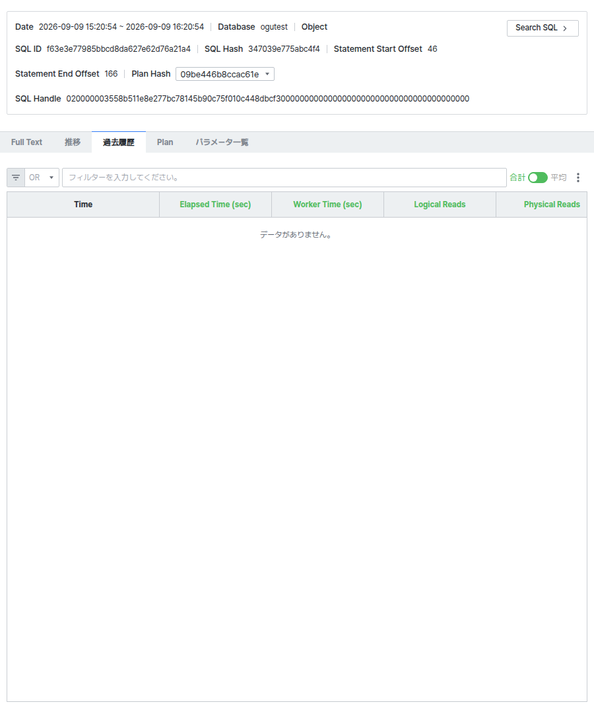
パネル上部には照会期間と Database、Object、SQL ID、SQL Hash、Statement Start/End Offset、Plan Hash、SQL Handle などの SQL 識別情報が表示され、[Search SQL >] ボタンをクリックすると SQL 詳細分析画面に移動できます。1 つの SQL Handle に複数の実行計画が存在する場合は、Plan Hash ドロップダウンで計画を切り替えて選択できます。
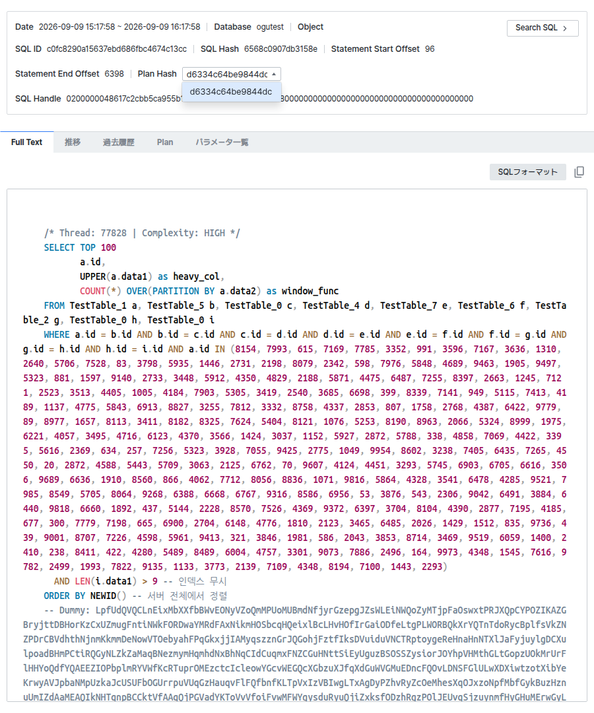
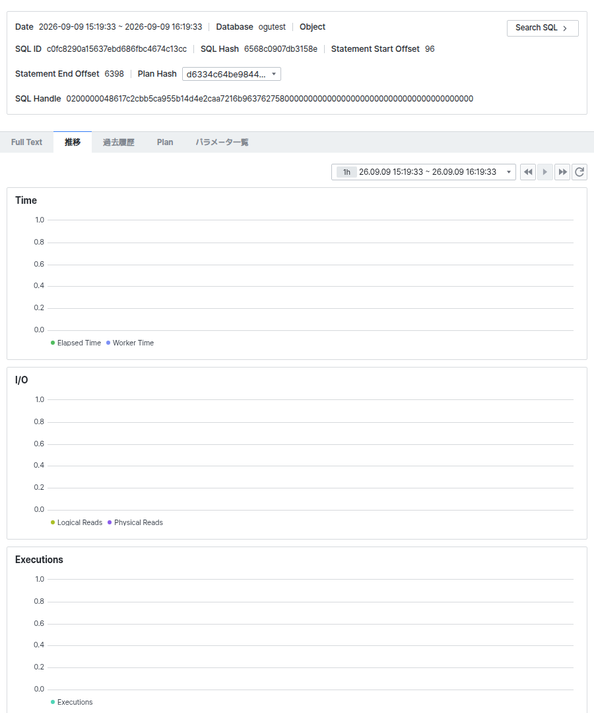
Full Text、Trend、History、Plan、Parameter List の 5 つのタブを切り替えて、SQL の全文、実行推移、実行履歴、実行計画、パラメータ情報をそれぞれ確認できます。
- Full Text: SQL の全文を表示し、[Formatting] ボタンで整形して見たり、コピーアイコンで構文をコピーしたりできます。
- Trend: 照会期間の Time(Elapsed/Worker Time)、I/O(Logical/Physical Reads)、Executions の推移をチャートで表示します。上部の期間ドロップダウンと前へ/再生/次へ/更新アイコンで照会区間を移動できます。
- History: 時間帯別の Elapsed Time (sec)、Worker Time (sec)、Logical Reads、Physical Reads を一覧で表示し、右上の Sum/Avg トグルで集計方式を切り替えられます。
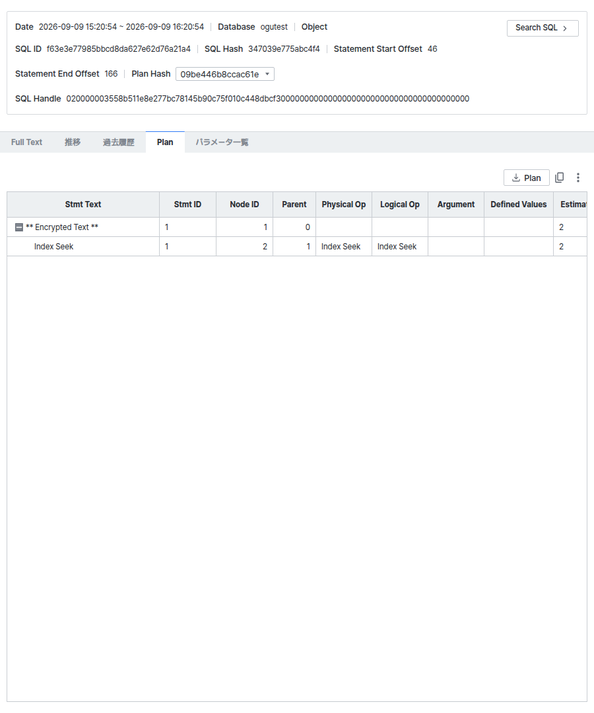
- Plan: 実行計画を Stmt Text、Stmt ID、Node ID、Parent、Physical Op、Logical Op などのツリー一覧で表示します。行の前の [-]/[+] アイコンで下位ノードを折りたたんだり展開したりでき、右上の [↓ Plan] ボタンで計画をダウンロードできます。
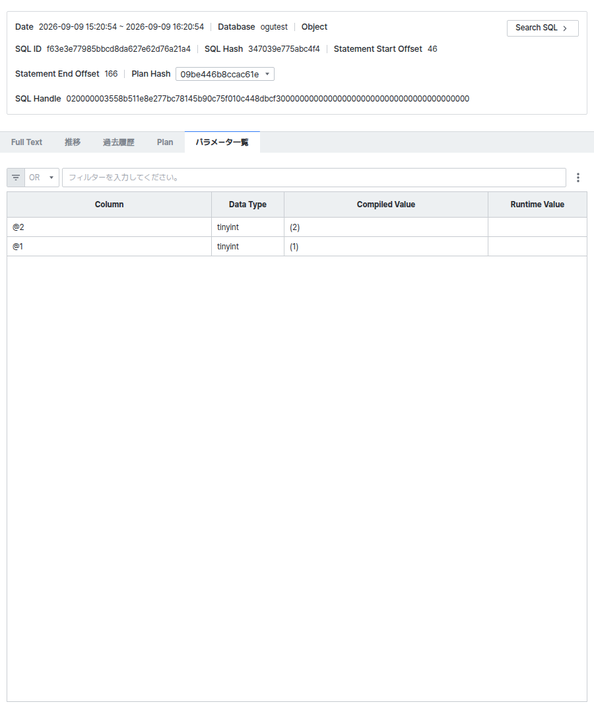
- Parameter List: SQL にバインドされたパラメータを Column、Data Type、Compiled Value、Runtime Value の列で表示します。
パネル右上の [Slide History] ボタンをクリックすると、これまで開いた SQL 詳細パネルの履歴がドロップダウンで表示され、以前確認した SQL にすばやく戻れます。パネル左端の [Expand]/[Collapse] ボタンをクリックするとパネルを画面全幅に広げたり戻したりでき、上部の [□] ボタンをクリックすると、Alert パネルと同様に別のブラウザタブで表示して確認できます。
Blocked でブロックされたセッションを確認する
Blocked タブでは、他のセッションをブロックしているセッションを Session ID、Blocking Session ID、Elapsed Time (sec)、SQL Text、ECID、KPID、Command Type、Status、Database Name、Object Name、SQL Last Wait Type、SQL Wait Time (ms)、CPU Time (ms/s)、Logical Reads/s などの列で確認します。