DB Info
DB Info 画面では、選択した SQL Server インスタンスに属するデータベースごとのサイズと詳細情報を確認し、特定のデータベースを選択してファイル情報や容量の推移、テーブル別のサイズランキングを確認できます。
左側メニューでデータベース > SQL Server > DB Infoを選択してください。
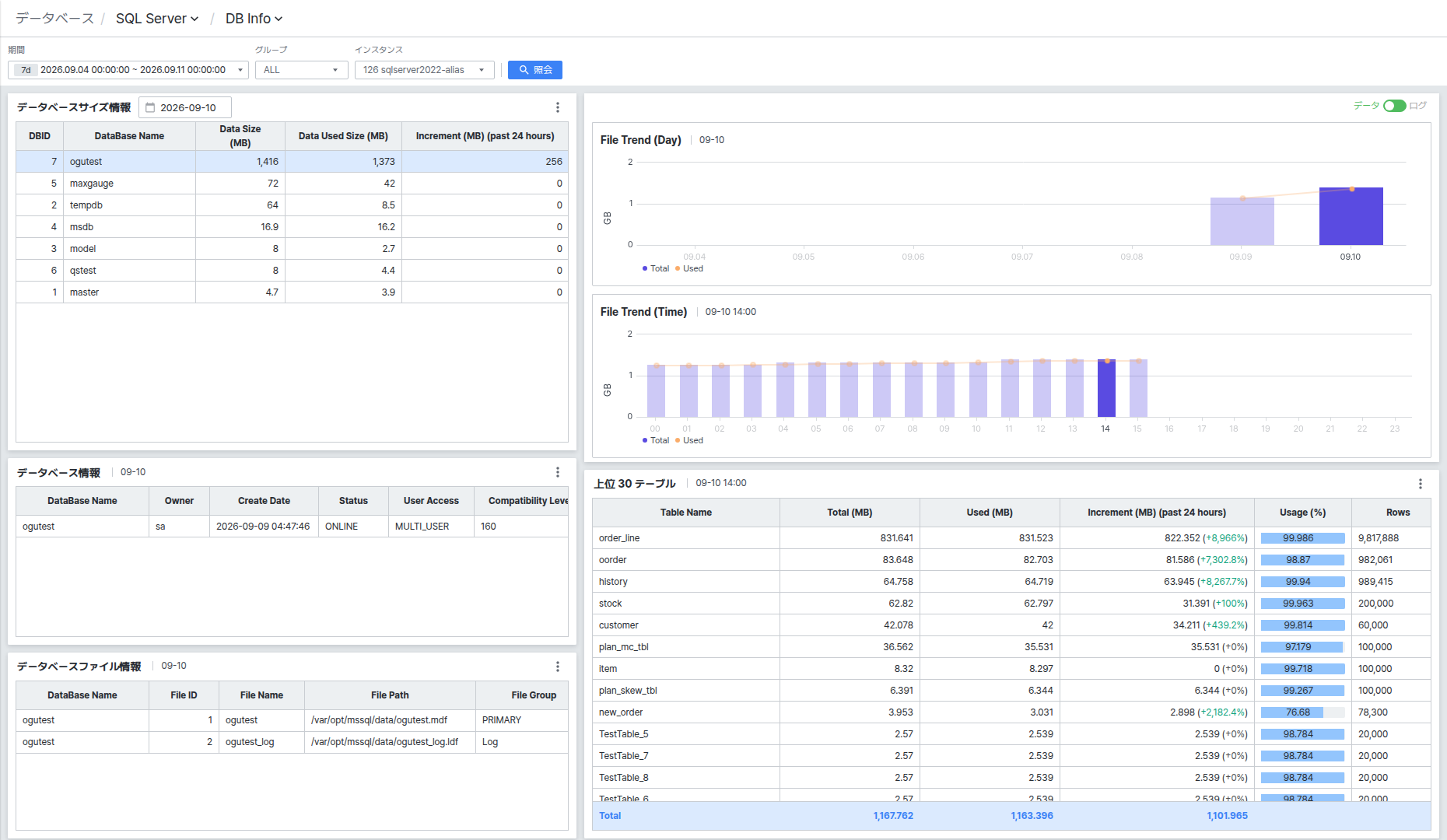
画面はDatabase Size Info、Database Info、Database File Info、File Trend、Top 30 Table の5つの領域で構成されます。
照会条件を設定する
画面上部で照会対象と期間を設定します。
- Period: 照会する日付範囲を選択します。
- Group / Instance: 照会するインスタンスグループと個別インスタンスを選択します。
条件を変更した後は[Search] ボタンをクリックしないと新しい条件で再照会されません。
Database Size Infoでデータベースを選択する
Database Size Info 一覧には、インスタンスに属するデータベースごとにData Size/Data Used Size、直近24時間の増加量(Increment)、Log Size/Log Used Size、Last Backup Time、VLF Count が表示されます。
行をクリックすると、そのデータベースが選択され(強調表示)、下のDatabase Info、Database File Infoと右側のFile Trend、Top 30 Table がすべてそのデータベース基準で更新されます。画面を初めて開いたときは、一覧の1番目のデータベースがデフォルトで選択された状態で表示されます。
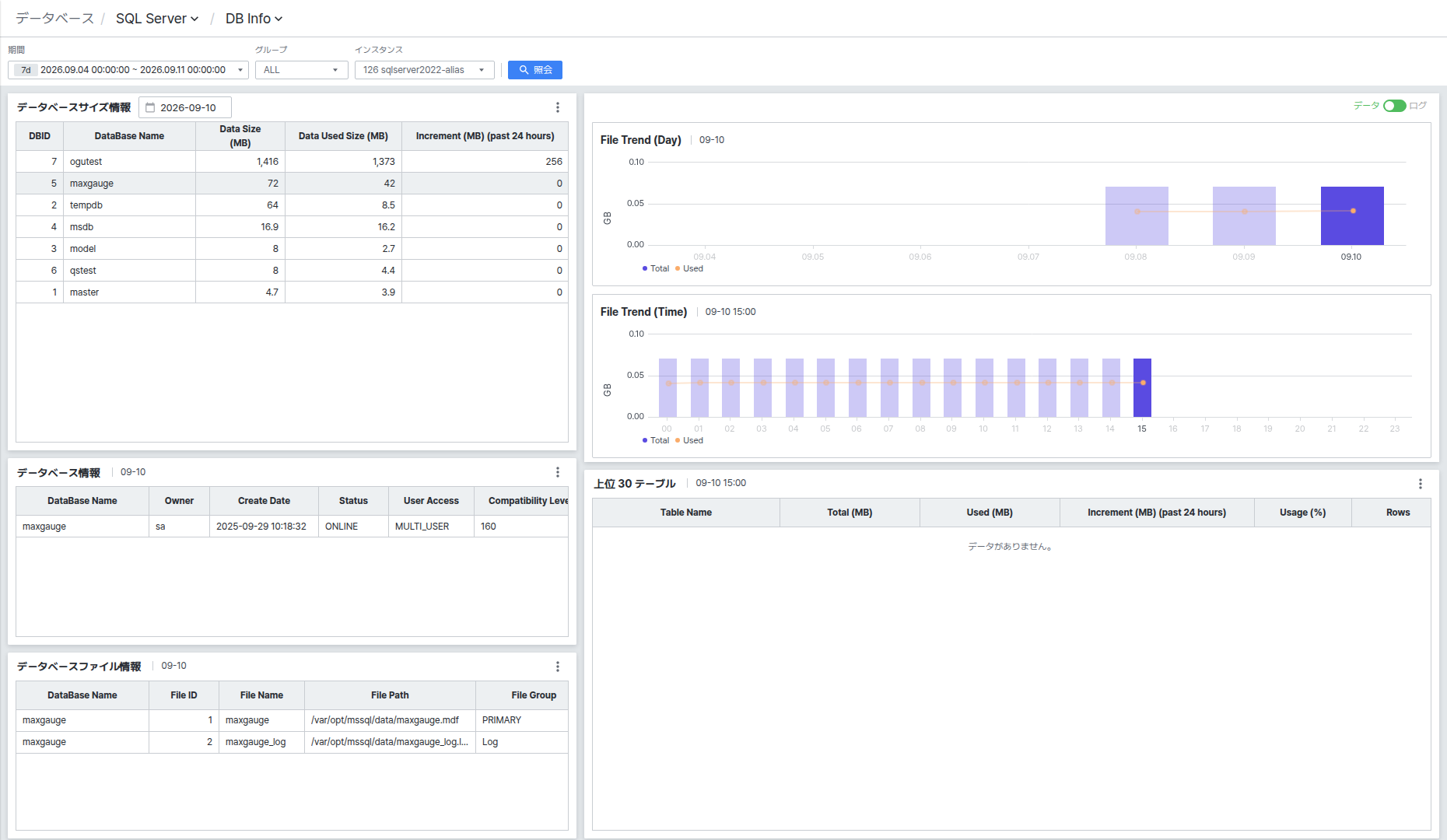
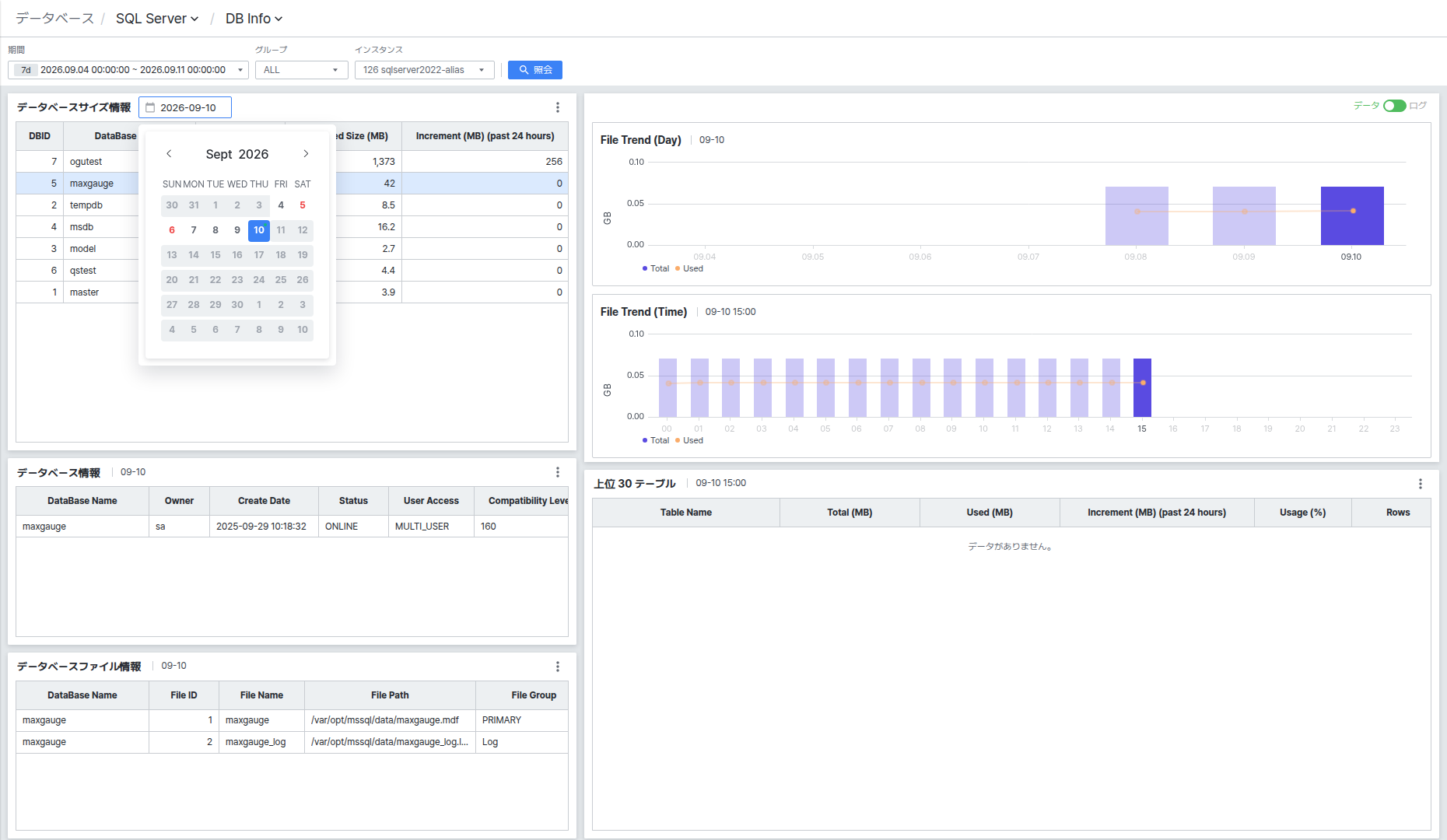
タイトル横の日付(例: 2026-07-24)をクリックするとカレンダーポップアップが開き、Period で指定した範囲内で別の日付を選択して、その日付基準のデータベースサイズ情報を照会できます。日付を変更すると、選択されているデータベースは一覧の1番目の行にリセットされます。
Database InfoとDatabase File Infoで詳細情報を確認する
Database Infoには、上で選択したデータベースのOwner、Create Date、Status、User Access、Compatibility Level、Collation Name、Recovery Model、Updateability が表示されます。
Database File Infoには、選択したデータベースに属するファイルごとにFile ID、File Name、File Path、File Group、File Size、Max Size、Growth、Usage が表示されます。
両方の一覧ともDatabase Size Infoで選択したデータベースに応じて一緒に更新され、個別のクリック動作はありません。
File Trendでファイル容量の推移を確認する
File Trendには、選択したデータベースのファイル容量の推移がFile Trend (Day)(日別)とFile Trend (Time)(時間別)の2つのチャートで表示されます。
右上のData/Log トグルで、データファイルとログファイルのどちらの容量推移を見るか切り替えられます。このトグルはFile Trend チャートにのみ適用され、下のTop 30 Tableには影響しません。
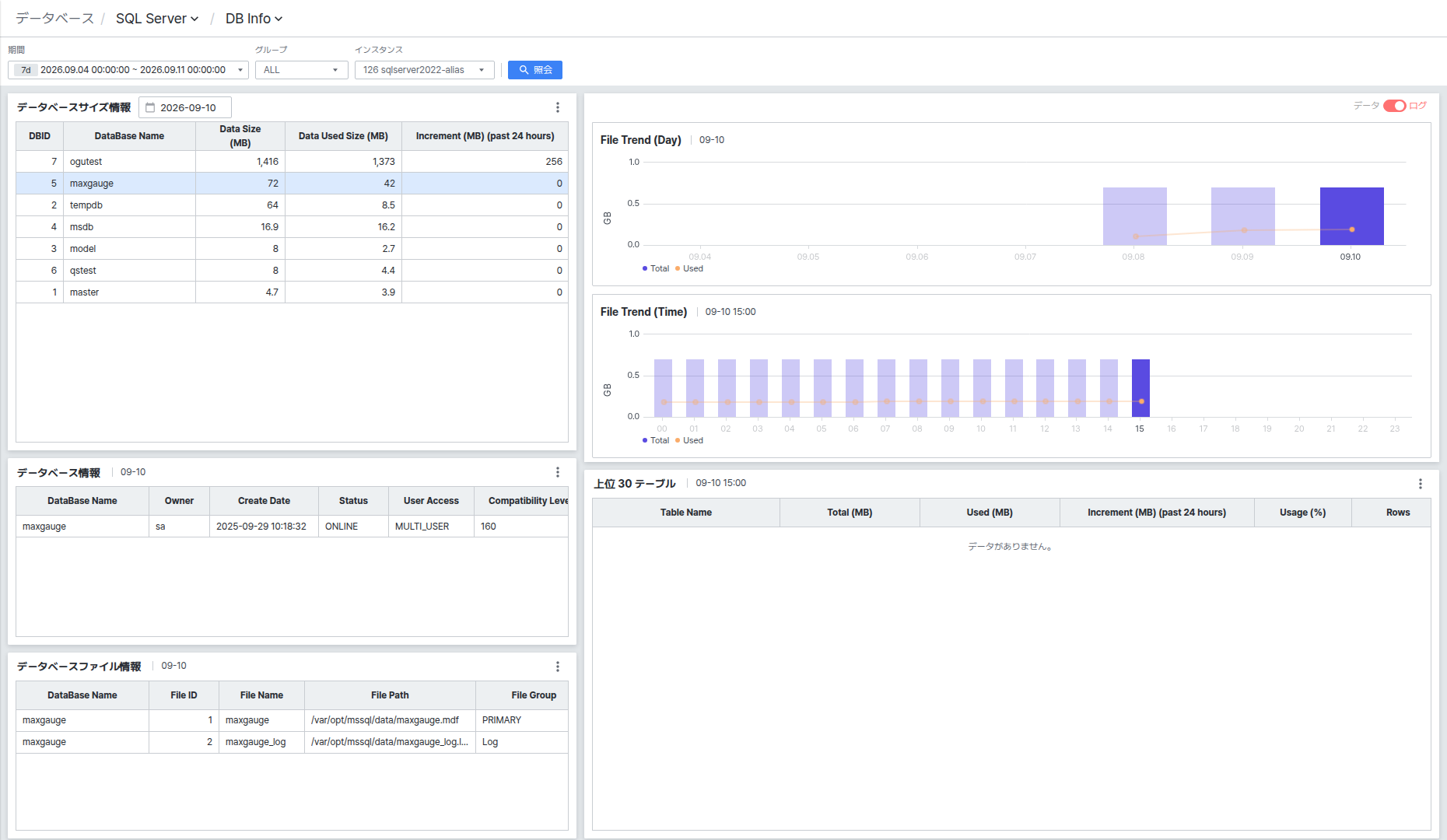
File Trend (Day) の棒をクリックすると、その日付のTotal/Used 値がツールチップで表示され、下のFile Trend (Time)とTop 30 Tableがその日付基準で更新されます。
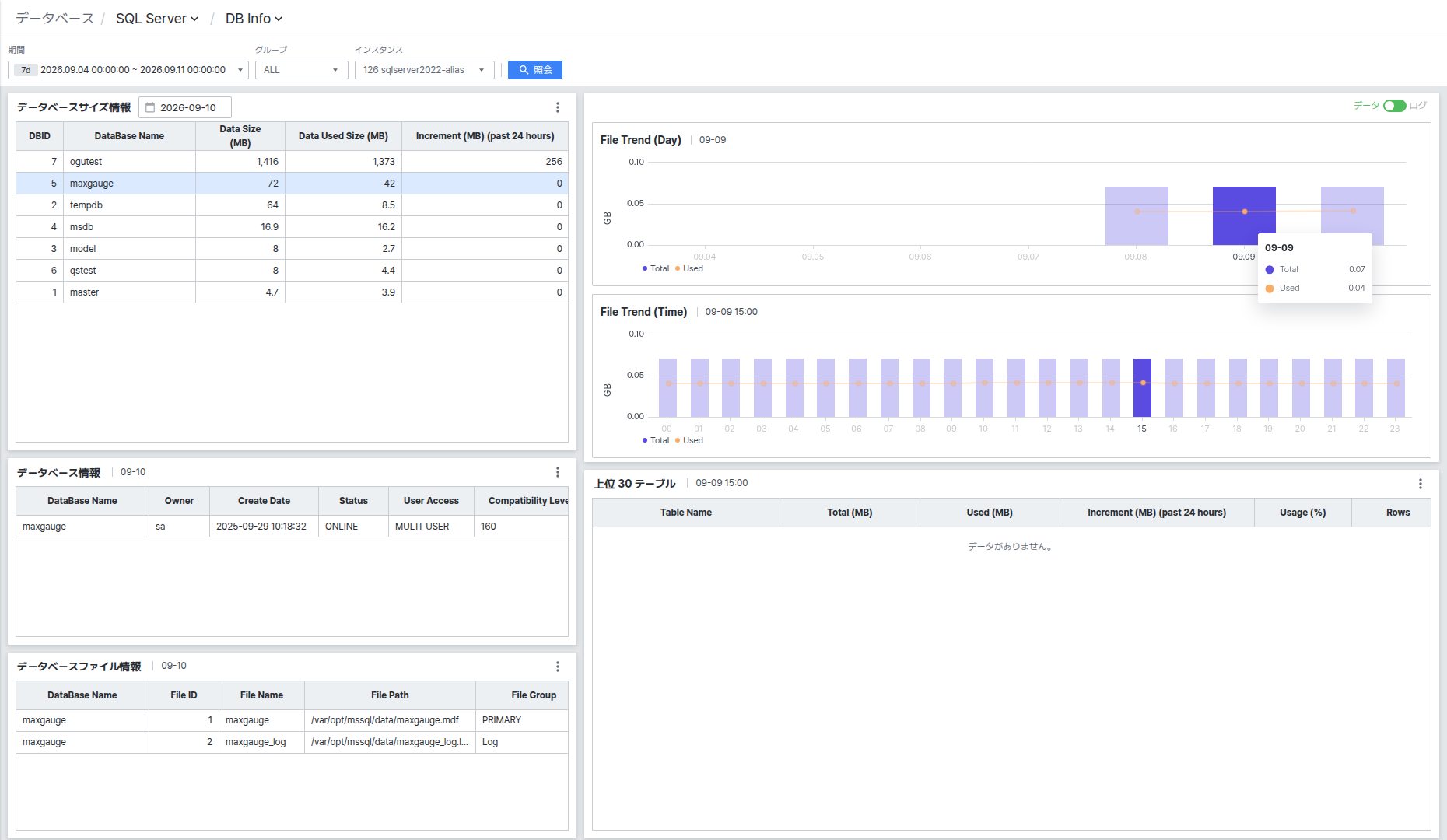
File Trend (Time) の棒をクリックすると、その時間の値がツールチップで表示され、Top 30 Tableがその時間基準で更新されます。
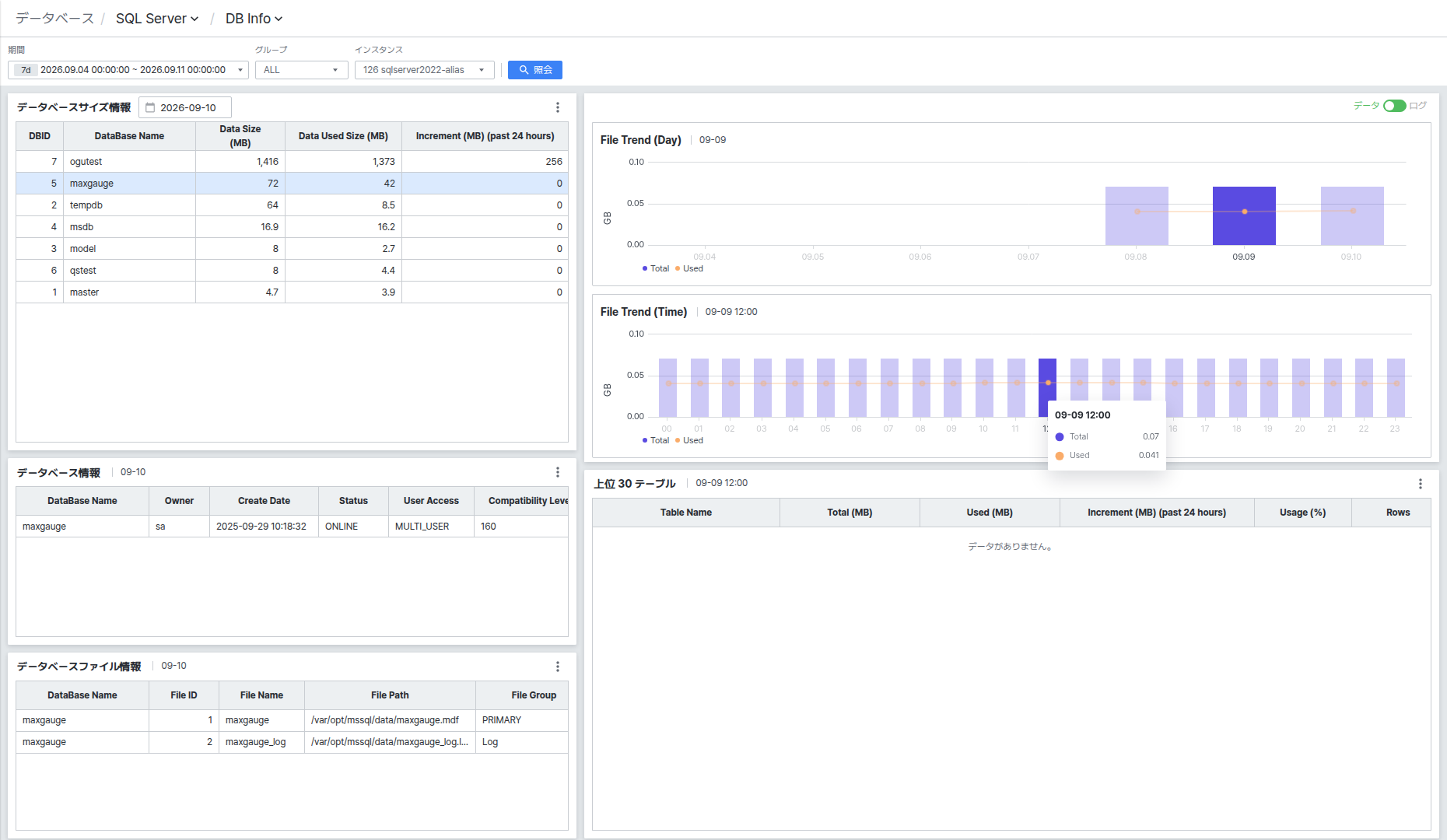
Top 30 Tableでテーブル別サイズランキングを確認する
Top 30 Tableには、選択したデータベースでサイズが大きいテーブル上位30件がTotal/Used、直近24時間の増加量(Increment)、Usage (%)、Rows とともにランキングで表示されます。
表示基準となる日付・時間は上のFile Trendで選択した時点に従い、大きなユーザーテーブルがないデータベース(例: tempdb)を選択するとデータなしと表示されます。
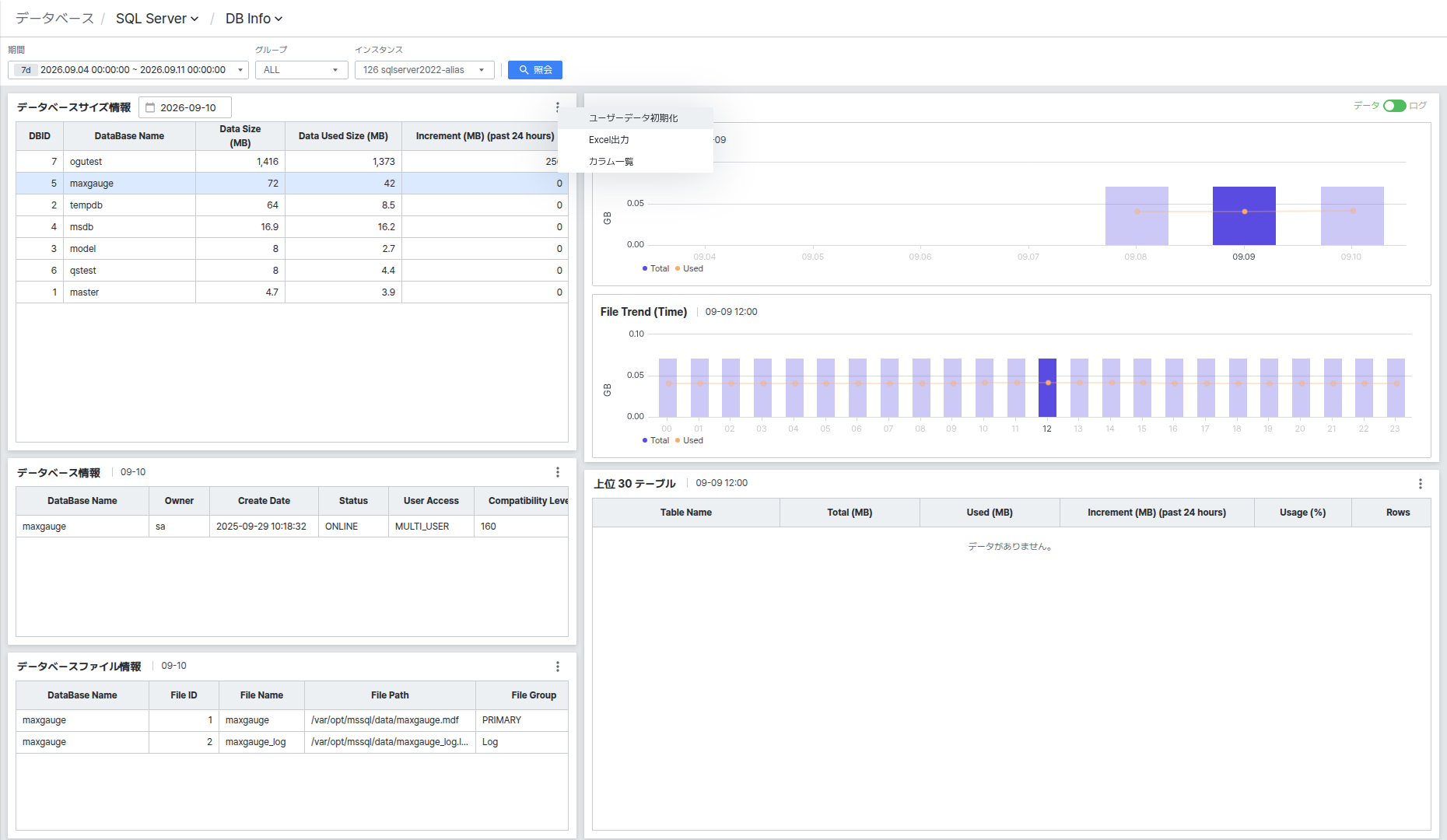
一覧右上の[⋮] ボタンをクリックすると、Reset user data、Export to Excel、Column List メニューが開きます。このメニューはDatabase Size Info、Database Info、Database File Info の一覧にも同様に提供されます。