Search Session
Search Session 画面では、条件に合うセッションを検索し、セッション別の Session ID・SQL・接続情報・待機イベントなどを一覧で確認できます。
左側メニューでデータベース > SQL Server > Search Sessionを選択してください。
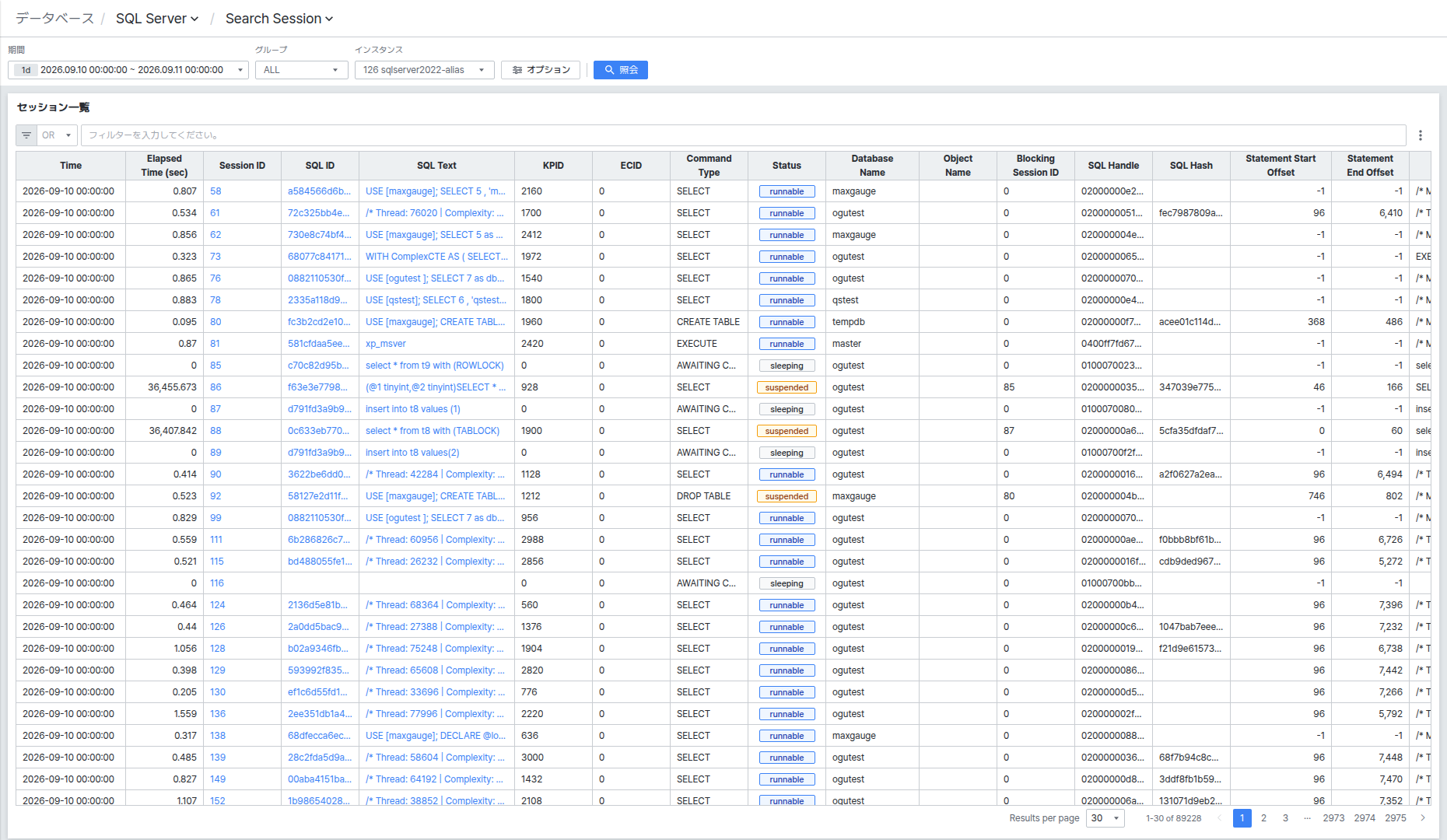
画面は上部の照会条件とSearch Session List の2つの領域で構成されます。
Host Name、Login Name 列には実際の運用環境のクライアント接続情報が表示される場合があるため、画面を共有したりキャプチャしたりする際は表示に注意してください。
照会条件を設定する
Period、Group、Instanceで照会対象の期間とインスタンスを設定します。条件を変更した後は[Search] ボタンをクリックしないと新しい条件で再照会されません。
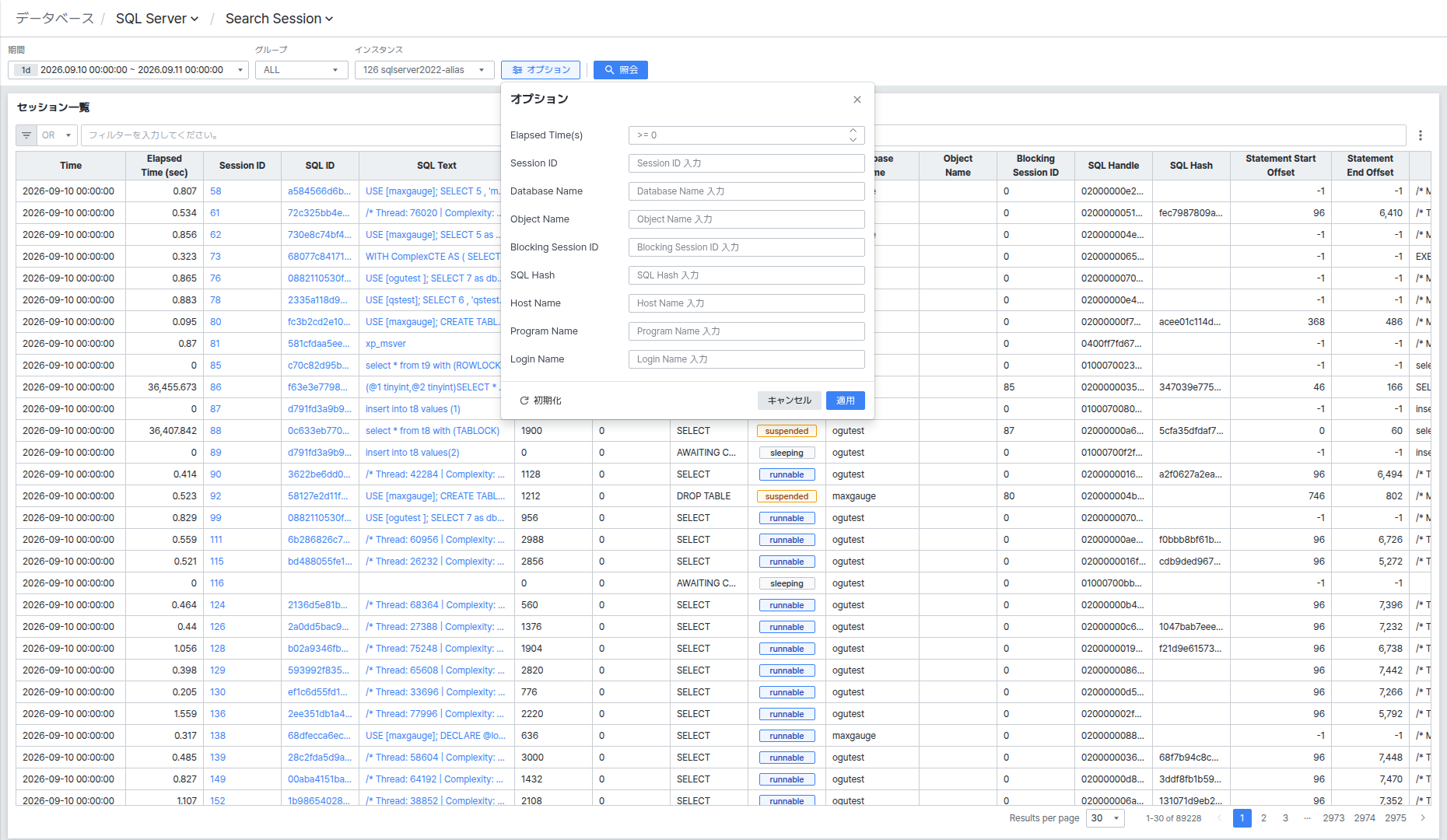
[Option] ボタンをクリックすると、ポップアップでElapsed Time(s)、Session ID、Database Name、Object Name、Blocking Session ID、SQL Hash、Host Name、Program Name、Login Name の条件を追加で指定して検索対象を絞り込めます。Elapsed Time(s) は値右側の矢印ボタンをクリックして数値を増減させたり、直接入力したりできます。
Search Session Listでセッション検索結果を確認する
Search Session Listでは、条件に該当するセッションを一覧で確認できます。
フィルタ入力欄ですばやく絞り込む
一覧上部のフィルタ入力欄をクリックすると、Session ID、Time、Elapsed Time (sec)、SQL ID、SQL Text などフィルタリング基準となるFilter Category の一覧が自動的に表示されます。
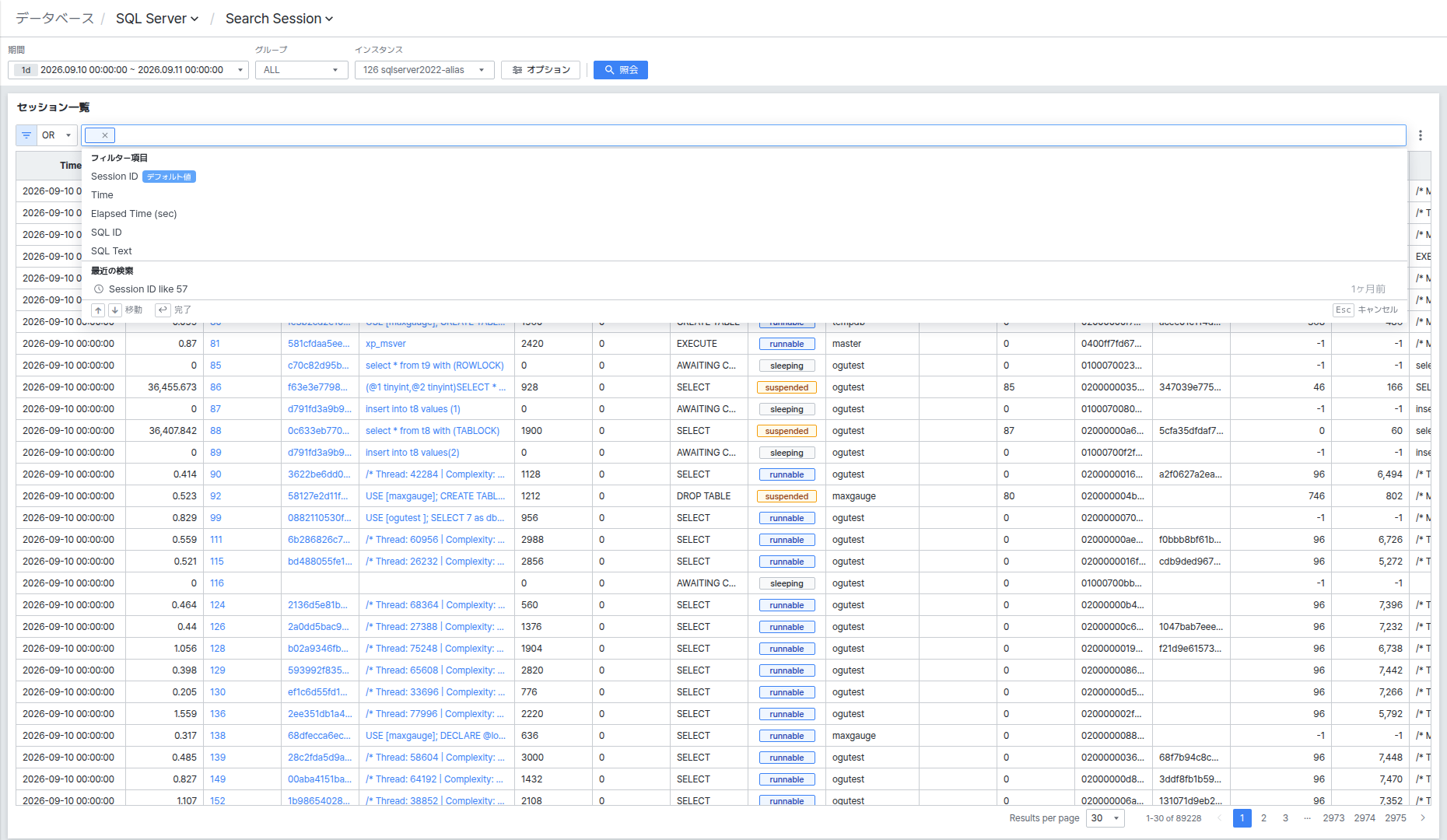
基準を選択(またはデフォルト値の Session ID のまま直接入力)し、値を入力して Enter を押すと"Session ID like 57"のようなフィルタ条件チップが生成され、一覧がすぐに絞り込まれます。
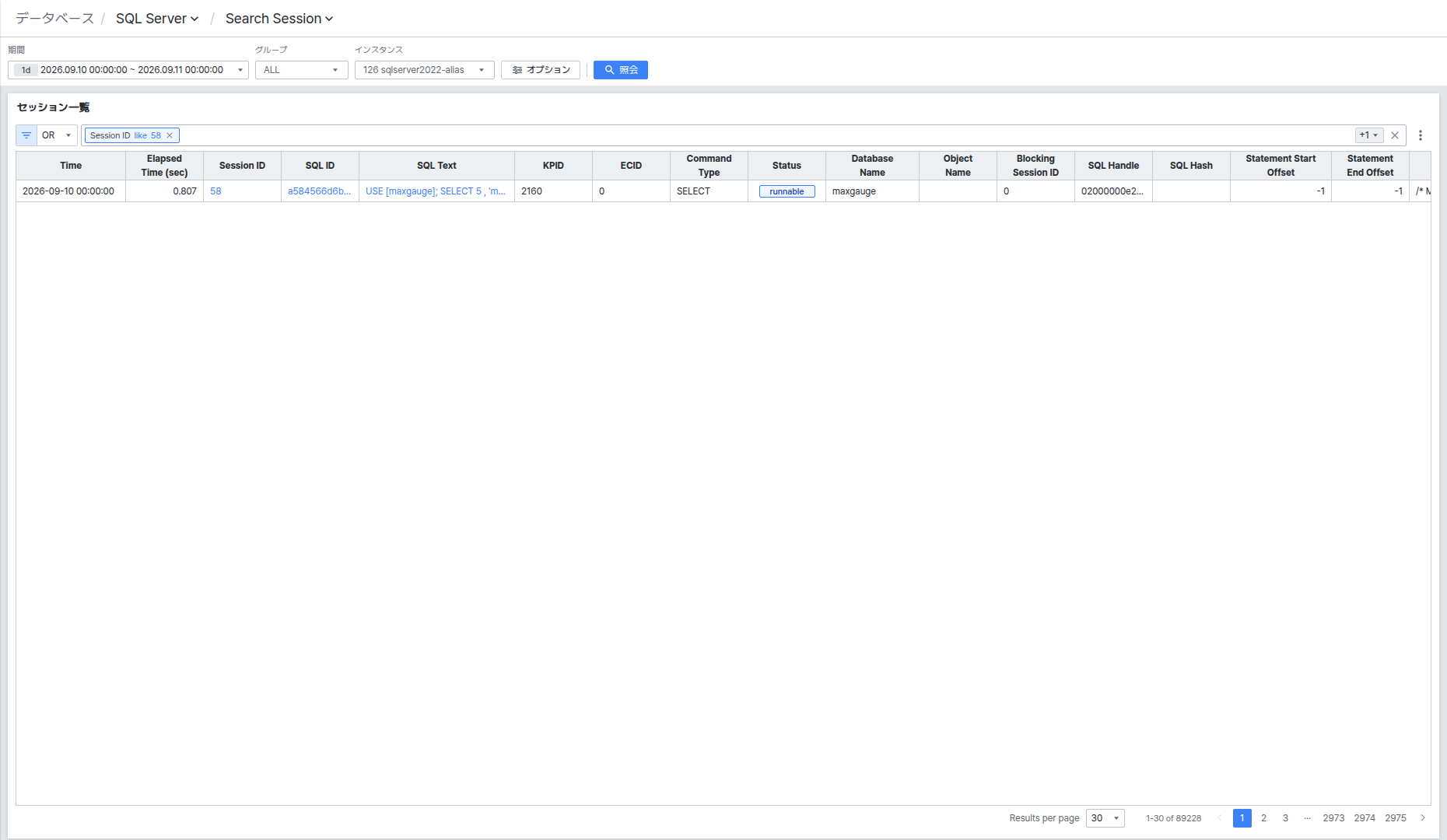
フィルタカテゴリを選択すると、Filter Inequality Sign の一覧から==、!=、like、not like の中から比較条件を選択することもできます。
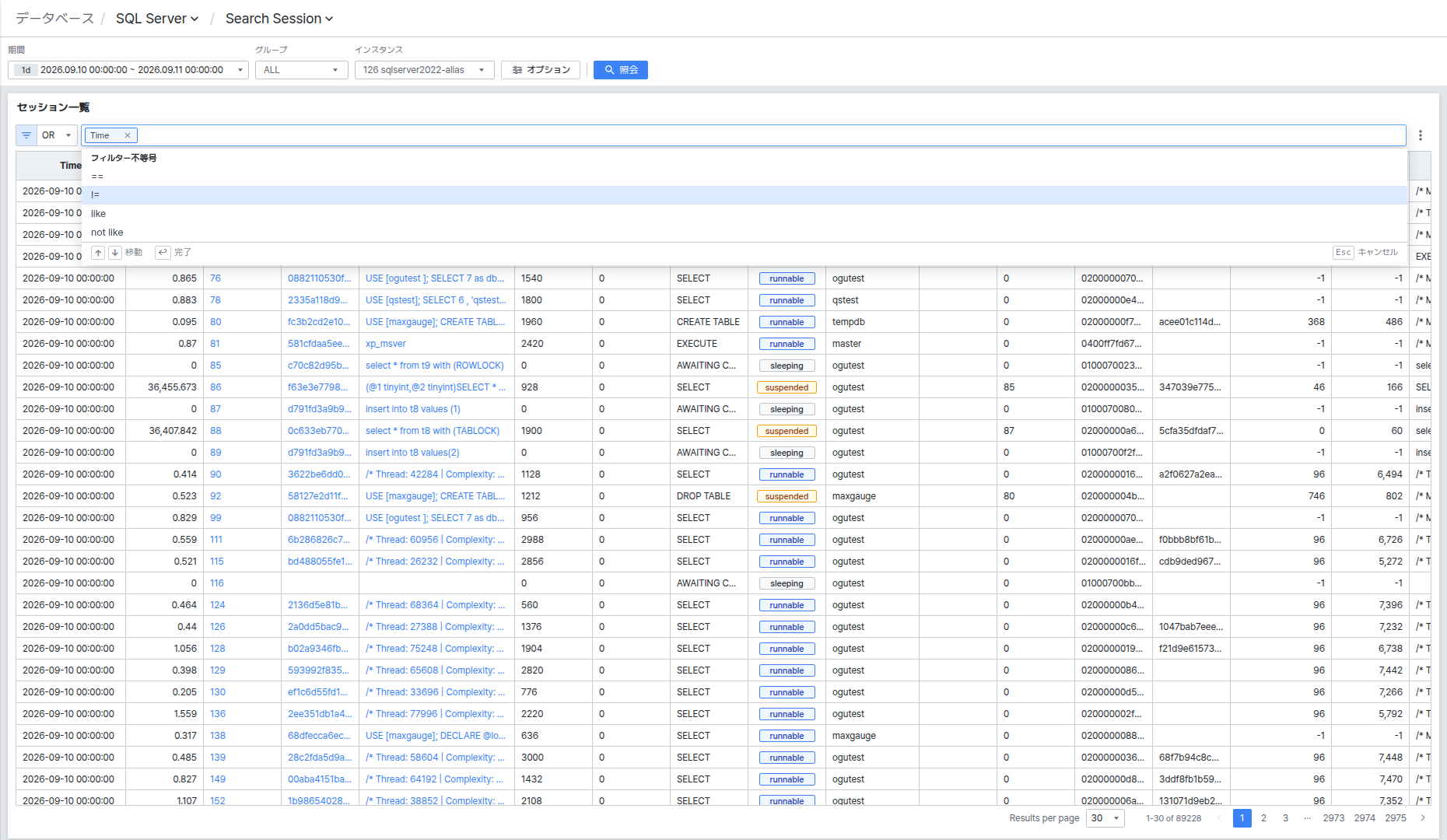
フィルタ左側のOR/ANDで複数条件の組み合わせ方を選択でき、条件チップ右側の[×] をクリックするとその条件のみを削除できます。
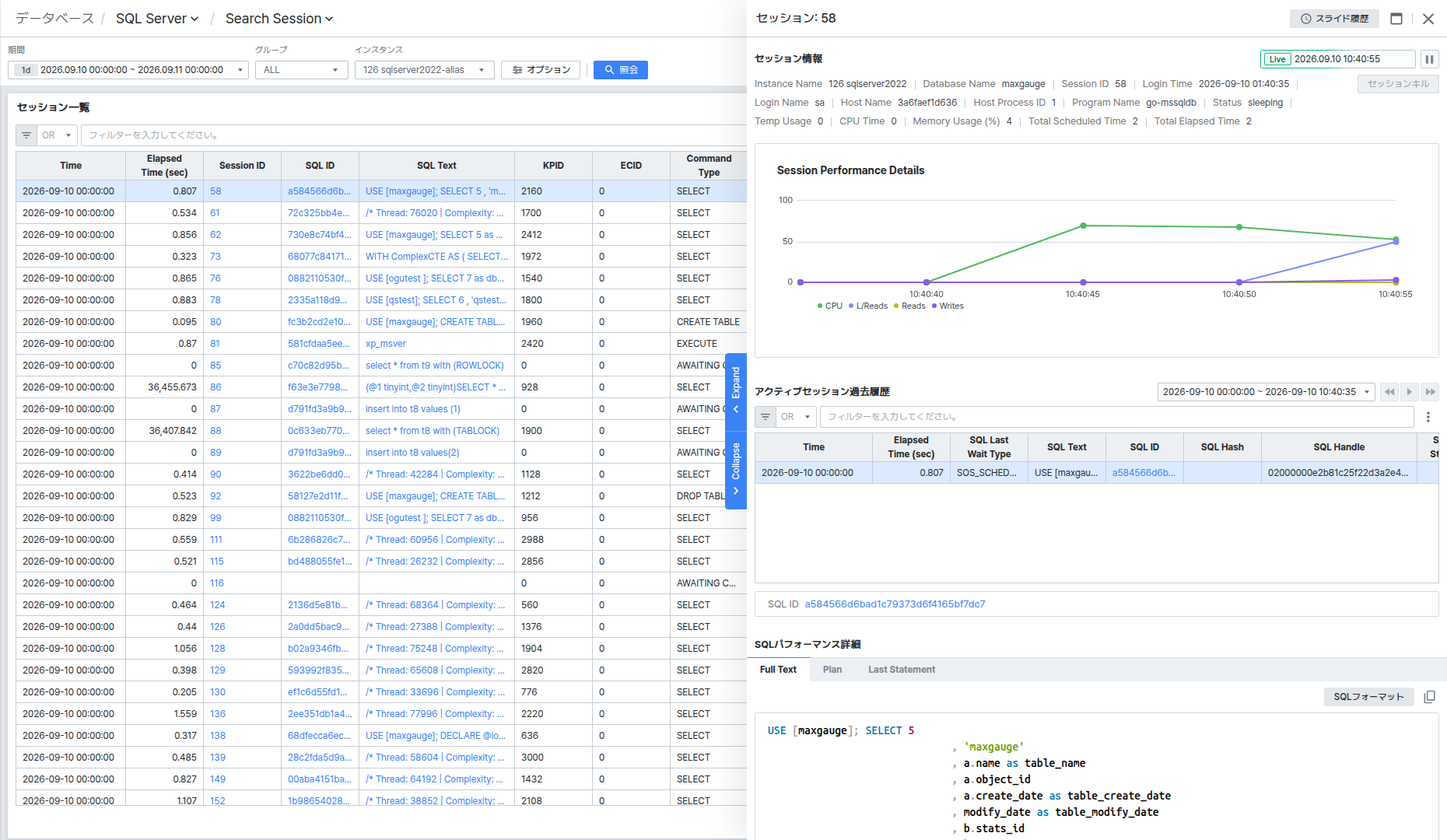
Session IDクリックでセッション詳細情報を確認する
一覧でSession ID の値をクリックすると、画面右側にそのセッションの詳細パネルが開きます。パネル構成と[Kill Session] ボタン、Active Session History 一覧、SQL Performance Details(Full Text/Plan/Last Statement タブ)は Single View の Session 詳細パネルと同じです。
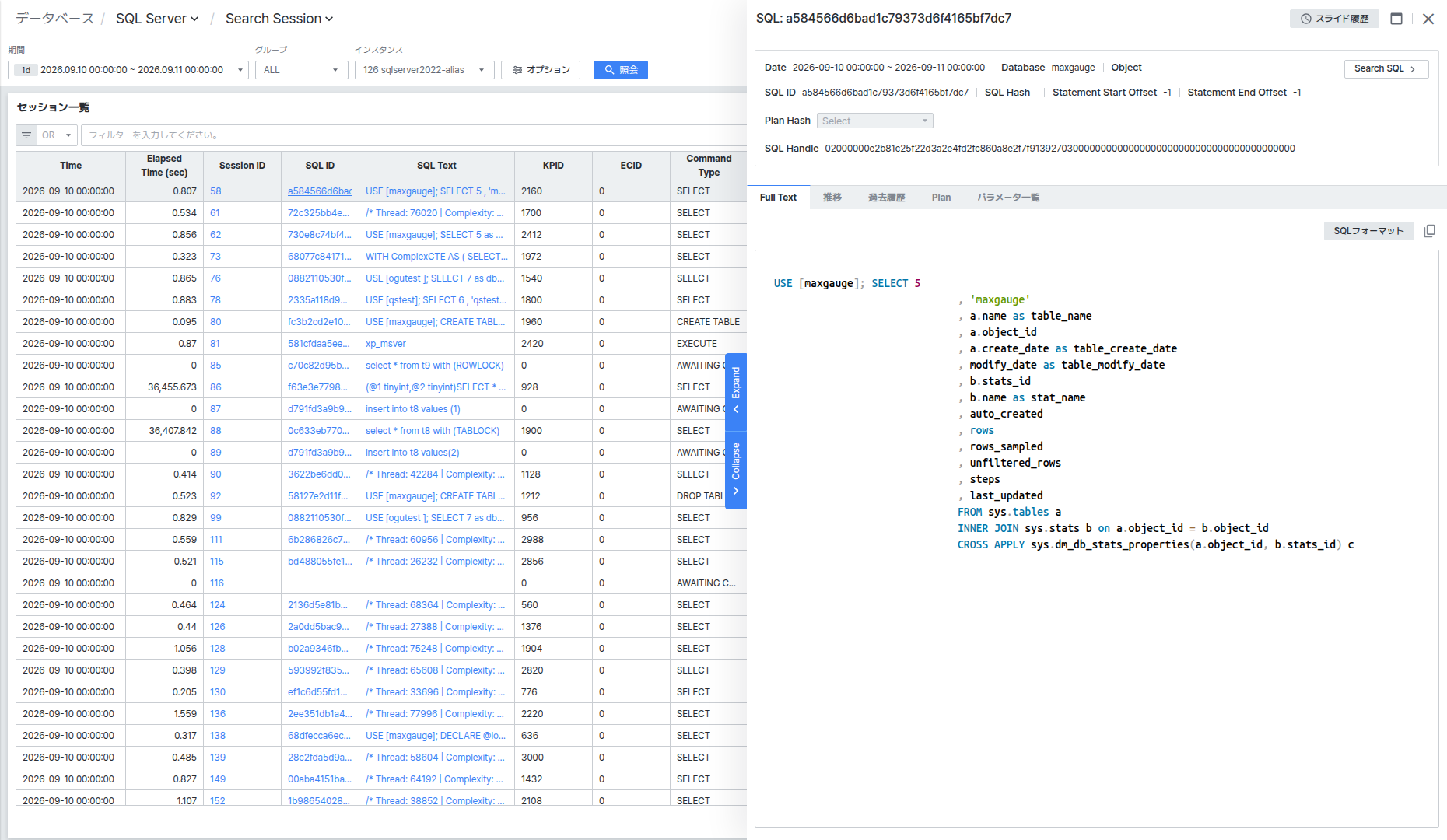
SQL IDクリックでSQL詳細情報を確認する
一覧でSQL ID の値をクリックすると、画面右側にその SQL の詳細パネルが開きます。パネル構成とタブ(Full Text/Trend/History/Plan/Parameter List)、[Search SQL >] ボタンは Single View の SQL 詳細パネルと同じです。
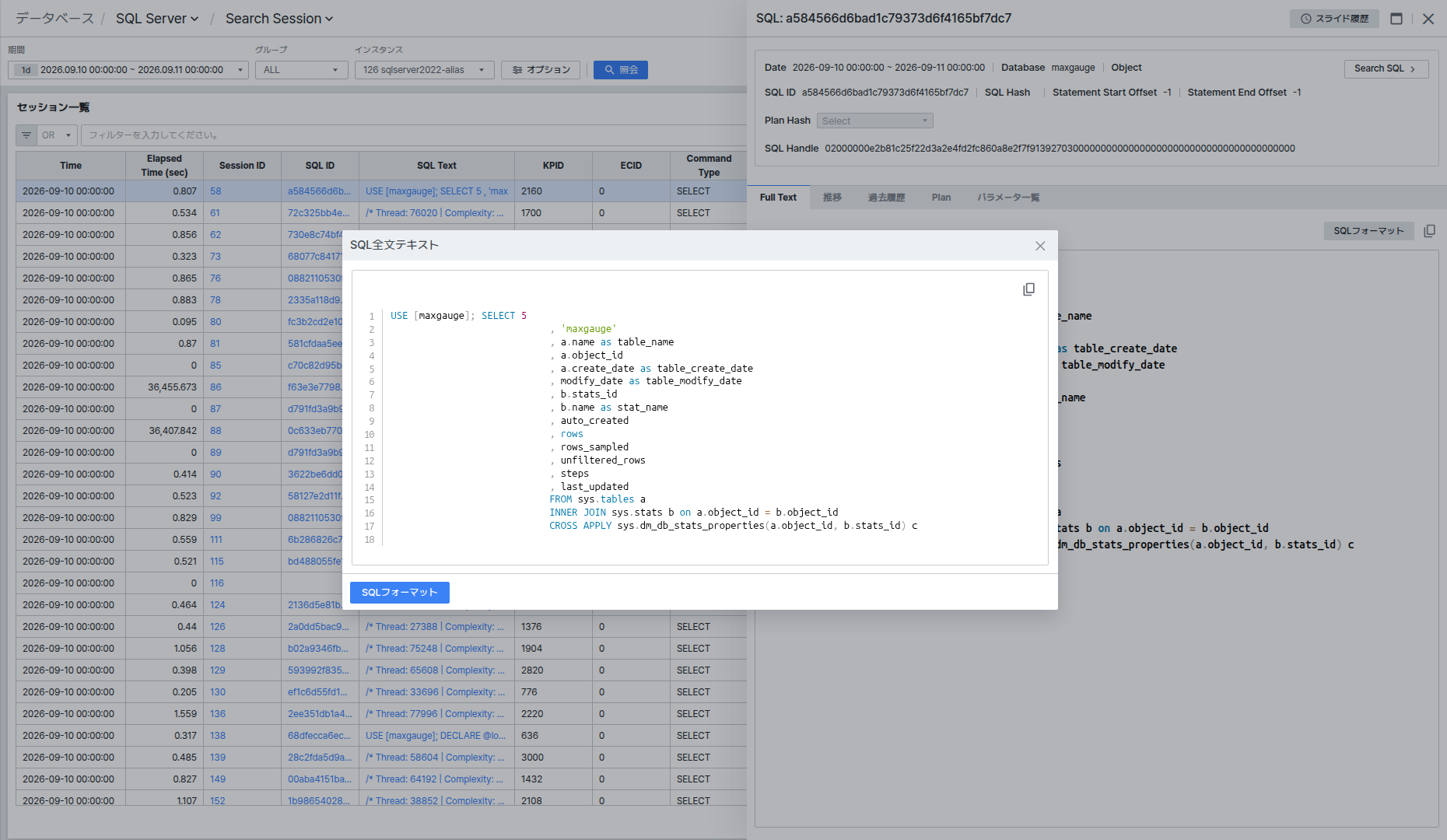
SQL Textクリックで SQL 全文を確認する
一覧でSQL Text の値をクリックするとSQL Full Text ポップアップが開き、その SQL の全文を確認できます。[Format SQL] ボタンをクリックすると文を見やすく整形して再表示し、コピーアイコンをクリックすると文をクリップボードにコピーします。
一覧を管理する
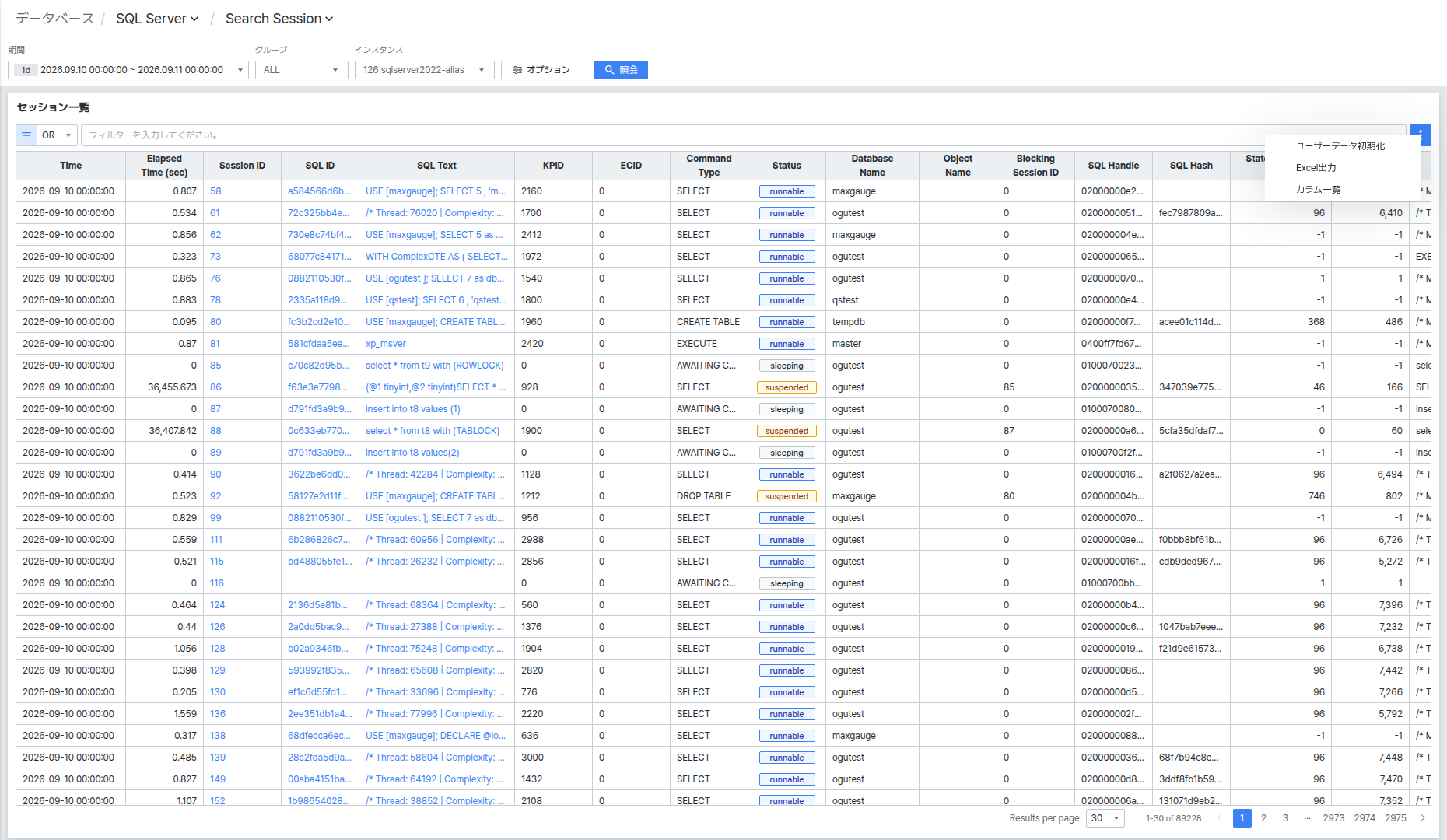
一覧右上の[⋮] ボタンをクリックすると、Reset user data、Export to Excel、Column List メニューが開きます。
ページを移動する
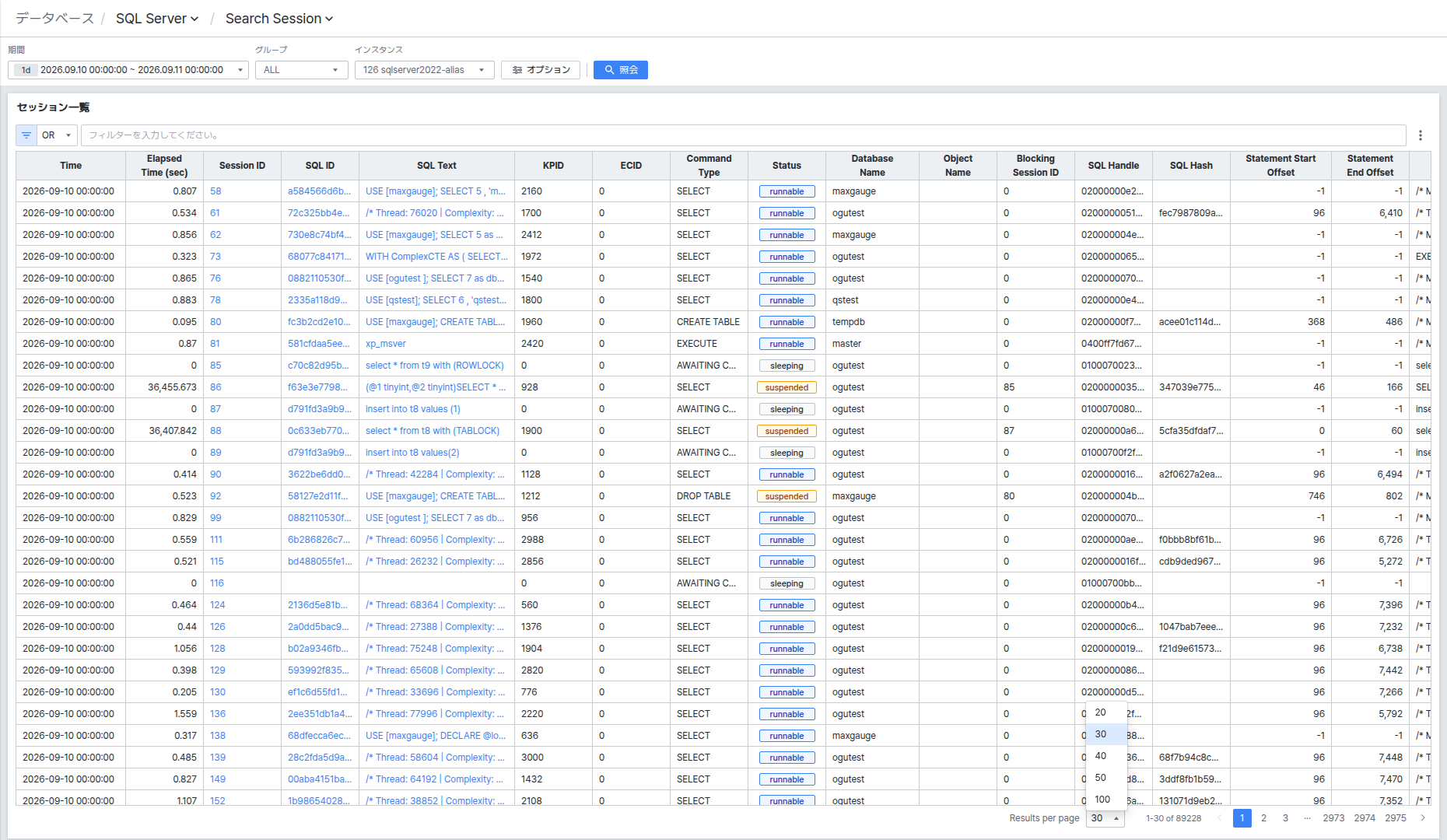
一覧下部のResults per pageで20/30/40/50/100 の中からページごとに表示する行数を変更できます。
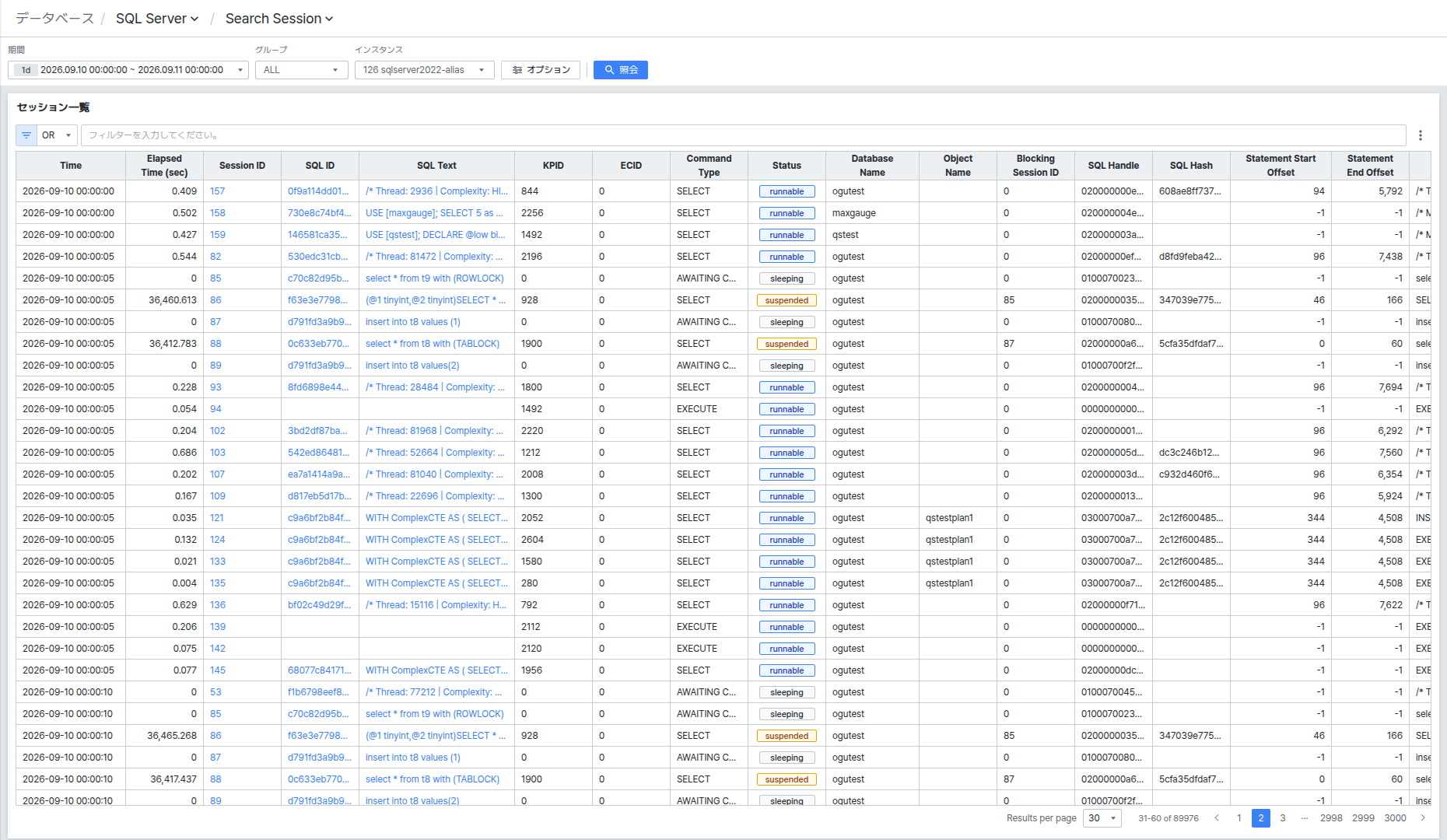
ページ番号をクリックすると該当ページに移動します。
照会結果が多い場合は、ページ番号よりもフィルタや[Option] 条件で範囲を絞り込む方が効率的です。