Alert History
Alert History 画面では、選択した SQL Server インスタンスで期間中に発生したアラートを時間帯別ヒートマップと一覧で確認し、どのアラートルールがどのくらいの頻度で発生したかを確認できます。
左側メニューでデータベース > SQL Server > Alert Historyを選択してください。
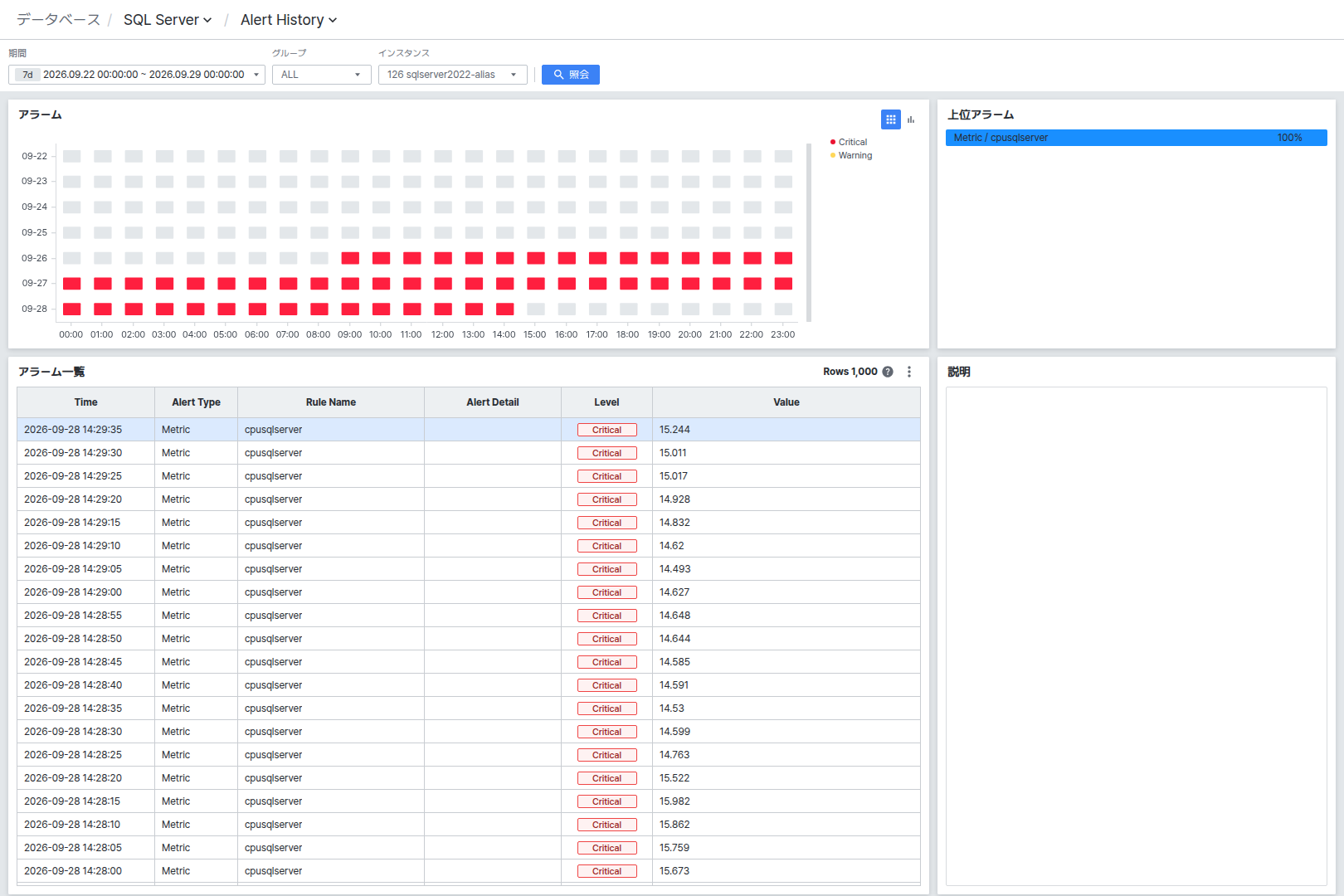
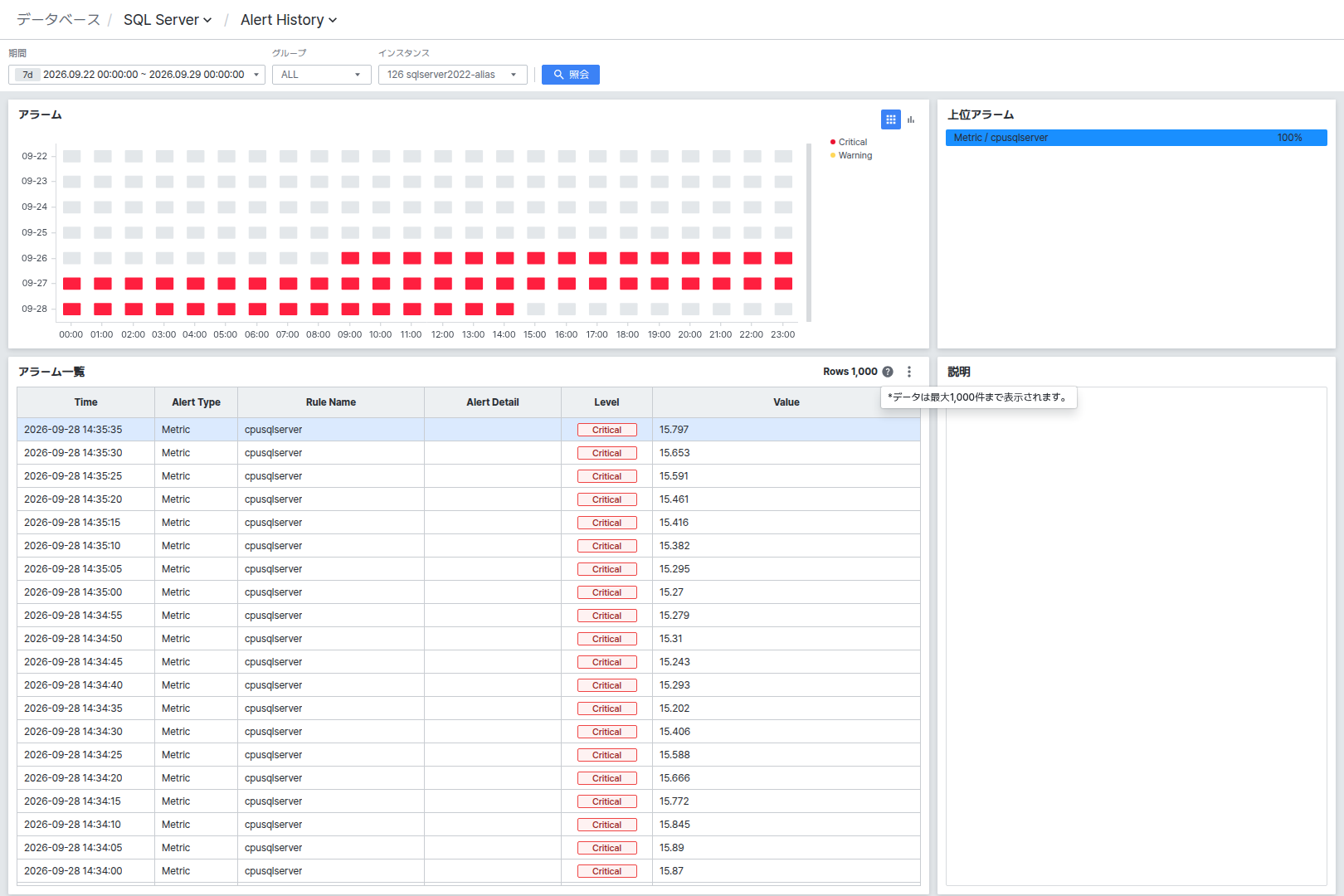
画面はAlert 領域、Top Alert、Alert List、Description の4つの領域で構成されます。
照会条件を設定する
画面上部で照会対象と期間を設定します。
- Period: 照会する日付範囲を選択します。
- Group / Instance: 照会するインスタンスグループと個別インスタンスを選択します。
条件を変更した後は[Search] ボタンをクリックしないと新しい条件で再照会されません。
Period は最低7日以上の期間のみ選択できます。カレンダーで7日未満の範囲を選択すると[OK] ボタンが非活性状態のままとなり、適用できません。
Alertで時間帯別のアラート状況を確認する
Alert 領域は基本的に曜日(縦軸)と時間(横軸)によるヒートマップで表示され、アラートが発生した時間帯のマスがCritical(赤)/Warning(黄)色で表示されます。
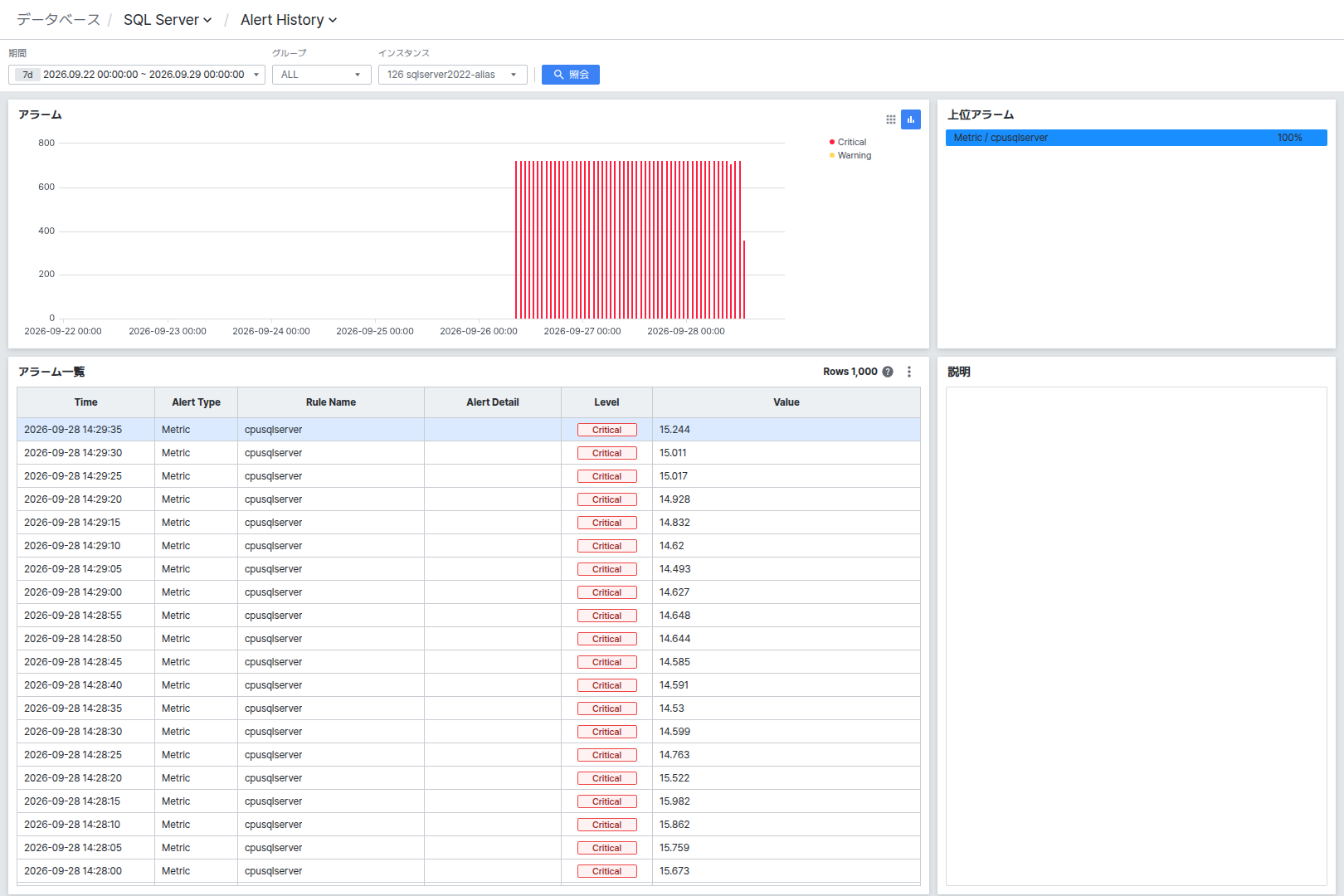
右上のアイコンで格子(ヒートマップ)と棒グラフの2つの表示方式を切り替えられます。
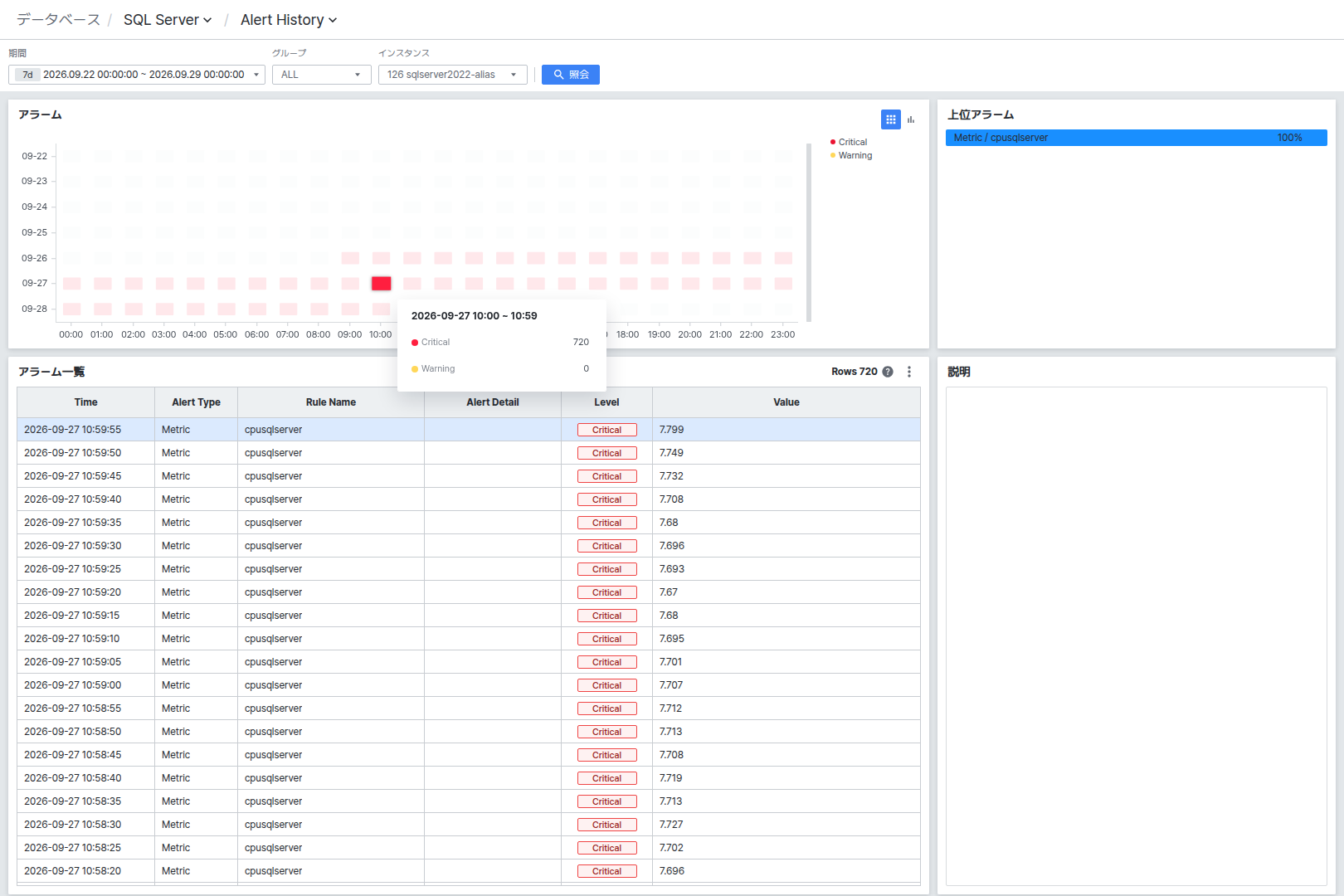
ヒートマップのマスをクリックすると、該当する時間帯のCritical/Warning 発生件数がツールチップで表示され、他のマスは薄く表示されて、右側のTop Alertと下のAlert Listがその時間帯のデータでフィルタリングされます。同じマスを再度クリックすると選択が解除され、全期間のデータに戻ります。
Top Alertでアラートルール別の比率を確認する
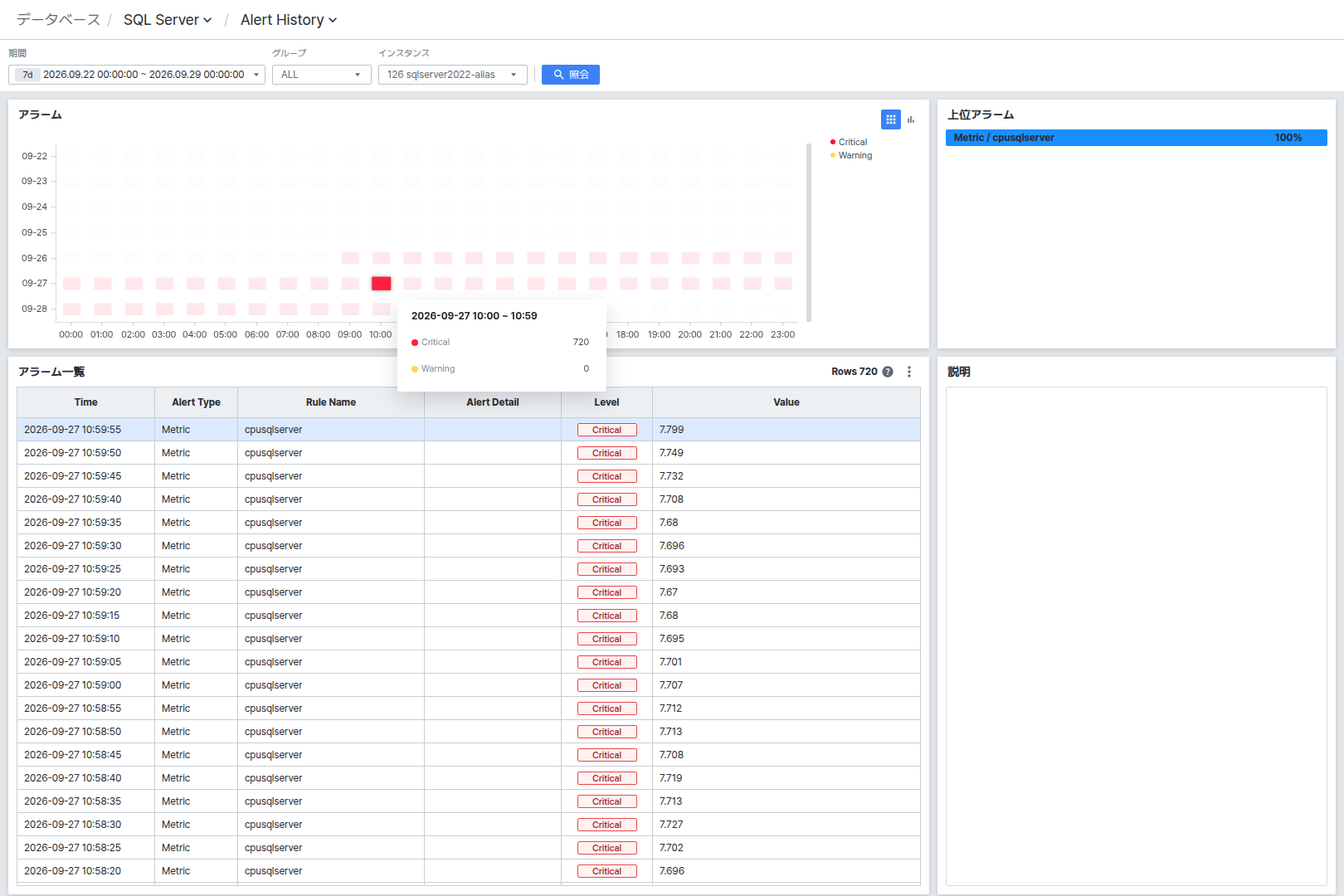
Top Alertでは、照会条件(および上で選択した時間帯)に該当するアラートをルール別に集計し、発生比率が高い順に表示します。
行をクリックすると、その行が強調表示され、下のAlert Listがそのルールのアラートのみを表示するようにフィルタリングされます。ヒートマップで時間帯を選択している状態であれば、両方の条件が併せて適用されます。
Alert Listと Descriptionで個別のアラートを確認する
Alert Listでは、個別のアラートをTime、Alert Type、Rule Name、Alert Detail、Value、Level、Description の各列で確認できます。Level 列にはWarning(警告)、Critical(重大)バッジが表示されます。
一覧右上のRows の横にあるヘルプアイコンにマウスを合わせると、チャートには最大1,000件までしか表示されないという案内を確認できます。
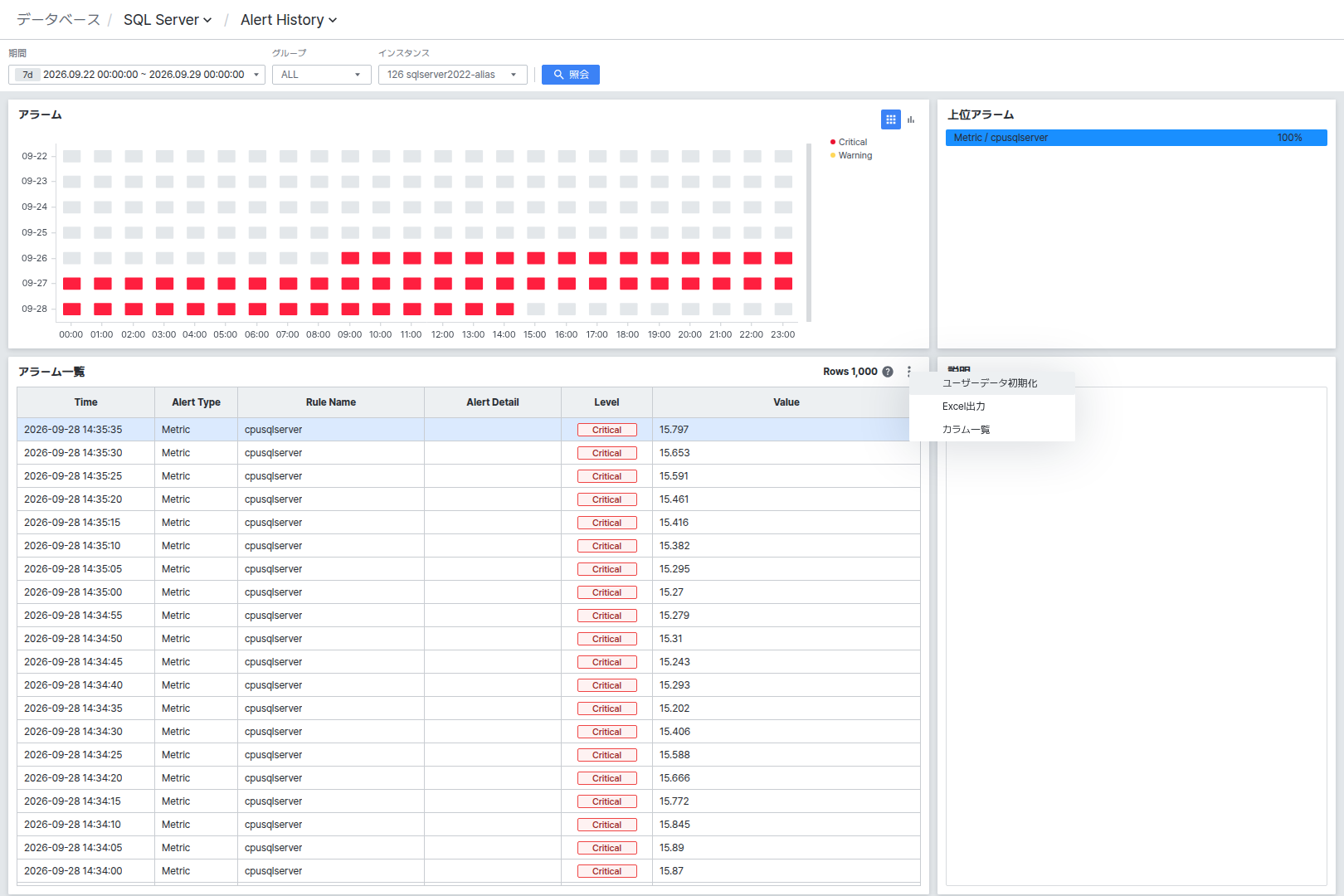
一覧右上の[⋮] ボタンをクリックすると、Reset user data、Export to Excel、Column List メニューが開きます。
行をクリックすると、右側のDescription 領域にそのアラートの説明が表示されます。ルールに説明が登録されていない場合は空の状態で表示されます。