Trend Analysis
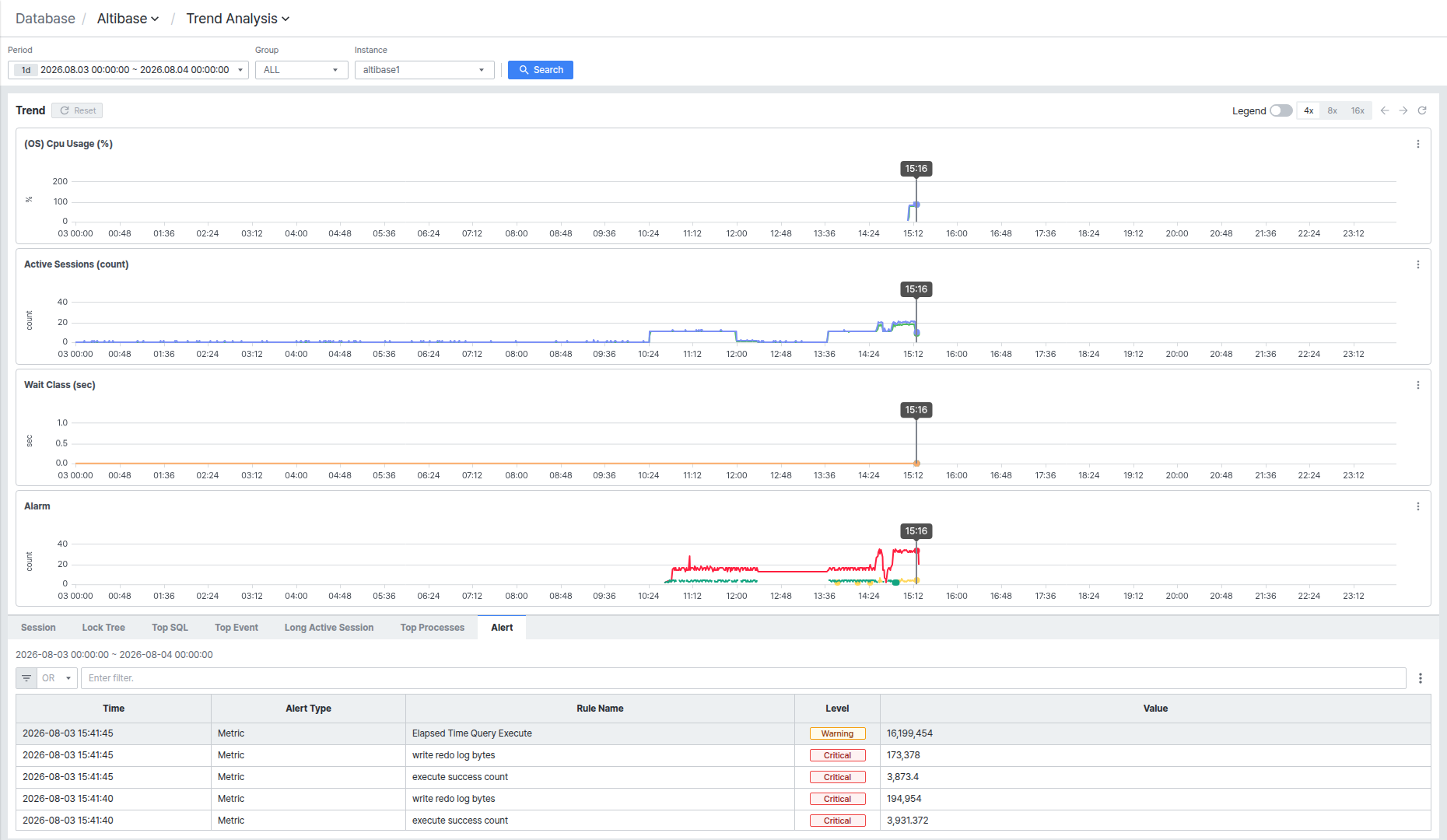
Trend Analysis 画面では、検索期間中のインスタンス指標の推移をチャートで確認し、その下の複数のタブでセッション・ロック・SQLなど項目別の詳細データを時点別に確認できます。
左側メニューでデータベース > Altibase > Performance Analysis > Trend Analysisを選択してください。
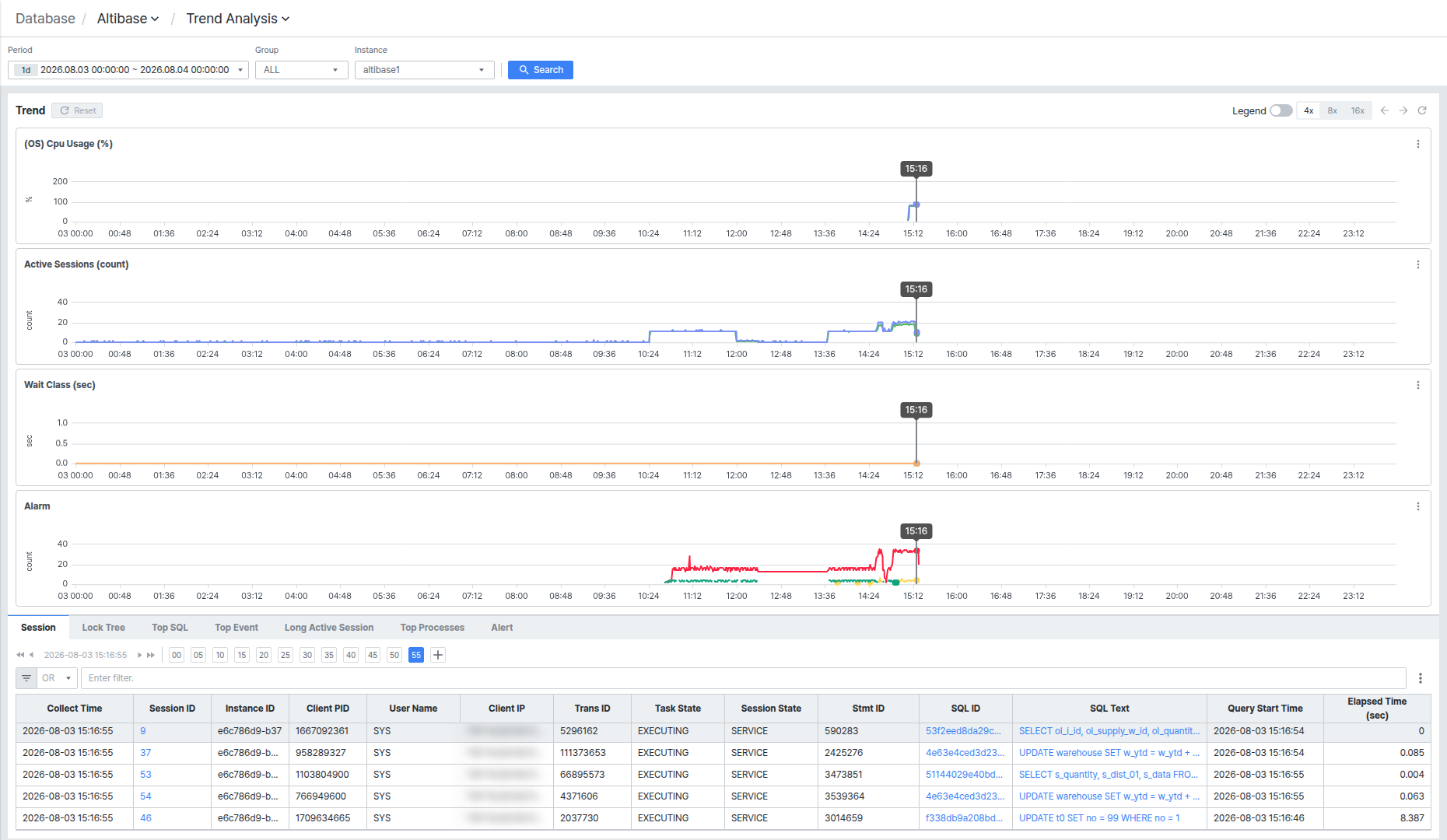
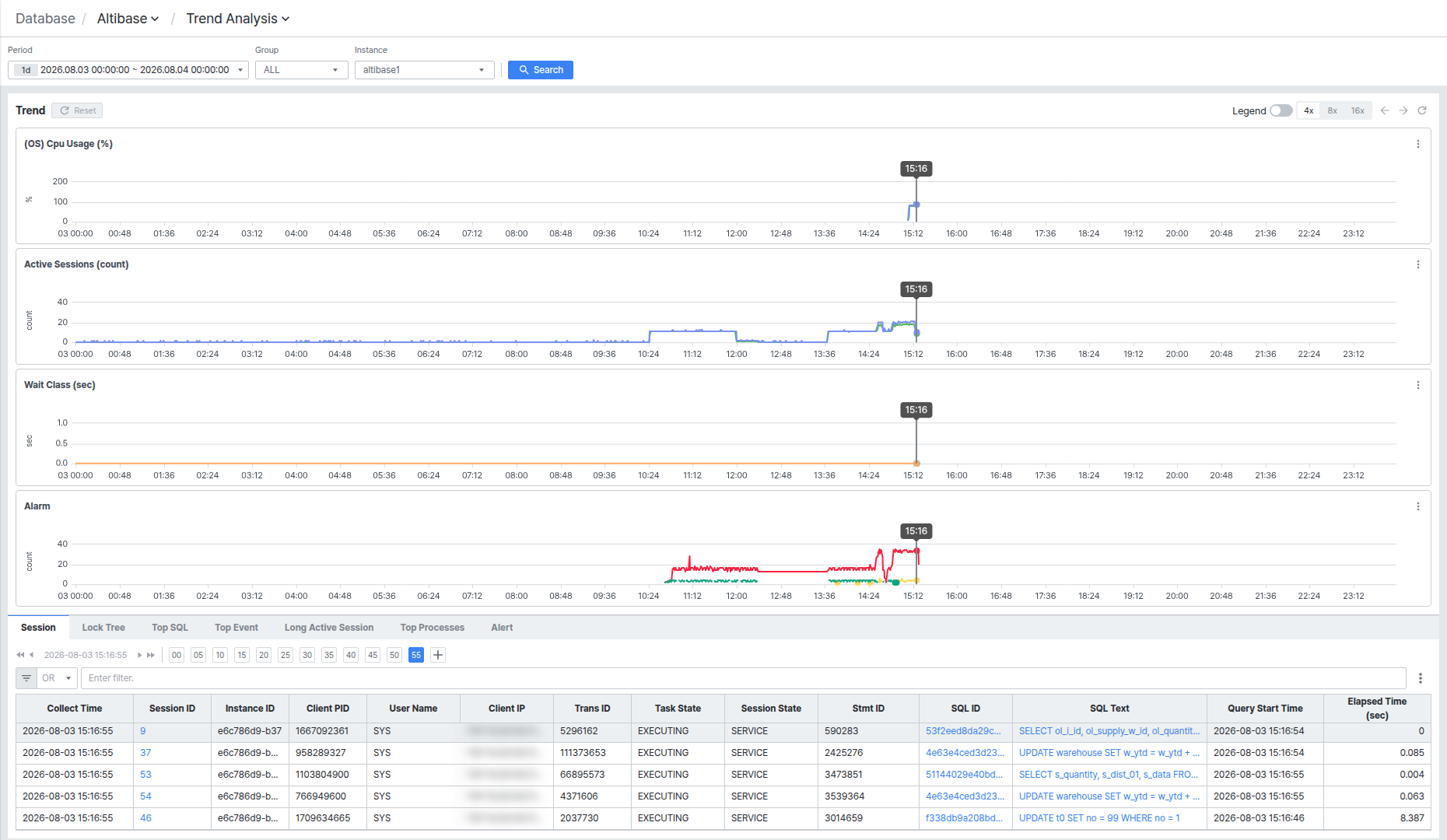
画面は検索条件、Trendチャート、下部のタブリストの3つの領域で構成されます。
検索条件を設定する
Period、Group、Instanceで検索対象の期間とインスタンスを設定します。条件を変更した後、[Search]ボタンをクリックして初めて新しい条件で再検索されます。
Trendチャートで指標の推移を確認する
Trend領域には(OS) Cpu Usage (%)、Active Sessions (count)、Wait Class (sec)、Alarm指標のチャートが表示されます。
チャートをクリックすると、該当時点がすべてのチャートに共通で表示され、下のタブのうち時点基準タブ(Session、Lock Tree)のリストがその時点基準で更新されます。上記の全体画面スクリーンショットも、チャートをクリックして特定の時点(15:16)を選択した状態です。
チャートをドラッグすると、該当区間に拡大(ズーム)されます。
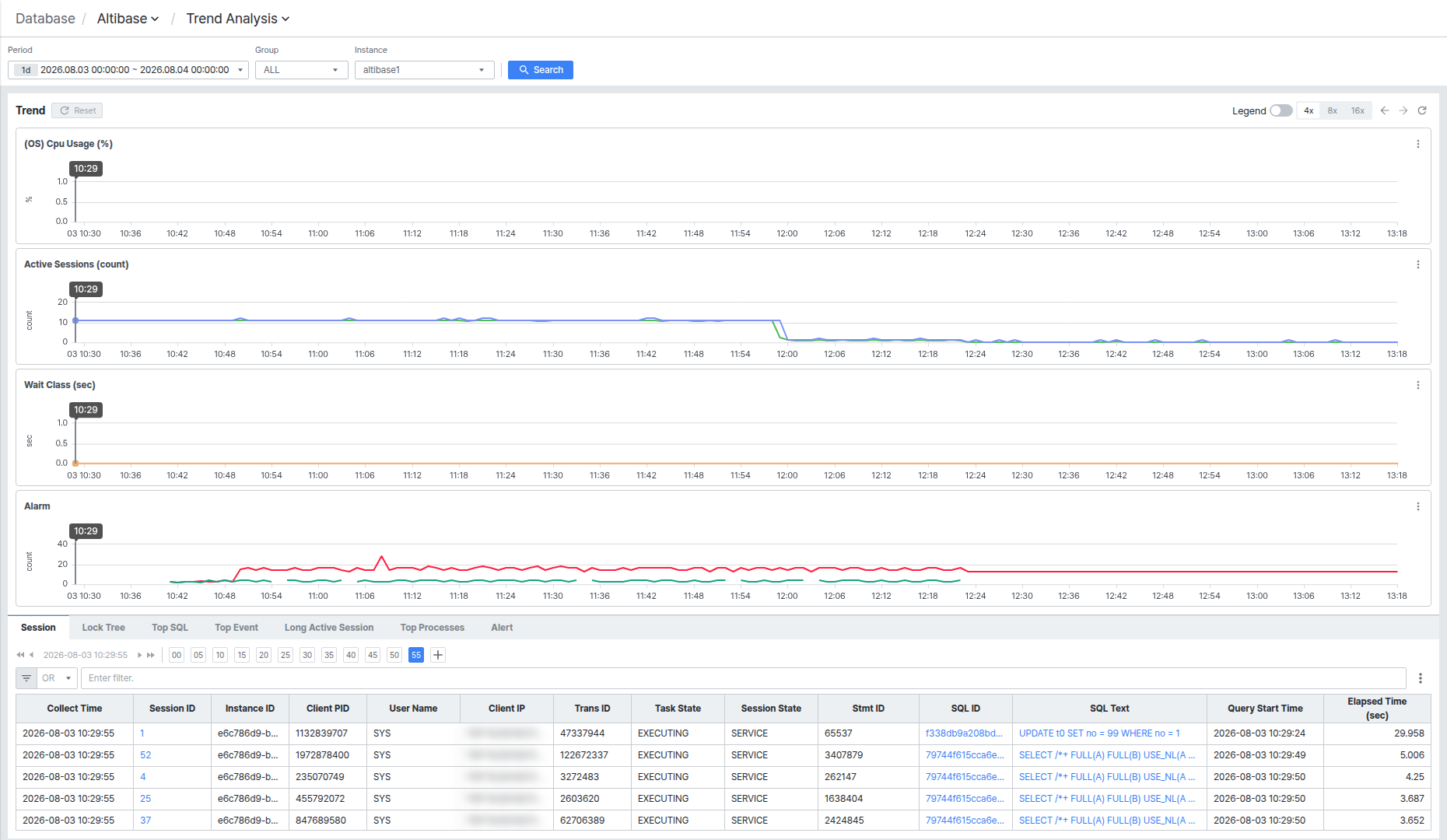
拡大したチャートを元の期間範囲に戻すには、Trend領域右上の更新(⟳)アイコンをクリックしてください。[Reset]ボタンは基本的に非活性状態で、以下で説明するStat Changeでチャート指標を変更したときのみ活性化され、その指標を元に戻すために使用します。
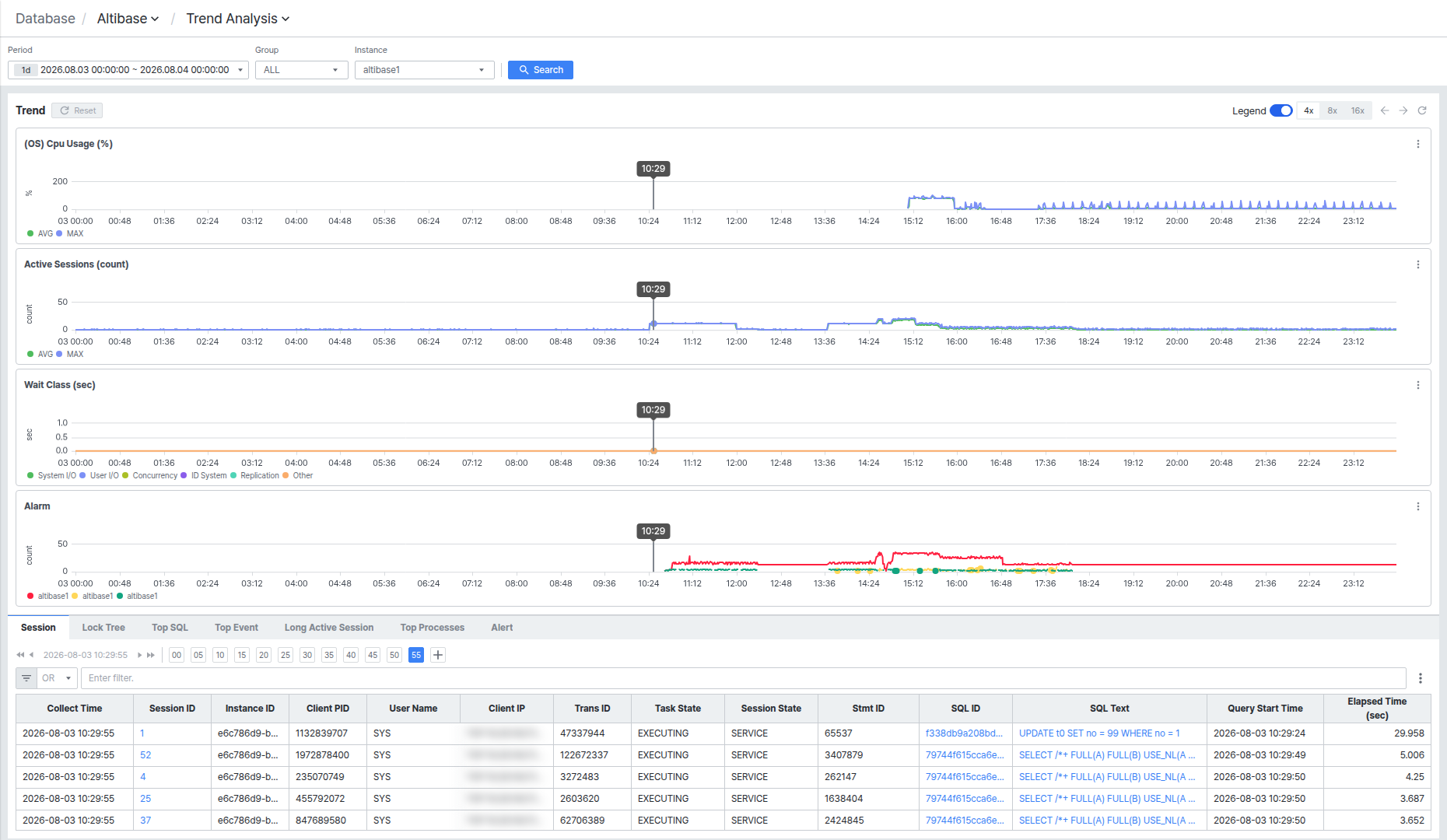
右上のLegendトグルをオンにすると、各チャートの下に凡例が表示されます。
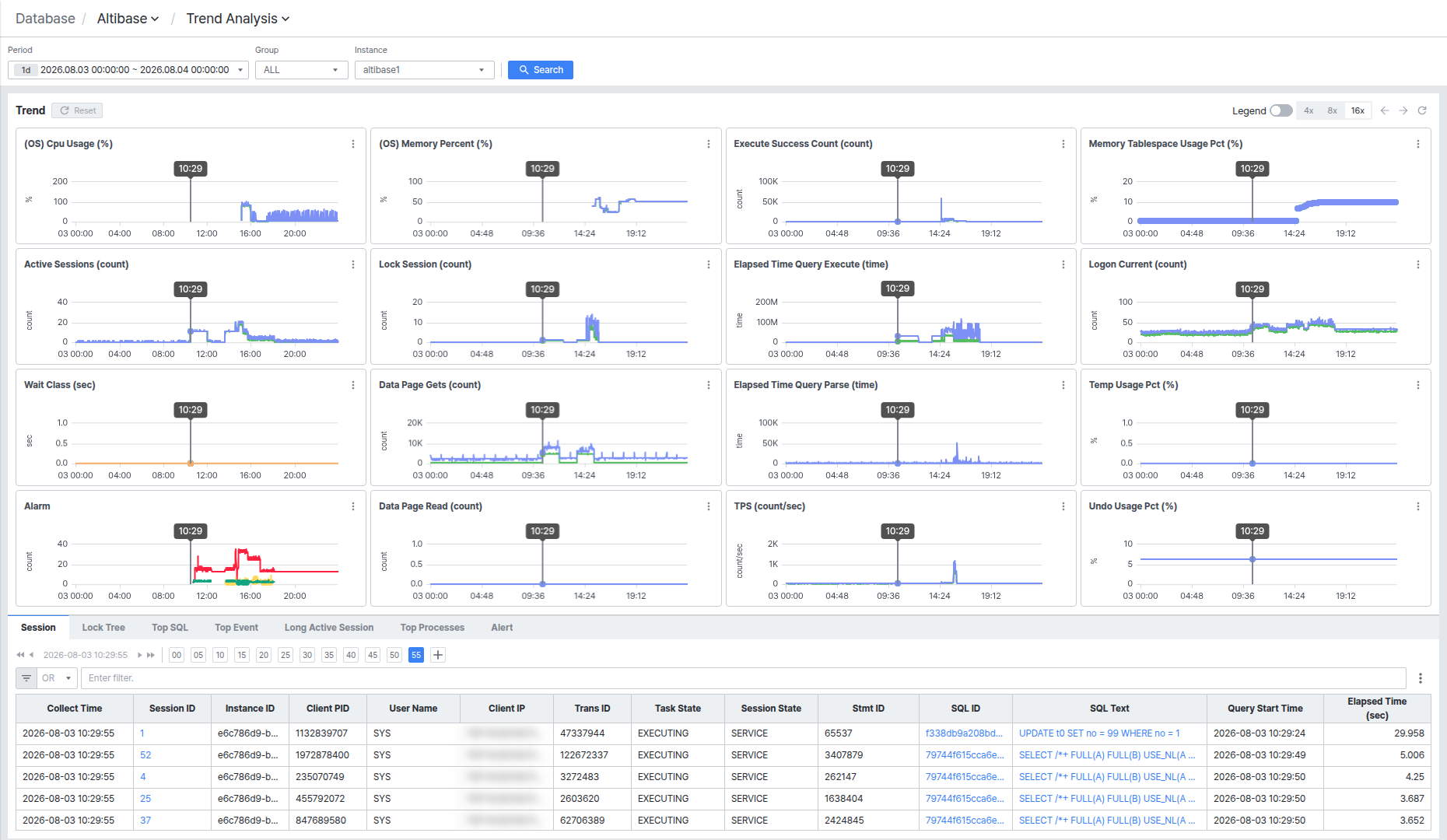
4x/8x/16xボタンをクリックすると、1画面に表示するチャート数を増やし、より多くの指標を一度に確認できます。16xを選択すると、(OS) Memory Percent、Execute Success Count、Memory Tablespace Usage Pct、Lock Session、Elapsed Time Query Execute、Logon Current、Data Page Gets、Elapsed Time Query Parse、Temp Usage Pct、Data Page Read、TPS、Undo Usage Pctまで16個の指標をすべて確認できます。
チャートメニューで表示指標と方式を変更する
チャート右上の[⋮]ボタンをクリックするとStat Changeポップアップが開きます。Stat Optionタブで表示する指標を検索して選択できます。
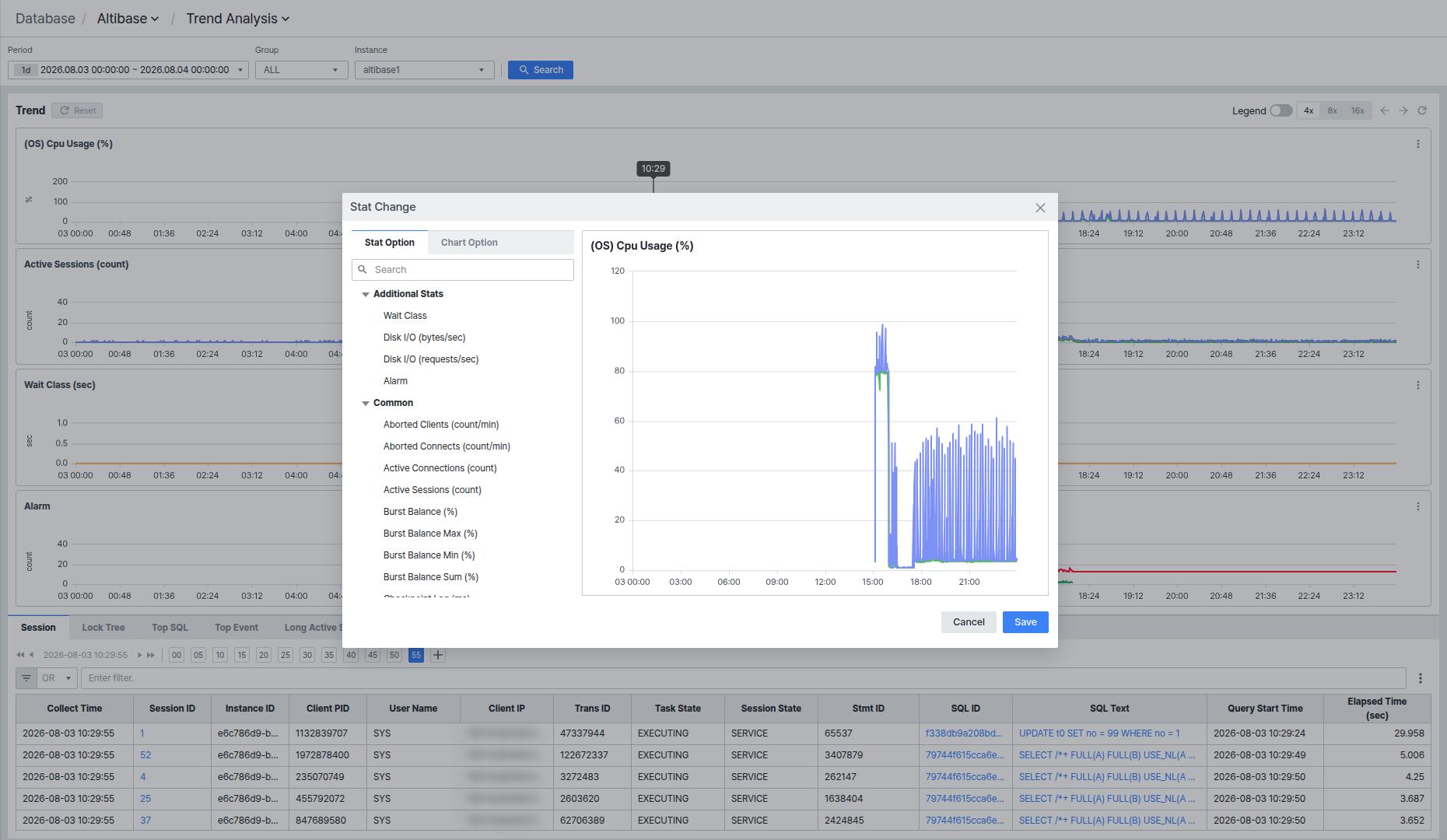
Chart Optionタブでは、Display Mode(Line/Bar)、Fill Mode、Point Modeを設定できます。
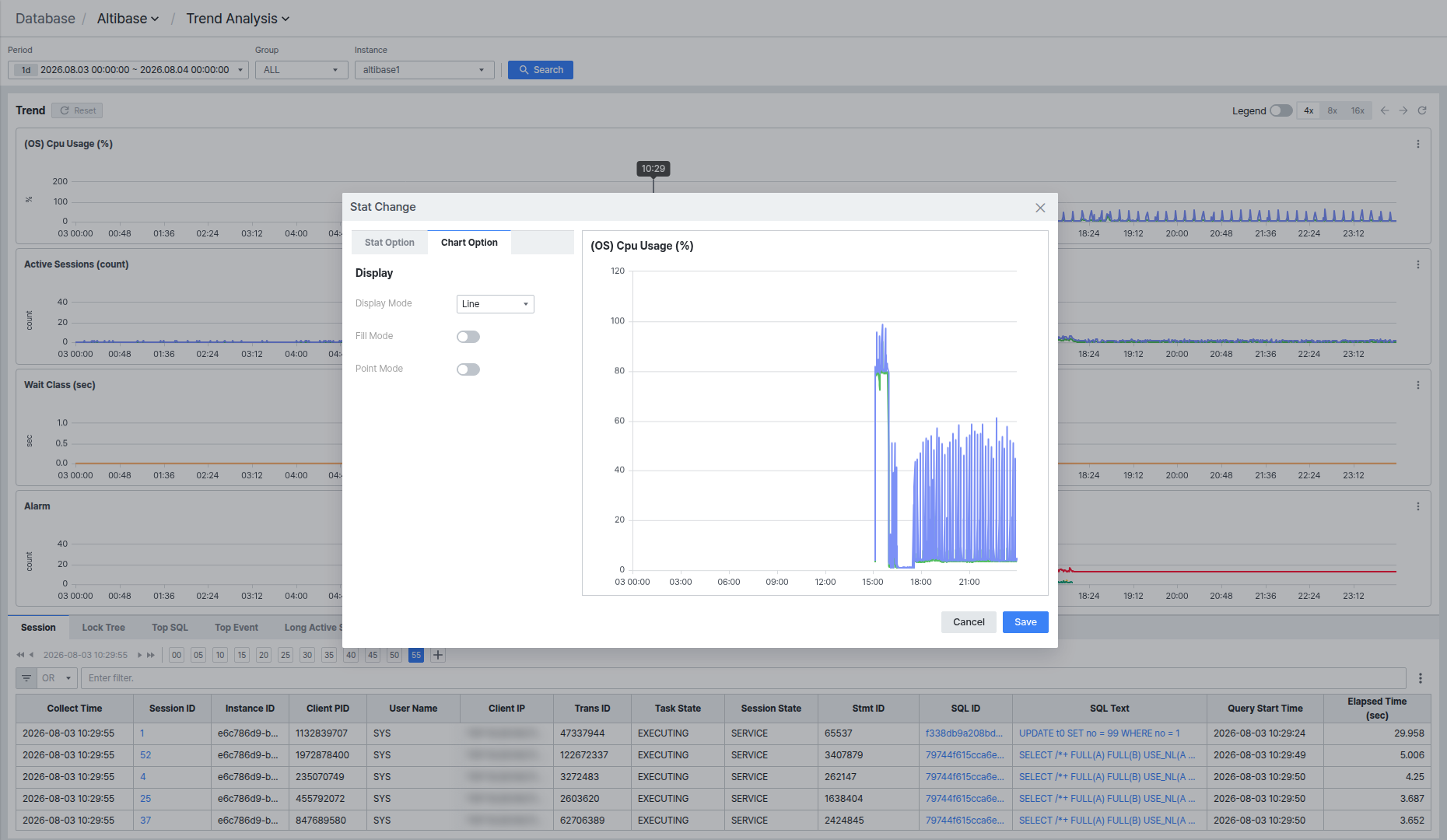
[Save]をクリックして指標を変更すると、そのチャートの[Reset]ボタンが有効になり、このボタンをクリックすると変更した指標を元に戻します。
下部タブの時点選択コントロールの共通動作
Session、Lock Treeタブ上部には◀◀/◀/▶/▶▶ボタンと00から55までの時刻選択ボタンが表示されます。◀◀/▶▶ボタンは1分単位で、◀/▶ボタンは5秒単位で時点を移動します。
00~55ボタンは、現在選択されている分(minute)内での秒(second)を5秒単位で表します。[+]ボタンをクリックすると00~59秒まで1秒単位に細分化されたボタンに拡張され、拡張した状態では[-]ボタンで再び折りたたむことができます。タブを切り替えると時点の秒(second)が00にリセットされるため、他のタブで確認していた時点を引き続き見るには、再度秒単位のボタンをクリックする必要があります。
Top Processesタブは分単位の時点(例: 15:16:00)のみ表示し、別途の秒単位の選択ボタンは提供されません。代わりに右側にTop・Order Byの検索オプションがあります。
Top SQL、Top Event、Long Active Session、Alertタブは特定の時点ではなく検索条件で指定した全期間を基準に集計された統計を表示するため、この時間移動コントロールはありません。
タブ別に詳細情報を確認する
下部にはSession、Lock Tree、Top SQL、Top Event、Long Active Session、Top Processes、Alertの7つのタブがあります。
Client IP カラムには実際の運用環境のクライアント接続情報が表示されることがあるため、画面を共有またはキャプチャする際は露出に注意してください。
Sessionでセッションリストを確認する
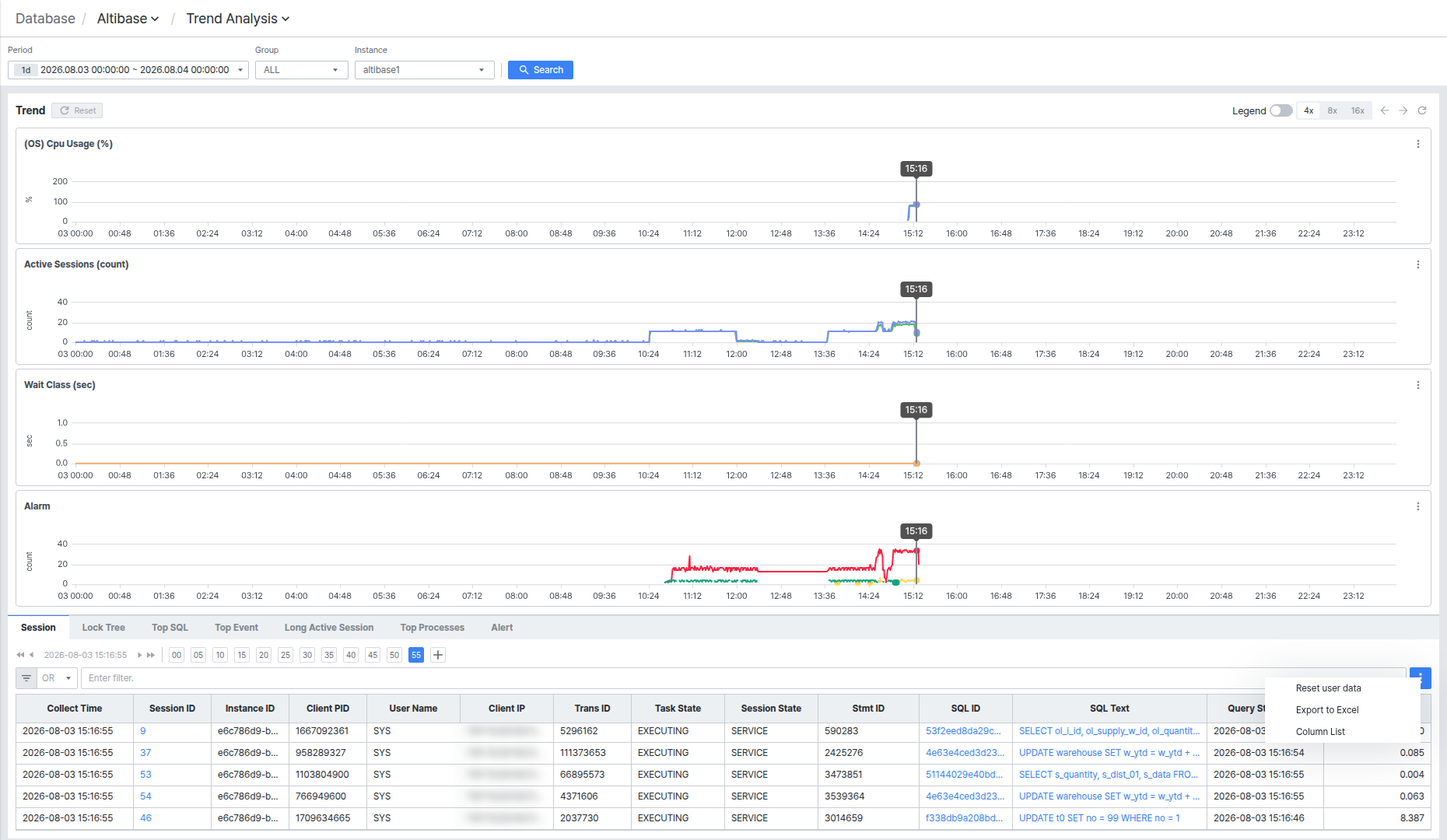
Sessionタブには、選択した時点基準のセッションがSession ID、Instance ID、Client PID、User Name、Client IP、Trans ID、Task State、Session State、Stmt ID、SQL ID、SQL Text、Query Start Time、Elapsed Time (sec)などのカラムで表示されます。
リストでSession ID値をクリックすると、画面右側に該当セッションの詳細パネルが開きます。パネルにはSession Information(SID、User Name、User ID、Login Timeなど)と[Kill Session]ボタン、その下にActive Session Historyリスト、下部にSQL Performance Details(Full Text/Planタブ)が表示されます。
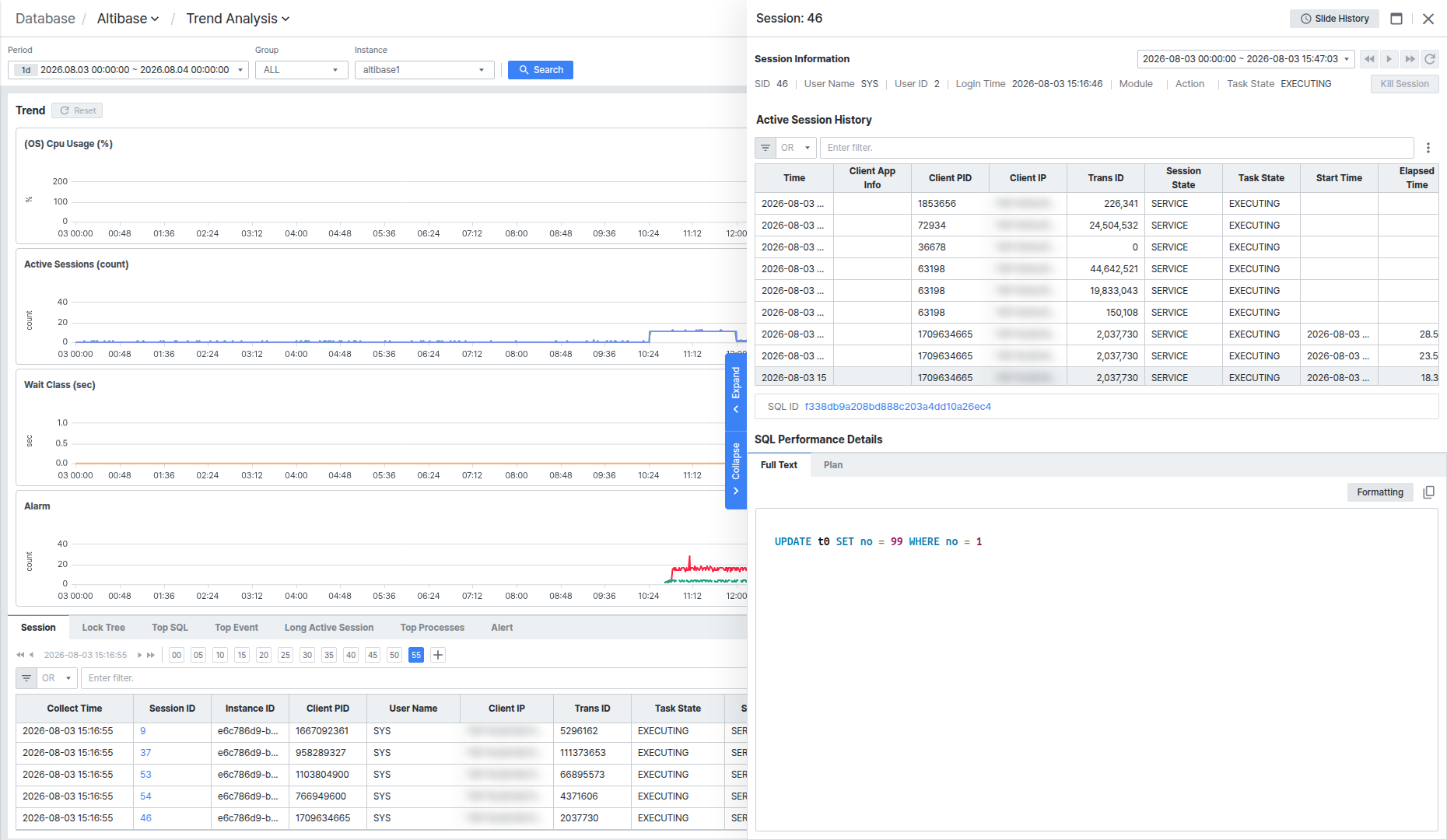
パネルを開くとActive Session Historyの最新行がデフォルトで選択されますが、この行にまだ集計されたSQLがない場合はSQL Performance Detailsに「SQL text is missing in the data.」と表示されます。リストでElapsed Timeが記録された他の行をクリックすると、その時点に実行中だったSQL IDとSQL全文が反映されます。
反映されたSQL ID値をクリックすると、パネル全体が該当SQLの詳細ビューに切り替わります。構成はTop N AnalysisのSQL詳細パネルと同じです。
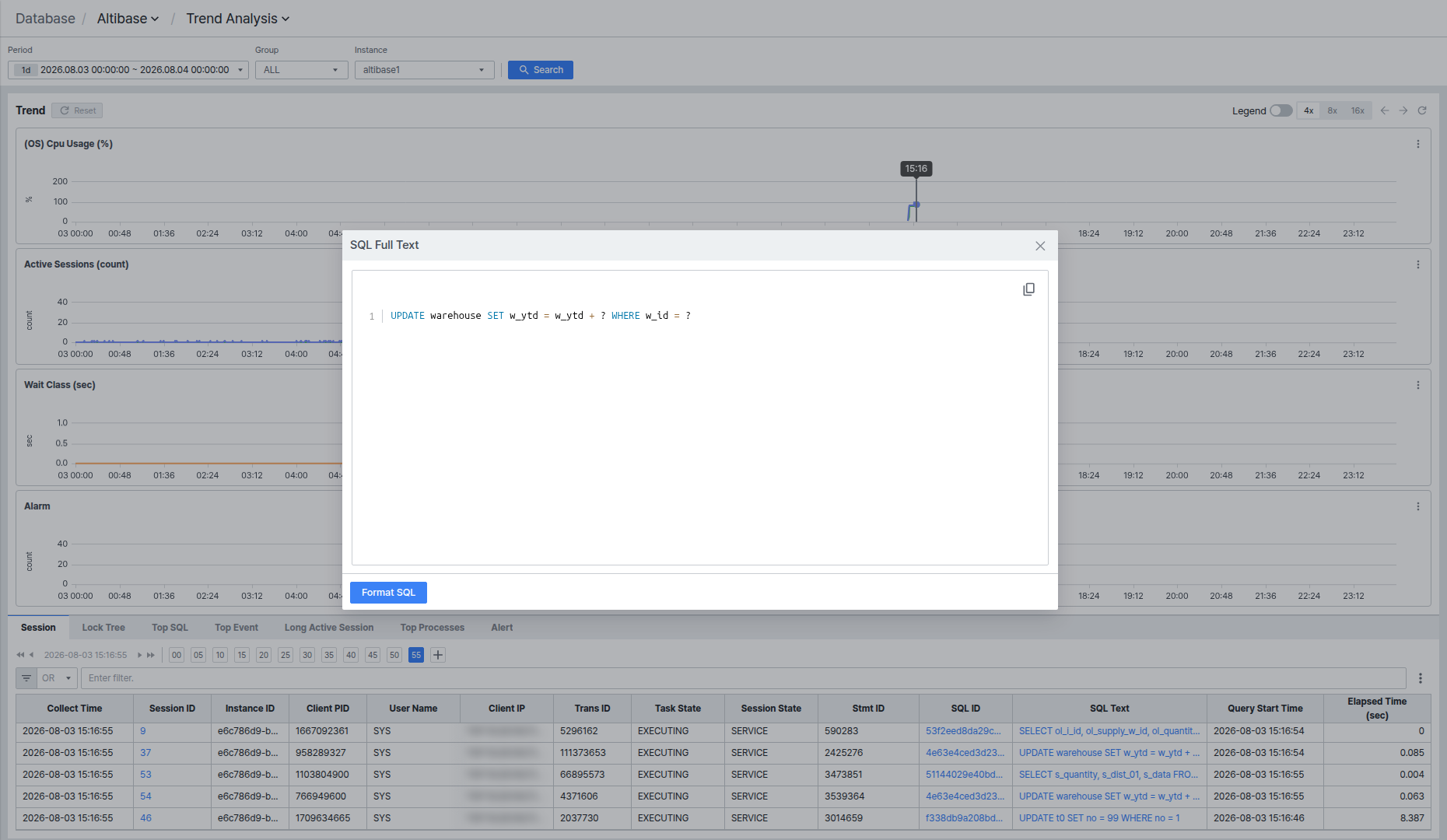
SQL Text値をクリックするとSQL Full Textポップアップが開き、全文を確認できます。[Format SQL]ボタンをクリックすると構文を見やすく整形して再表示し、コピーアイコンをクリックすると構文をクリップボードにコピーします。
リスト右上の[⋮]ボタンをクリックすると、Reset user data、Export to Excel、Column Listメニューが開きます。このメニューは下の他のタブのリストにも同様に提供されます。
Lock Treeでロック待機関係を確認する
Lock Treeタブには、選択した時点のロック待機関係がTrans ID、Wait Trans ID、Collect Time、DB Time、SID、SQL ID、Query、Table Nameカラムのツリー構造で表示されます。Trans ID左の矢印をクリックすると、そのトランザクションを待機中の下位トランザクションを展開・折りたたみできます。
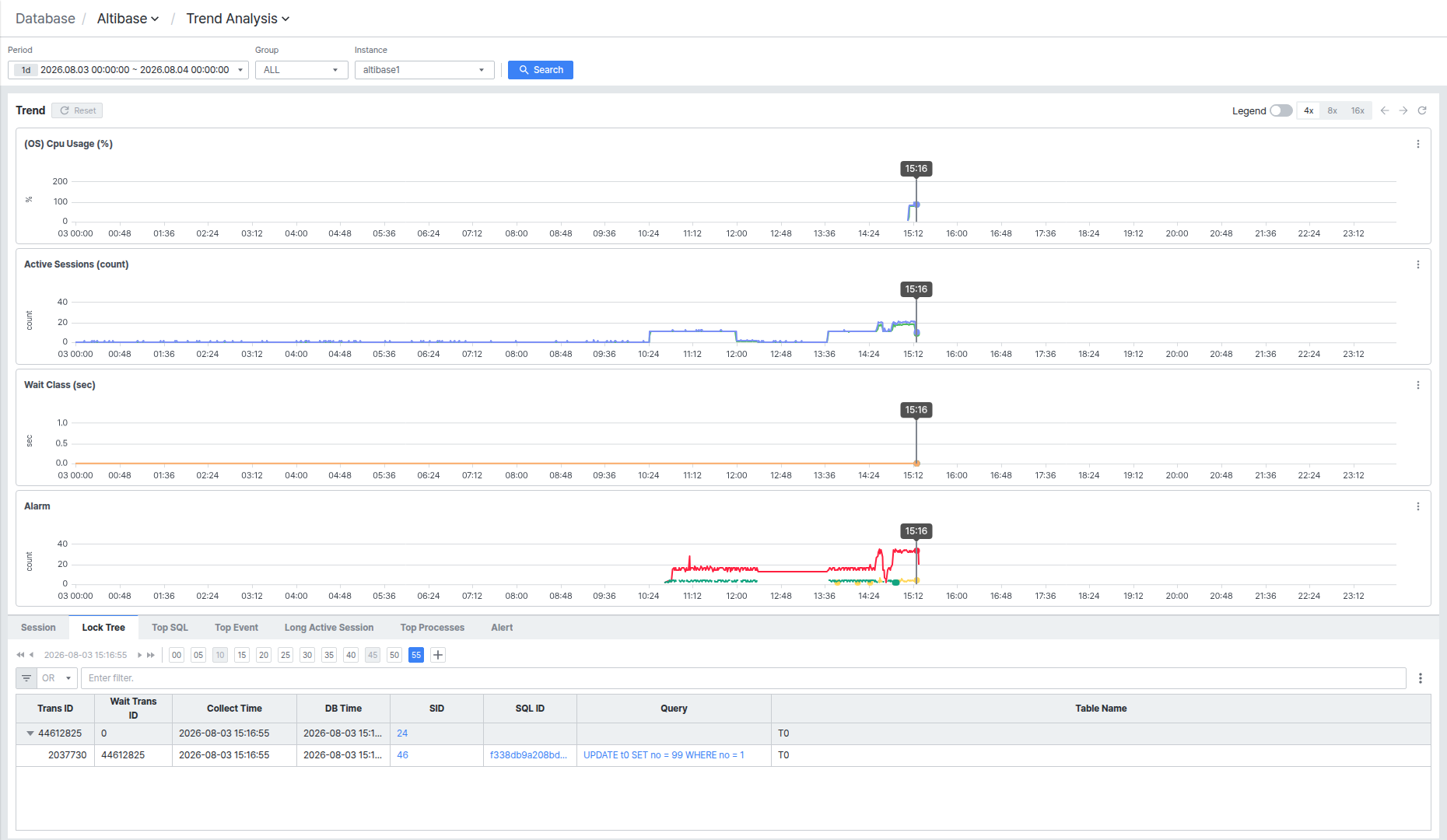
SID値をクリックするとSessionタブと同様にSession Detailパネルが開き、Query(SQL Text)クリック動作もSessionタブと同様にSQL Full Textポップアップを開きます。
Top SQLでSQLランキングを確認する
Top SQLタブには、検索期間中のSQL実行統計がSQL ID、SQL Text、Execute Success、Execute Time (sec)、Total Time (sec)、Parse Time (sec)、Optimize Time (sec)、Fetch Time (sec)、Validate Time (sec)カラムで表示されます。SQL ID、SQL Textのクリック動作は上記Sessionタブと同じです。
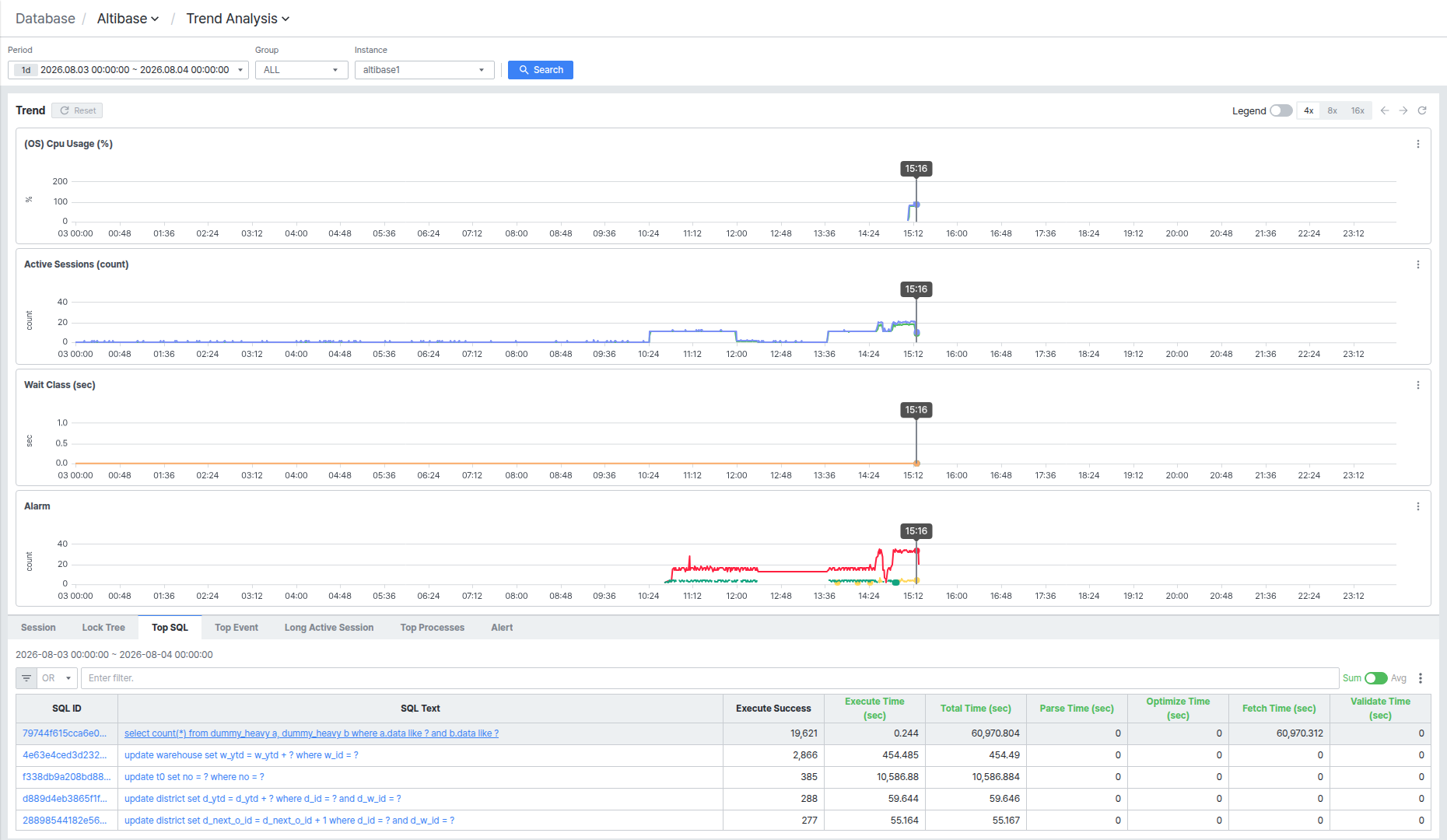
Top N Analysisと異なり、Order ByドロップダウンやSum/Avgトグル、Top件数指定なしで固定されたリストとして表示されます。
Top Eventで待機イベントの比重を確認する
Top Eventタブ左側には、検索期間中の待機をWait Class(待機クラス)別にTime Waited (sec)、Total Waits、Average Wait (sec)で示すリストが、右側には個別のEvent別に同じカラムのリストが表示されます。
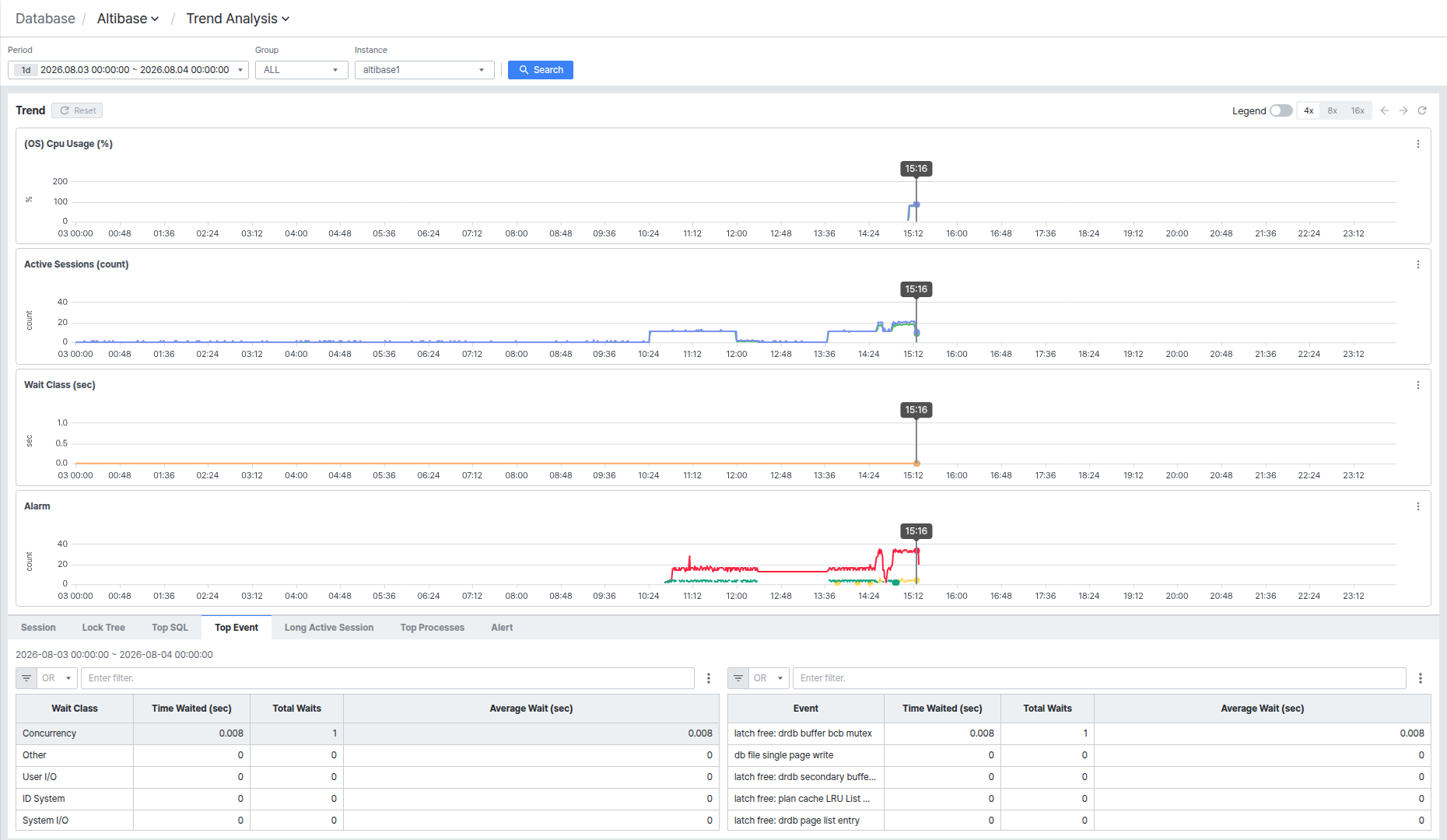
両方のリストとも照会専用で、行をクリックしても他のリストはフィルタリングされません。
Long Active Sessionで長時間実行されたセッションを確認する
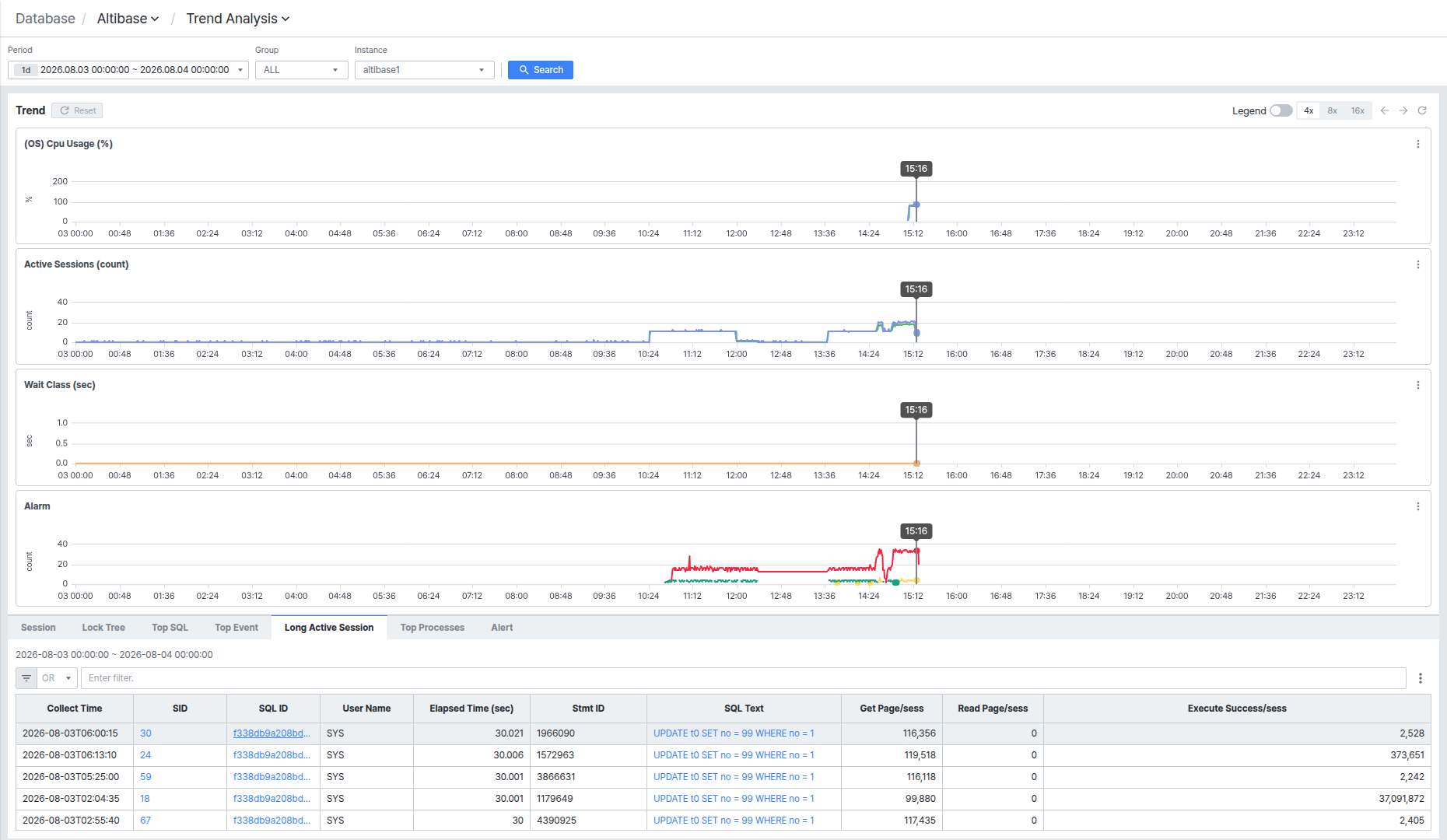
Long Active Sessionタブには、検索期間中に長時間実行されたセッションがCollect Time、SID、SQL ID、User Name、Elapsed Time (sec)、Stmt ID、SQL Text、Get Page/sess、Read Page/sess、Execute Success/sessで表示されます。SID、SQL ID、SQL Textのクリック動作は上記Sessionタブと同じです。
Top Processesでホストプロセスを確認する
Top Processesタブには、インスタンスが実行されているホストのOSプロセスがCPU使用率ランキングでRank、PID、PPID、Process Name、Args、User Name、Start Time、CPU (%)、Virtual Memory、Real Memoryカラムに表示されます。
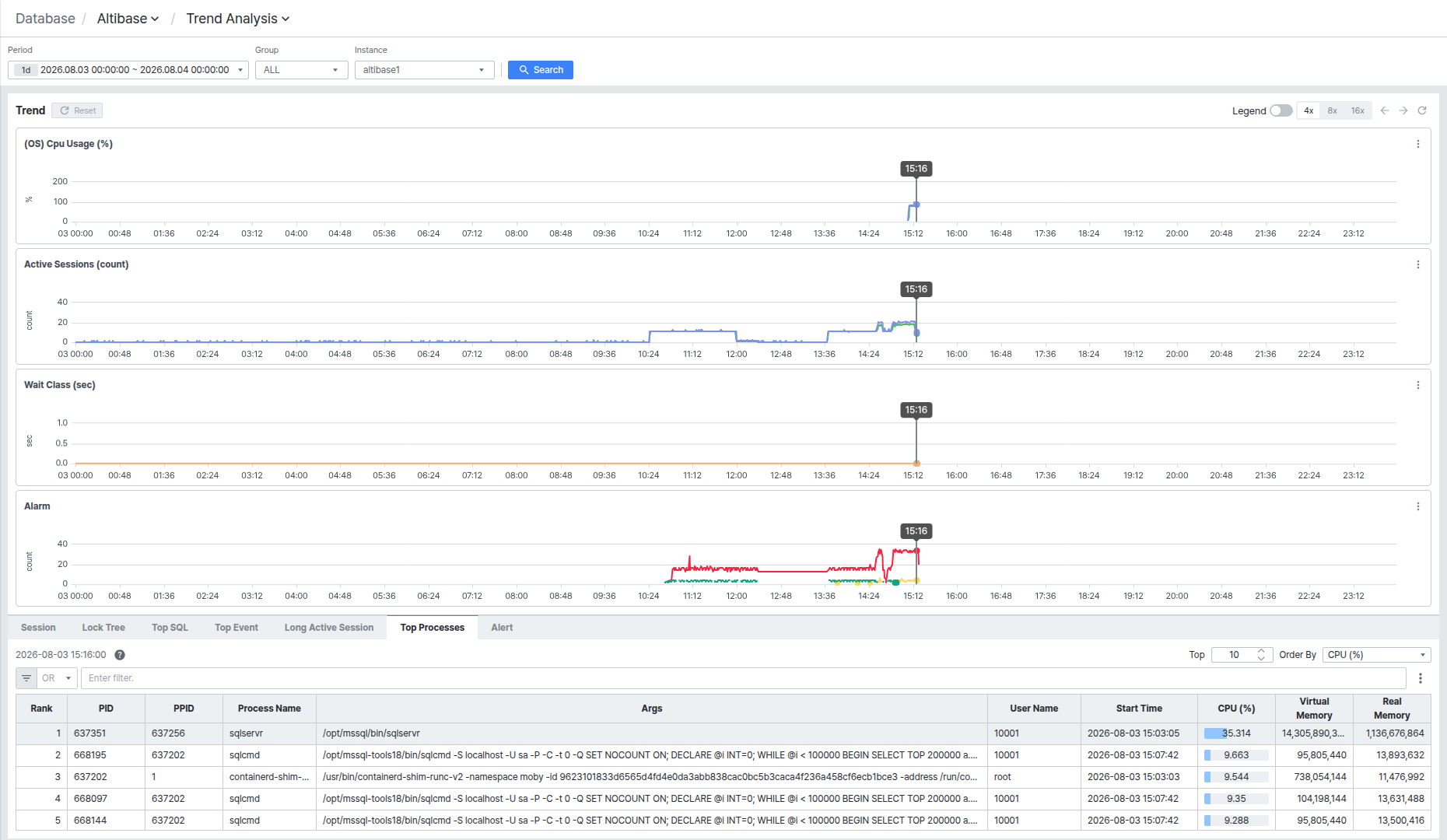
このタブは、インスタンス登録時にOS Resourceにhost-agentが設定されている場合にのみデータが表示され、これはInstance DetailのHost Process Listと同じ条件です。
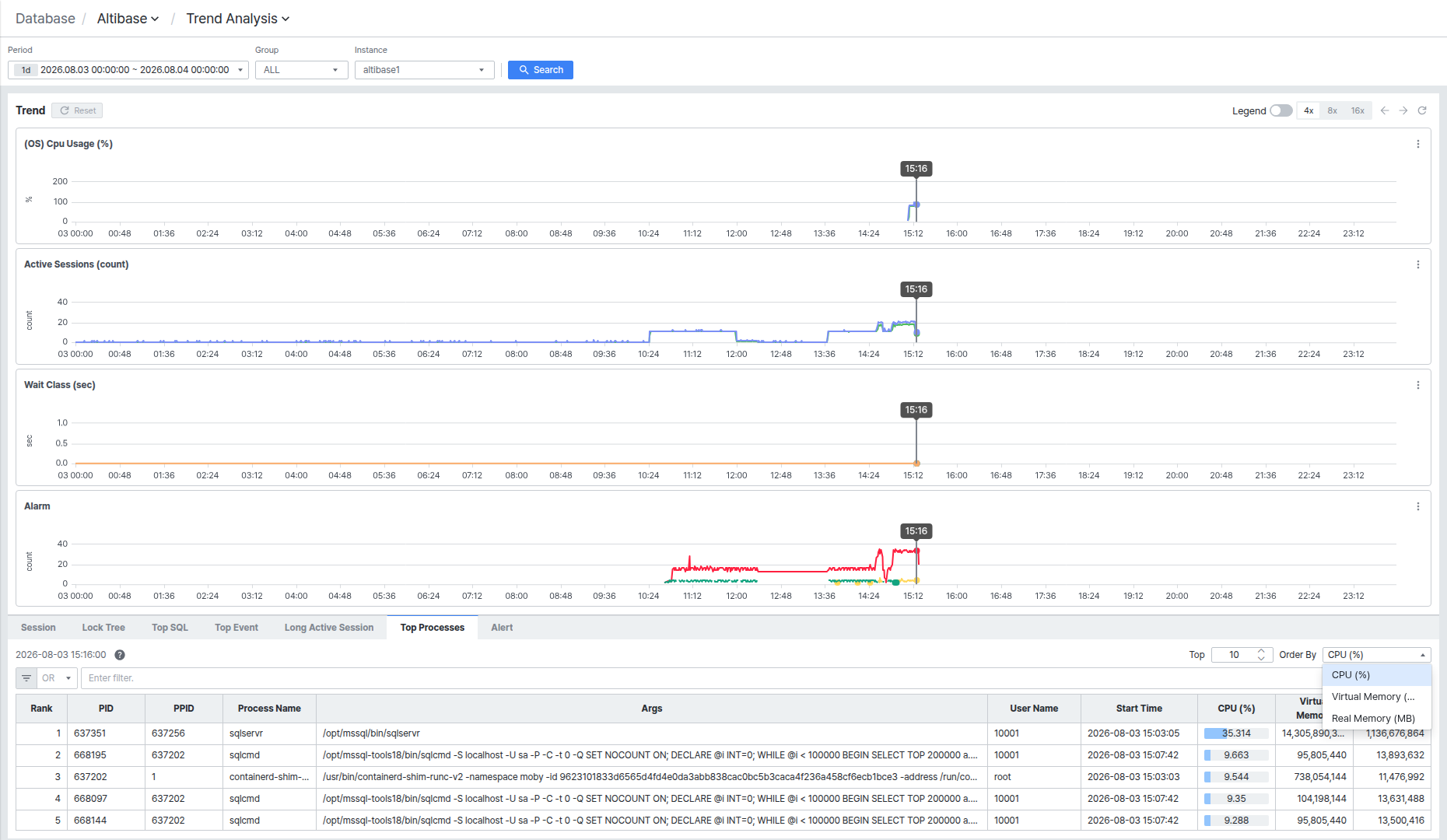
右上のTop入力欄で表示するプロセス数を、Order ByドロップダウンでCPU (%)、Virtual Memory (MB)、Real Memory (MB)のうち並び替え基準を選択できます。
Alertで通知履歴を確認する
Alertタブには、検索期間中に発生した通知がTime、Alert Type、Rule Name、Level、Valueで表示されます。LevelカラムにはWarning(警告)、Critical(重大)バッジが表示されます。クリック可能な値やリンクはありません。
リスト上部のフィルター入力欄にテキストを入力すると、カラムの値を基準に各タブのリストを素早くフィルタリングできます。