Multi View
Multi View 画面では、同じインスタンスグループに属する複数のAltibaseインスタンスの現況を1つの画面で比較しながらモニタリングできます。インスタンス別の現況、指標ランキング、リアルタイム指標、セッション情報を併せて確認できます。
左側メニューでデータベース > Altibase > Multi Viewを選択してください。画面上部のグループドロップダウンで照会するインスタンスグループを選択でき、2つ以上のインスタンスで構成されたグループのみが選択リストに表示されます。
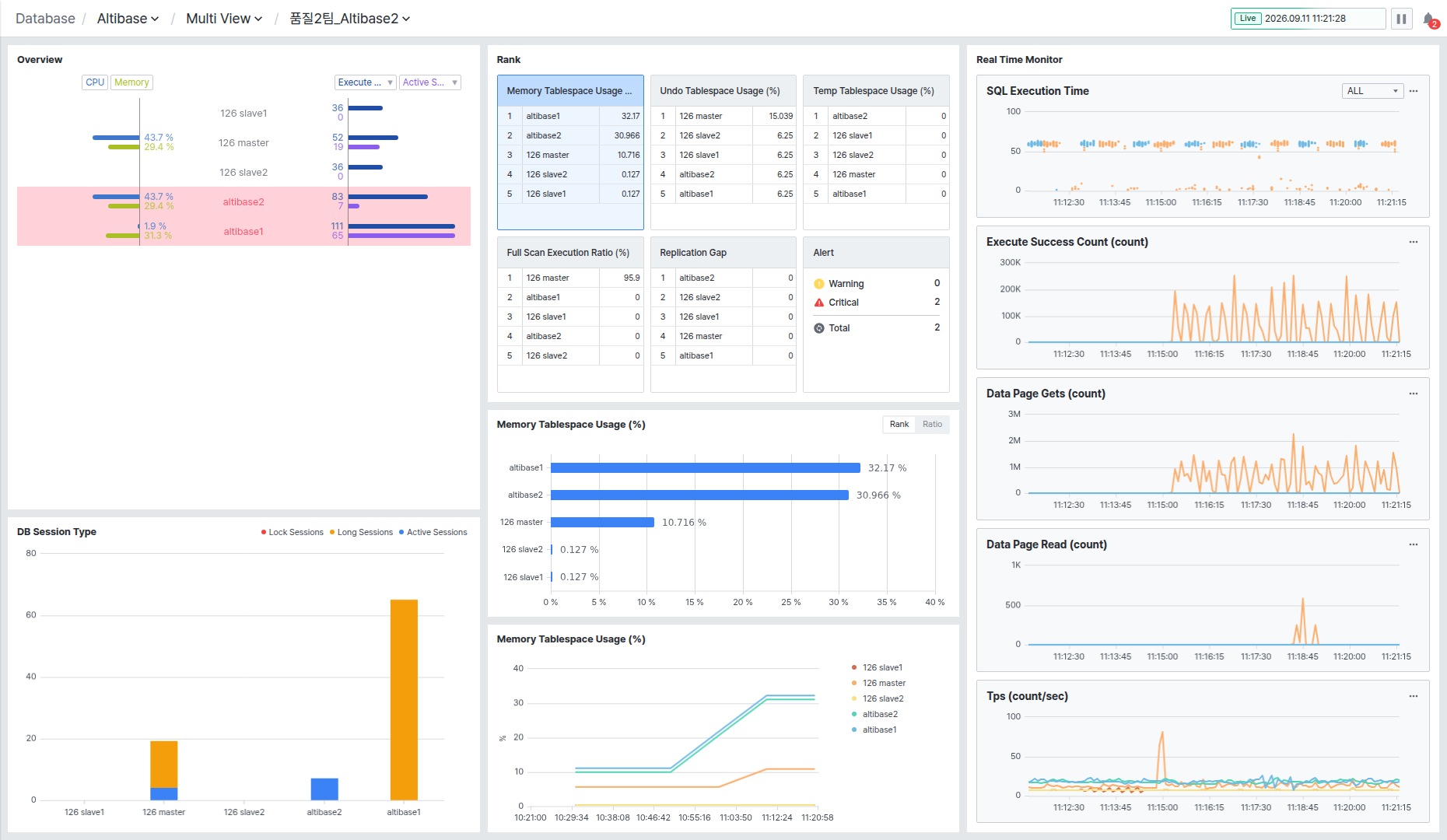
画面は左側からOverview、Rank、Real Time Monitorの3つの領域と、画面下部のSessionリストで構成されます。
Client IP カラムには実際の運用環境のクライアント接続情報が表示されることがあるため、画面を共有またはキャプチャする際は露出に注意してください。
Overviewでインスタンス別の現況を比較する
Overview領域では、グループに属するインスタンスをリストとして並べ、インスタンス別の主要指標を併せて確認できます。
- 上部のCPU/Memoryバッジをクリックすると、左側のバーに表示する使用率指標を切り替えます。
- 右側の2つのドロップダウンで、リスト右側に表示する指標をそれぞれ選択できます。
行をクリックすると、該当インスタンスを基準に画面全体がフィルタリングされます — Rankのランキングリストとチャート、Real Time MonitorのSQL Execution Timeの対象がすべてクリックしたインスタンスに切り替わります。同じ行を再度クリックすると選択が解除され、全インスタンス基準に戻ります。
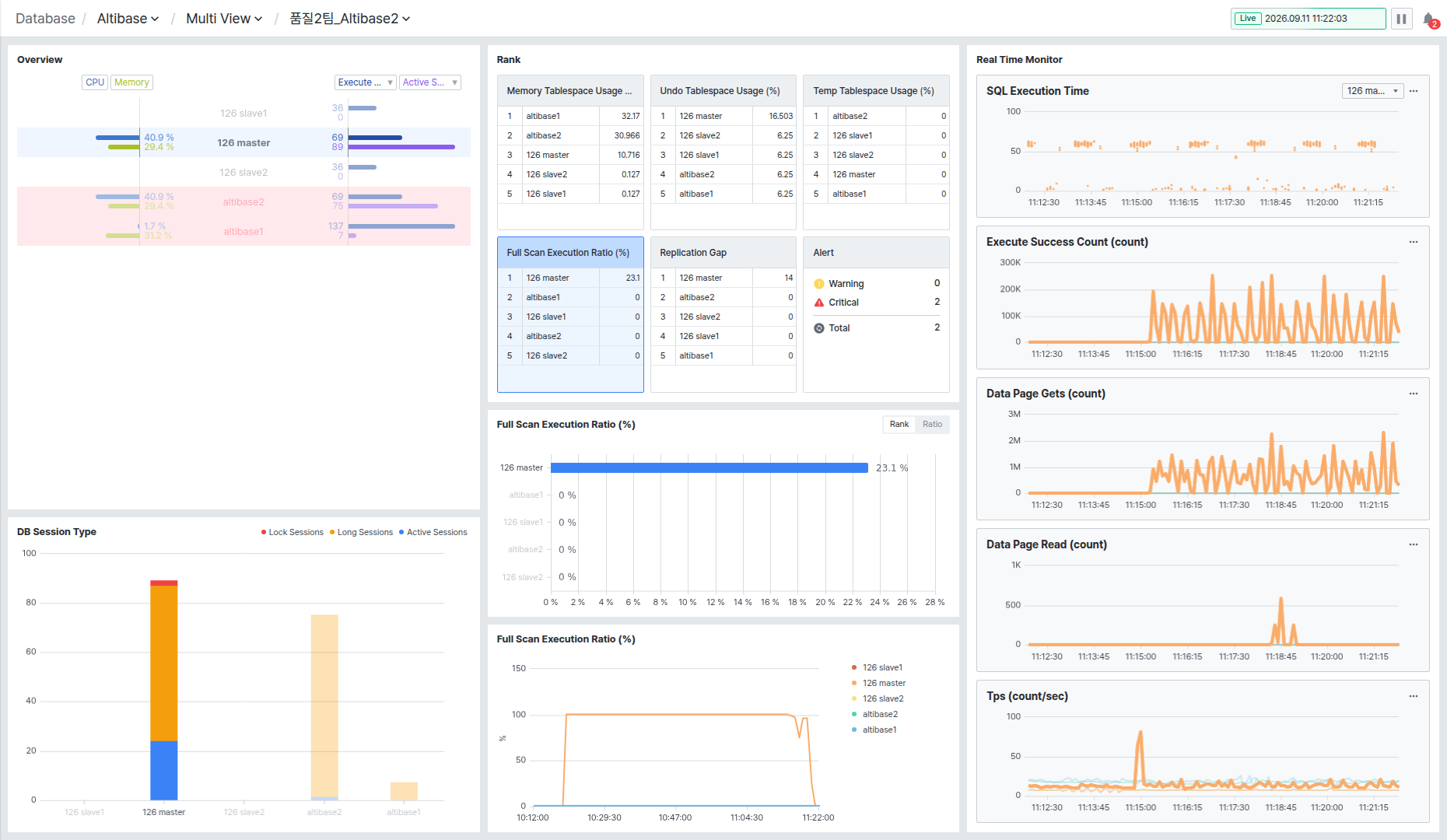
特定インスタンスの状態を集中的に確認したいとき、この機能を活用すればRankとReal Time Monitorを毎回個別に切り替える必要なく、ワンクリックで画面全体を絞り込めます。
下部のDB Session Typeチャートでは、インスタンス別のLock Sessions(ロックセッション)、Long Sessions(長時間実行セッション)、Active Sessions(アクティブセッション)数を棒グラフで比較できます。
Rankで指標別ランキングを確認する
Rank領域では、Memory Tablespace Usage(%)、Undo Tablespace Usage(%)、Temp Tablespace Usage(%)、Full Scan Execution Ratio(%)、Replication Gap、Alertの6つのカードで、インスタンス別のランキングを要約して表示します。
カードをクリックすると、下のチャートがその指標のランキングチャートに切り替わり、クリックしたカードが強調表示されます。例えばUndo Tablespace Usage(%)カードをクリックすると、インスタンス別のUndoテーブルスペース使用率を棒グラフで比較できます。
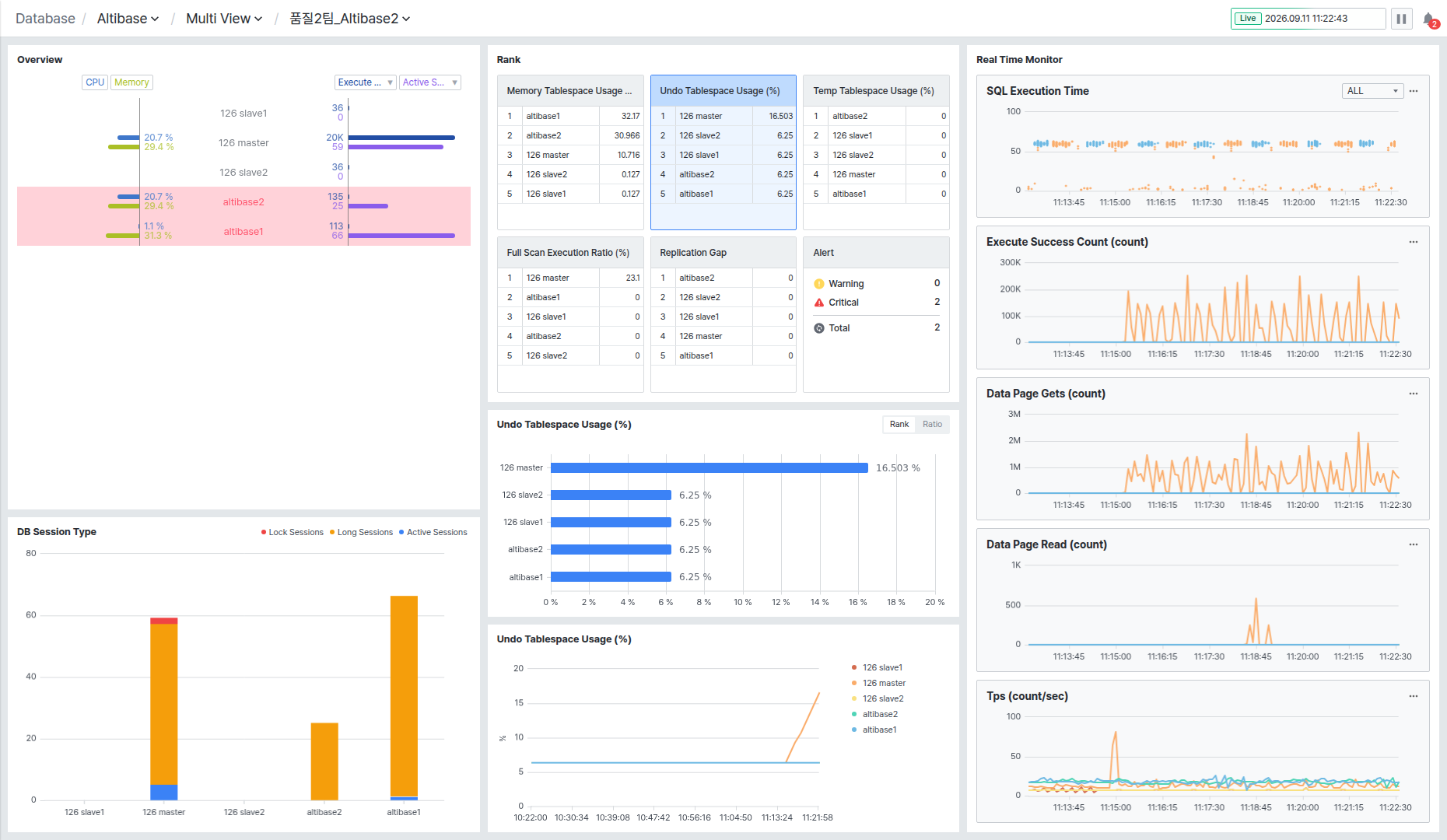
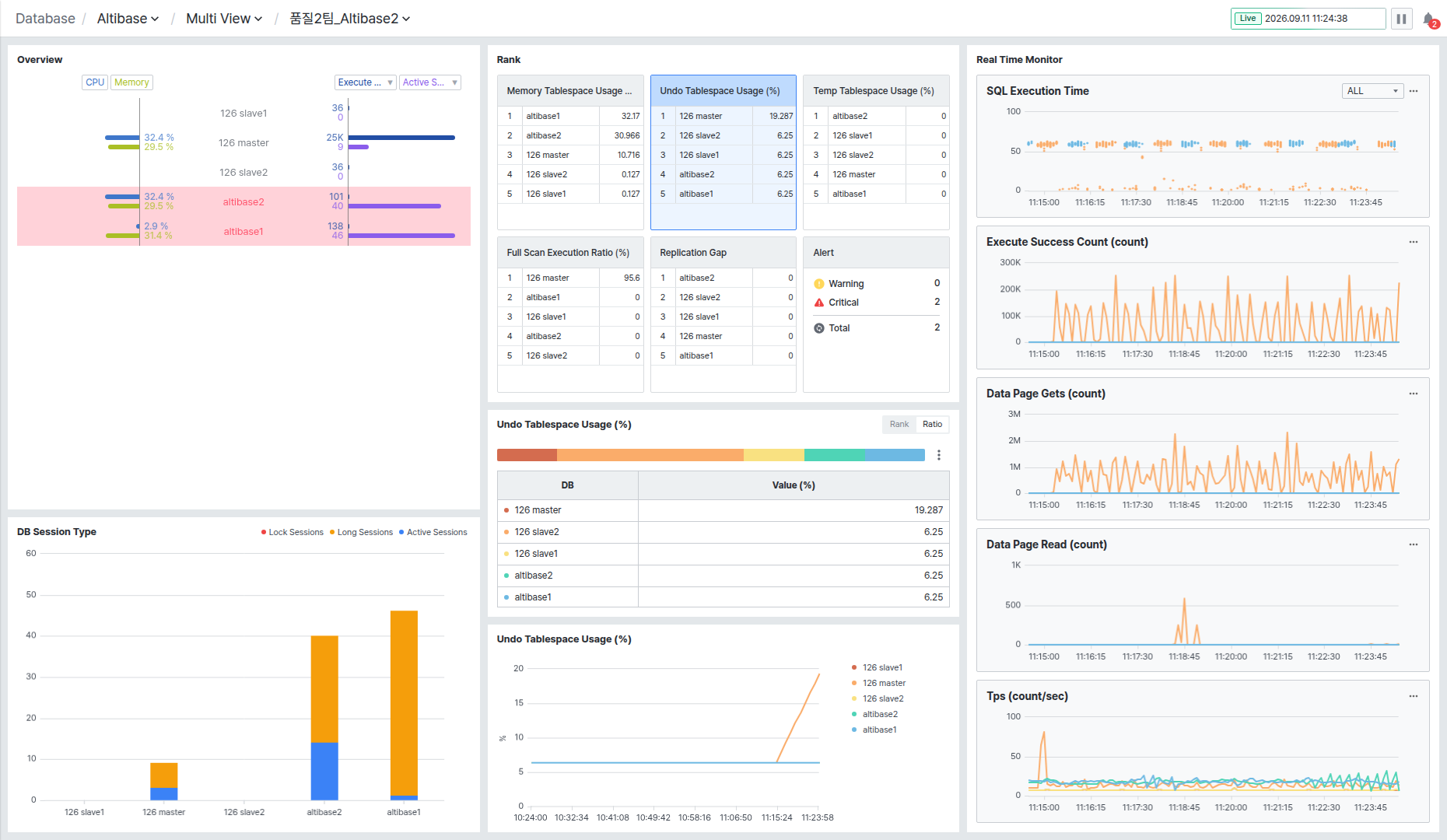
右上の[Rank]/[Ratio]トグルで表示方式を切り替えられます。[Ratio]をクリックすると、1本の棒にインスタンス別の比重を色分けで表示し、下のDB/Valueリストでインスタンス別の実際の値を確認できます。
Alertカードをクリックすると、チャートがインスタンス別のWarning/Critical発生件数に切り替わり、右上の[Level]/[Type]トグルで深刻度別または通知タイプ別に確認できます。チャートの下にはRule Name、Alert Stat Name、Target、Aliasカラムで個別の通知ルールリストも併せて表示されます。
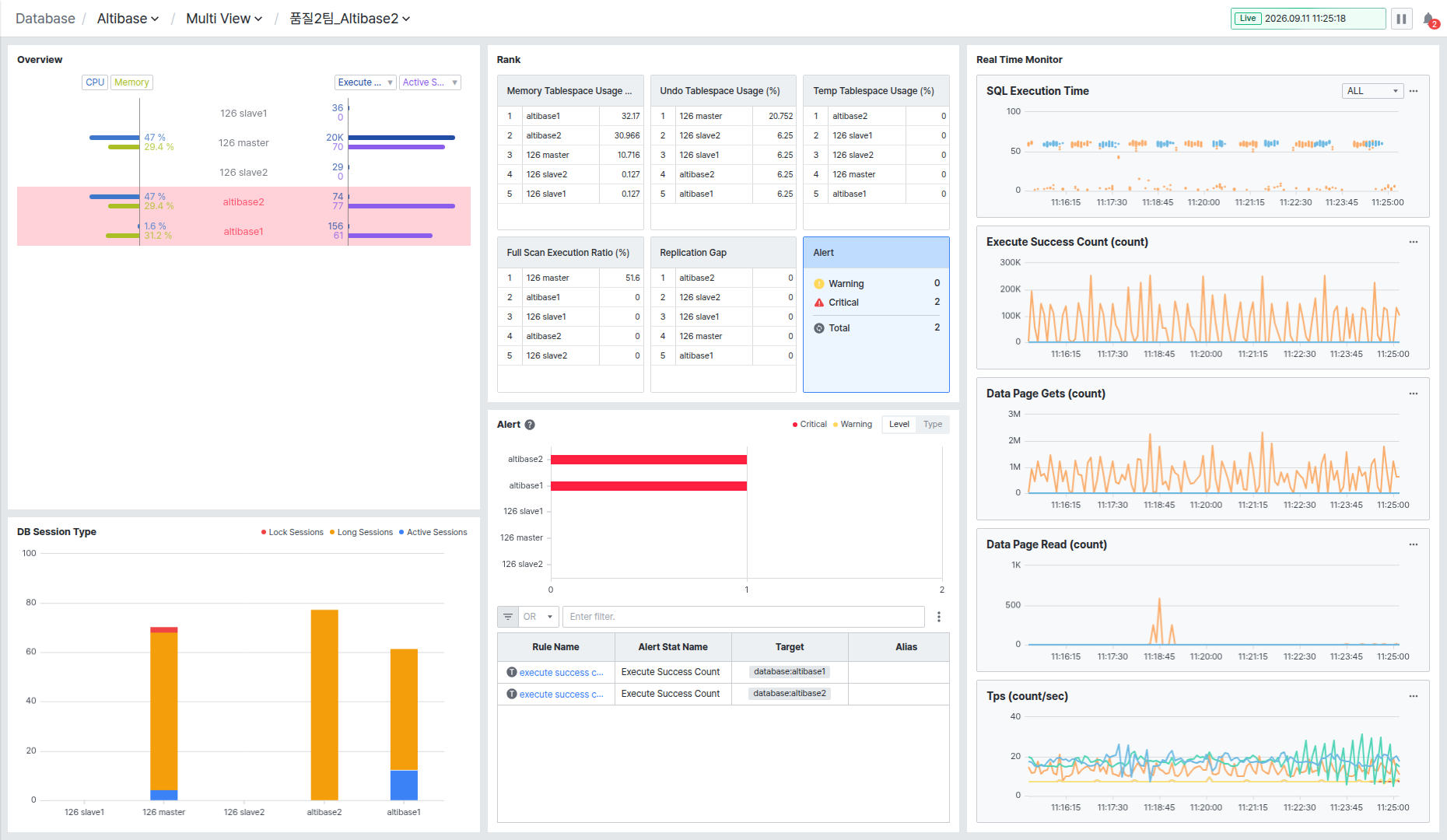
Liveモードでは、画面を操作しなくてもRankカードの強調表示が一定周期で自動的に切り替わり、下のチャートも併せて変わります。特定の指標を継続して確認したい場合は、該当カードを再度クリックして選択を固定してください。
ランキングリストでインスタンス別の詳細情報を確認する
各カードのランキングリスト(1〜5位)でインスタンス名をクリックすると、該当インスタンスの詳細情報をポップアップで確認できます。どのポップアップが開くかはカードごとに異なります。
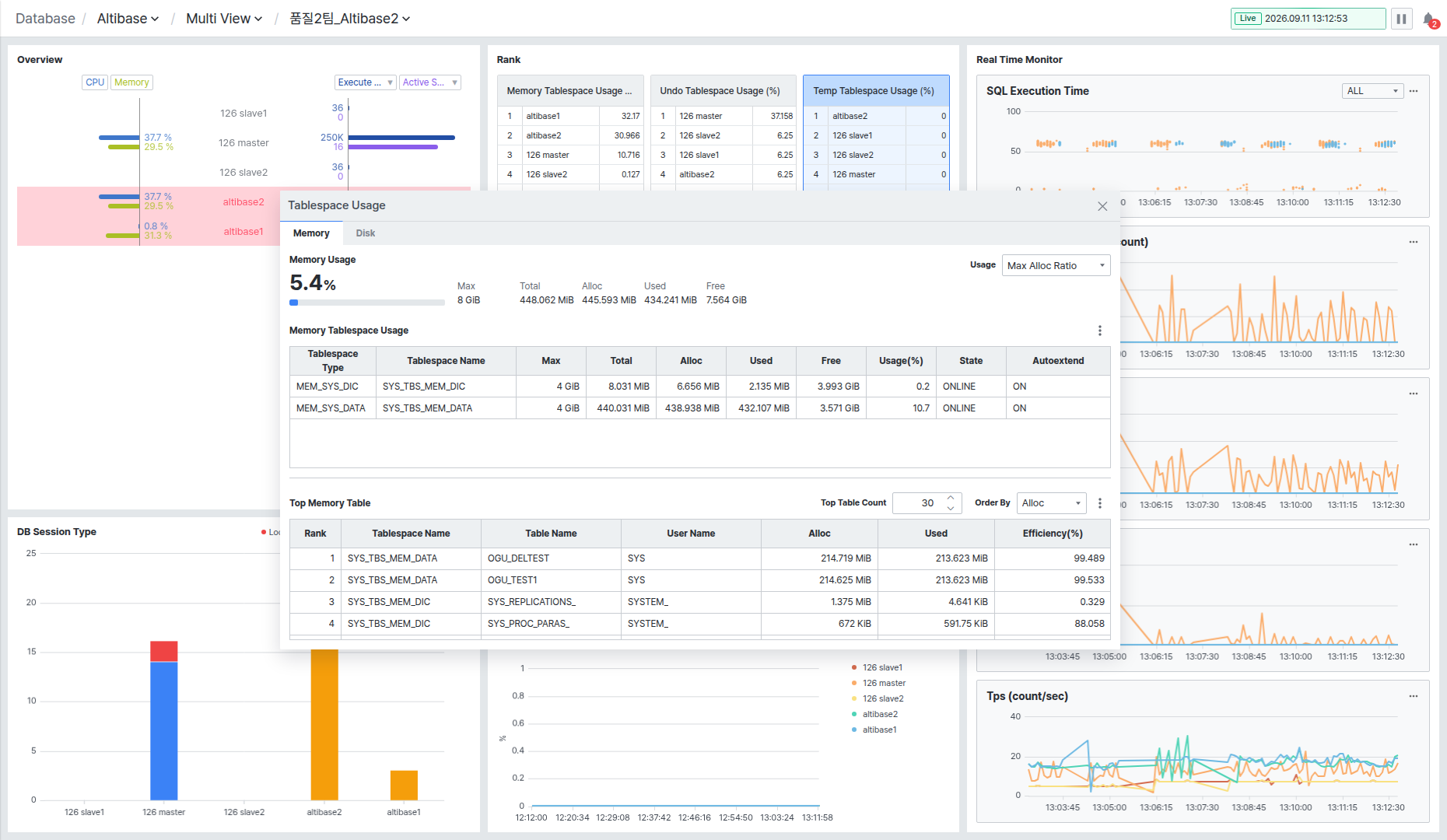
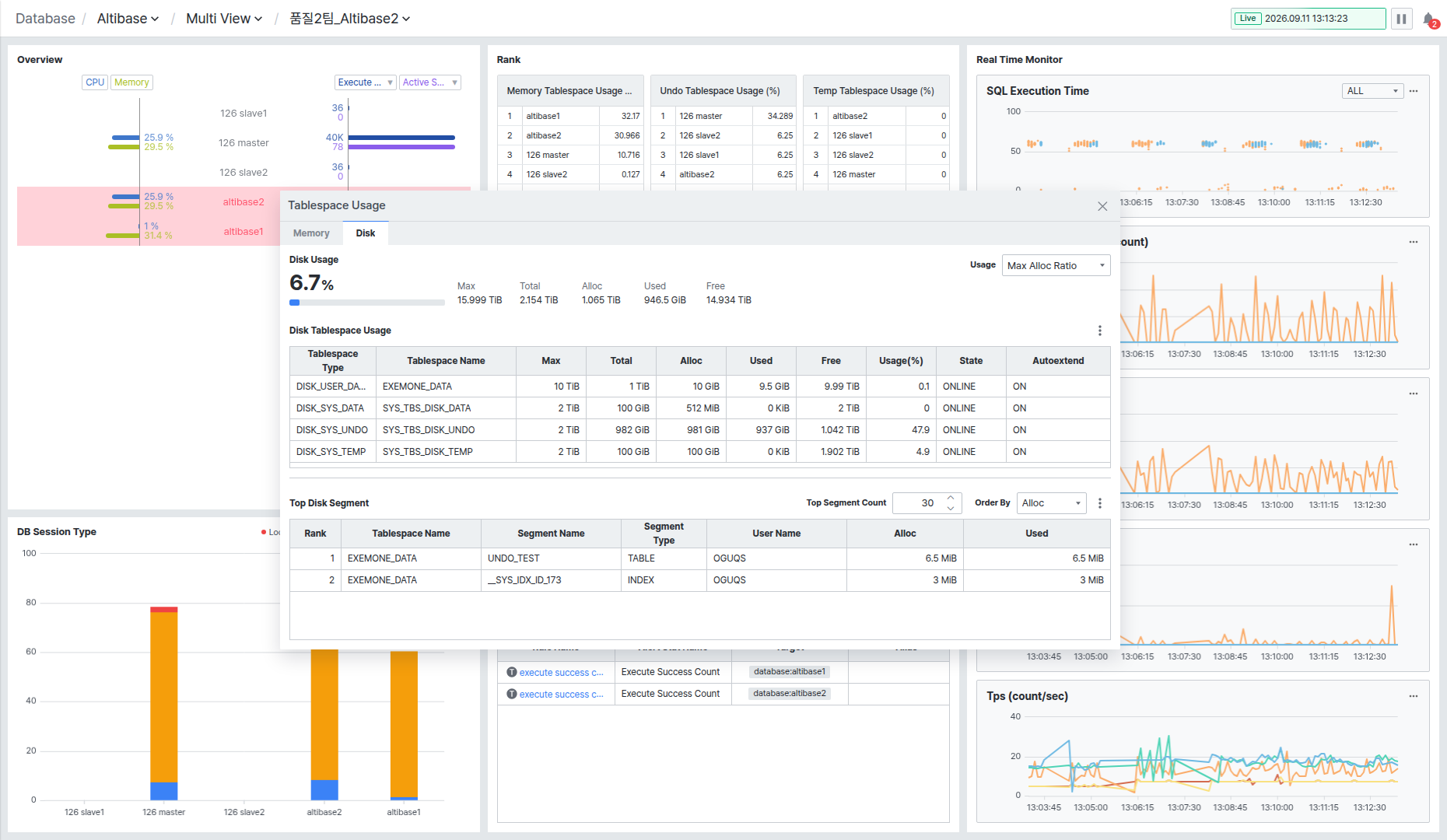
Memory Tablespace Usage(%)カードのランキングリストでインスタンス名をクリックすると、Tablespace Usageポップアップが開きます。Memory/Diskタブを切り替えながら使用率、テーブルスペース別の詳細現況、使用量の多いテーブルリスト(Top Memory Table/Top Disk Segment)を確認できます。
Undo Tablespace Usage(%)カードのランキングリストでインスタンス名をクリックすると、Top 10 Session Undo Listポップアップが開き、現在Undoを多く使用中のセッションをClient IP、Trans ID、Task Stateなどのカラムで確認できます。Temp Tablespace Usage(%)カードでも同様にTop 10 Session Temp Listポップアップが開きます。
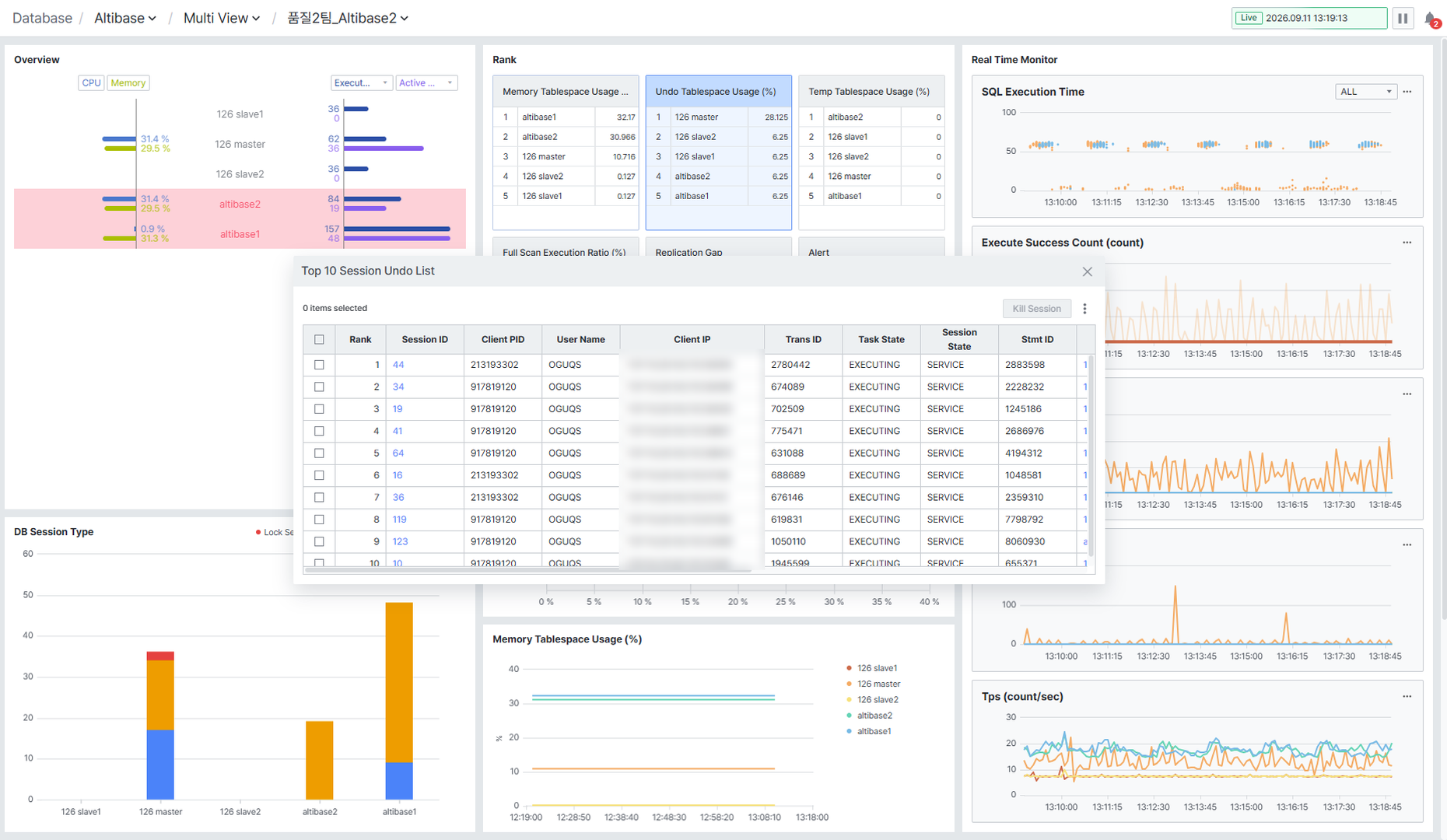
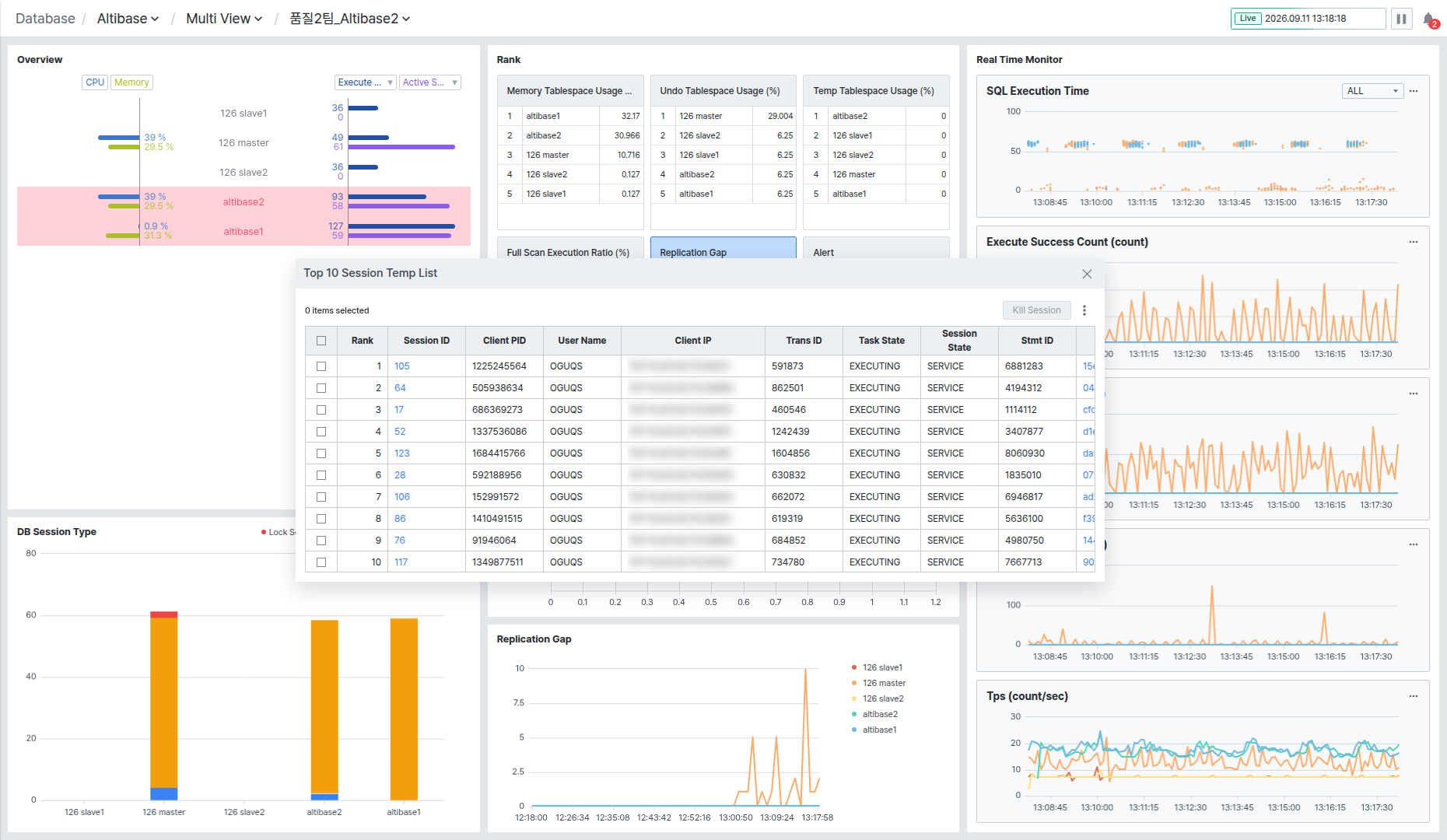
Client IP カラムには実際の運用環境のクライアント接続情報が表示されることがあるため、画面を共有またはキャプチャする際は露出に注意してください。
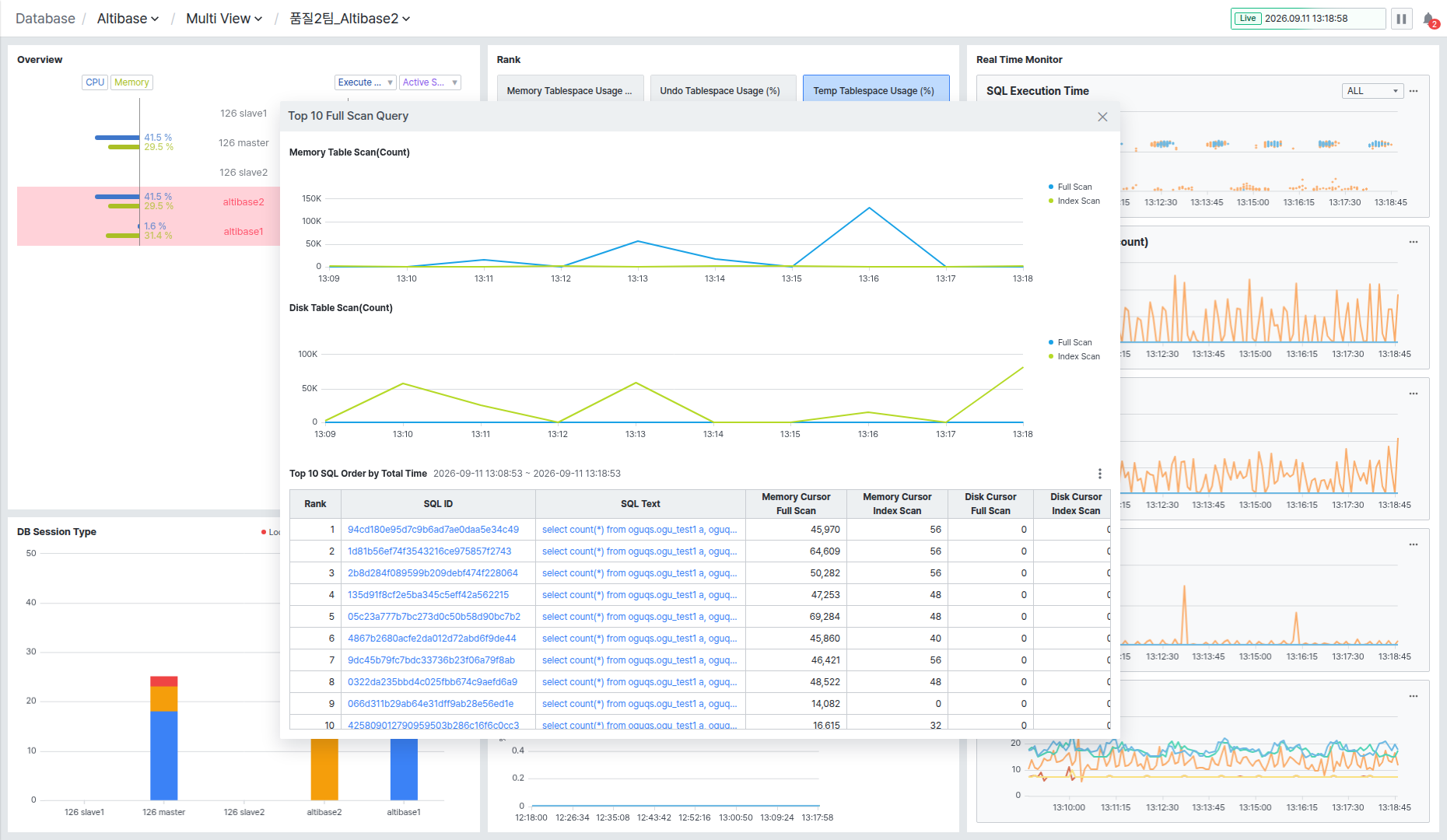
Full Scan Execution Ratio(%)カードのランキングリストでインスタンス名をクリックすると、Top 10 Full Scan Queryポップアップが開き、Full Scan/Index Scanの推移チャートとともに、Full Scanが多く発生したSQLをTop 10 SQL Order by Total Timeリストで確認できます。
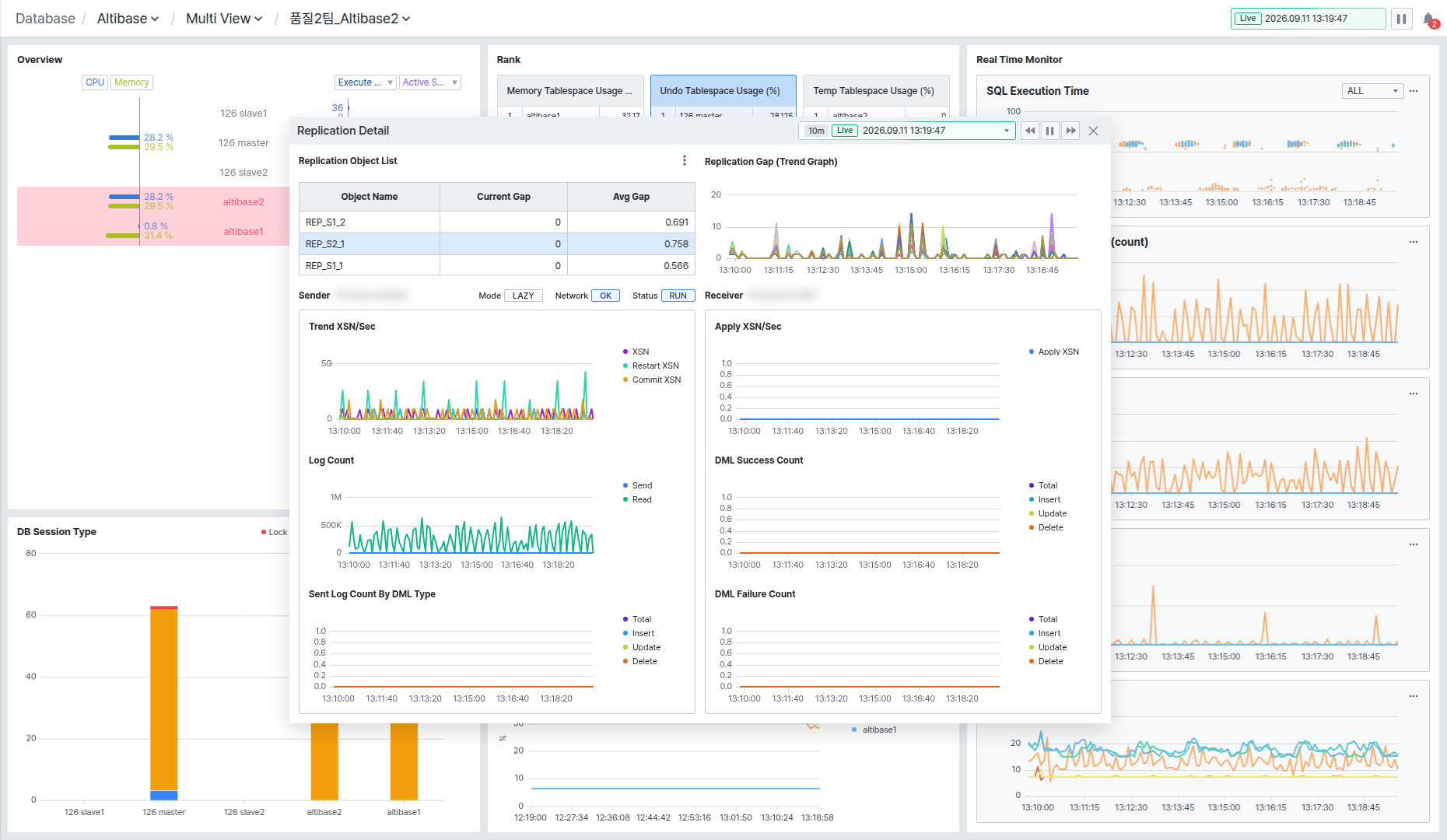
Replication Gapカードのランキングリストでインスタンス名をクリックすると、Replication Detailポップアップが開きます。複製オブジェクト別のCurrent Gap/Avg Gap、Sender/ReceiverのMode、Network、Status状態およびXSN処理量、DML成功/失敗件数を確認できます。
Alertカードはランキングリストの代わりにWarning/Critical/Total件数のみを表示するため、インスタンス別のドリルダウンポップアップは提供されません。通知の詳細内容は、カードをクリックしたときに表示されるチャート下のルールリストで確認してください。
Real Time Monitorでリアルタイム指標を確認する
Real Time Monitor領域では、SQL Execution Time、Execute Success Count、Data Page Gets、Data Page Read、Tpsなど複数の指標をリアルタイムチャートで確認できます。
SQL Execution Timeチャート右上のALLドロップダウンで、特定インスタンスのみを選択して絞り込めます。
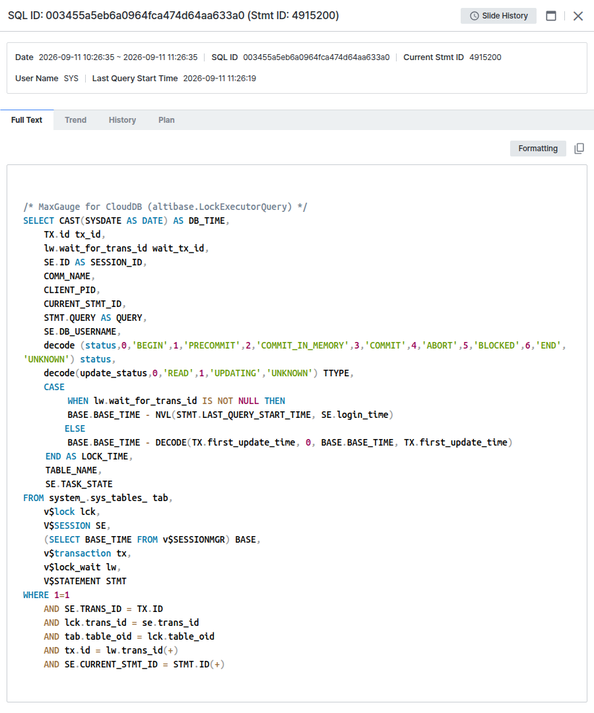
SQL Execution Timeチャート領域をドラッグすると、ドラッグした区間のSQL Elapsed Listポップアップが開き、その時間帯に実行されたSQLをTime、Instance Name、SQL ID、SQL Text、Execute Success、Total Time(sec)、Execute Time(sec)カラムのリストで確認できます。
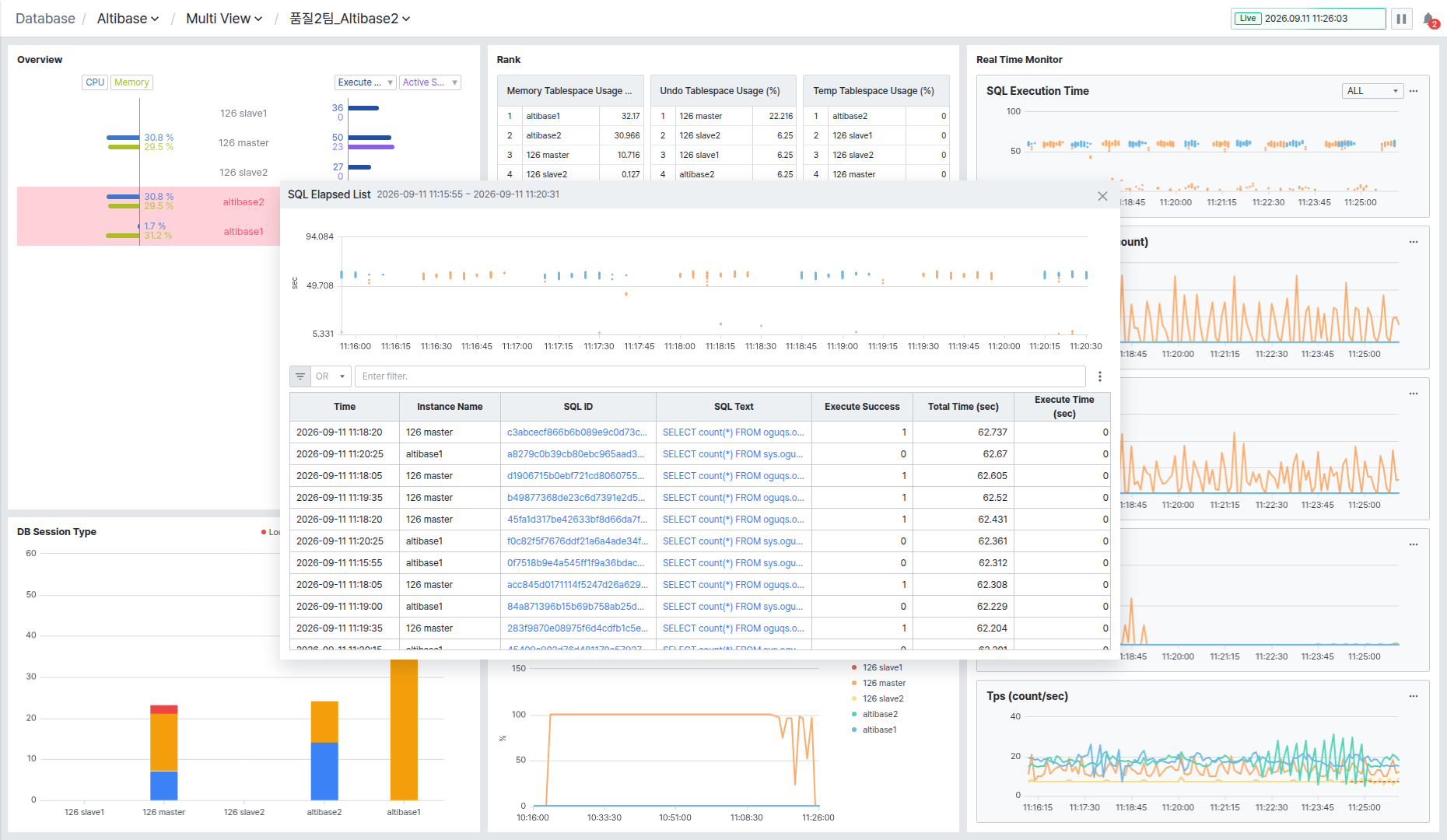
実行時間が急増した区間が見られたら、その区間だけをドラッグしてどのSQLが原因なのかすぐに確認できます。リストでSQL ID値をクリックすると画面右側にSQL詳細パネルが開き、Full Text、Trend、History、Planタブを切り替えながらSQL全文、実行推移、実行履歴、実行計画を確認できます。
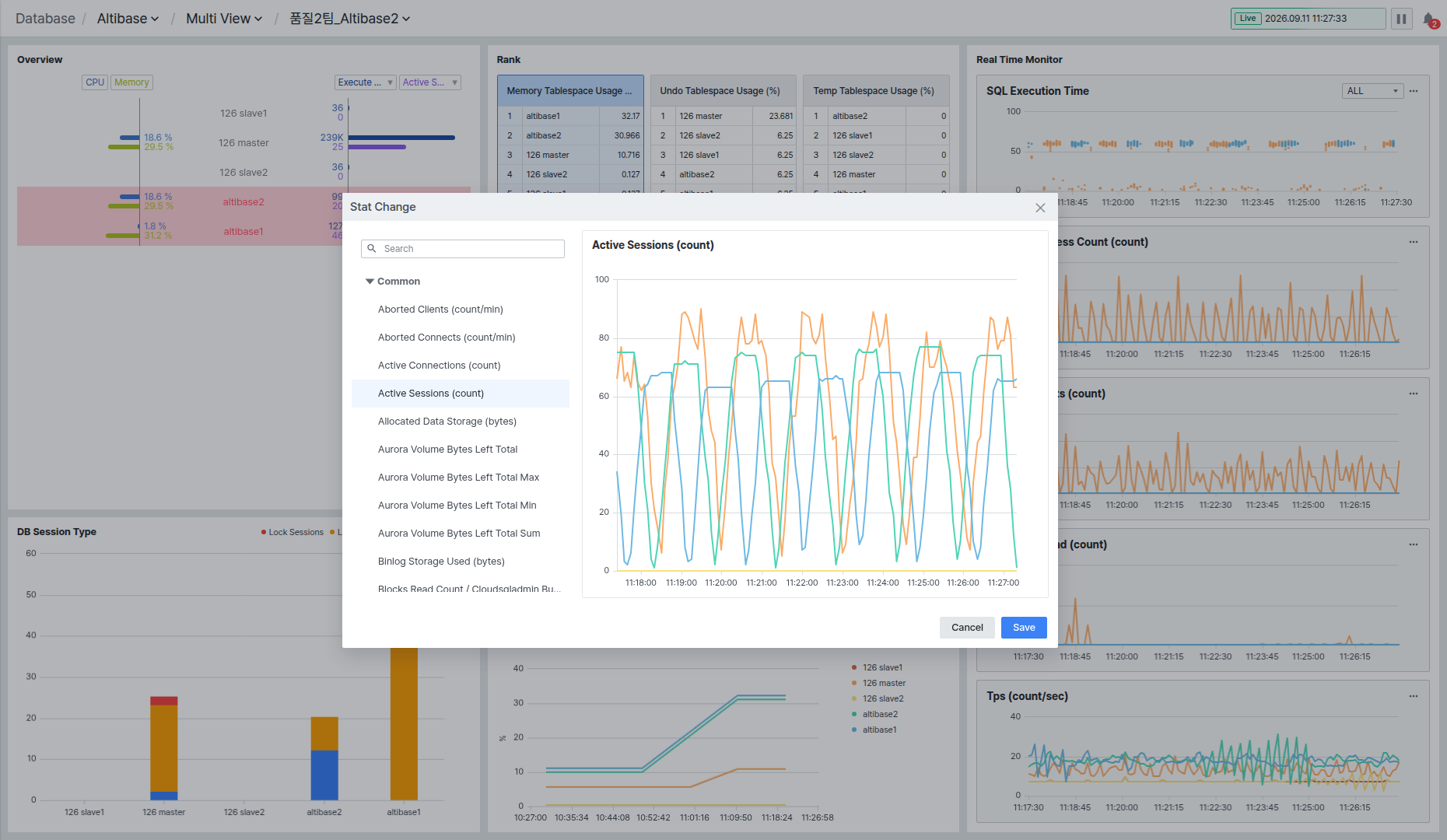
SQL Execution Timeを除く各チャート右上の[⋯]ボタンをクリックするとStat Changeポップアップが開き、左側のリストで他の指標を検索して選択した後、右側のプレビューチャートで確認し、[Save]ボタンでこの場所に表示する指標を変更できます。
Sessionでセッション情報を確認する
画面下部のSessionリストでは、右側のInstanceドロップダウンでグループ内のインスタンスを選択して詳細情報を確認できます。リストはExecuting Sessions、Lock Treeの2つのタブで構成されます。
Executing Sessionsで実行中のセッションを確認する
現在実行中のセッションをSID、Client PID、User Name、Client IP、Trans ID、Session State、Task State、SQL ID、Queryなどのカラムで確認します。
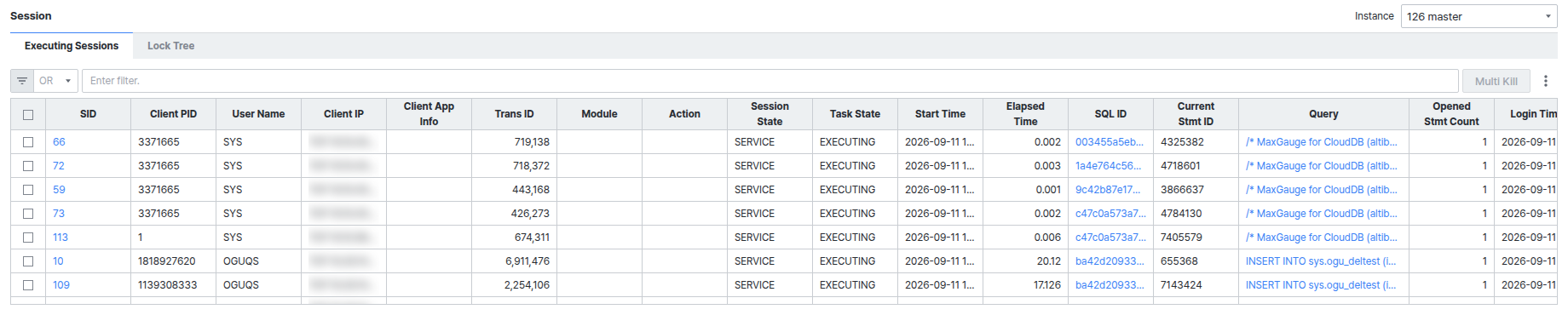
リスト上部のフィルター入力欄にテキストを入力すると、カラムの値を基準に素早くフィルタリングできます。
SIDクリックでセッション詳細情報を確認する
リストでSID値をクリックすると、画面右側に該当セッションの詳細パネルが開きます。
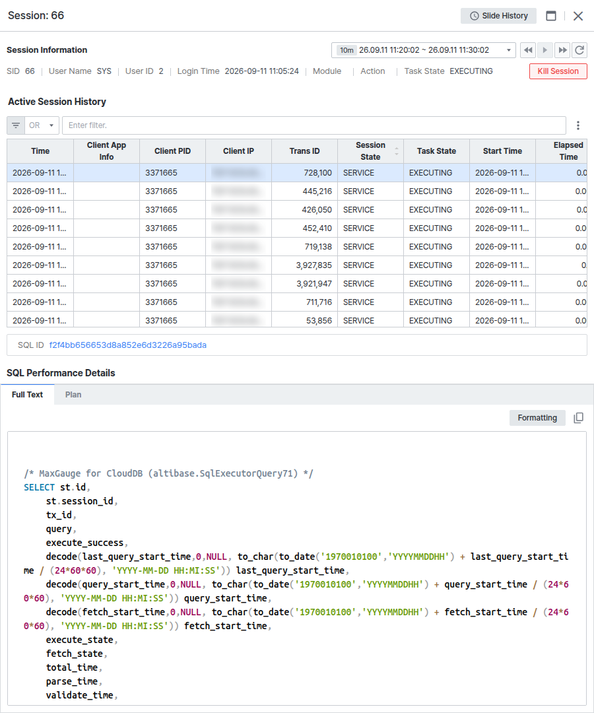
パネル上部にはセッションのUser ID、Login Timeなどの接続情報と[Kill Session]ボタンが表示されます。下にはActive Session Historyリストが続き、下部には該当セッションが実行中のSQLのSQL Performance Details(Full Text/Planタブ)が併せて表示され、セッション単位で負荷原因を一度に把握できます。
Lock Treeでロック現況を確認する
インスタンスで発生したロックをTrans ID、Wait Trans ID、Lock Time、SID、Status、TTYPE、Table Nameなどのカラムで確認します。ロックがない場合、リストは空の状態(No data)で表示されます。
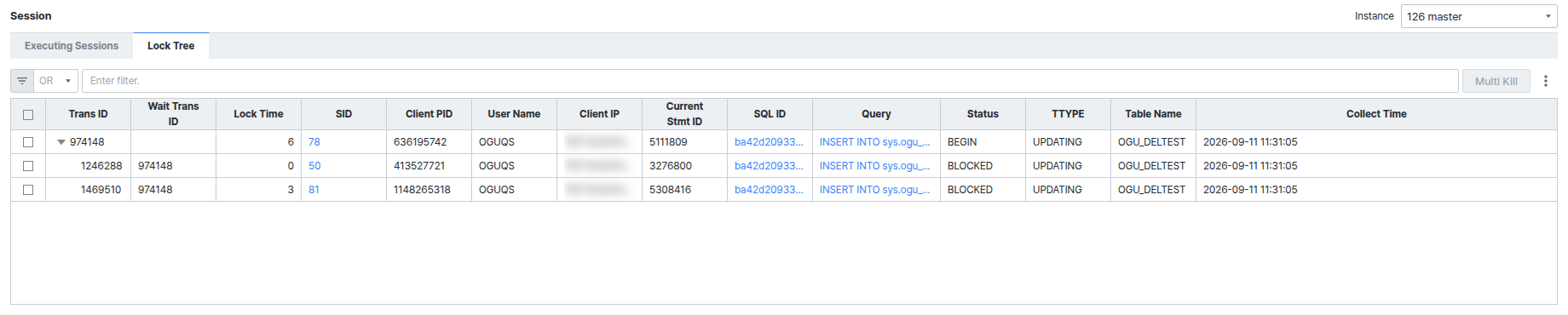
Wait Trans IDカラムでどのトランザクションがロックを待っているかを確認し、ロック競合状況を素早く把握できます。