Top N Analysis
Top N Analysis 画面では、検索条件に応じて実行時間などの指標が高いSQLのランキングを確認できます。
左側メニューでデータベース > Altibase > SQL Analysis > Top N Analysisを選択してください。
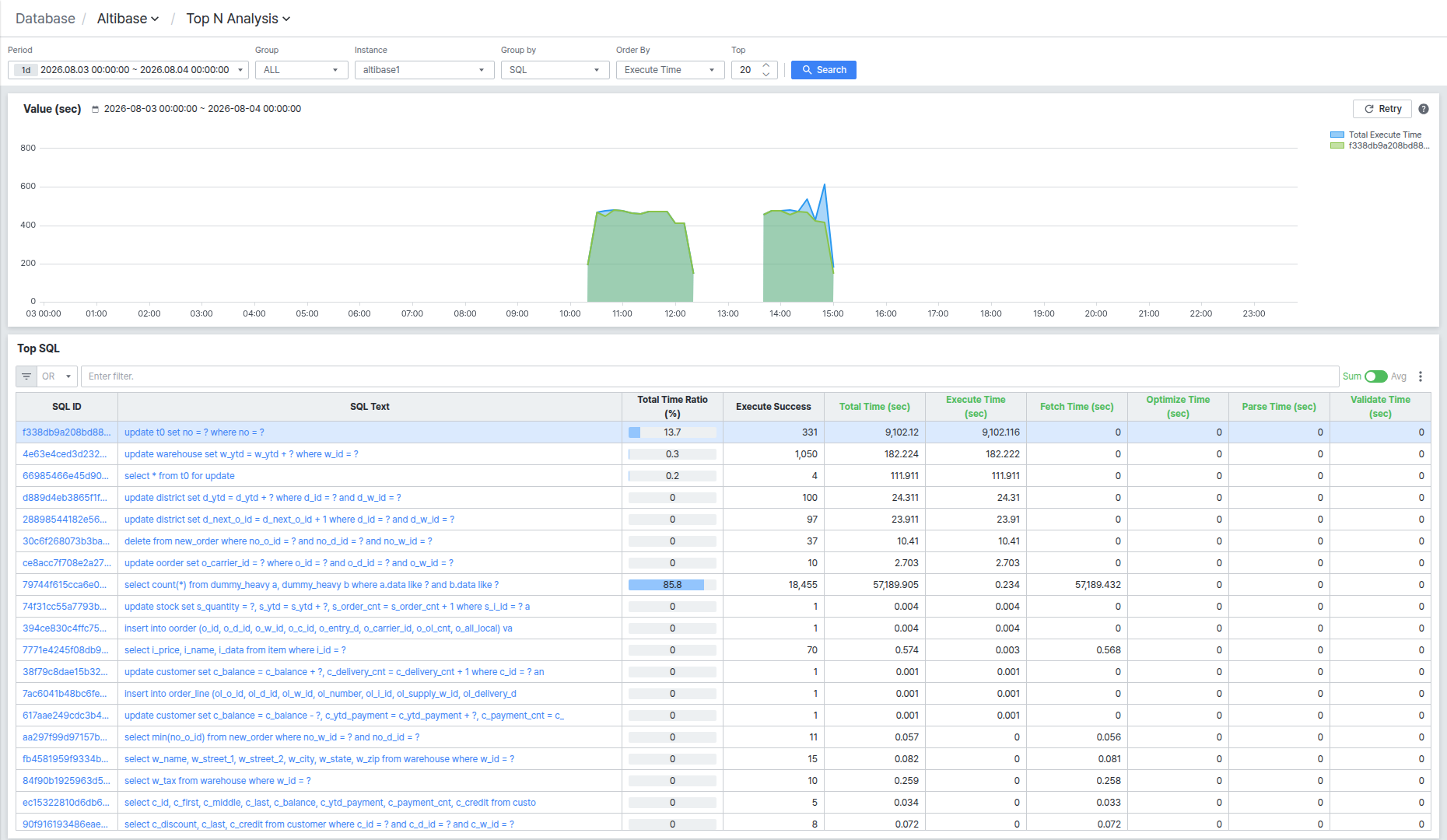
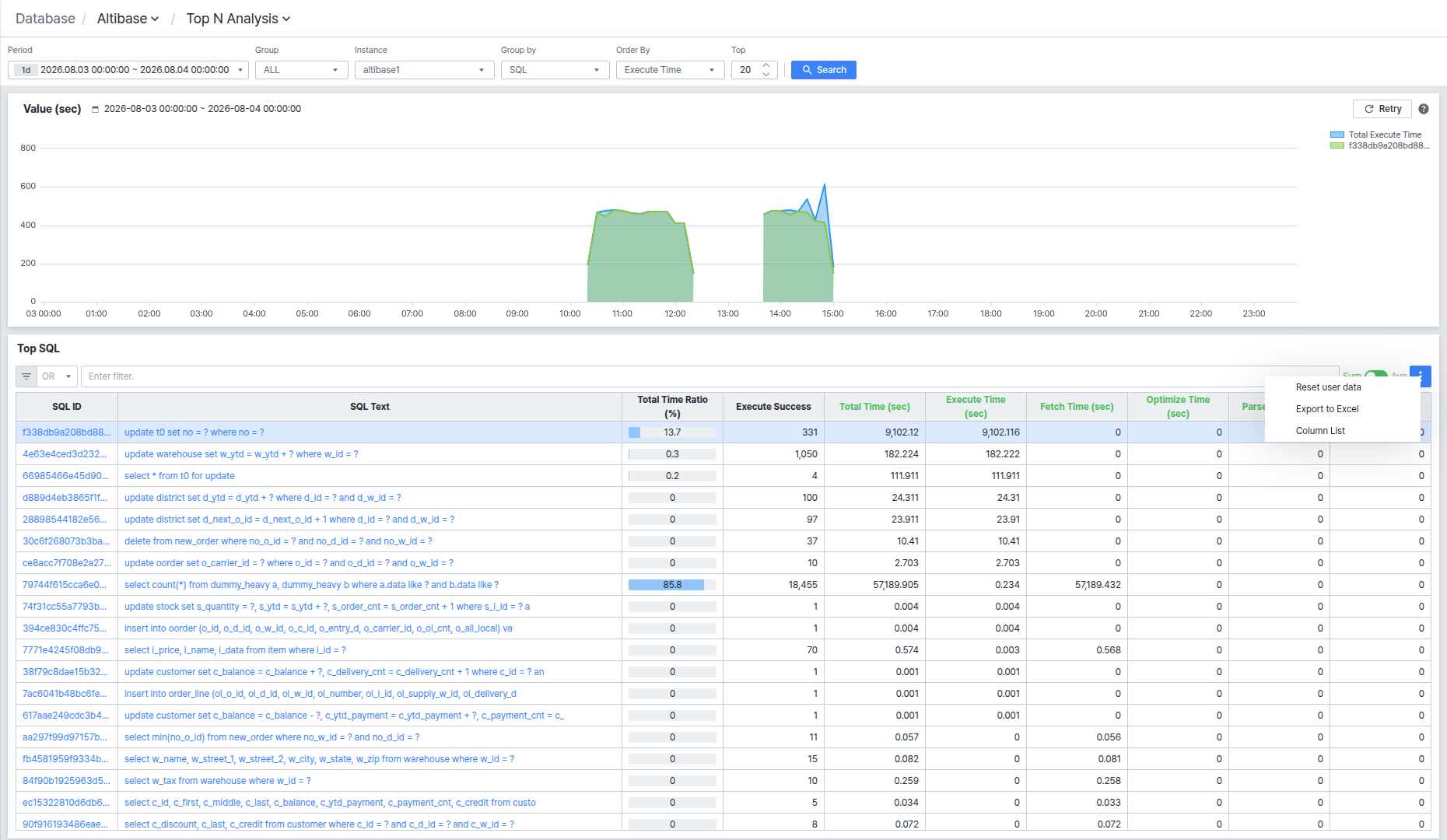
画面は検索条件、Value チャート、Top SQL リストの3つの領域で構成されます。
検索条件を設定する
Period、Group、Instanceで検索対象の期間とインスタンスを絞り込めます。Group byは現在SQLオプションのみ提供されており、Schema・Moduleのような別途の要約はなく、SQL単位でのみTop SQLリストが集計されます。
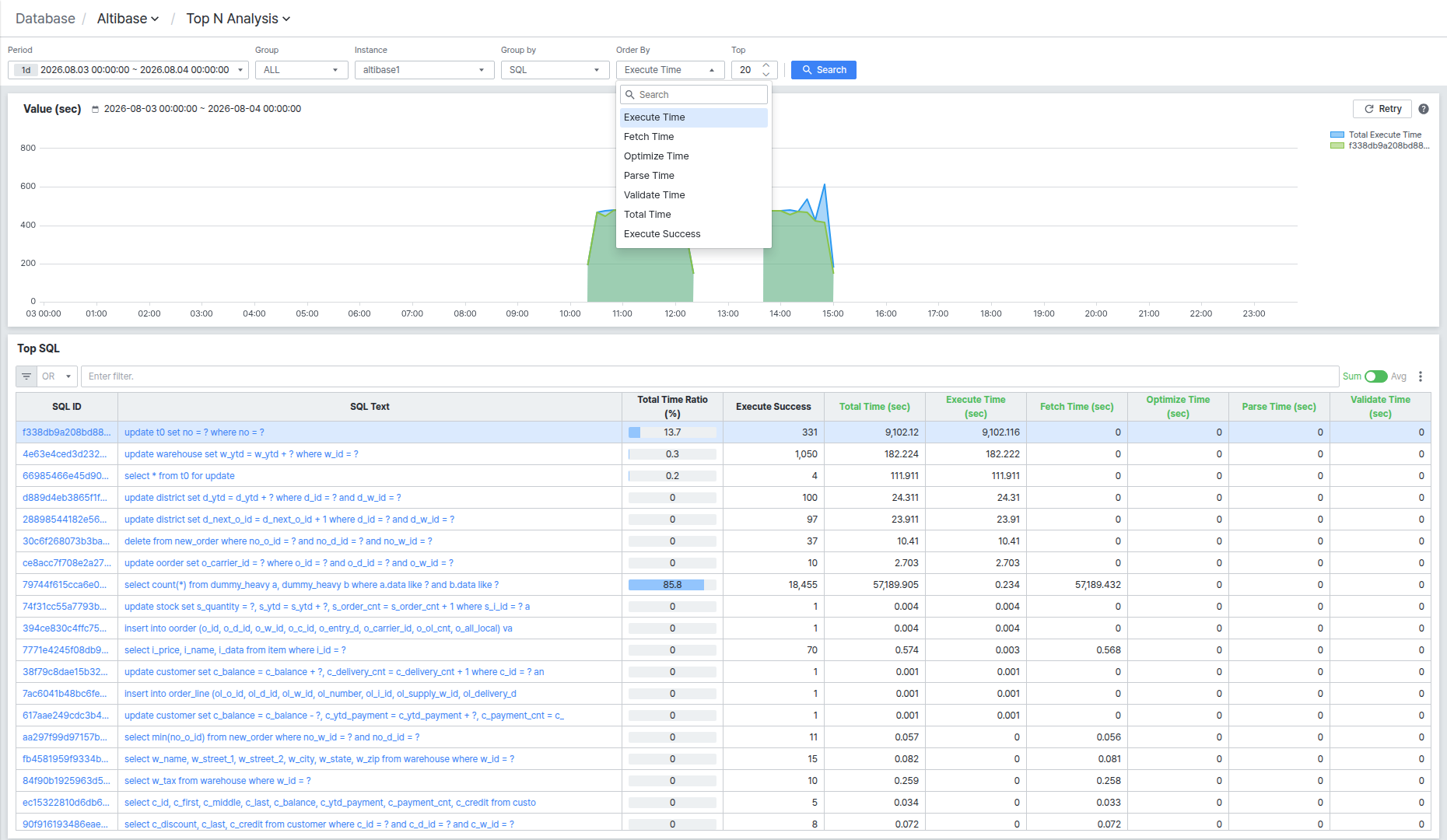
Order Byで並び替え基準を変更する
| オプション |
|---|
| Execute Time |
| Fetch Time |
| Optimize Time |
| Parse Time |
| Validate Time |
| Total Time |
| Execute Success |
Top値を指定して検索する
Top入力欄に数値を入力してリストに表示する順位数を指定した後、[Search]ボタンをクリックすると、上記の条件を反映して画面全体を再検索します。
Valueチャートで推移を確認する
Valueチャートは検索期間中のOrder By指標の全体合計(Total Execute Timeなど)を線グラフで表示し、Top SQLリストで行をクリックすると、そのSQLの推移がチャートに合わせて追加されます。
右上の[Retry]ボタンをクリックすると、チャートを最初の検索条件を基準に再描画します。ボタン横の疑問符アイコンにマウスを合わせると、この動作に関する説明をツールチップで確認できます。
Top SQLリストでSQL別詳細を確認する
Top SQLリストには、順位別のSQLとTotal Time Ratio (%)、Execute Success、Total Time (sec)、Execute Time (sec)、Fetch Time (sec)、Optimize Time (sec)、Parse Time (sec)、Validate Time (sec)などの実行統計が表示されます。リスト上部のフィルター入力欄にテキストを入力すると、列の値を基準に素早くフィルタリングでき、右上のSum/Avgトグルで値を合計と平均のどちらで見るか切り替えられます。
SQL IDクリックでSQL詳細情報を確認する
リストでSQL ID値をクリックすると、画面右側に該当SQLの詳細パネルが開きます。上部にはDate、SQL ID、Current Stmt ID、User Name、Last Query Start Timeが表示され、Full Text、Trend、History、PlanタブでSQL全文、実行推移、実行履歴、実行計画を確認できます。
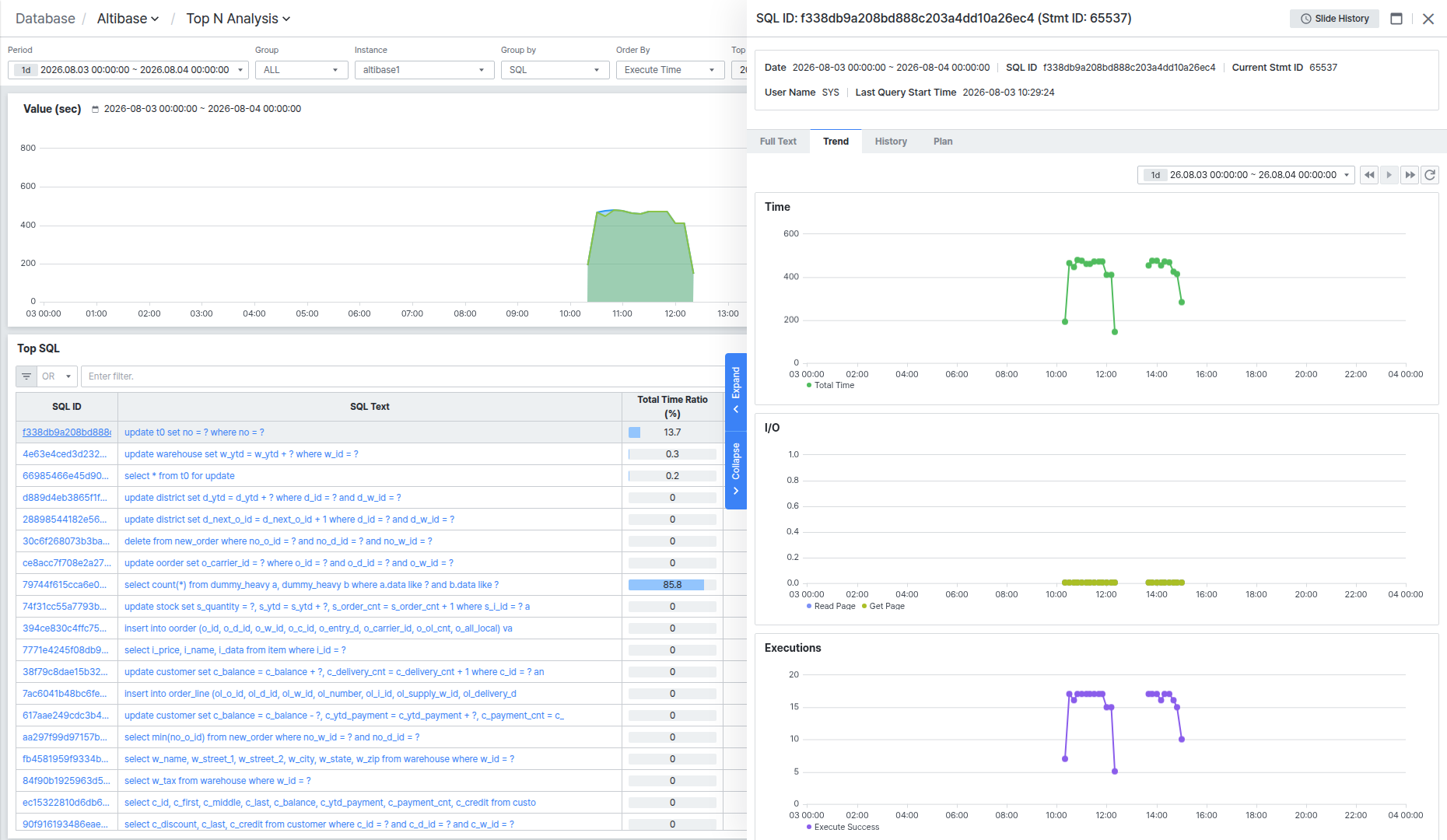
注意: Planタブで実行計画を照会するには、モニタリングアカウントに設定方法で案内するPlan照会権限が必要です。権限がない場合は「Failed to retrieve the execution plan.」というエラーが表示されます。
SQL Textクリックで SQL全文を確認する
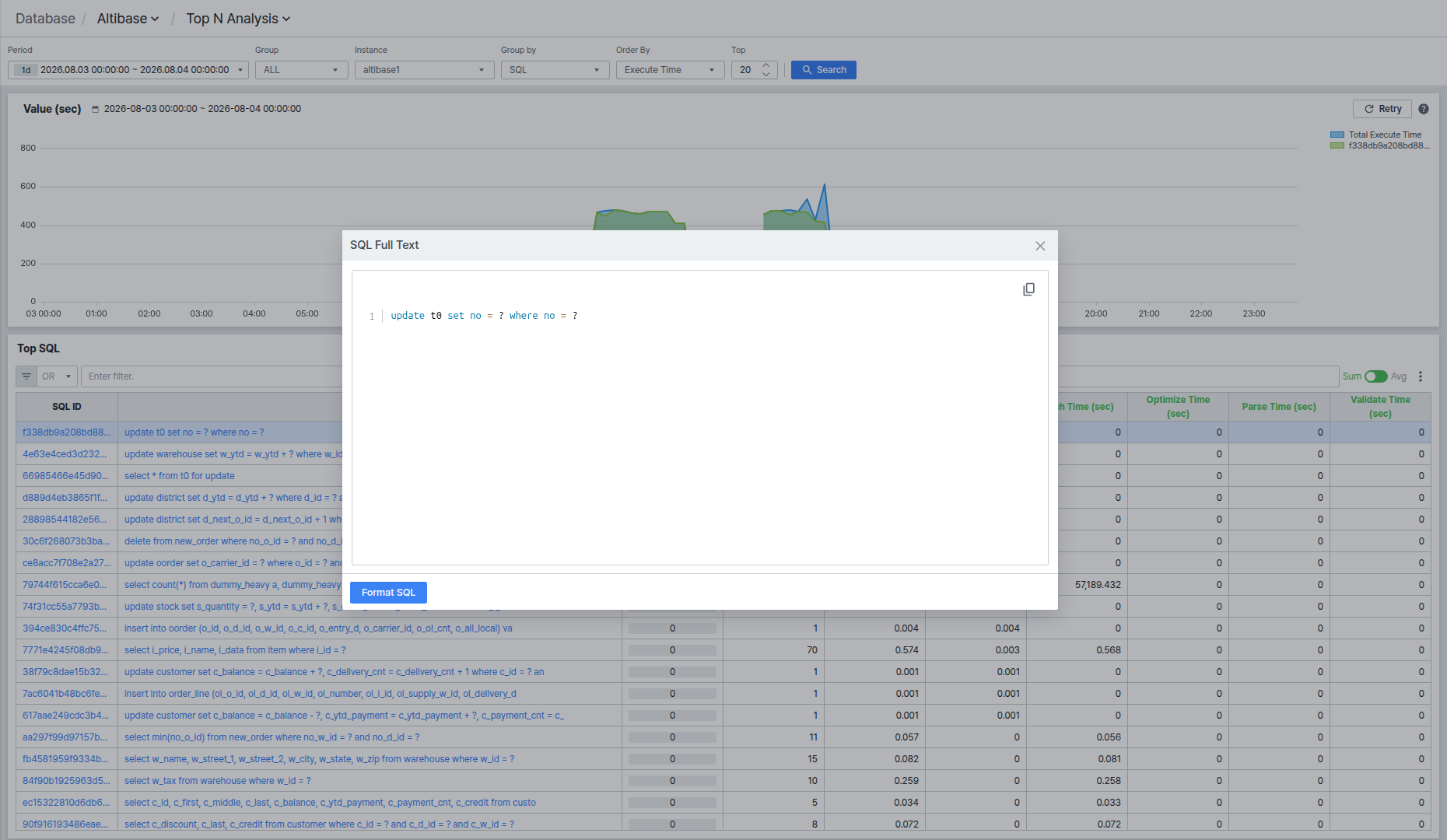
リストでSQL Text値をクリックするとSQL Full Textポップアップが開き、該当SQLの全文を確認できます。[Format SQL]ボタンをクリックすると、SQL構文を整形して表示します。
グリッドメニューでリストを管理する
リスト右上の[⋮]ボタンをクリックすると、Reset user data、Export to Excel、Column Listメニューが開きます。
- Reset user data: ユーザーが変更した列の順序・幅などの設定を初期化します。
- Export to Excel: 現在のリストをExcelファイルに書き出します。
- Column List: リストに表示する列をチェックボックスで選択するポップアップを開きます。