Replication Analysis
Replication Analysis 画面では、インスタンスに設定された複製のGap推移と状態履歴を確認し、同じ時点のアクティブセッション・ロック待機セッションの推移とセッション詳細情報を併せて照会できます。
左側メニューでデータベース > Altibase > Performance Analysis > Replication Analysisを選択してください。
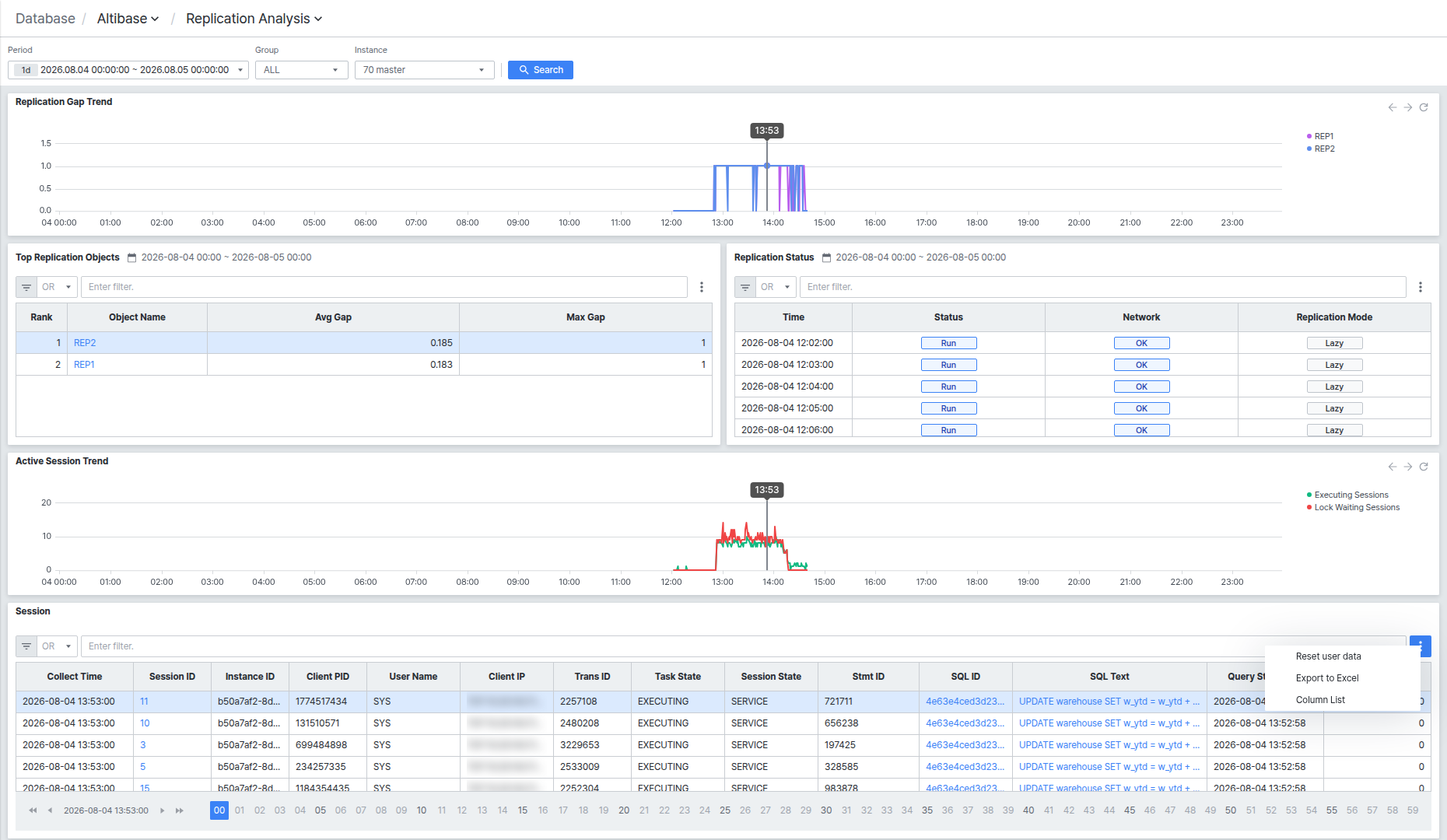
画面は検索条件、Replication Gap Trendチャート、Top Replication Objects/Replication Statusリスト、Active Session Trendチャート、Sessionリストの5つの領域で構成されます。上記の全体画面スクリーンショットは、Active Session Trendで実行中のセッションがある時点(13:53)をクリックして下のSessionリストまで併せて表示された状態です。
Client IP カラムには実際の運用環境のクライアント接続情報が表示されることがあるため、画面を共有またはキャプチャする際は露出に注意してください。
検索条件を設定する
Period、Group、Instanceで検索対象の期間とインスタンスを設定します。条件を変更した後、[Search]ボタンをクリックして初めて新しい条件で再検索されます。
Replication Gap Trendで複製遅延の推移を確認する
Replication Gap Trendチャートには、インスタンスに設定された複製別(例: REP1、REP2)のGap値推移が表示されます。
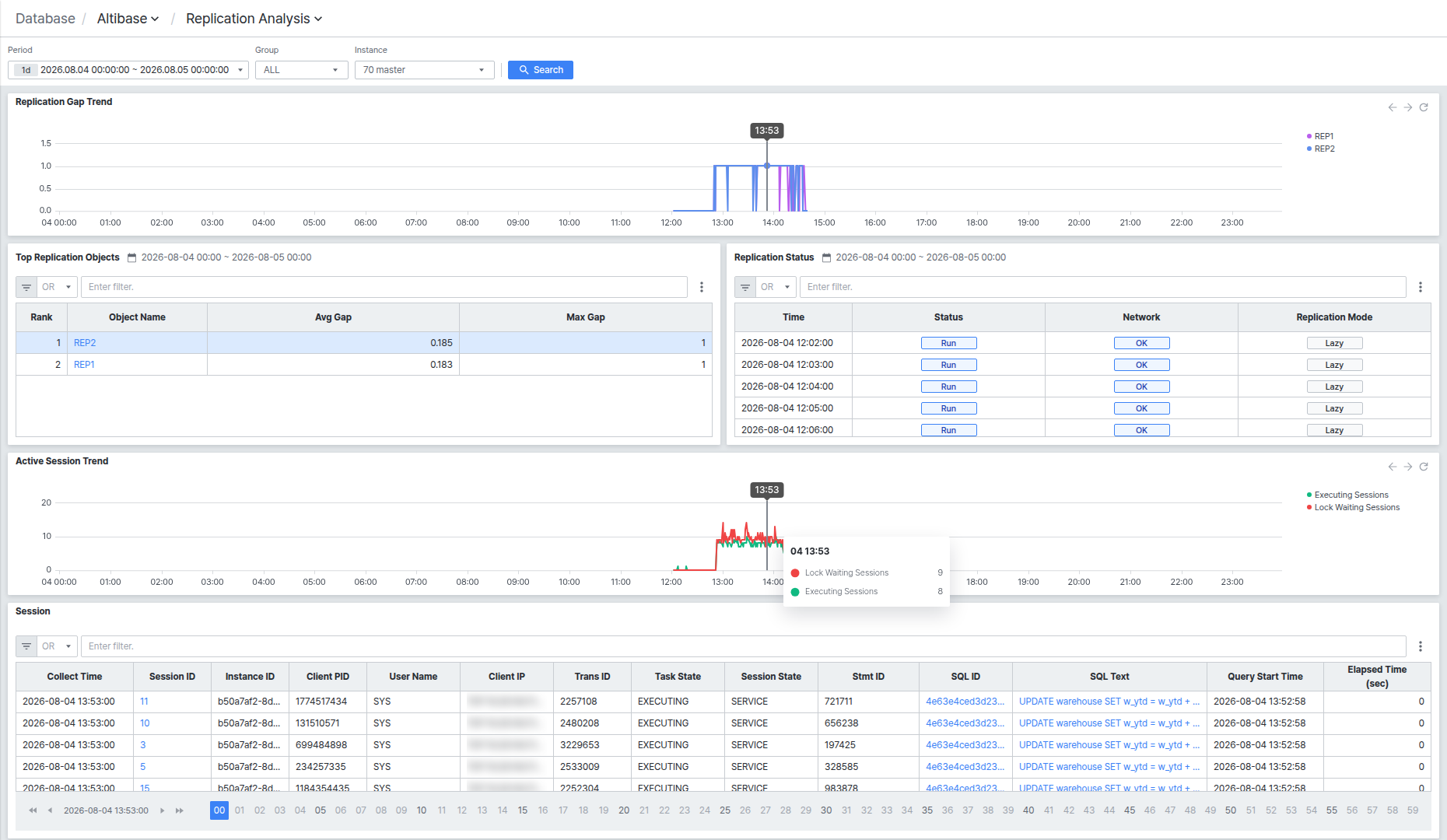
チャートをクリックすると、該当時点がActive Session Trendチャートと下のSessionリストに共通で反映されます。チャートをドラッグすると該当区間に拡大(ズーム)され、このときTop Replication ObjectsとReplication Statusの検索期間も拡大した区間基準で併せて更新されます。
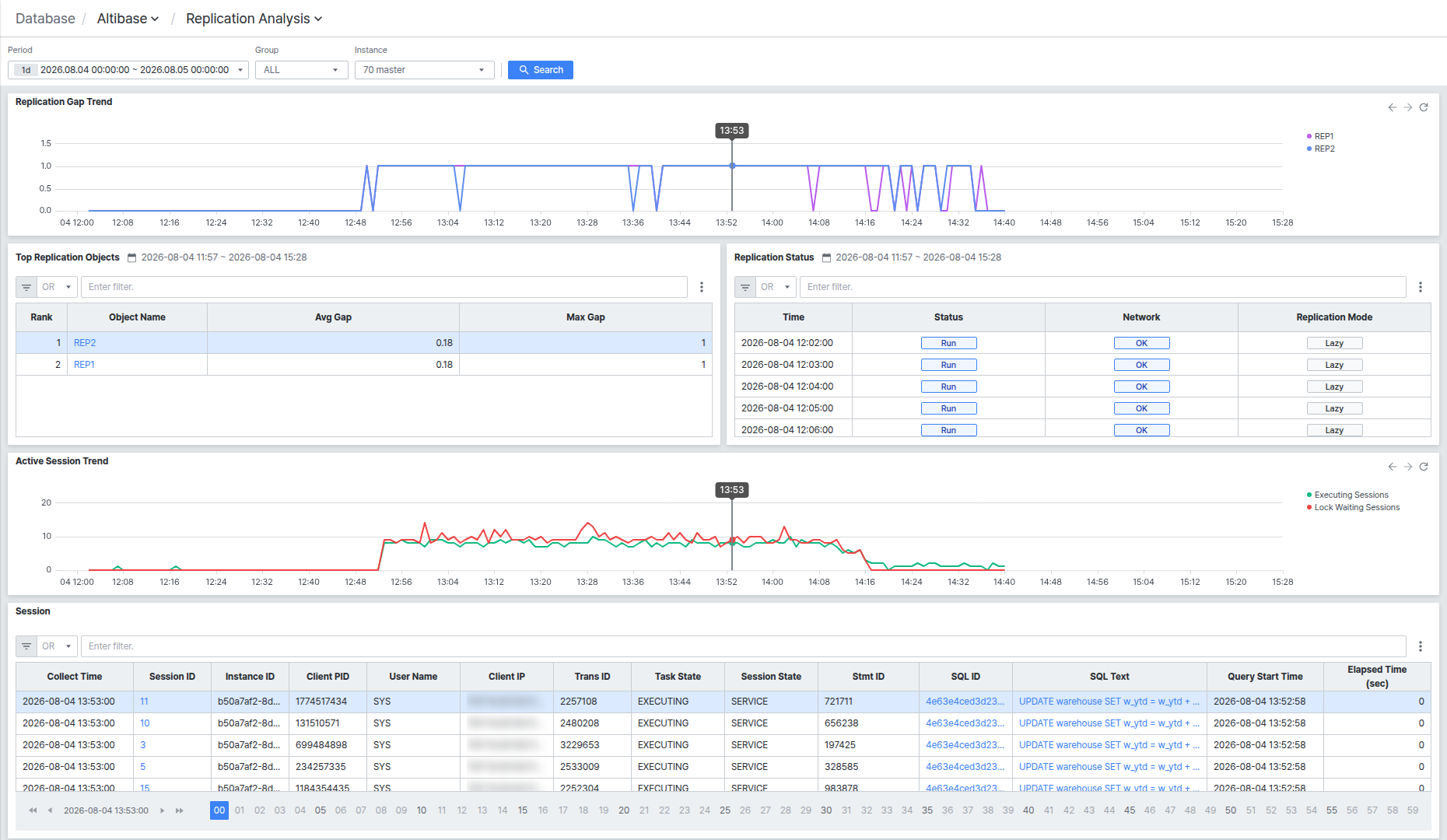
拡大したチャートを元の期間範囲に戻すには、チャート右上の更新(⟳)アイコンをクリックしてください。
右上の凡例でREP1、REP2項目をクリックすると、該当複製の線をチャートから非表示にしたり再表示したりできます。
Top Replication Objects / Replication Statusで複製詳細を確認する
Top Replication Objectsリストには、検索期間中の複製別のAvg Gap、Max Gapがランキング(Rank)で表示されます。Object Name値をクリックすると、該当行が選択されて強調表示されます。
Replication Statusリストには、1分間隔で収集された複製状態履歴がTime、Status(Run/Stop)、Network(OKなど)、Replication Mode(Lazyなど)バッジで表示されます。
Active Session Trendでアクティブセッションの推移を確認する
Active Session Trendチャートには、Executing Sessions(実行中のセッション)、Lock Waiting Sessions(ロック待機セッション)数の推移が表示されます。
チャートをクリックすると、Replication Gap Trendと同様に該当時点が共通で選択され、下のSessionリストがその時点基準で更新されます。実行中のセッションが急増した時点をクリックすると、その時点にどのセッションが実行されていたかすぐに確認でき、セッション急増の原因把握に役立ちます。チャートをドラッグすると、Replication Gap Trendと同じく該当区間に拡大されます。
Sessionでセッションリストを確認する
Sessionリスト上部には◀◀/◀/▶/▶▶ボタンと00から55までの時刻選択ボタンが表示されます。この時点選択コントロールの動作は、Trend AnalysisのSessionタブと同じです。
リストには選択した時点のセッションがCollect Time、Session ID、Instance ID、Client PID、User Name、Client IP、Trans ID、Task State、Session State、Stmt ID、SQL ID、SQL Text、Query Start Time、Elapsed Time (sec)カラムで表示されます。
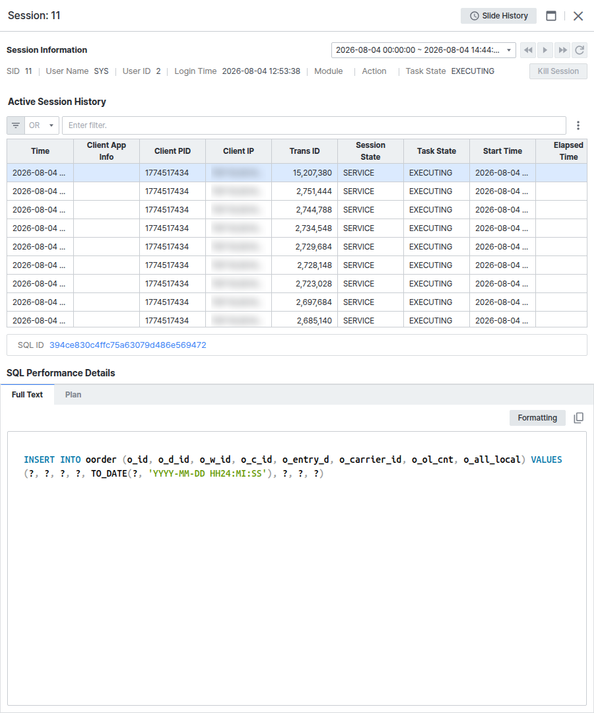
Session ID値をクリックすると、画面右側にセッション詳細パネルが開きます。パネル構成とその中のSQL ID/SQL Textクリック動作は、Trend AnalysisのSession Detailパネルと同じです。
リスト右上の[⋮]ボタンをクリックすると、Reset user data、Export to Excel、Column Listメニューが開きます。