Instance Detail
Instance 画面の Instance List で SQL Server インスタンス名をクリックすると、画面右側に開く詳細パネルでは、SQL Server 専用のタブ構成でエージェント情報・リアルタイム指標・アクティブセッション・実行中の SQL・ロック情報・アラート・パラメータ・ホストプロセスを1つの画面で確認できます。
左側メニューでデータベース > Instanceを選択した後、Instance List で SQL Server インスタンス名(例: 70 sqlserver2022)をクリックしてください。
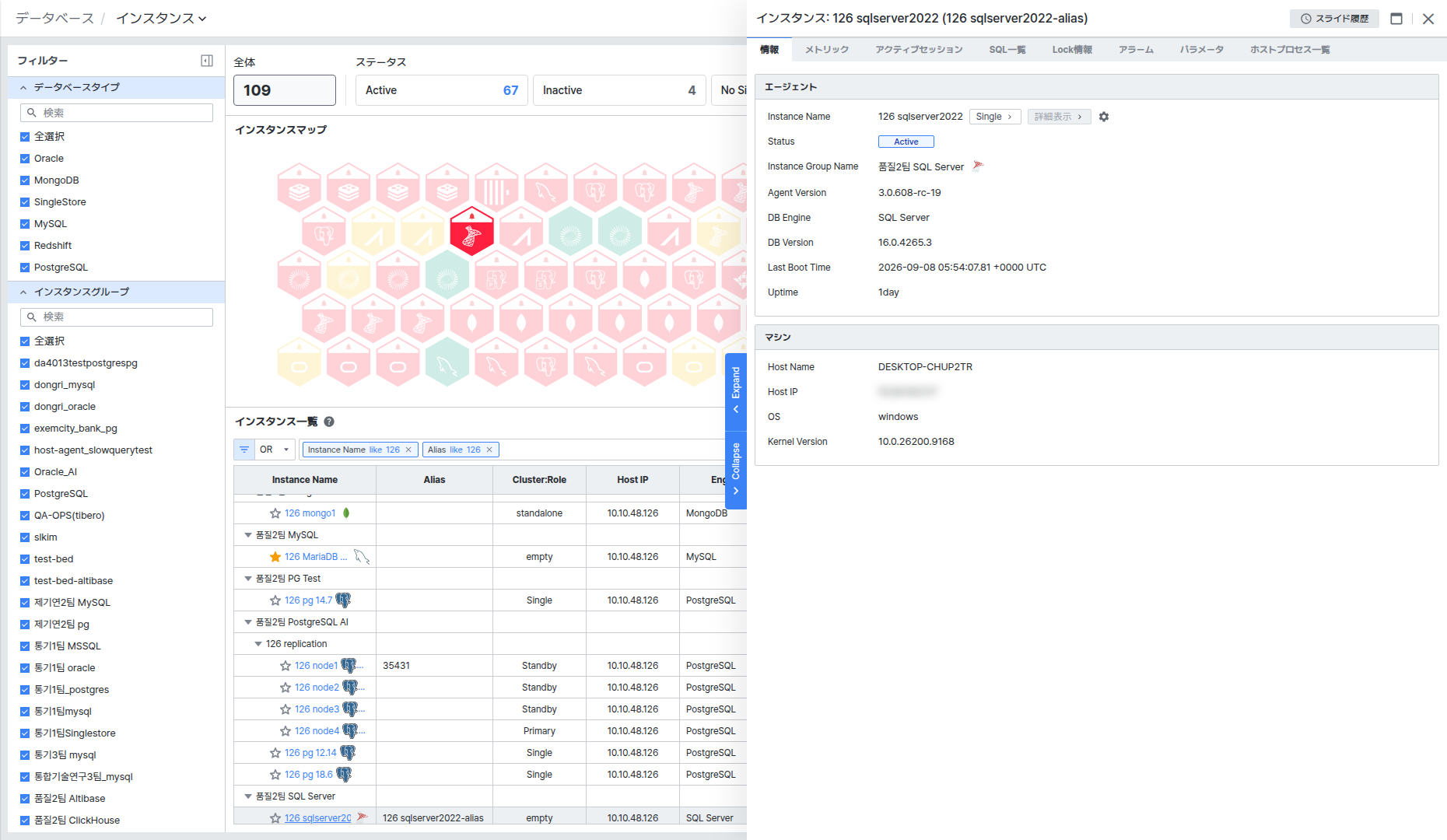
パネルはInformation、Metric、Active Session、SQL List、Lock Info、Alert、Parameter、Host Process List の8つのタブで構成されます。
Informationでエージェント・マシン情報を確認する
Information タブはAgent、Machine の2つの領域で構成されます。
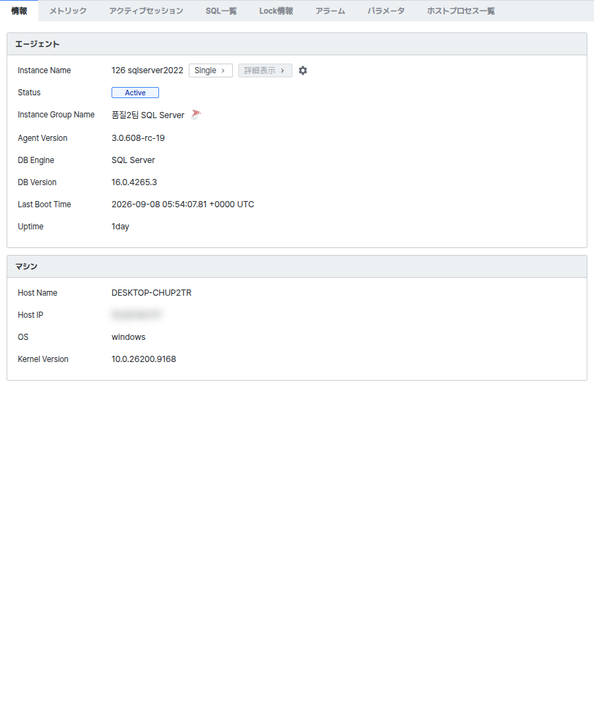
AgentにはInstance Name、Status、Instance Group Name、Agent Version、DB Engine、DB Version、Last Boot Time、Uptime が表示されます。
- Instance Name 横の[Single >] ボタンをクリックすると、このインスタンスの Single View 画面に移動します。
- その横の[Detail >] ボタンは非活性状態で表示されます。
- 歯車アイコンをクリックするとGo to Dashboard ポップアップが開き、[Single >] ボタンの名前を変更したり、接続するダッシュボードを選択したりできます。
MachineにはHost Name、Host IP、OS、Kernel Version が表示され、個別のクリック動作はありません。
Metricでリアルタイム指標の推移を確認する
Instance Statでは、Active Sessions、Locks Waiting、Open Transactions、Page Lookups / Sec、Page Reads / Sec、Page Life Expectancy、Batch Requests / Sec、Transactions / Sec_Total、User Connections、Buffer Cache Hit Ratio (%) など複数の指標をリアルタイムチャートで確認できます。
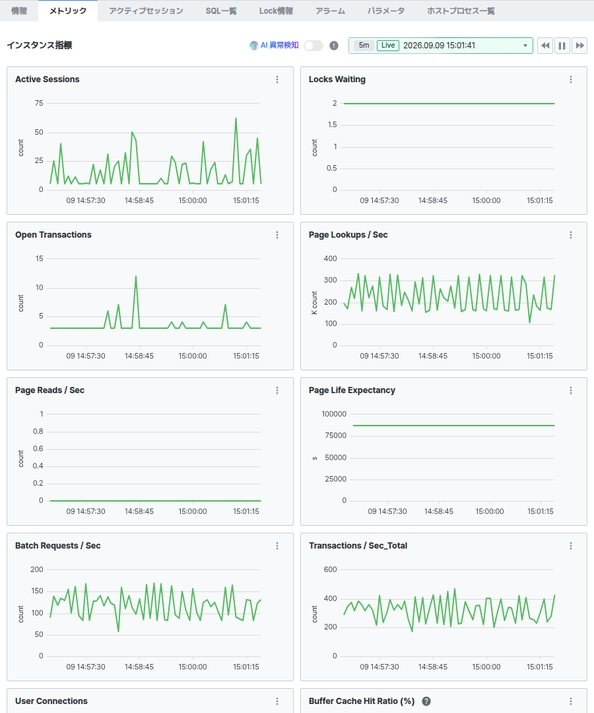
期間照会、一時停止、チャートドラッグ時の値ツールチップ、チャート[⋮] > Chart Setting ポップアップなどのクリック動作は ClickHouse Instance Detail の Metric タブと同じです。
Active Sessionで実行中のセッションを確認する
Active Session Listでは、現在実行中のセッションをElapsed Time (sec)、Session ID、SQL ID、SQL Text、ECID、Blocking Session ID、Command Type などの列で確認できます。
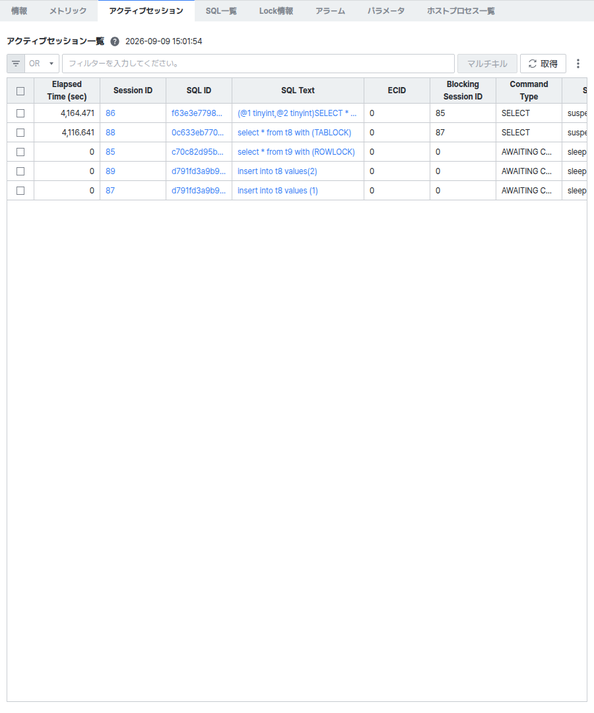
行左側のチェックボックスを選択すると、右上の[Multi Kill] ボタンが活性化され、クリックすると選択したセッションを強制終了します。[Get] ボタンをクリックすると一覧を更新します。
Session ID の値をクリックするとセッション詳細パネルが開きます。パネル構成(Session Information、[Kill Session]、Session Performance Details、Active Session History、SQL Performance Details)は Single View の Session 詳細パネルと同じです。
SQL Text の値をクリックするとSQL Full Text ポップアップが開き、SQL 文全体を確認できます。
SQL Listで実行中のSQLを確認する
SQL Listでは、実行された SQL をDatabase Name、Object Name、SQL ID、SQL Text、SQL Handle、SQL Hash、Statement Start/End Offset などの列で確認できます。
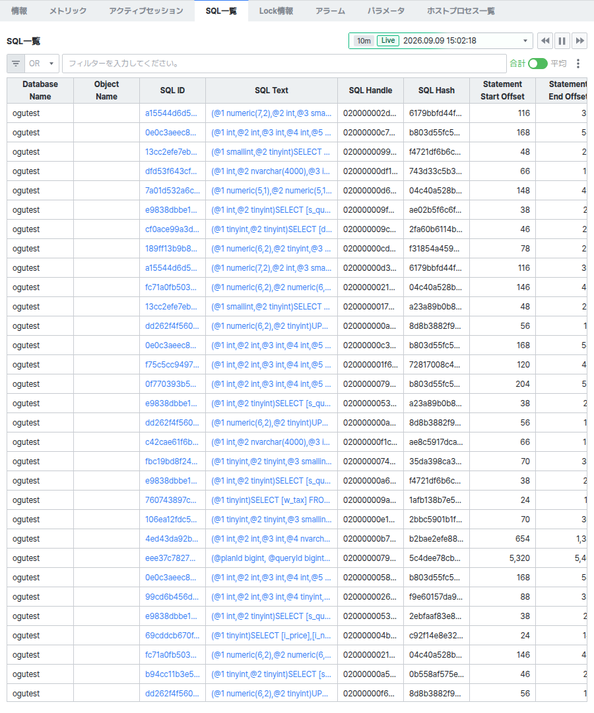
右上のSum/Avg トグルで、値を合計と平均のどちらの基準で見るか切り替えられます。
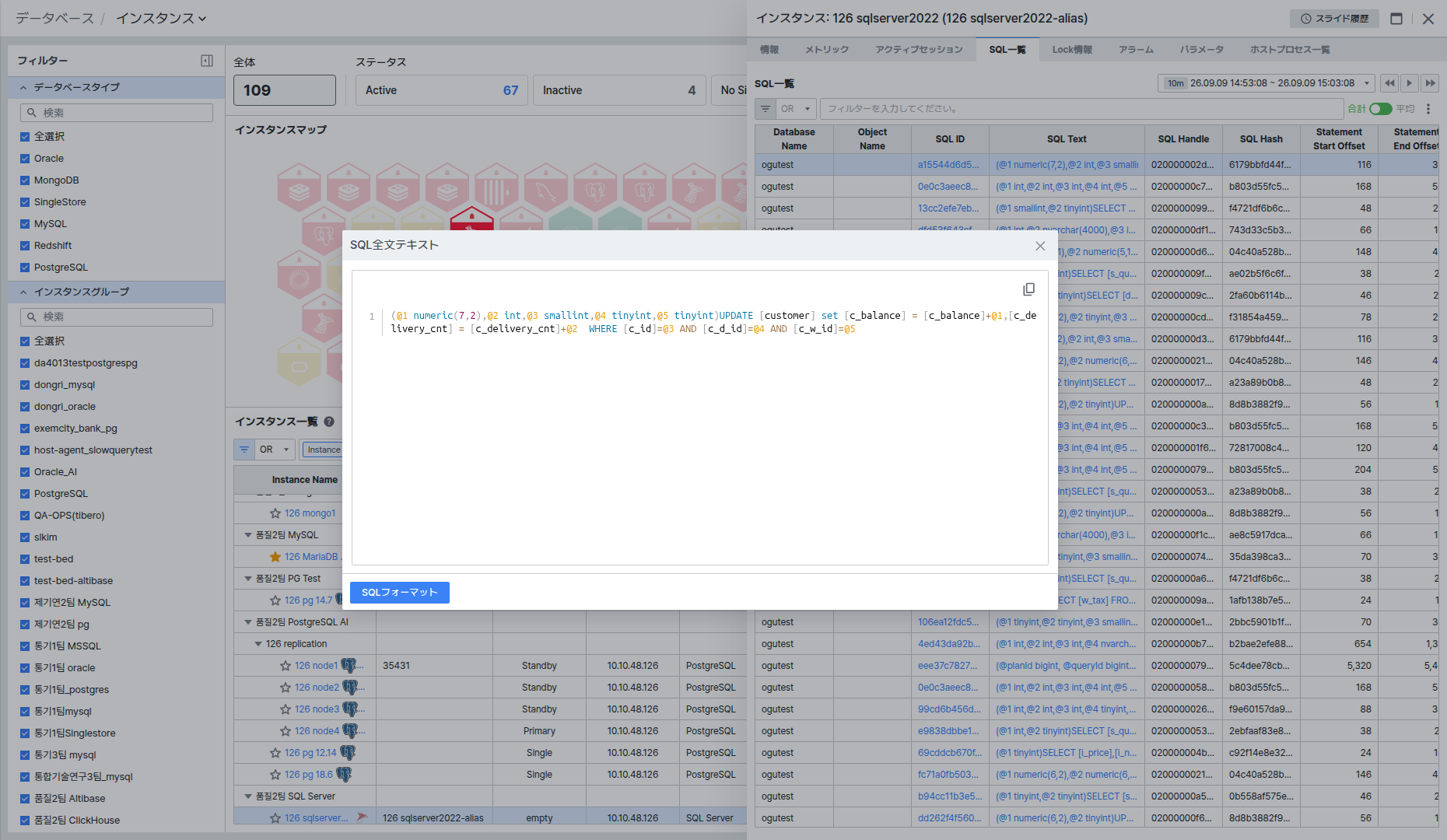
SQL Text の値をクリックするとSQL Full Text ポップアップが開き、SQL 文全体を確認して[Format SQL] ボタンで整形して見ることができます。
SQL ID の値をクリックすると、パネル全体がその SQL の詳細ビューに切り替わります。
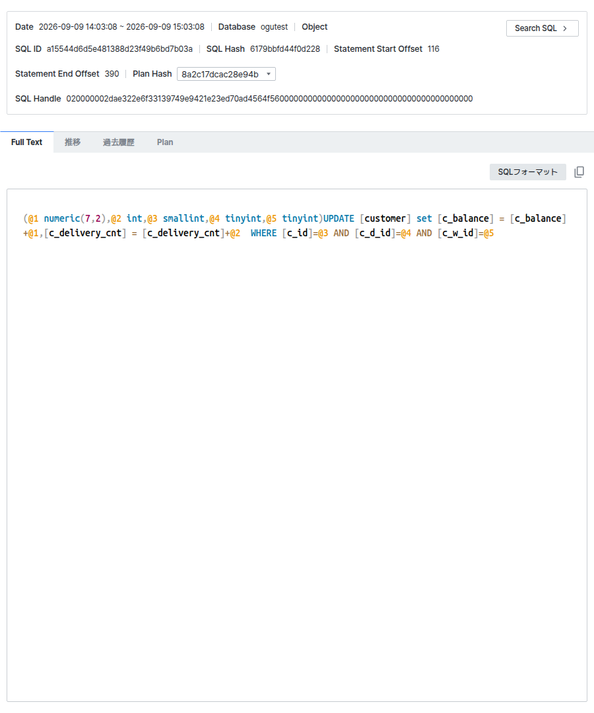
SQL 詳細ビューにはDate、Database、Object、SQL ID、SQL Hash、Statement Start/End Offset、Plan Hash、SQL Handle が表示され、[Search SQL >] ボタンをクリックすると SQL 分析画面に移動できます。Full Text、Trend、History、Plan タブで SQL 文全体、実行推移、実行履歴、実行計画を確認でき、パネル左上の[◀] アイコンをクリックすると再び SQL List に戻れます。
Lock Infoでロック待機関係を確認する
Lock Session Listでは、セッション間のロック待機関係をツリー構造で確認できます。Session ID 列左側の矢印をクリックすると、そのセッションがブロックしている下位セッションを展開・折りたたみできます。
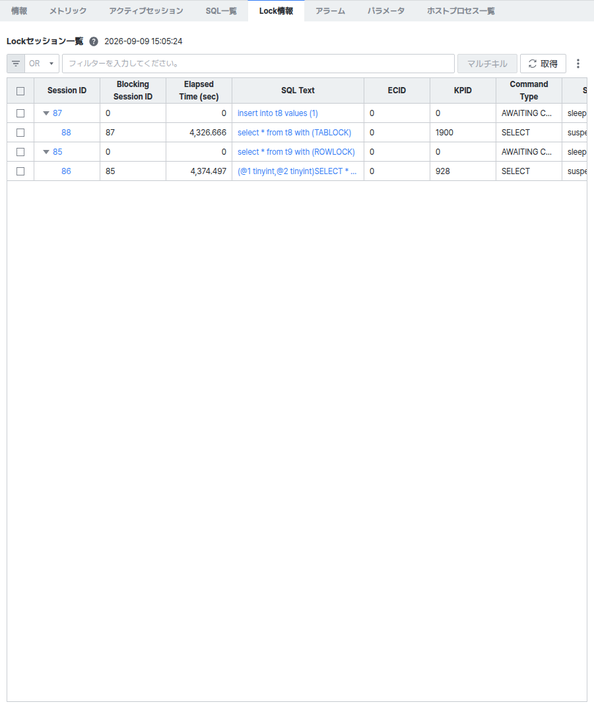
行のチェックボックスを選択した後、[Multi Kill] ボタンで選択したセッションを強制終了できます。
Session ID の値をクリックすると、Active Session と同様にセッション詳細パネルが開きます。
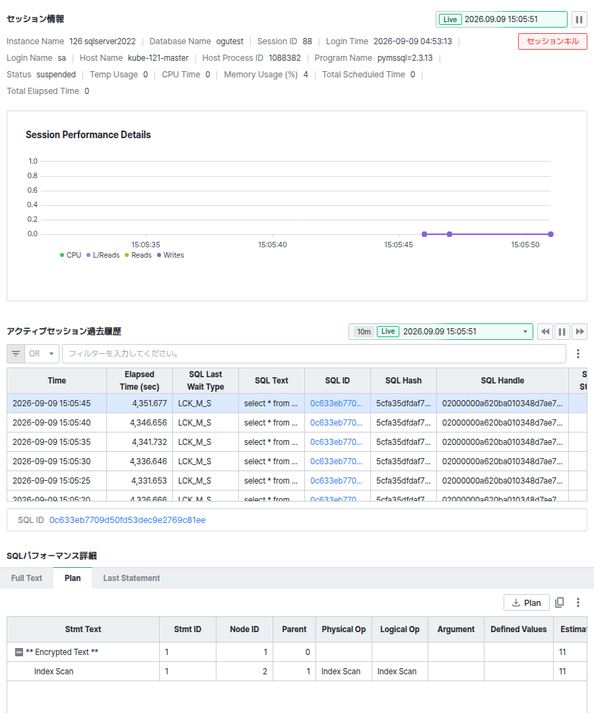
SQL Text の値をクリックするとSQL Full Text ポップアップが開きます。
Alertでアラートルールと現在の状態を確認する
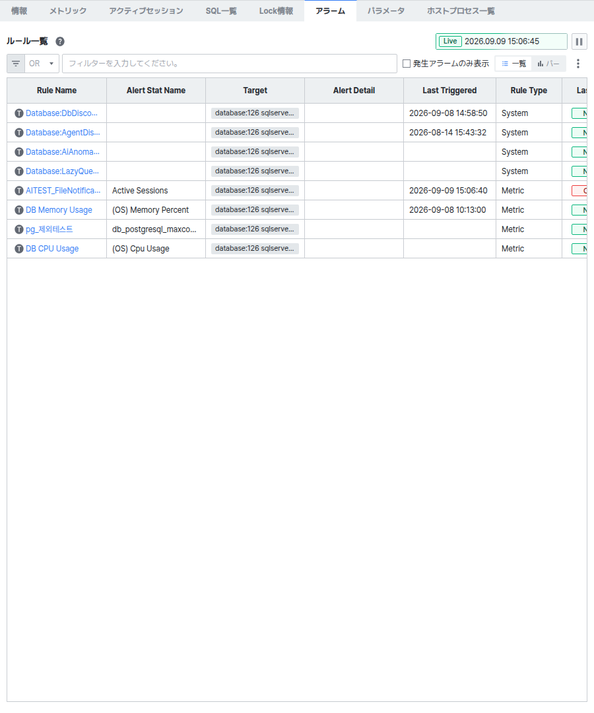
Rule Listでは、このインスタンスに適用されているアラートルールを確認できます。Show only Triggered Alert チェックボックス、[List]/[Bar] 表示切り替え、Rule Name クリック時に開くアラートルール詳細ビューは ClickHouse Instance Detail の Alert タブと同じです。
Parameterでパラメータ値と変更履歴を確認する
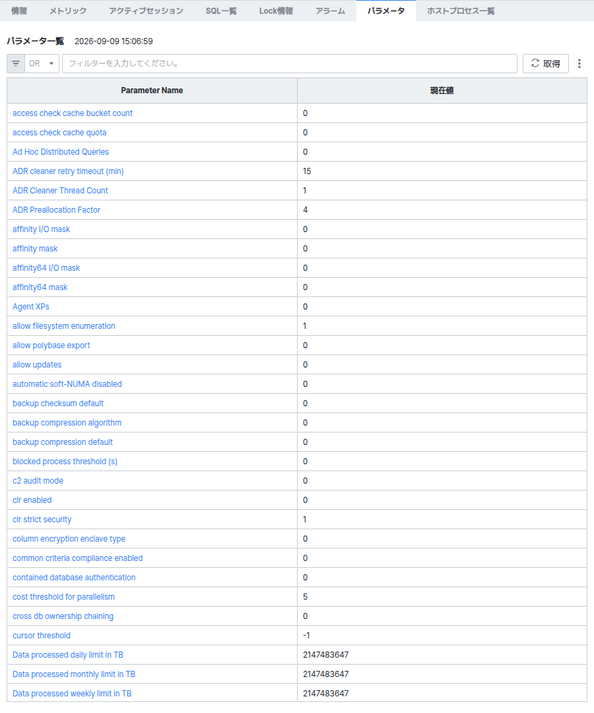
Parameter Listでは、SQL Server の設定パラメータをParameter Name、Current Value 列で確認できます。
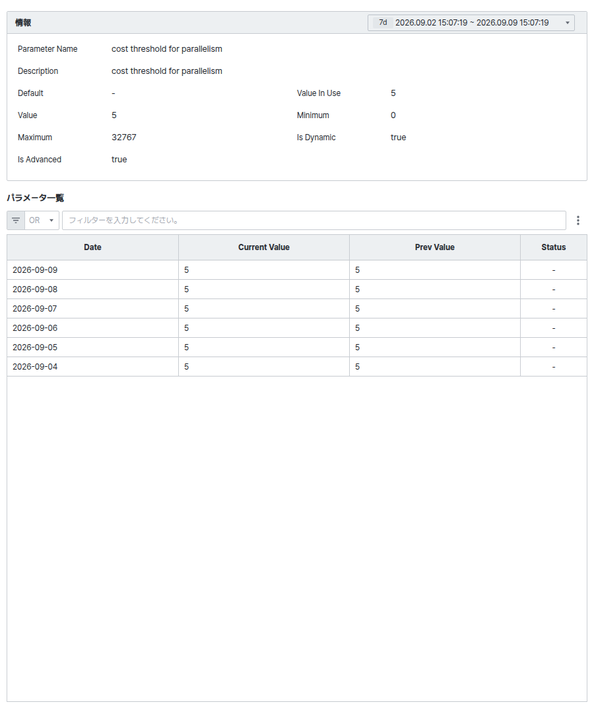
Parameter Name をクリックすると、パネル全体がそのパラメータの詳細ビューに切り替わります。InformationにはDescription、Default、Value In Use、Value、Minimum、Maximum、Is Dynamic、Is Advanced が表示され、下のParameter Listで期間別の値変更履歴(Date/Current Value/Prev Value/Status)を確認できます。
Host Process Listでホストプロセスを確認する
Process Listでは、インスタンスが実行中のホストの OS プロセスをPID、PPID、Process Name、Args、User Name、Start Time、CPU (%) などの列で確認できます。
Host Process List は、インスタンス登録時にOS Resourceに host-agent が設定されている場合にのみデータが表示されます。host-agent が設定されていないインスタンスは一覧が空の状態(No data)で表示され、これはすべての DB エンジンの Instance Detail に共通して適用されます。
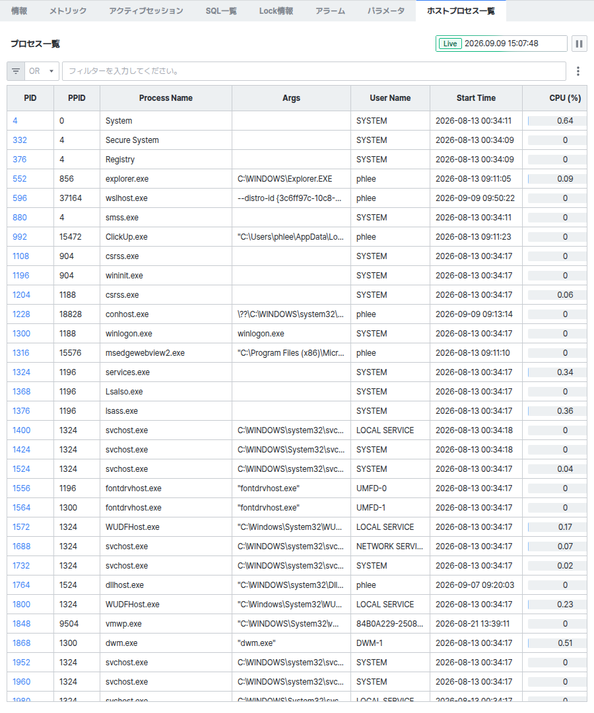
PID の値をクリックすると、パネル全体がそのプロセスの詳細ビューに切り替わります。構成は ClickHouse Instance Detail の Host Process List と同じです。