Instance Detail
Instance画面のInstance ListでAltibaseインスタンス名をクリックすると画面右側に開く詳細パネルでは、Altibase専用のタブ構成でエージェント情報・リアルタイム指標・アクティブセッション・実行中のSQL・ロック情報・メモリテーブル/モジュール使用現況・アラート・パラメータ・ホストプロセスを1つの画面で確認できます。
左側メニューでデータベース > Instanceを選択した後、Instance ListでAltibaseインスタンス名(例: altibase1)をクリックしてください。
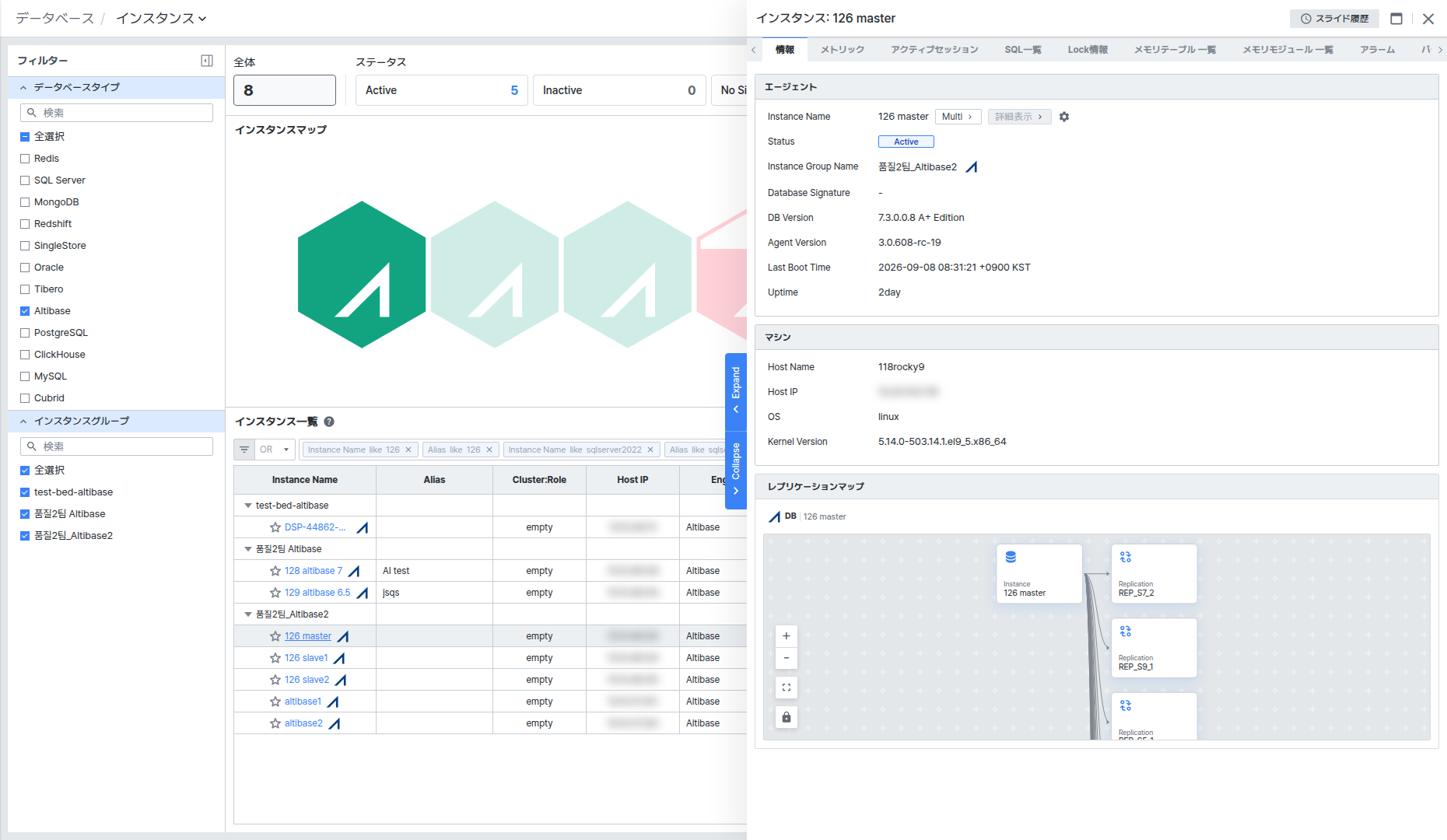
パネルはInformation、Metric、Active Session、SQL List、Lock Info、Memory Table List、Memory Module List、Alert、Parameter、Host Process Listの10個のタブで構成されます。タブが多く1画面にすべて表示されない場合は、タブリスト左右の[<]/[>]矢印をクリックして残りのタブに移動できます。
個別のAltibaseインスタンスは、Instance ListのMonitoringカラムにSingle Viewのようなボタンが提供されません。Multi ViewはInstance Groupでまとめられたグループ行にのみ提供され、個別インスタンスの詳細情報はこのドキュメントで扱う詳細パネルを通じて確認します。
Informationでエージェント・マシン・複製情報を確認する
InformationタブはAgent、Machine、Replication Mapの3つの領域で構成されます。
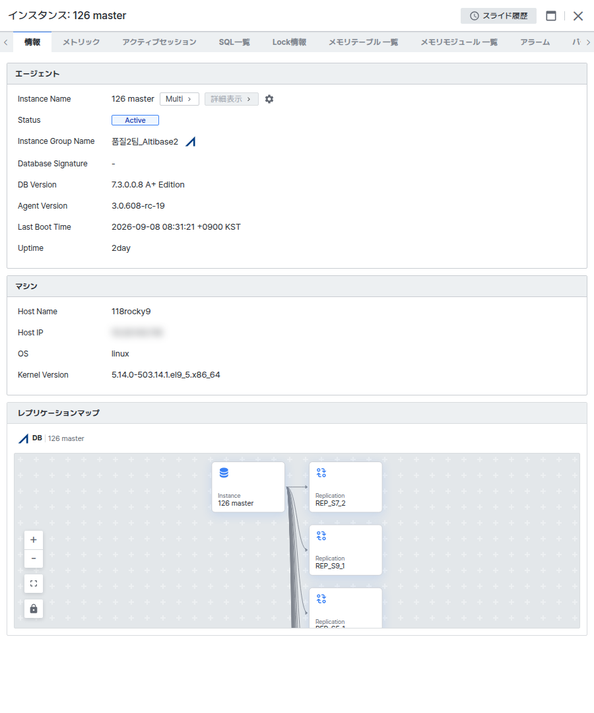
AgentにはInstance Name、Status、Instance Group Name、Database Signature、DB Version、Agent Version、Last Boot Time、Uptimeが表示されます。
- Instance Name横の[Multi >]ボタンをクリックすると、このインスタンスが属するInstance Group基準のMulti View画面に移動します。
- その横の[Detail >]ボタンは無効状態で表示されます。
- 歯車アイコンをクリックするとGo to Dashboardポップアップが開き、[Multi >]ボタンの名前を変更したり接続するダッシュボードを選択したりできます。ポップアップの構成はClickHouse Instance Detailと同じです。
MachineにはHost Name、Host IP、OS、Kernel Versionが表示され、別途のクリック動作はありません。
Replication Mapには、このインスタンスの複製構成がノードグラフで表示されます。左下の[+]/[-]ボタンで拡大・縮小、[⛶]ボタンで全画面表示、[🔒]ボタンでノード位置のロックを設定できます。
複製が構成されたインスタンスは、Instanceノードに接続されたReplicationノードが併せて表示されます。
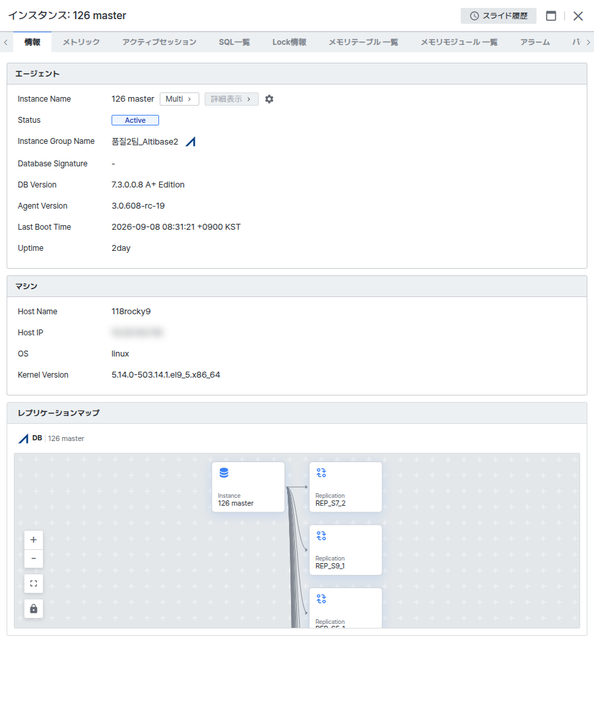
Replicationノードをクリックすると、パネル全体が該当複製のReplication Detailビューに切り替わります。
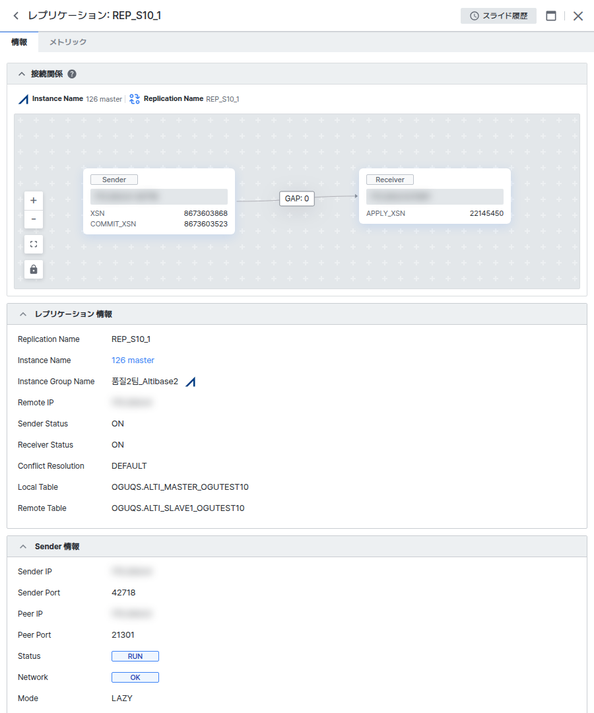
InformationタブにはConnection Relationships(Sender・Receiverノードと GAP 値を示すグラフ)、Replication Information(Replication Name、Instance Name、Remote IP、Sender/Receiver Status、Conflict Resolution、Local/Remote Table)、Sender Information、Receiver Informationが表示されます。Metricタブでは、Replication GAP、sender Log Count、sender Sent Log Count、receiver Insert/Update/Delete Success/Failureなどの指標をリアルタイムチャートで確認できます。
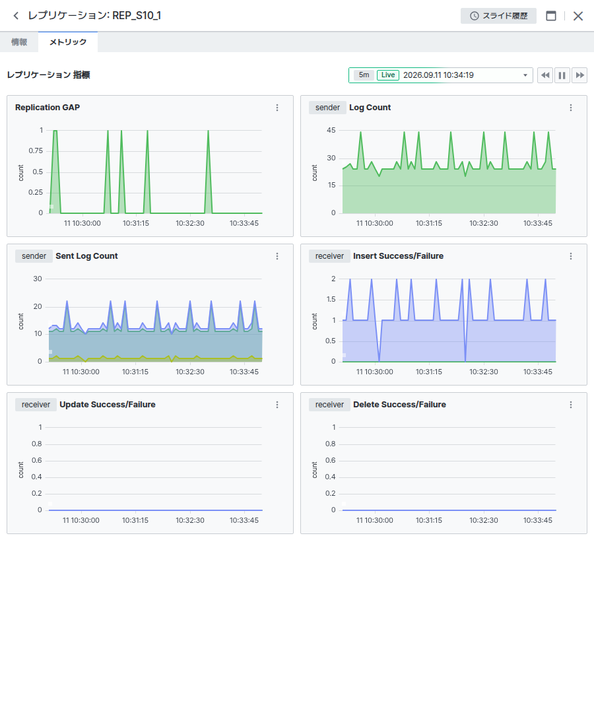
パネル左上の[◀]アイコンをクリックすると、再びInformationタブに戻れます。
Metricでリアルタイム指標の推移を確認する
Instance Statでは、Running Sessions、Lock Waiting Sessions Count、Execute Count、Logical Reads、Physical Reads、Memory Table Cursor Scan Count、Disk Table Cursor Scan Count、Write Redo Log Count、(OS) CPU Usage、(OS) Memory Usedなど複数の指標をリアルタイムチャートで確認できます。
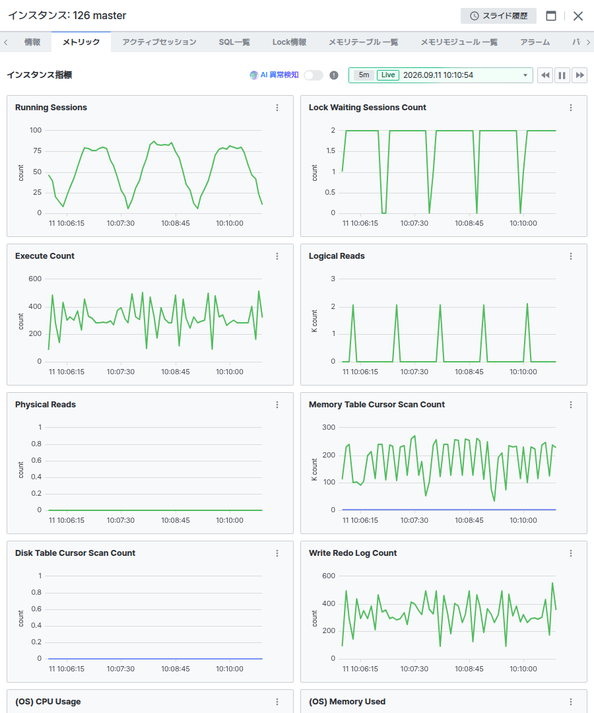
期間照会、一時停止、チャートドラッグ時の値ツールチップ、チャートの[⋮] > Chart Settingポップアップなどのクリック動作は、ClickHouse Instance DetailのMetricタブと同じです。
Lock Waiting Sessions Countチャートに値が現れると、実際にロック待機が発生しているという意味なので、下のLock Infoタブでどのセッションがどのセッションをブロックしているかすぐに確認できます。
Active Sessionで実行中のセッションを確認する
Active Session Listでは、現在実行中のセッションをSID、Client PID、User Name、Client IP、Client App Info、Trans ID、Module、Action、Session Stateなどのカラムで確認できます。
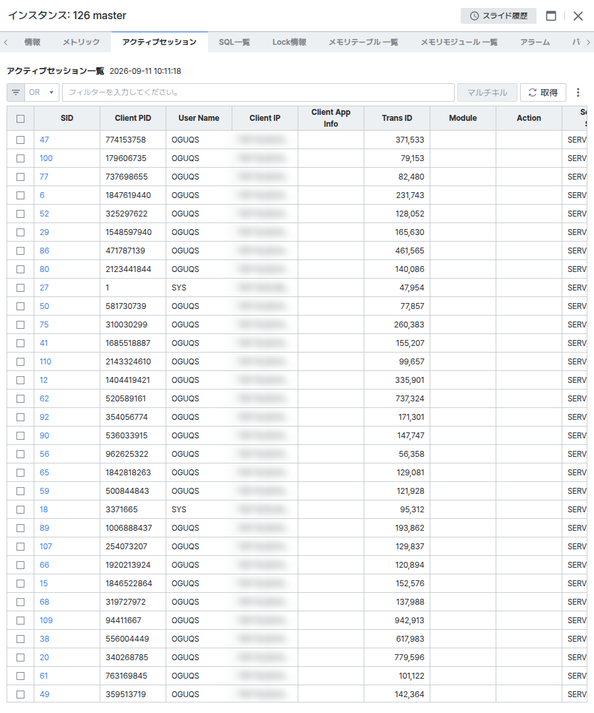
行左側のチェックボックスを選択すると右上の[Multi Kill]ボタンが有効になり、クリックすると選択したセッションを強制終了します。[Get]ボタンをクリックするとリストを更新します。
SID値をクリックすると、パネル全体が該当セッションの詳細ビューに切り替わります。
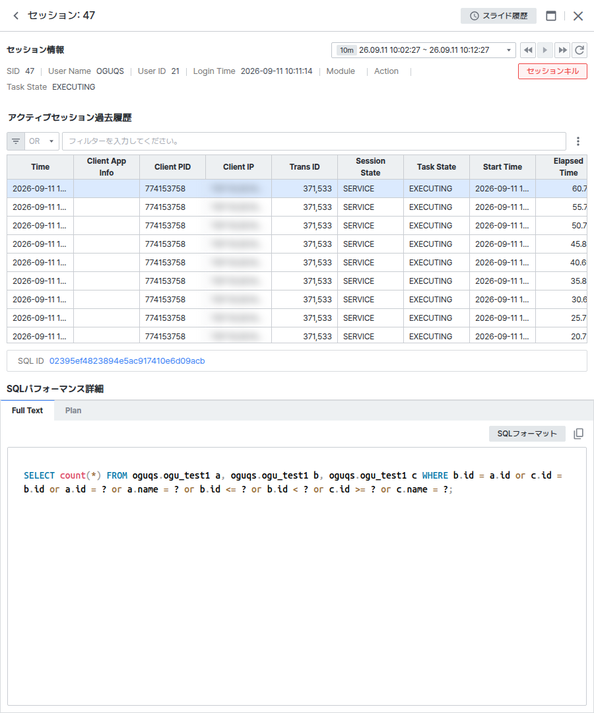
セッション詳細ビュー上部にはSID、User Name、User ID、Login Time、Module、Action、Task Stateと[Kill Session]ボタンが表示されます。下にはActive Session Historyリストが続き、下部には該当セッションが実行中のSQLのSQL Performance Details(Full Text/Planタブ)が併せて表示され、セッション単位で負荷原因を一度に把握できます。パネル左上の[◀]アイコンをクリックすると、再びActive Session Listに戻れます。
SQL Listで実行中のSQLを確認する
SQL Listでは、実行されたSQLをSQL ID、Current Stmt ID、Query、Execute Success、Last Query Start Time、Fetch Start Time、Execute Stateなどのカラムで確認できます。
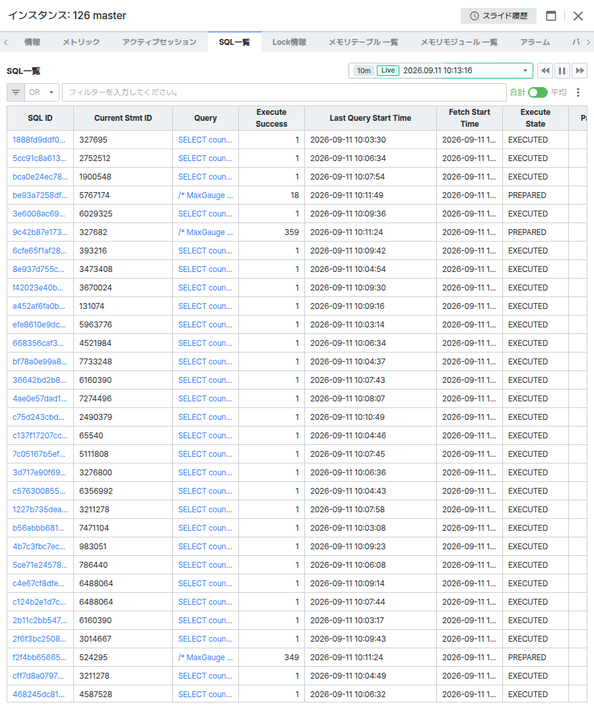
右上のSum/Avgトグルで値を合計と平均のどちらの基準で見るか切り替えられます。
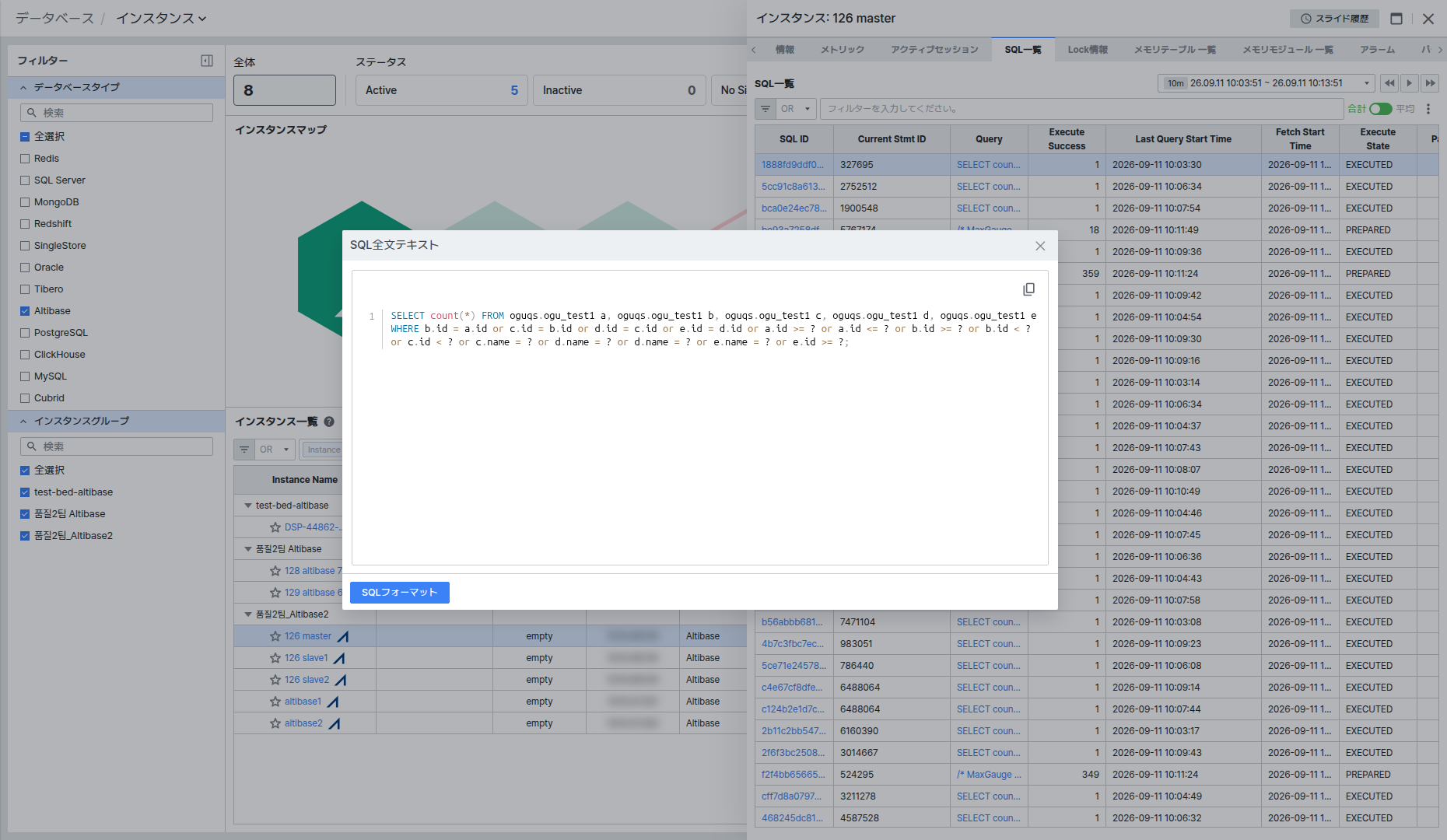
Query値をクリックするとSQL Full Textポップアップが開き、SQL全文を確認し[Format SQL]ボタンで整形して見ることができます。
SQL ID値をクリックすると、パネル全体が該当SQLの詳細ビューに切り替わります。
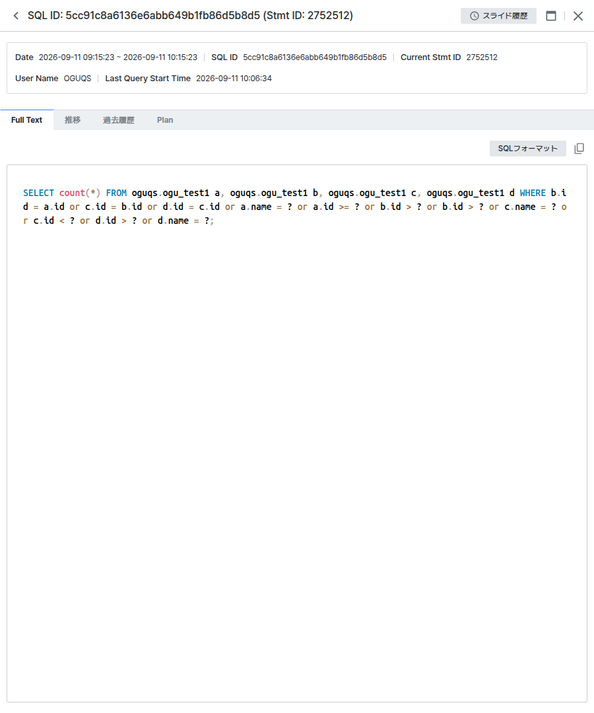
SQL詳細ビューにはDate、SQL ID、Current Stmt ID、User Name、Last Query Start Timeが表示され、Full Text、Trend、History、PlanタブでSQL全文、実行推移、実行履歴、実行計画を確認でき、パネル左上の[◀]アイコンをクリックすると再びSQL Listに戻れます。
Lock Infoでロック待機関係を確認する
Lock Session Listでは、セッション間のロック待機関係をツリー構造で確認できます。Trans IDカラム左の矢印をクリックすると、そのトランザクションを待っている下位トランザクションを展開・折りたたみできます。
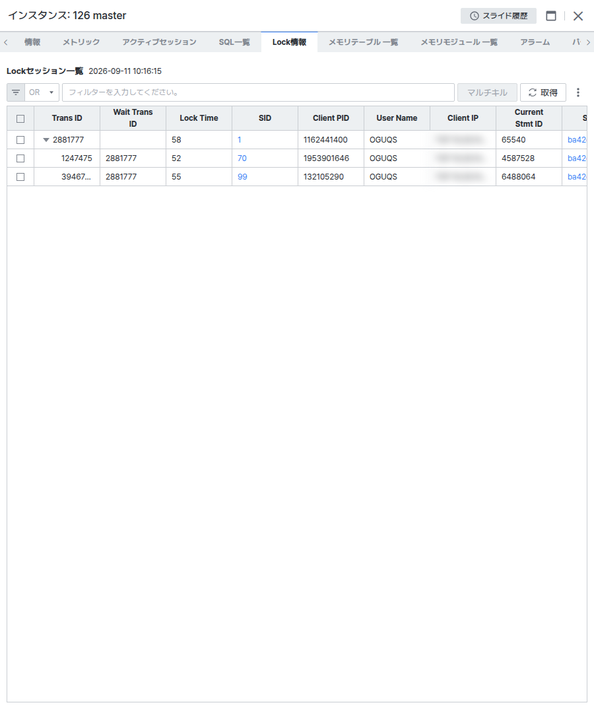
リストにはTrans ID、Wait Trans ID、Lock Time、SID、Client PID、User Name、Client IP、Current Stmt ID、SQL ID、Query、Status、TTYPE、Table Nameが表示されます。ロックがない場合、リストは空の状態(No data)で表示され、このとき右上の[Get]ボタンをクリックして再検索できます。
行のチェックボックスを選択後、[Multi Kill]ボタンで選択したセッションを強制終了できます。SID値をクリックすると、Active Sessionと同様にセッション詳細ビューに切り替わります。
Memory Table Listでメモリテーブル使用量を確認する
Memory Table Usage Statusでは、メモリテーブルスペースに保存されたテーブル別のTablespace Name、Table Name、User Name、Alloc、Used、Efficiency(%)を確認できます。Efficiency(%)カラムは棒グラフでも併せて表示され、割り当てに対する実際の使用率を一目で比較できます。
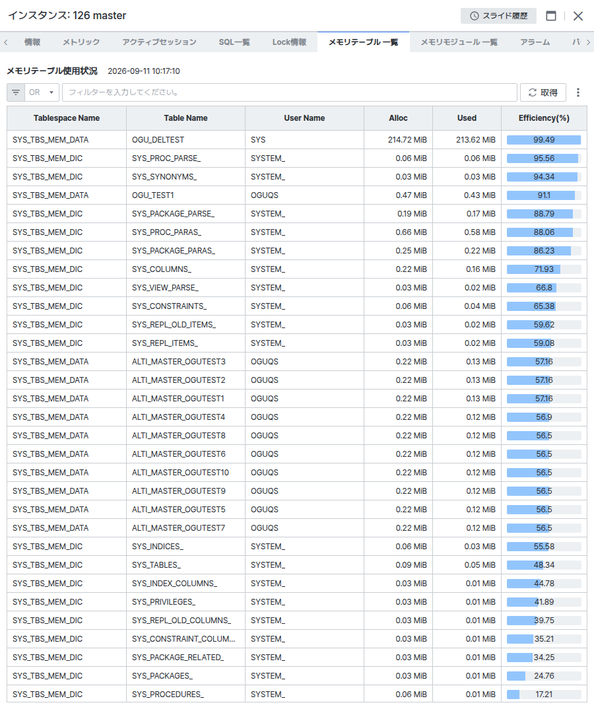
特別なクリック動作のない照会専用リストで、リスト上部のフィルター入力欄にテキストを入力するとカラムの値を基準に素早くフィルタリングできます。[Get]ボタンをクリックするとリストを更新します。
Memory Module Listでメモリモジュール使用量を確認する
Memory Module Usage Statusでは、Altibase内部のメモリモジュール別のModule Name、Alloc Size、Alloc Count、Max Total Sizeを確認できます。
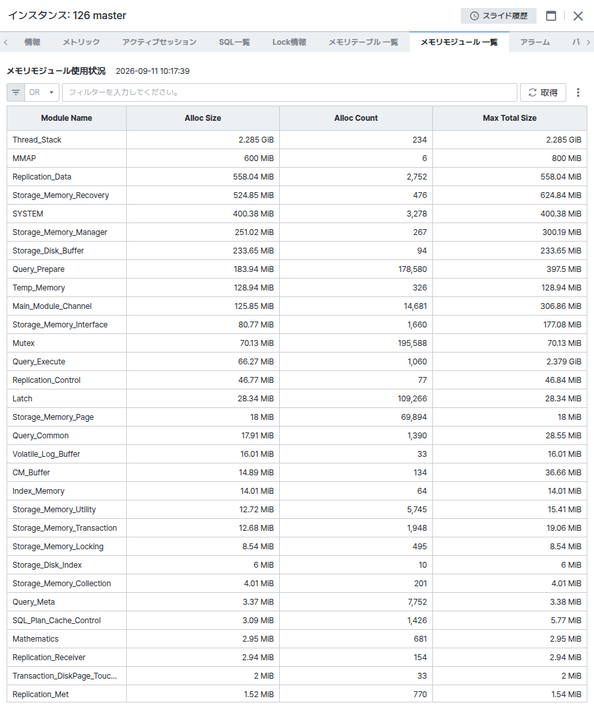
特定のモジュールのメモリ使用量が突出して大きい場合、該当モジュールに関連する機能(例: Query_Prepare、Storage_Memory_Recovery)で負荷が発生していると推定できます。
Alertでアラートルールと現在の状態を確認する
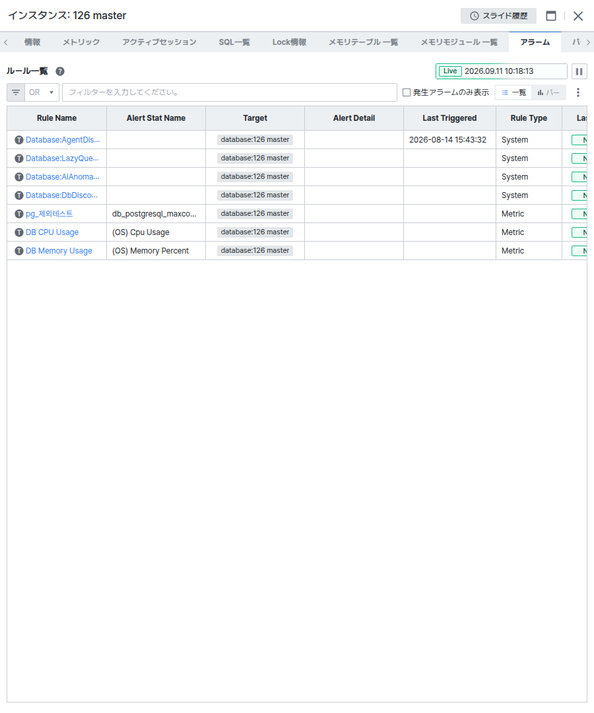
Rule Listでは、このインスタンスに適用されたアラートルールをRule Name、Alert Stat Name、Target、Alert Detail、Last Triggered、Rule Typeなどで確認できます。Show only Triggered Alertチェックボックス、[List]/[Bar]表示切り替え、Rule Nameクリック時に開くアラートルール詳細ビューは、ClickHouse Instance DetailのAlertタブと同じです。
Parameterでパラメータ値を確認する
Parameter Listでは、Altibaseの設定パラメータをParameter Name、Current Value、Min、Maxカラムで確認できます。
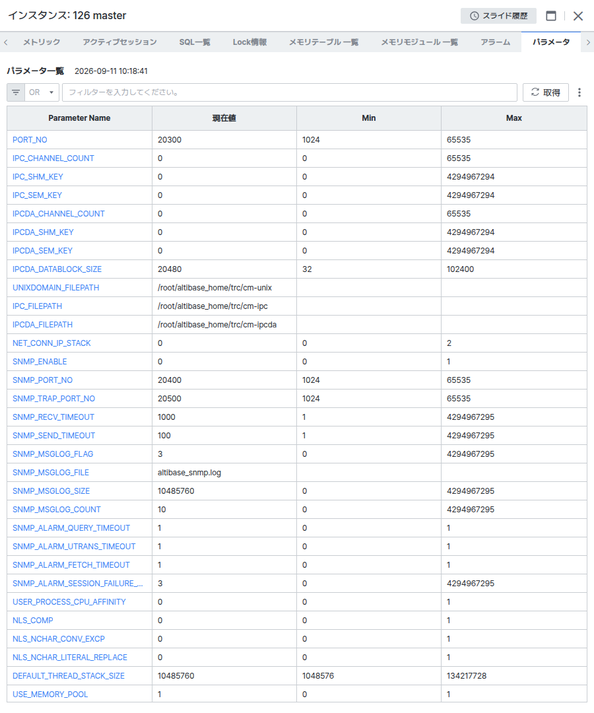
他のDBエンジンと異なり、Parameter Nameをクリックしても別途の詳細ビューや変更履歴は開かず、行が選択表示されるだけです。[Get]ボタンをクリックするとリストを更新します。
Host Process Listでホストプロセスを確認する
Process Listでは、インスタンスが実行されているホストのOSプロセスをPID、PPID、Process Name、Args、User Name、Start Time、CPU (%)などのカラムで確認できます。
Host Process Listは、インスタンス登録時にOS Resourceにhost-agentが設定されている場合にのみデータが表示されます。host-agentが設定されていないインスタンスは、リストが空の状態(No data)で表示され、これはすべてのDBエンジンのInstance Detailに共通で適用されます。
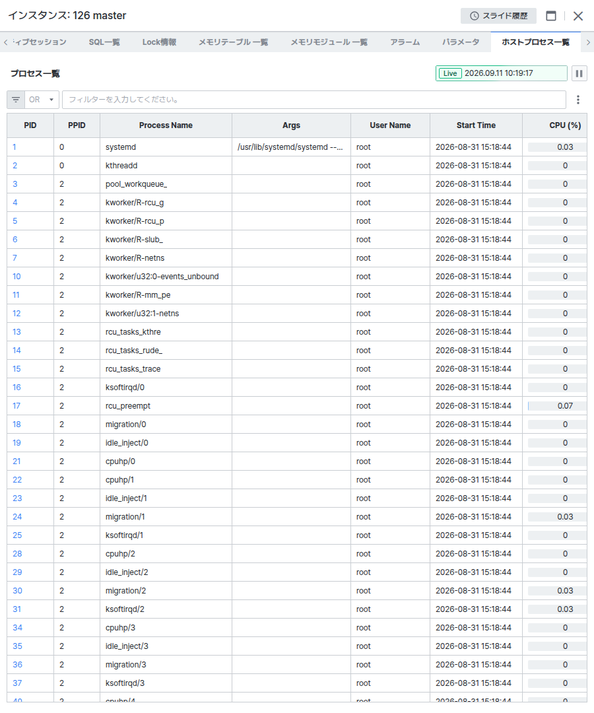
PID値をクリックすると、パネル全体が該当プロセスの詳細ビューに切り替わります。構成はClickHouse Instance DetailのHost Process Listと同じです。