exemONE Database SingleStore 성능 분석
Top N Analysis
메뉴 경로: Performance Analysis > Database SingleStore > Top N Analysis
특정 기간 동안 수행된 쿼리의 통계 정보를 Group By 조건 기준으로 Top N 분석할 수 있는 화면입니다.
1. 화면 구성
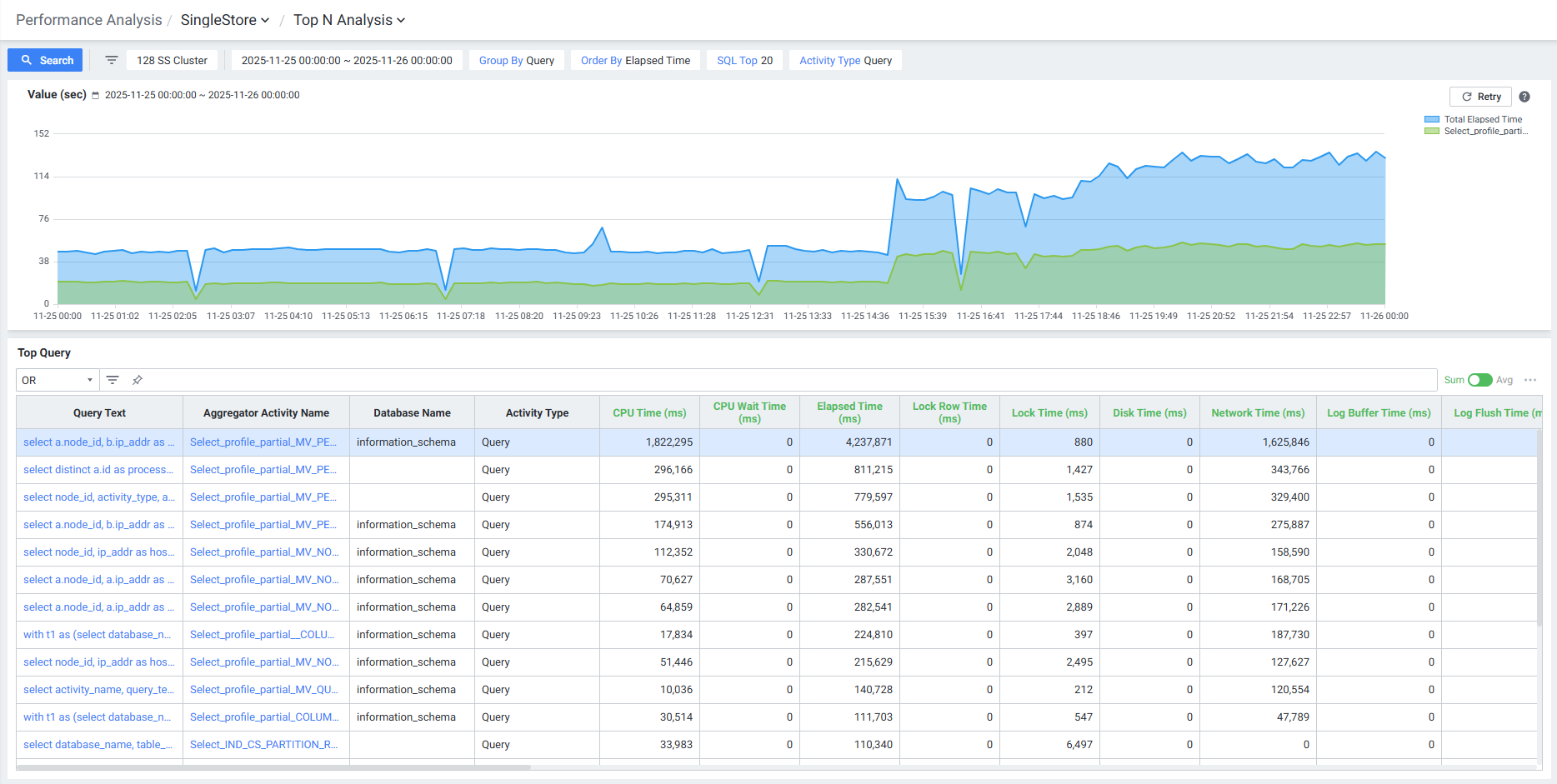
| 순번 | 항목 | 상세 설명 및 역할 |
|---|---|---|
| 1 | Search Panel | 버튼 클릭 시 Search Panel을 표시합니다. |
| 2 | Search Bar | Search Panel에서 선택한 조건을 상단에 텍스트로 표시합니다. |
| 3 | Chart | 조회 조건에 따른 일자별 Trend Chart를 표시합니다. |
| 4 | Top Query | 조건에 맞는 Top Query 목록을 표시합니다. |
2. 상세 기능
2-1. Top N Analysis — Search Panel
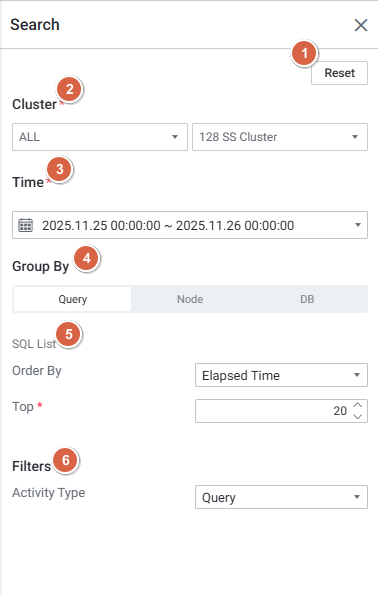
| 순번 | 항목 | 상세 설명 및 역할 |
|---|---|---|
| 1 | Reset | 검색 조건을 초기화합니다. |
| 2 | Cluster | 분석 대상 클러스터를 선택합니다. |
| 3 | Time | 기간 버튼 및 달력 UI를 이용하여 조회 기간 및 시간을 설정합니다. |
| 4 | Group By | Group By 조건을 선택합니다. |
| 5 | SQL List | Top SQL 데이터의 Order By 조건 및 Top을 설정합니다. |
| 6 | Filter | Top SQL의 Activity Type으로 Filter 값을 설정합니다. |
2-2. Search Bar 항목

| 순번 | 항목 | 상세 설명 및 역할 |
|---|---|---|
| 1 | Search | 클릭 시 Search Panel이 나타납니다. |
| 2 | Filter Label | Search Panel에서 선택한 조건을 상단에 텍스트로 표시합니다. |
2-3. Chart 항목

| 순번 | 항목 | 상세 설명 및 역할 |
|---|---|---|
| 1 | 마우스 오버 | 마우스 오버 시 툴팁과 인디케이터를 표시합니다. |
2-4. Top Query 항목
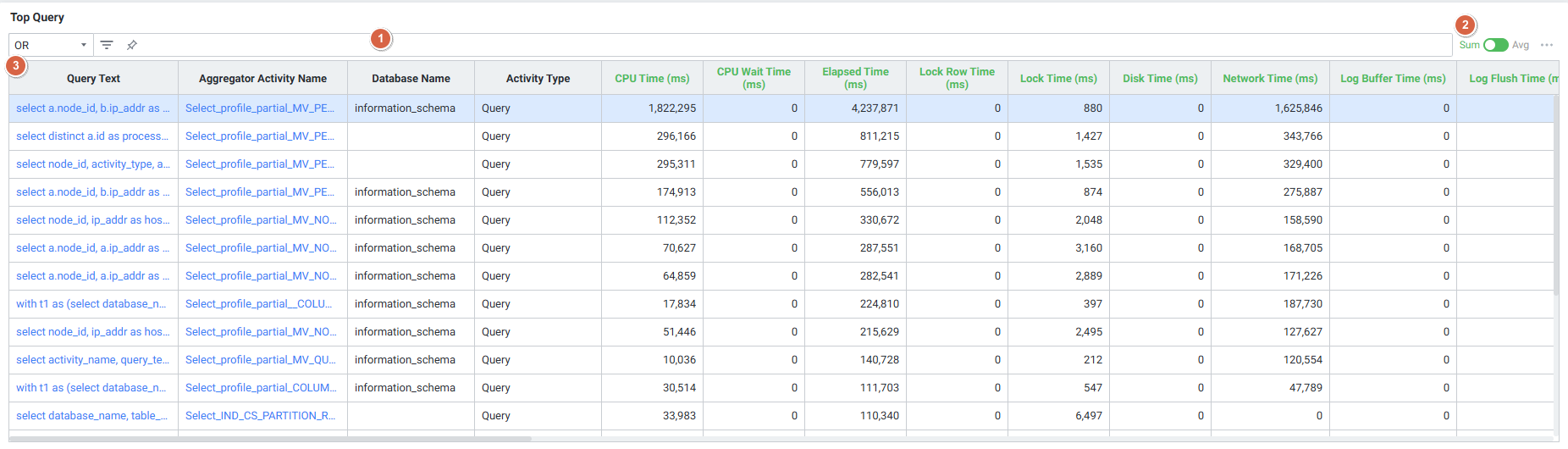
| 순번 | 항목 | 상세 설명 및 역할 |
|---|---|---|
| 1 | Filter | 필터 조건에 따라 Top Query 목록을 표시합니다. Or 또는 And 조건으로 복합 검색이 가능합니다. |
| 2 | Toggle | 버튼 클릭 시 합계/평균으로 전환합니다. |
| 3 | Grid | Search Panel의 조건에 따라 Top Query를 표시합니다. |
참고 문서
Trend Analysis
메뉴 경로: Performance Analysis > Database SingleStore > Trend Analysis
날짜별·시간별 성능 추이를 확인하고, 특정 시점의 Active Query, SQL Summary, Event History 등 다양한 관점에서 정밀한 성능 분석 기능을 제공하는 화면입니다.
1. 화면 구성
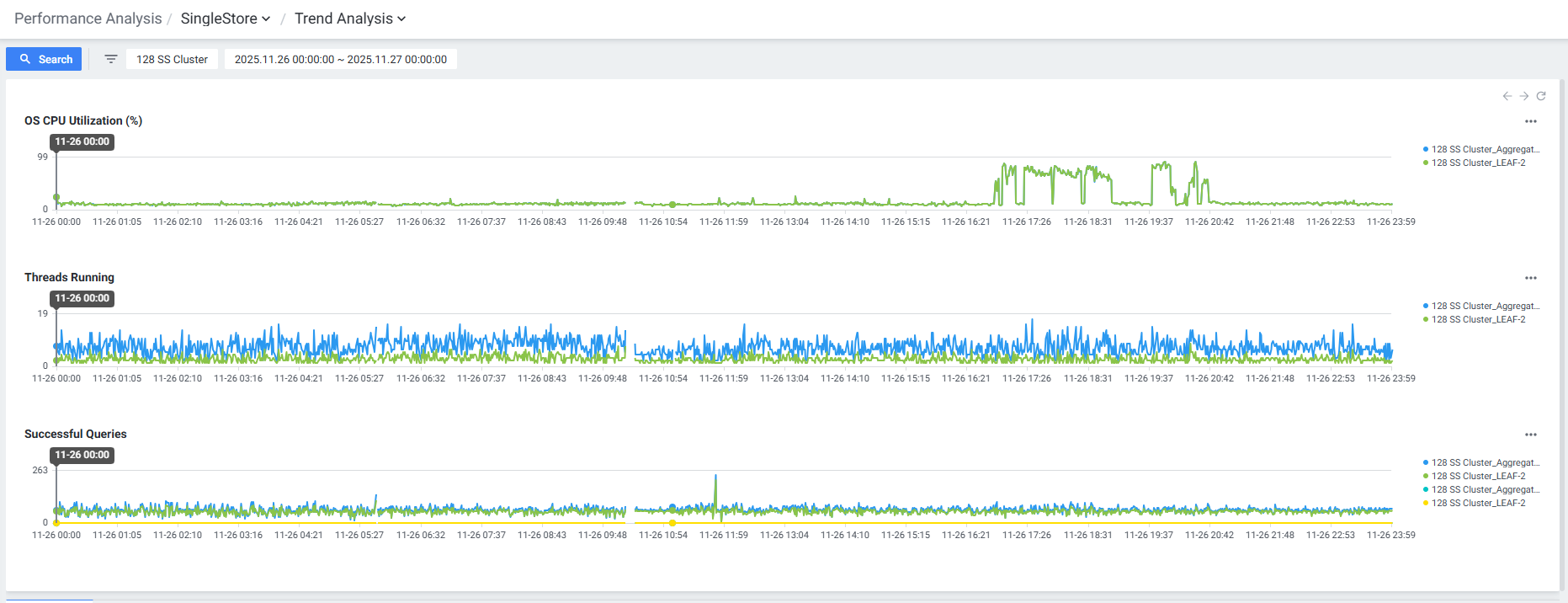
| 순번 | 항목 | 상세 설명 및 역할 |
|---|---|---|
| 1 | Search Panel | 버튼 클릭 시 Search Panel을 표시합니다. |
| 2 | Search Bar | Search Panel에서 선택한 조건을 상단에 텍스트로 표시합니다. |
| 3 | Trend Chart | 데이터베이스 주요 지표 Trend를 표시합니다. 차트명 클릭 시 Stat Change 팝업에서 지표를 변경할 수 있습니다. |
| 4 | Grid (하단 탭) | Chart에서 클릭 또는 드래그한 시점의 Active Query, SQL Summary, Event History 정보를 탭별로 표시합니다. |
2. 상세 기능
2-1. Trend Analysis — Search Panel
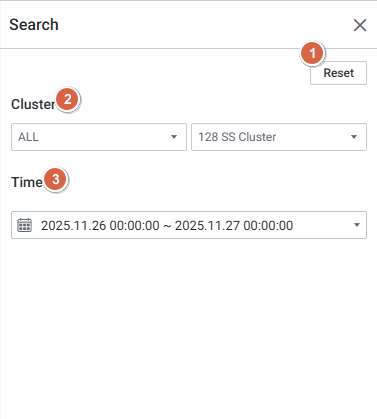
| 순번 | 항목 | 상세 설명 및 역할 |
|---|---|---|
| 1 | Reset | 검색 조건을 초기화합니다. |
| 2 | Cluster | 분석 대상 클러스터를 선택합니다. |
| 3 | Time | 기간 버튼 및 달력 UI를 이용하여 조회 기간 및 시간을 설정합니다. |
2-2. Search Bar 항목

| 순번 | 항목 | 상세 설명 및 역할 |
|---|---|---|
| 1 | Search | 클릭 시 Search Panel이 나타납니다. |
| 2 | Filter Label | Search Panel에서 선택한 조건을 상단에 텍스트로 표시합니다. |
2-3. Trend Chart 항목
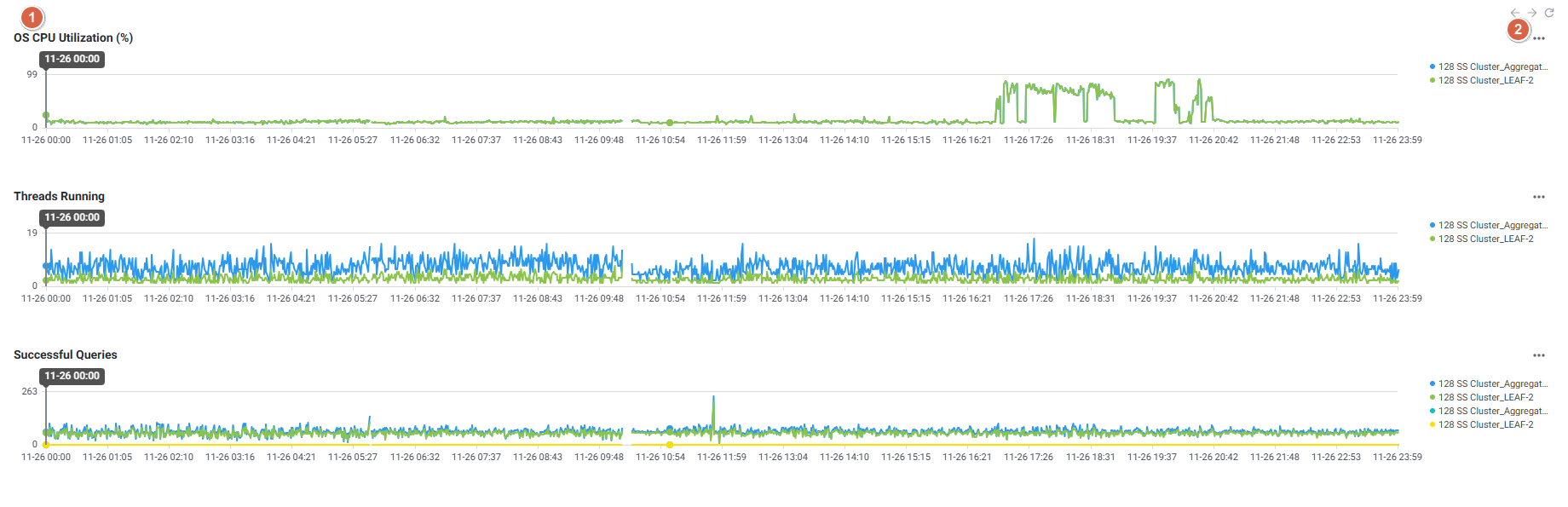
| 순번 | 항목 | 상세 설명 및 역할 |
|---|---|---|
| 1 | Chart | 조회 대상 및 기간에 맞춰 차트를 표시합니다. 마우스 오버 시 인디케이터와 해당 시점의 날짜·시간 툴팁을 표시합니다. |
| 2 | Stat Change | 각 차트 우측 상단 아이콘 클릭 시 Stat Chart Option 팝업에서 지표를 변경할 수 있습니다. |
2-4. Grid 하위 탭 — Active Query
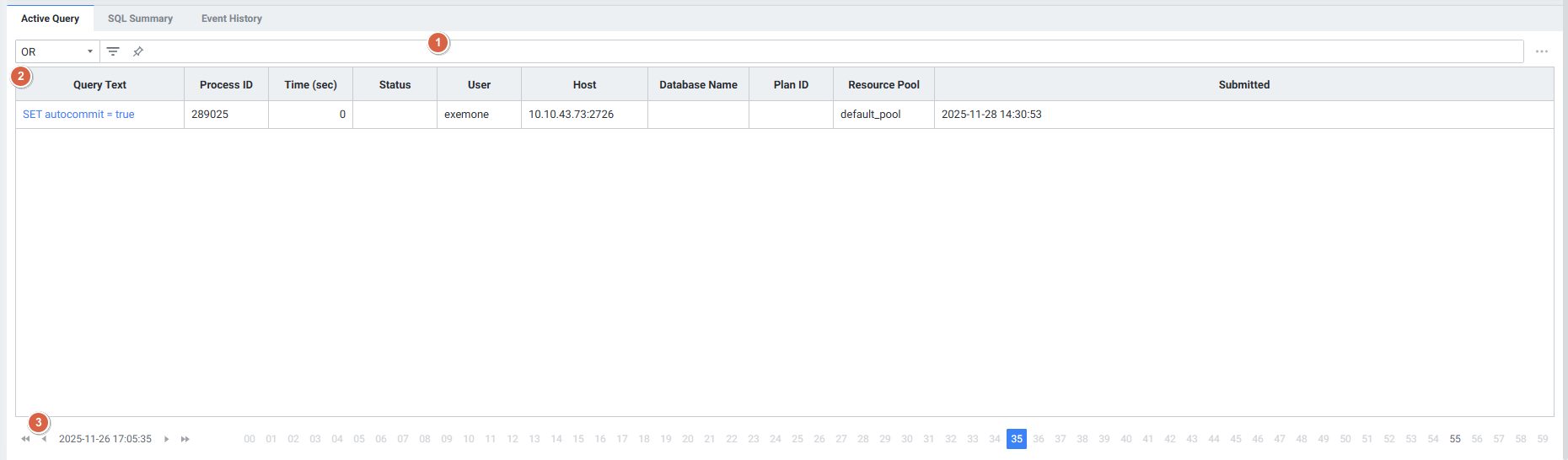
| 순번 | 항목 | 상세 설명 및 역할 |
|---|---|---|
| 1 | Filter | 필터 조건에 따라 Active Query 목록을 표시합니다. Or 또는 And 조건으로 복합 검색이 가능합니다. |
| 2 | Grid | Active Query 정보를 Grid 형태로 표시합니다. |
| 3 | Time Navigation | Grid 하단에 데이터 조회 시각 정보와 시간 이동 버튼을 제공합니다. |
2-5. Grid 하위 탭 — SQL Summary
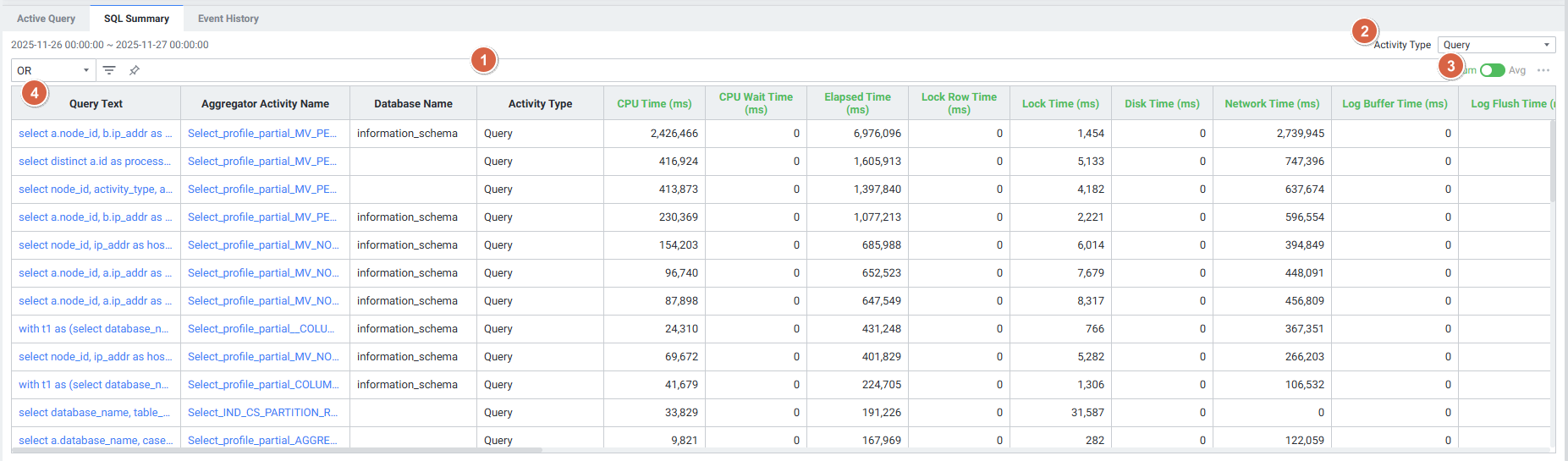
| 순번 | 항목 | 상세 설명 및 역할 |
|---|---|---|
| 1 | Filter | 필터 조건에 따라 SQL Summary 목록을 표시합니다. Or 또는 And 조건으로 복합 검색이 가능합니다. |
| 2 | SelectBox | Activity Type 기준으로 필터링합니다. |
| 3 | Toggle | 버튼 클릭 시 합계/평균으로 전환합니다. |
| 4 | Grid | SQL Summary 정보를 Grid 형태로 표시합니다. |
2-6. Grid 하위 탭 — Event History
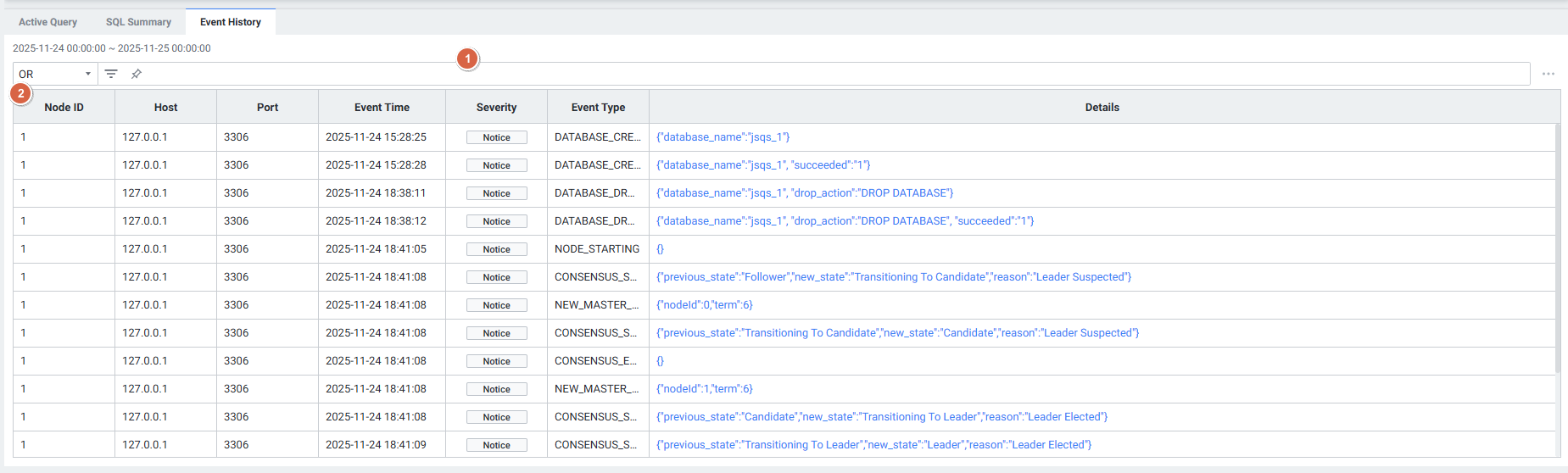
| 순번 | 항목 | 상세 설명 및 역할 |
|---|---|---|
| 1 | Filter | 필터 조건에 따라 Event History 목록을 표시합니다. Or 또는 And 조건으로 복합 검색이 가능합니다. |
| 2 | Grid | Event History 정보를 표시합니다. |
3. 부가 기능
Stat Change — 지표 변경 기능
Trend Chart 각 차트 우측 상단 아이콘을 클릭하면 Stat Chart Option 팝업이 나타나 표시할 지표를 변경할 수 있습니다. 필요한 지표로 교체하여 특정 성능 항목을 집중 모니터링할 수 있습니다.
4. 주의사항 및 참고
- 💡 참고: Trend Chart에서 특정 시점을 클릭하거나 구간을 드래그하면 해당 시점의 하단 Grid 데이터가 자동으로 갱신되어 장애 시간대 분석에 활용할 수 있습니다.
- 💡 참고: 하단 탭의 Time Navigation 버튼을 활용하면 차트를 다시 클릭하지 않고도 인접한 시간대 데이터를 빠르게 탐색할 수 있습니다.
참고 문서: