exemONE Oracle Database 성능 분석
메뉴 경로: Performance Analysis > Database Oracle
Oracle Database의 성능 문제를 SQL, Event, Session, Performance, DataSpace 관점에서 분석할 수 있는 메뉴입니다.
SQL Analysis
특정 기간 동안 수행된 SQL의 통계정보, 수행 이력, 실행 계획 변화를 SQL Summary, Top N Analysis, Search SQL, Plan Analysis 세 가지 관점에서 분석하는 메뉴입니다.
1. SQL Summary
메뉴 경로: Performance Analysis > Database Oracle > SQL Analysis > SQL Summary
데이터베이스에서 실행된 SQL 쿼리에 대한 요약 정보를 보기 위한 화면입니다.
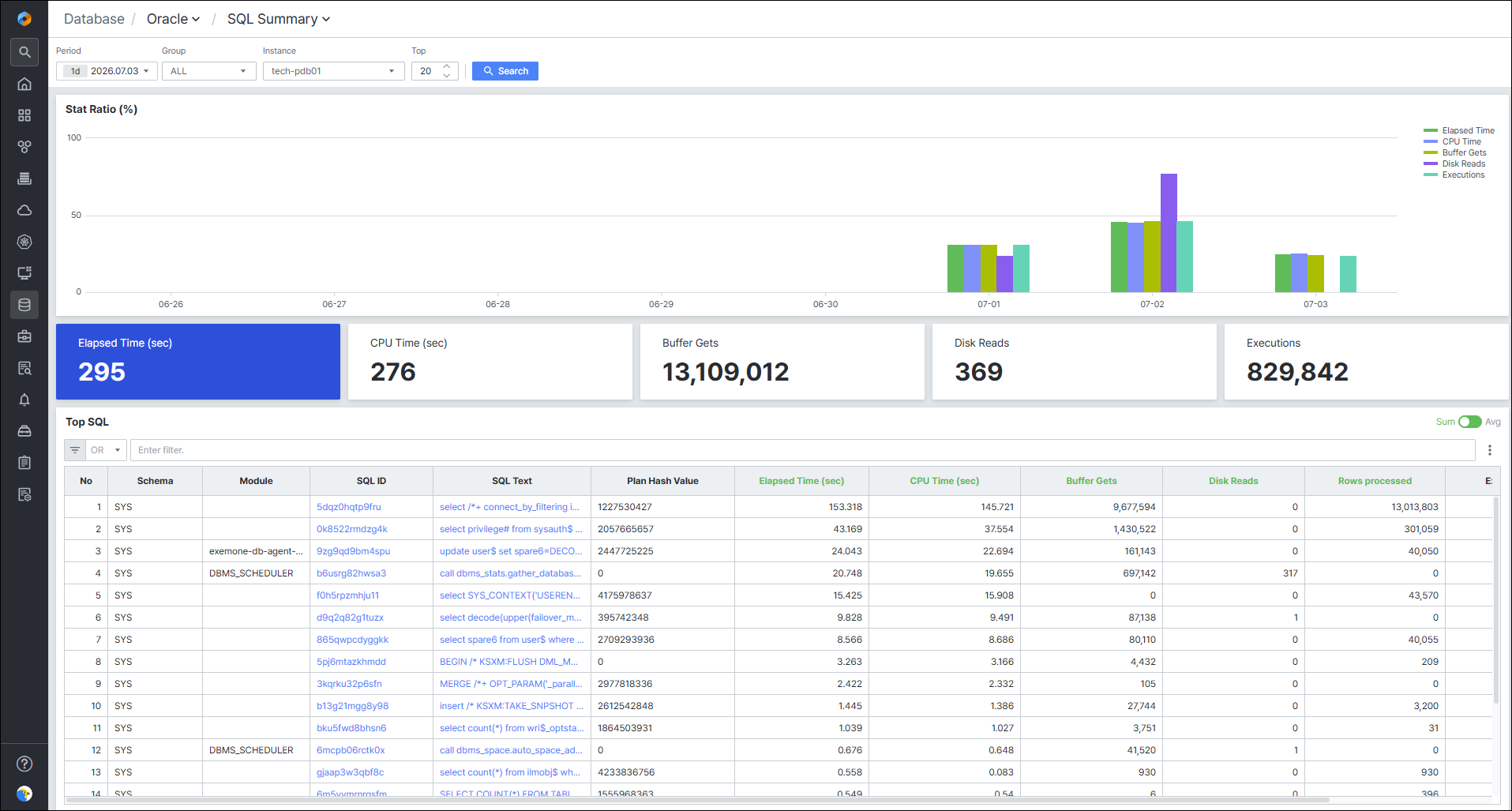
| 순번 | 항목 | 상세 설명 및 역할 |
|---|---|---|
| 1 | Search | 조회 기간, 인스턴스 그룹, 인스턴스, Top SQL 수를 지정하여 검색합니다. |
| 2 | Stat Ratio | Search Pannel에서 조회한 조건에 따라 그래프를 활성화된 상태로 보여줍니다. |
| 3 | Card | Elapsed Time(sec), CPU Time(sec), Buffer Gets, Disk Reads, Executions으로 나타나고, 선택된 기간의 누적 값을 보여줍니다. 선택된 카드의 기준에 따라 Top SQL에 해당 값을 보여줍니다. |
| 4 | Top SQL | 조건에 맞는 데이터 중 Top 20건을 Order By 항목 내림차순으로 표시합니다. 최상단 행이 자동으로 선택됩니다. |
1-1. Stat Ratio (%)
조회한 조건에 따라 그래프를 제공하는 화면입니다.

| 순번 | 항목 | 상세 설명 및 역할 |
|---|---|---|
| 1 | Chart | 특정 일자의 막대그래프를 클릭하면 해당 일자만 활성화되고 다른 일자는 비활성화됩니다. 활성화된 일자들에 대해서만 Top SQL에 보여줍니다. 마우스 오버 시 툴팁과 인티케이터를 보여줍니다. |
1-2. Card

| 순번 | 항목 | 상세 설명 및 역할 |
|---|---|---|
| 1 | Chard | Search 조건 조회 시 대시보드는 Elapsed Time (sec)이 선택되어 보여집니다. - Elapsed Time (sec) : SQL 수행 Time - CPU Time (sec) : 쿼리가 CPU를 사용한 Time - Buffer Gets : 데이터베이스 버퍼 캐시에서 읽은 블록 수 - Disk Reads : 디스크에서 읽은 블록 수 - Executions : 쿼리 실행 횟수 |
1-3. Top SQL
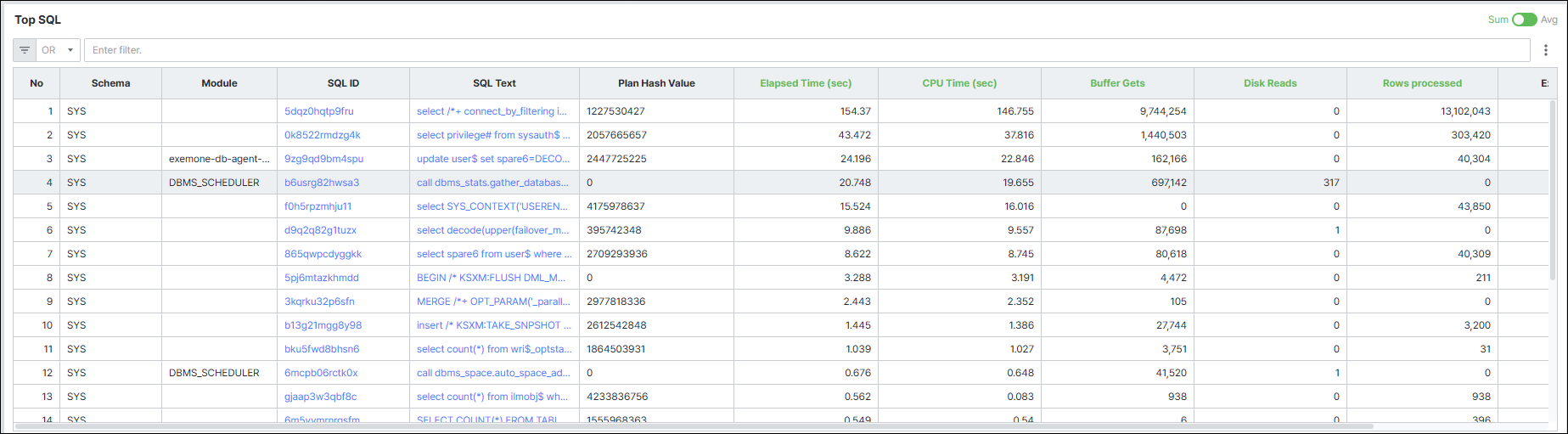
| 순번 | 항목 | 상세 설명 및 역할 |
|---|---|---|
| 1 | Grid | Elapsed Time (sec) 기준 Top SQL을 기본으로 보여줍니다. Stat Ratio (%)에서 일자 선택 시 Top SQL Grid 데이터를 보여줍니다. |
| 2 | Toggle | 우측 상단 Toggle 버튼 클릭을 통해 합계, 평균으로 변환합니다. - Elapsed Time (sec) - CPU Time (sec) - Buffer Gets - Disk Reads - Rows processed |
2. Top N Analysis
메뉴 경로: Performance Analysis > Database Oracle > SQL Analysis > Top N Analysis
Stacked Area Chart를 활용하여 특정 기간 동안의 Top SQL을 조회하는 기능을 제공합니다.
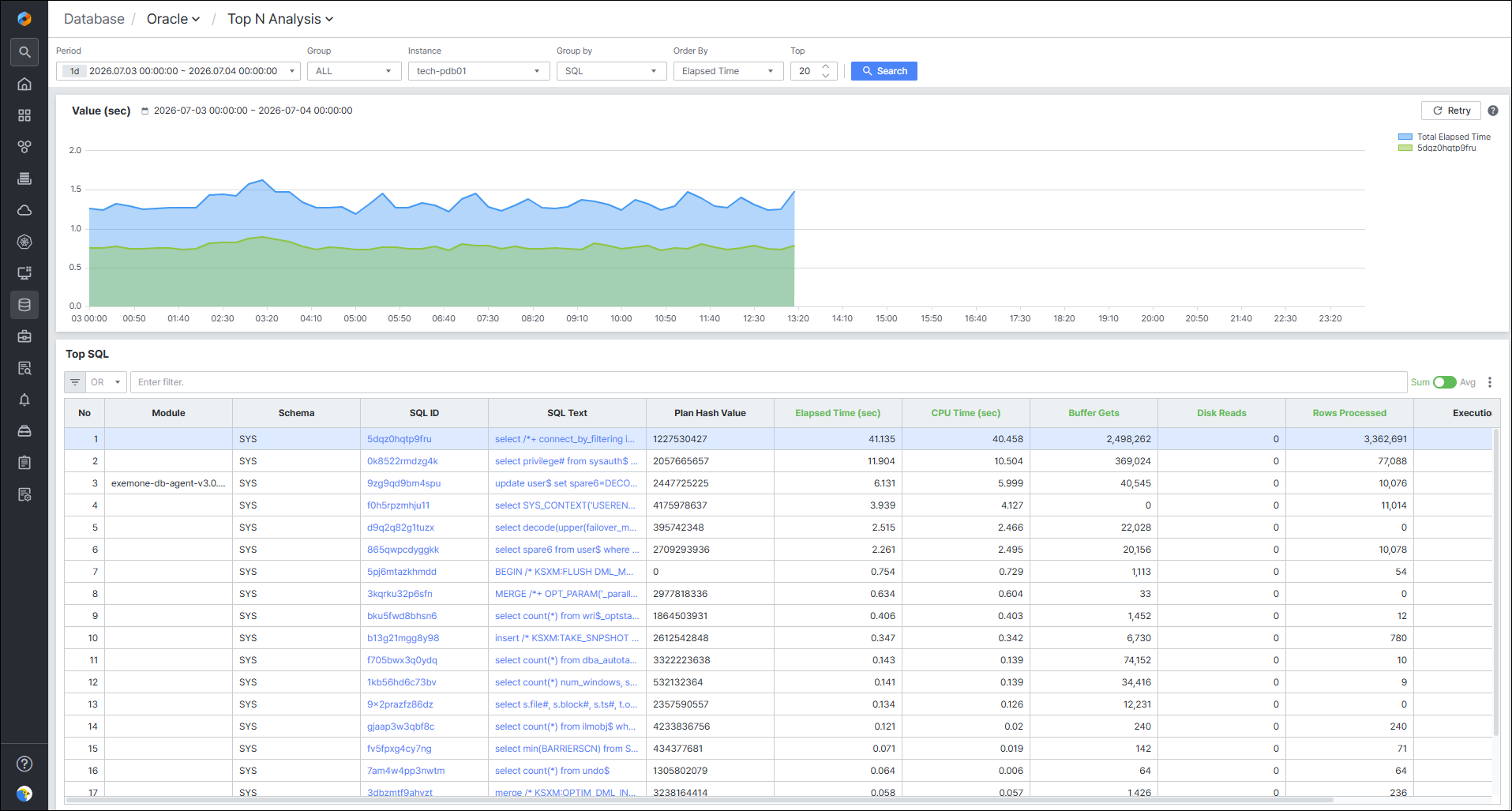
| 순번 | 항목 | 상세 설명 및 역할 |
|---|---|---|
| 1 | Search | 조회 기간, 인스턴스 그룹, 인스턴스, Group by, Order by, Top SQL 수를 지정하여 검색합니다. |
| 2 | Chart | 조회 조건에 따른 일자별 Trend Chart를 표시합니다. |
| 3 | Top SQL | 조건에 맞는 데이터 중 Top SQL을 Order By 항목 내림차순으로 표시합니다. 최상단 행이 자동으로 선택됩니다. |
| 4 | Schema | Group By = Schema 선택 시, Top 5건의 Top Schema 정보를 표시합니다. |
| 5 | Module | Group By = Module 선택 시, Top 5건의 Top Module 정보를 표시합니다. |
2-1. Chart

| 순번 | 항목 | 상세 설명 및 역할 |
|---|---|---|
| 1 | Chart | 조회된 범위 내 Total Eleapsed Time, 선택된 Top SQL의 Elapsed Time 차트 데이터를 표시합니다. |
| 2 | Retry | 상단 Search 영역에서 검색된 조회 범위로 초기화하여 차트 데이터를 표시합니다. |
2-2. Top SQL
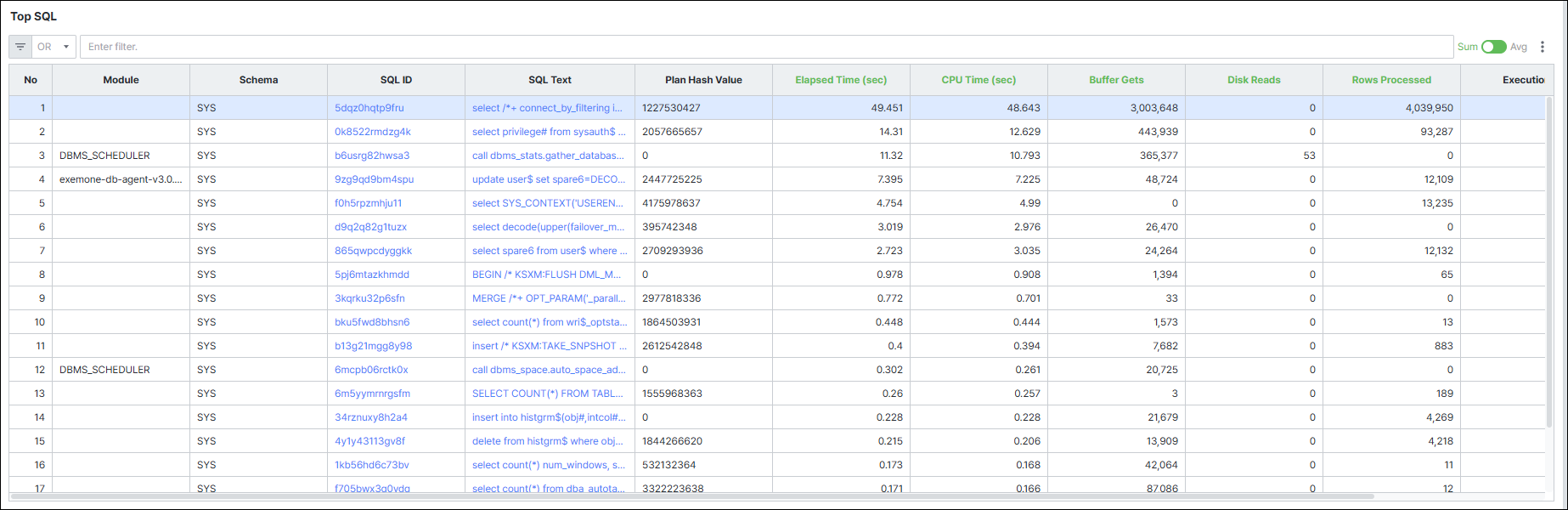
| 순번 | 항목 | 상세 설명 및 역할 |
|---|---|---|
| 1 | No | 쿼리의 Stat별 Rank |
| 2 | Module | 모듈 명 |
| 3 | Schema | 스키마 명 |
| 4 | SQL ID | 수행된 SQL의 고유 식별자 |
| 5 | SQL Text | 수행된 SQL 쿼리문 |
| 6 | Plan Hash Value | 실행 계획의 Hash 값 |
| 7 | Elapsed Time (sec) | 쿼리 수행 시간 (초) |
| 8 | CPU Time (sec) | 쿼리가 CPU를 사용한 시간 (초) |
| 9 | Buffer Gets | 데이터베이스 버퍼 캐시에서 읽은 블록 수 |
| 10 | Disk Reads | 디스크에서 읽은 블록 수 |
| 11 | Rows Processed | 쿼리에 의해 처리된 행 수 |
| 12 | Executions | 쿼리 실행 횟수 |
| 13 | Ratio (%) | CPU Time과 Elapsed Time의 비율 |
2-3. Top Schema

| 순번 | 항목 | 상세 설명 및 역할 |
|---|---|---|
| 1 | SQL ID | Top Schema에서 선택된 행의 SQL ID값을 Chart 상단 Value (sec) 우측에 보여줍니다 |
| 2 | Toggle | 우측 상단 Toggle 버튼 클릭을 통해 합계, 평균으로 변환할 수 있습니다. - Elapsed Time (sec) : 쿼리 총 실행 Time - CPU Time (sec) : 쿼리가 CPU를 사용한 Time - Buffer Gets : 데이터베이스 버퍼 캐시에서 읽은 블록의 수 - Disk Reads : 디스크에서 읽은 블록의 수 - Rows Processed : 쿼리에 의해 처리된 행 수 |
- Top Schema Grid
| 순번 | 항목 | 상세 설명 및 역할 |
|---|---|---|
| 1 | No | 쿼리의 Stat별 Rank |
| 2 | Schema | 스키마 명 |
| 3 | SQL Count | 특정 Schema에서 수행된 SQL의 개수 |
| 4 | Plan Count | 특정 Schema에서 수행된 Plan의 개수 |
| 5 | Elapsed Time (sec) | 특정 Schema에서 수행된 쿼리 Time |
| 6 | CPU Time (sec) | 특정 Schema에서 CPU를 사용하며 수행된 Time |
| 7 | Buffer Gets | 특정 Schema에서 데이터베이스 버퍼 캐시 블록을 읽은 개수 |
| 8 | Disk Reads | 특정 Schema에서 디스크 블록을 읽은 개수 |
| 9 | Rows Processed | 특정 Schema에서 쿼리를 통해 처리된 행의 개수 |
| 10 | Executions | 특정 Schema에서 쿼리 수행 횟수 |
| 11 | Elapsed Time (%) | 특정 Schema에서 쿼리가 수행된 비율 |
| 12 | CPU Time (%) | 특정 Schema에서 쿼리가 CPU를 사용하면 수행된 비율 |
| 13 | Buffer Gets (%) | 특정 Schema에서 데이터베이스 버퍼 캐시 블록을 읽은 비율 |
2-4. Top Module

| 순번 | 항목 | 상세 설명 및 역할 |
|---|---|---|
| 1 | SQL ID | Top Module에서 선택된 행의 SQL ID값을 Chart 상단 Value (sec) 우측에 보여줍니다 |
| 2 | Toggle | 우측 상단 Toggle 버튼 클릭을 통해 합계, 평균으로 변환할 수 있습니다. - Elapsed Time (sec) : 쿼리 총 실행 Time - CPU Time (sec) : 쿼리가 CPU를 사용한 Time - Buffer Gets : 데이터베이스 버퍼 캐시에서 읽은 블록의 수 - Disk Reads : 디스크에서 읽은 블록의 수 - Rows Processed : 쿼리에 의해 처리된 행 수 |
- Top Module Grid
| 순번 | 항목 | 상세 설명 및 역할 |
|---|---|---|
| 1 | No | 쿼리의 Stat별 Rank |
| 2 | Module | 스키마 명 |
| 3 | SQL Count | 특정 Module에서 수행된 SQL의 개수 |
| 4 | Plan Count | 특정 Module에서 수행된 Plan의 개수 |
| 5 | Elapsed Time (sec) | 특정 Module에서 수행된 쿼리 Time |
| 6 | CPU Time (sec) | 특정 Module에서 CPU를 사용하며 수행된 Time |
| 7 | Buffer Gets | 특정 Module에서 데이터베이스 버퍼 캐시 블록을 읽은 개수 |
| 8 | Disk Reads | 특정 Module에서 디스크 블록을 읽은 개수 |
| 9 | Rows Processed | 특정 Module에서 쿼리를 통해 처리된 행의 개수 |
| 10 | Executions | 특정 Module에서 쿼리 수행 횟수 |
| 11 | Elapsed Time (%) | 특정 Module에서 쿼리가 수행된 비율 |
| 12 | CPU Time (%) | 특정 Module에서 쿼리가 CPU를 사용하면 수행된 비율 |
| 13 | Buffer Gets (%) | 특정 Module에서 데이터베이스 버퍼 캐시 블록을 읽은 비율 |
3. Plan Analysis
메뉴 경로: Performance Analysis > Database Oracle > SQL Analysis > Plan Analysis
실행 계획(Plan Hash Value)이 변경된 SQL을 탐지하고, 변경 전후의 Plan을 비교 분석하는 화면입니다.
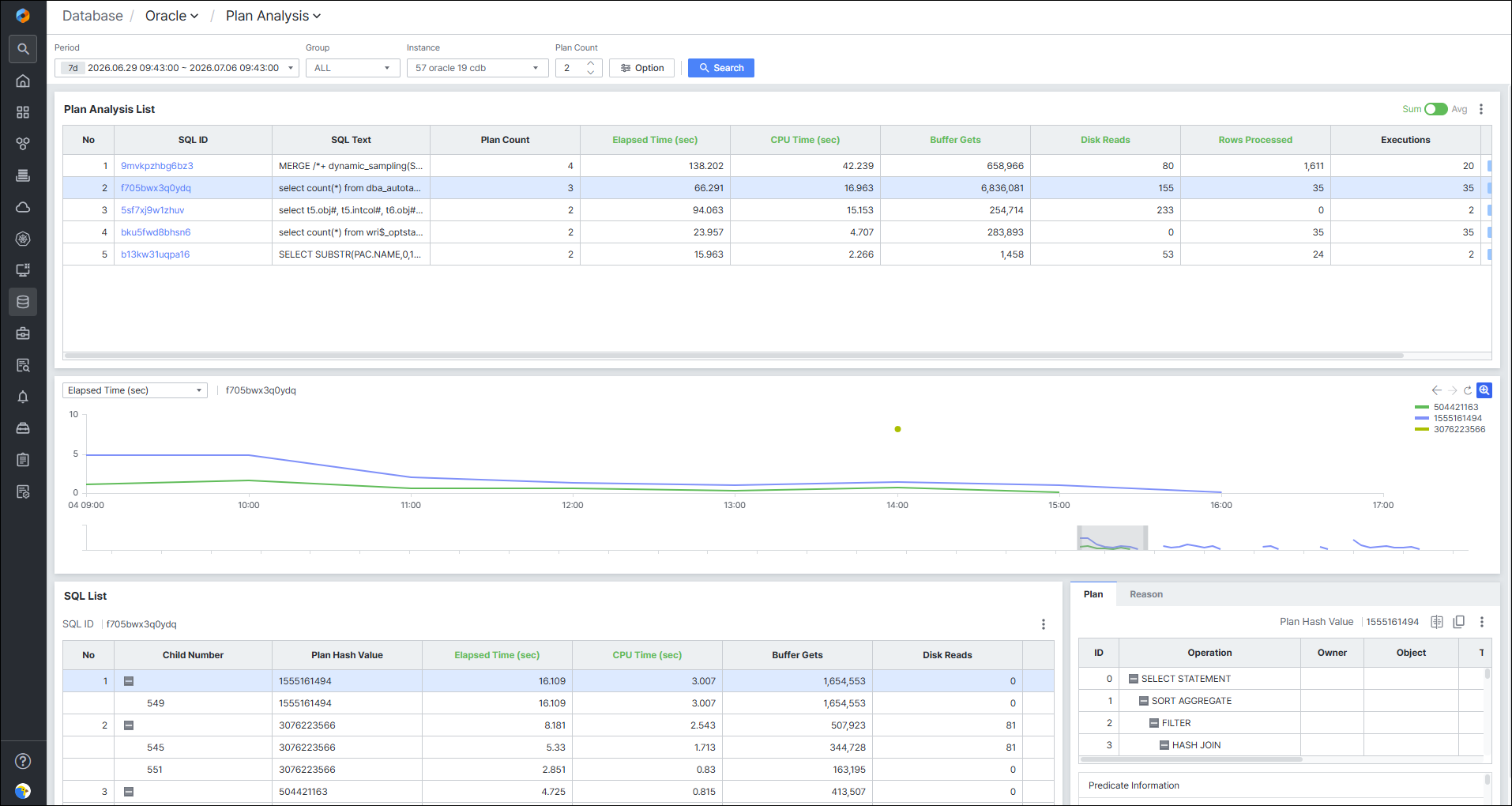
| 순번 | 항목 | 상세 설명 및 역할 |
|---|---|---|
| 1 | Search | 조회 기간, 인스턴스 그룹, 인스턴스, Plan Count, Option(SQL ID)을 지정하여 검색합니다. |
| 2 | Plan Analysis List | 조회 기간 동안 Plan Hash Value 변화가 있는 SQL ID를 Plan Count 내림차순으로 표시합니다. |
| 3 | Chart | Plan Analysis List에서 선택된 행의 SQL Plan Hash Value 차트를 표시합니다. |
| 4 | SQL List | 선택된 SQL ID의 Plan Hash Value별 Child Number 및 일량을 표시합니다. |
| 5 | Plan/Reason | 클릭 후 데이터가 조회되며, 선택한 Plan Hash Value에 대한 Plan과 변경 이유(Reason) 정보를 표시합니다. |
3-1. Plan Analysis List

| 순번 | 항목 | 상세 설명 및 역할 |
|---|---|---|
| 1 | Toggle | 우측 상단 Toggle 버튼 클릭을 통해 합계, 평균으로 변환할 수 있습니다. - Elapsed Time (sec) : 쿼리 총 실행 Time - CPU Time (sec) : 쿼리가 CPU를 사용한 Time - Buffer Gets : 데이터베이스 버퍼 캐시에서 읽은 블록의 수 - Disk Reads : 디스크에서 읽은 블록의 수 - Rows Processed : 쿼리에 의해 처리된 행 수 |
- Plan Analysis List Grid
| 항목 | 상세 설명 및 역할 |
|---|---|
| No | 쿼리의 Stat별 Rank |
| SQL ID | 수행된 SQL의 고유 식별자 (클릭 시 SQL Detail Slide 오픈) |
| SQL Text | 수행된 SQL 쿼리 |
| Plan Count | 쿼리 수행 중 생성된 Plan 개수 |
| Elapsed Time (sec) | 쿼리 수행 시간 (초) |
| CPU Time (sec) | CPU 사용 시간 (초) |
| Buffer Gets | 버퍼 캐시 블록 읽기 수 |
| Disk Reads | 디스크 블록 읽기 수 |
| Rows Processed | 처리된 행 수 |
| Executions | 쿼리 수행 횟수 |
| Ratio (%) | CPU Time과 Elapsed Time의 비율 |
4. Search SQL
메뉴 경로: Performance Analysis > Database Oracle > SQL Analysis > Search SQL
특정 SQL의 통계정보와 과거 수행 이력을 확인하는 화면입니다.
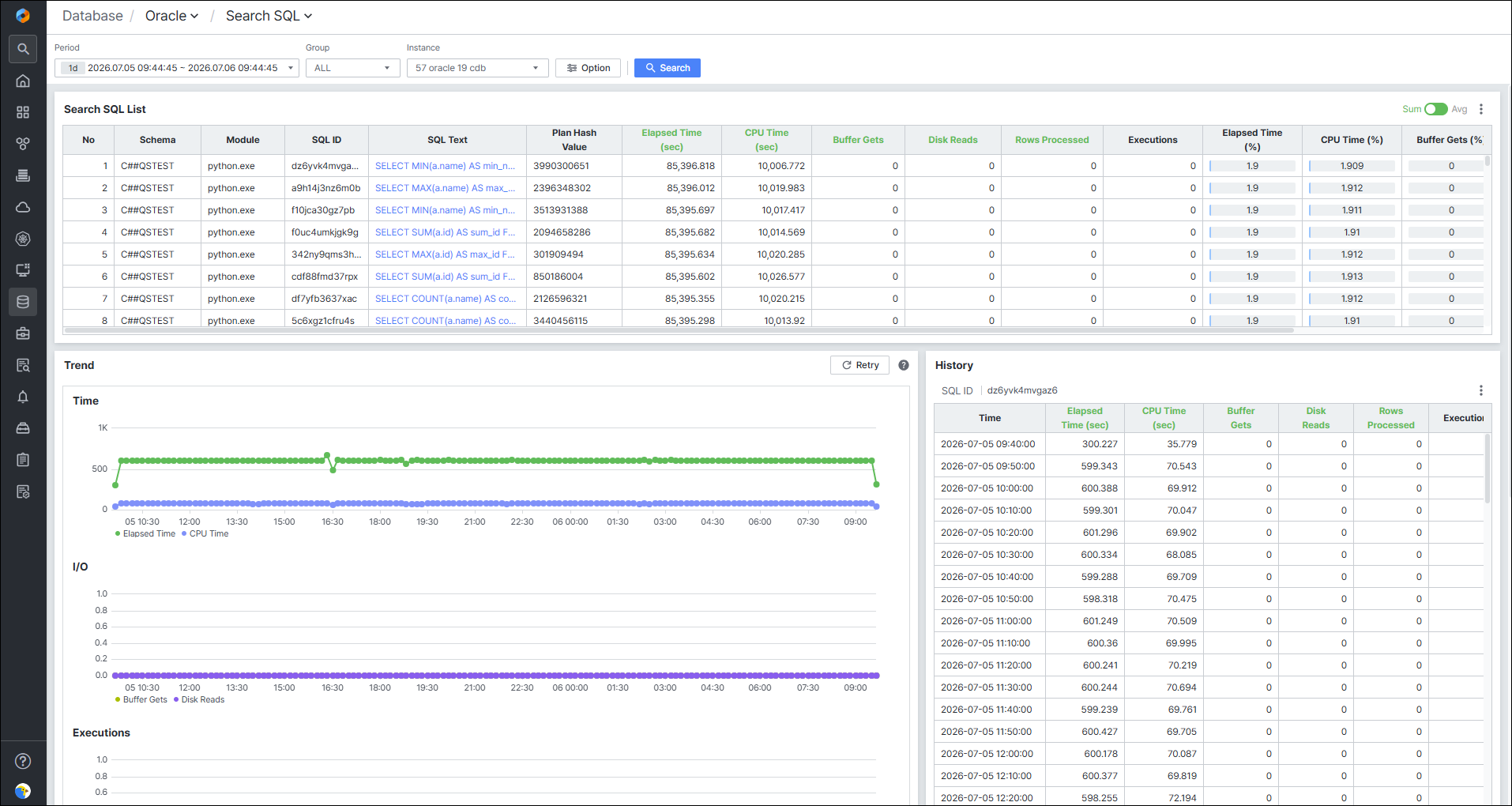
| 순번 | 항목 | 상세 설명 및 역할 |
|---|---|---|
| 1 | Search | 조회 기간, 인스턴스 그룹, 인스턴스, Option(SQL ID, SQL Text)을 지정하여 검색합니다. |
| 2 | Search SQL List | 선택한 조건에 맞는 SQL 목록을 표시합니다. Elapsed Time 기준 Top-1 SQL이 자동 선택됩니다. |
| 3 | Trend | SQL 목록에서 선택한 SQL의 Time / I/O / Executions 3가지 주요 지표를 차트로 표시합니다. |
| 4 | Full Text | 선택한 SQL의 전체 텍스트를 표시합니다. |
| 5 | History | 클릭 후 데이터가 조회되며, 선택한 SQL의 수행 이력 및 상세 정보를 표시합니다. |
| 6 | Plan | 클릭 후 데이터가 조회되며, 선택한 SQL의 Plan 정보를 표시합니다. |
4-1. Search SQL List

- Search SQL List Grid
| 항목 | 상세 설명 및 역할 |
|---|---|
| No | 쿼리 Stat별 Rank |
| Schema | Schema 명 |
| Module | Module 명 |
| SQL ID | 수행된 SQL의 고유 식별자 |
| SQL Text | 수행된 SQL 쿼리 |
| Plan Hash Value | 실행 계획의 Hash 값 |
| Elapsed Time (sec) | 쿼리 수행 시간 (초) |
| CPU Time (sec) | CPU 사용 시간 (초) |
| Buffer Gets | 버퍼 캐시 블록 읽기 수 |
| Disk Reads | 디스크 블록 읽기 수 |
| Rows Processed | 처리된 행 수 |
| Executions | 쿼리 수행 횟수 |
| Elapsed Time (%) | 전체 대비 수행 시간 비율 |
| CPU Time (%) | 전체 대비 CPU 사용 시간 비율 |
| Buffer Gets (%) | 전체 대비 버퍼 캐시 블록 읽기 비율 |
| Disk Reads (%) | 전체 대비 디스크 블록 읽기 비율 |
| Executions (%) | 전체 대비 수행 횟수 비율 |
4-2. Plan
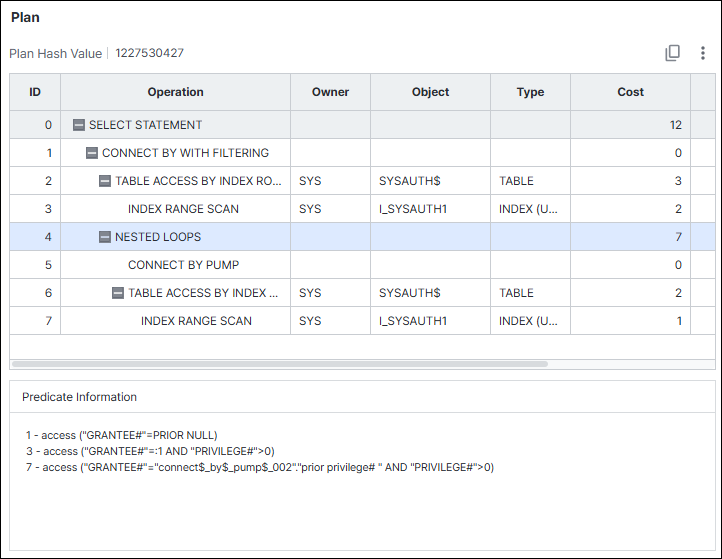
- Plan Grid
| 항목 | 상세 설명 및 역할 |
|---|---|
| ID | SQL Plan 계층 |
| Operation | SQL 수행 시 계층의 내부 작업 명 |
| Owner | Table/Index 소유자 |
| Object | Table/Index 이름 |
| Type | Table/Index 종류 |
| Cost | Plan 계층을 처리하는 데 사용하는 리소스 비용 |
| Bytes | Plan 계층을 처리하는 데 사용하는 bytes |
| Bytes (%) | Plan 전체 대비 계층별 bytes 비율 |
4. 주의사항 및 참고
- ⚠️ 주의: Top N Analysis의 조회 기간은 최대 32일, 최소 30분입니다.
- ⚠️ 주의: Search SQL의 조회 기간은 최대 32일, 최소 1일입니다.
- 💡 참고: Search SQL List에서 다른 SQL을 클릭하면 Trend 영역 값이 함께 변경되며, 선택한 SQL ID 값이 History 영역 하단에 출력됩니다. 우측 상단 Toggle 버튼으로 합계/평균 전환이 가능합니다.
Event Analysis
특정 기간 동안 데이터베이스 시스템에서 발생한 Wait Event 정보를 Wait Class 기준으로 요약·분석하는 메뉴입니다.
1. Wait Summary
메뉴 경로: Performance Analysis > Database Oracle > Event Analysis > Wait Summary
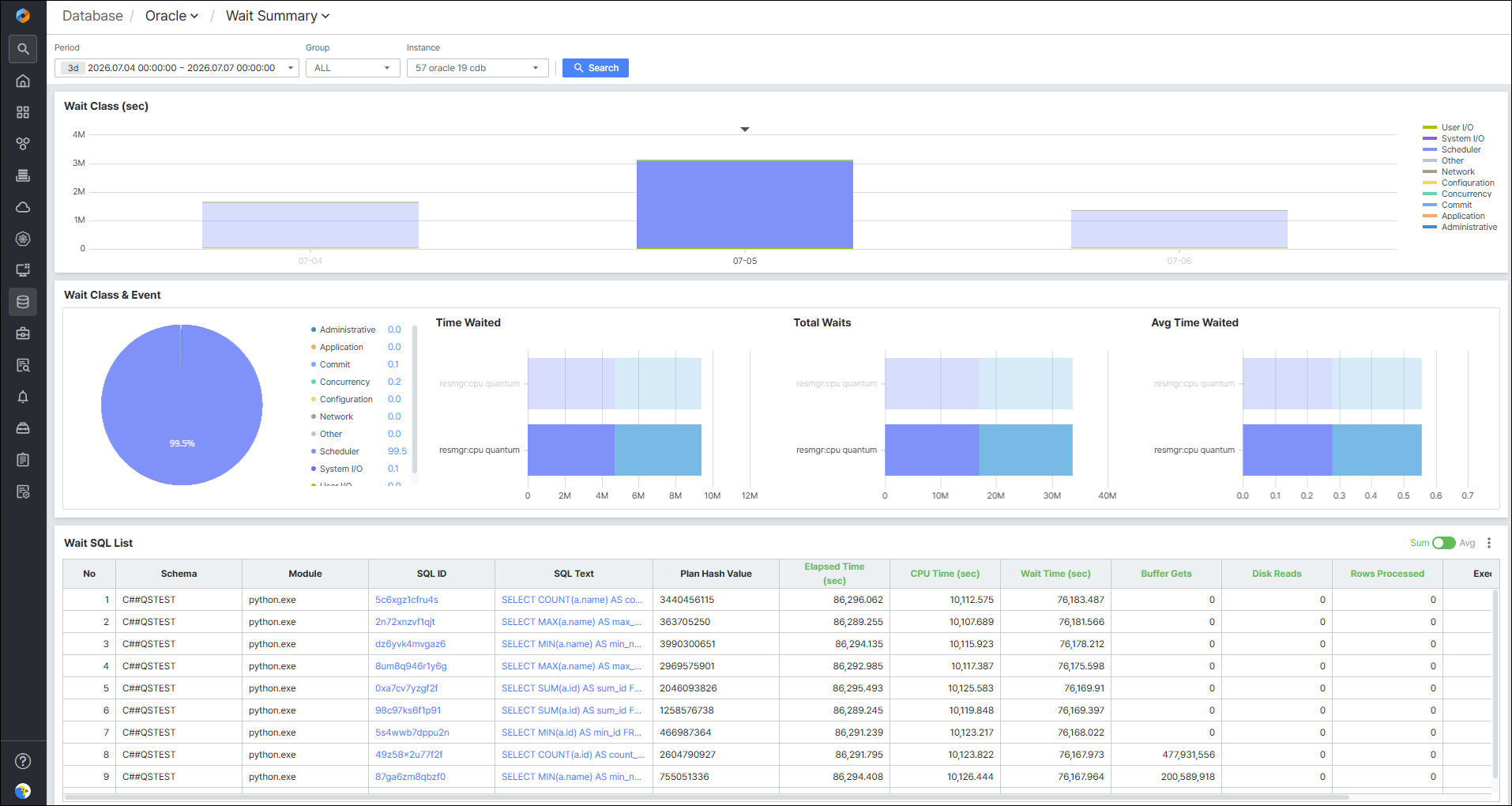
| 순번 | 항목 | 상세 설명 및 역할 |
|---|---|---|
| 1 | Search | 조회 기간, 인스턴스 그룹, 인스턴스를 지정하여 검색합니다. |
| 2 | Wait Class (sec) | 조회 기간의 일별 Wait Class 비율을 Stack Bar 형태로 표시합니다. |
| 3 | Wait Class & Event | 왼쪽(Pie Chart)에 Wait Class 비율, 오른쪽(Horizontal Chart)에 선택된 Wait Class의 Event를 표시합니다. |
| 4 | Wait SQL List | Wait Event에서 선택한 값의 연관 SQL을 Grid 형태로 표시합니다. |
1-1. Wait Class (sec) 차트 동작

| 항목 | 상세 설명 및 역할 |
|---|---|
| Stack Bar 클릭 | 특정 날짜의 Stack Bar 클릭 시 Wait Class & Event 영역과 Wait SQL List가 해당 날짜 데이터로 변경됩니다. |
1-2. Wait Class & Event 구성

| 항목 | 상세 설명 및 역할 |
|---|---|
| Pie Chart | Wait Event의 비율을 표시합니다. 각 Pie(Wait Class) 클릭 시 해당 Wait Class의 Event가 우측 막대 그래프로 표시됩니다. |
| Horizontal Chart | Time Waited, Total Waits, Avg Time Waited 세 가지 영역으로 구분되어 Top-Event 최대 7개를 표시합니다. 각 Wait Event 클릭 시 모든 막대 그래프에서 해당 Event가 자동 하이라이팅됩니다. |
1-3. Wait SQL List Grid 항목

| 항목 | 상세 설명 및 역할 |
|---|---|
| No | Toggle 항목에 따른 Rank |
| Schema | Schema 명 |
| Module | Module 명 |
| SQL ID | 수행된 SQL의 고유 식별자 (클릭 시 SQL Detail Slide 오픈) |
| SQL Text | 수행된 SQL 쿼리 |
| Plan Hash Value | 실행 계획의 Hash 값 |
| Elapsed Time (sec) | 쿼리 수행 시간 (초) |
| CPU Time (sec) | CPU 사용 시간 (초) |
| Buffer Gets | 버퍼 캐시 블록 읽기 수 |
| Disk Reads | 디스크 블록 읽기 수 |
| Rows Processed | 처리된 행 수 |
| Executions | 수행 횟수 |
| Ratio (%) | CPU Time과 Elapsed Time의 비율 |
2. 주의사항 및 참고
- ⚠️ 주의: Wait Summary의 조회 기간은 최대 32일, 최소 1일입니다.
- 💡 참고: Wait Class → Wait Event → Wait SQL 순서로 분석하면 특정 Wait Event를 유발한 SQL을 빠르게 확인할 수 있습니다. 우측 상단 Toggle 버튼으로 합계/평균 전환이 가능합니다.
Session Analysis
조건 입력을 통해 사용자가 원하는 세션 정보를 제공하며, 5초 단위로 세션을 필터링하여 특정 시점의 세션 성능 문제를 분석하는 메뉴입니다.
1. Search Session
메뉴 경로: Performance Analysis > Database Oracle > Session Analysis > Search Session
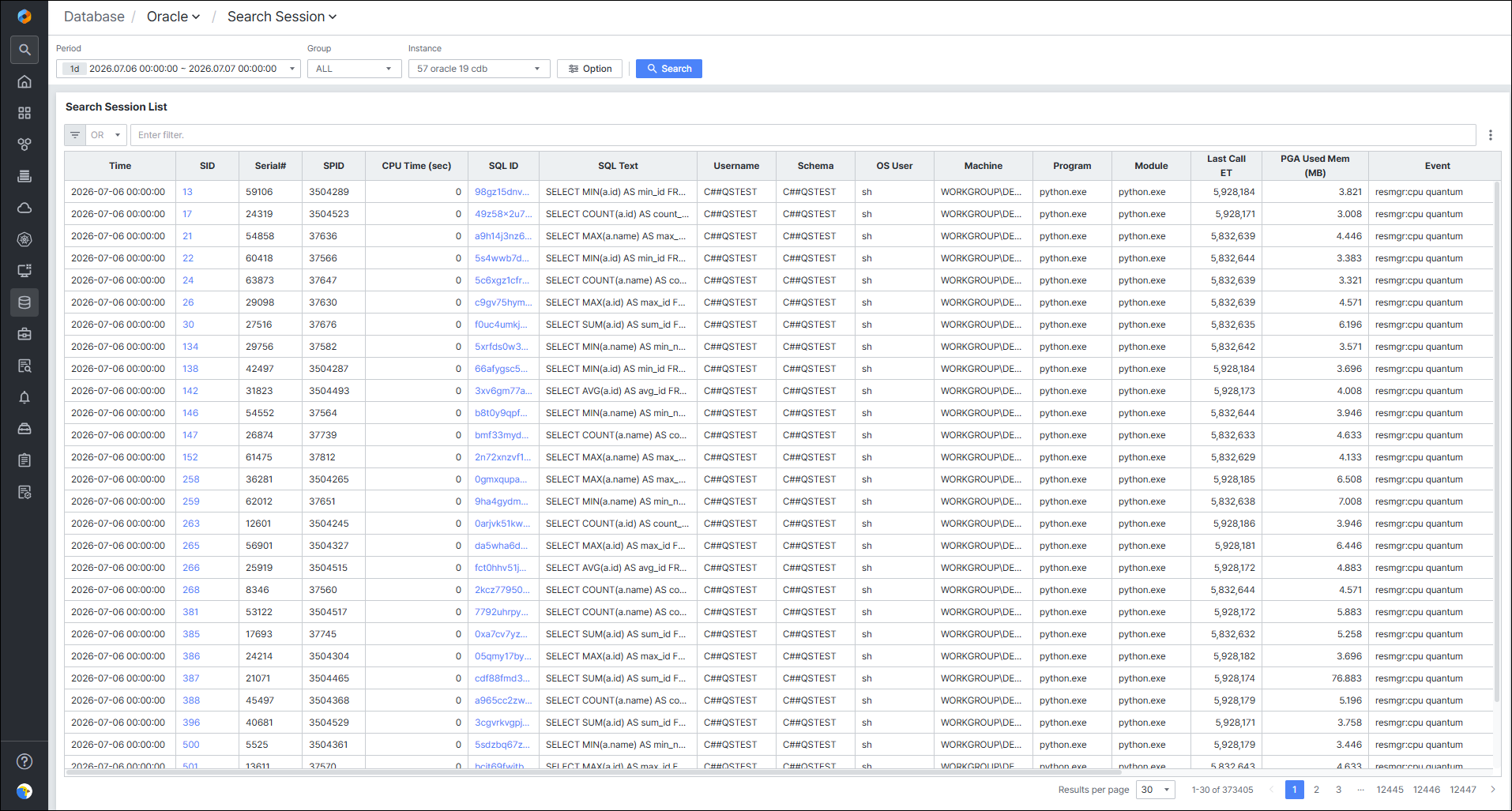
| 순번 | 항목 | 상세 설명 및 역할 |
|---|---|---|
| 1 | Search | 조회 기간, 인스턴스 그룹, 인스턴스, Option(Operator, SID, SQL ID, Schema, Machine, Program, Module)을 지정하여 검색합니다. |
| 2 | Search Session List | 조회 조건에 맞는 데이터를 Grid 형식으로 표시합니다. |
| 3 | Pagination | 결과 페이지를 이동합니다. |
1-1. Search Session List Grid 항목
| 항목 | 상세 설명 및 역할 |
|---|---|
| Time | SQL 수행 시간 |
| SID | Session 고유 식별자 (클릭 시 Session Detail Slide 오픈) |
| Serial# | Session 일련번호 |
| SPID | Session의 OS Process ID |
| SQL ID | 수행된 SQL의 고유 식별자 (클릭 시 SQL Detail Slide 오픈) |
| SQL Text | 수행된 SQL 쿼리 |
| Username | Session의 DB User 명 |
| Schema | Schema 명 |
| OS User | OS User 명 |
| Machine | Machine 명 |
| Program | 프로그램 명 |
| Module | Module 명 |
| Last Call ET | SQL 수행 후 현재 시점까지의 경과 시간 |
| PGA Used Mem (MB) | 쿼리 수행 시 사용한 PGA 메모리 (MB) |
| Event | 쿼리 수행 시 발생한 Event 명 |
| State | Session 상태 |
| Child Number | 수행한 SQL의 Child Number |
| Prev SQL ID | 해당 시점 이전에 수행한 SQL의 SQL_ID |
| Temp Tablespace | Temp Tablespace 사용량 |
| Sort Usage (MB) | Sort 사용량 (MB) |
| Undo Usage (MB) | Undo Tablespace 사용량 (MB) |
3. 주의사항 및 참고
- ⚠️ 주의: Search Session의 조회 기간은 최대 1일, 최소 1초입니다.
- 💡 참고: SID 클릭 시 Session Detail Slide가 열리며, 해당 Session의 Active Session History 및 SQL Plan을 상세히 확인할 수 있습니다.
Performance Analysis
날짜별·시간별 성능 추이 확인, Alert 이력 분석, Parameter 변경 이력 비교를 통해 특정 시점의 정밀한 성능 분석 기능을 제공하는 메뉴입니다.
1. Trend Analysis
메뉴 경로: Performance Analysis > Database Oracle > Performance Analysis > Trend Analysis
날짜별·시간별 성능 추이를 확인하고, 특정 시점의 정밀한 성능 분석 기능을 제공합니다.
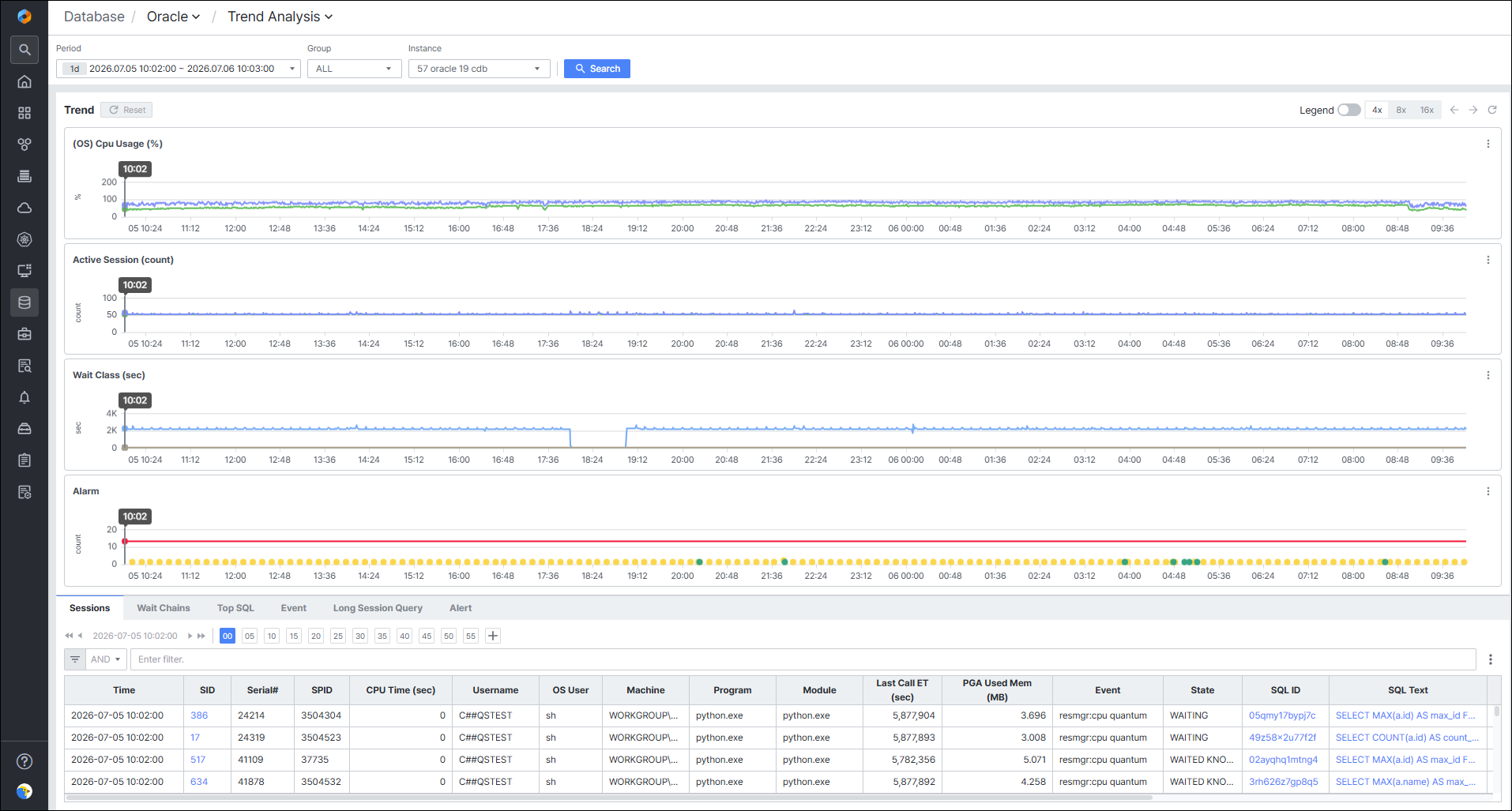
| 순번 | 항목 | 상세 설명 및 역할 |
|---|---|---|
| 1 | Search | 조회 기간, 인스턴스 그룹, 인스턴스를 지정하여 검색합니다. |
| 2 | Trend Chart | 데이터베이스 주요 지표 Trend를 표시합니다. 좌측 상단 차트명 클릭 시 Stat Change 팝업에서 지표를 변경할 수 있습니다. |
| 3 | Grid | Chart에서 클릭 또는 드래그한 시점의 Session, Wait Chains, Top SQL, Event, Long Session Query, Alert 정보를 표시합니다. |
1-1. Grid 하위 탭 구성
| 탭 | 상세 설명 및 역할 |
|---|---|
| Session | 클릭 시점에 수집된 Session 목록 (Time, SID, SQL ID, Username, Event, State 등)을 표시합니다. |
| Wait Chains | 클릭 시점의 Lock 상태 Session 목록 (Chain Is Cycle, Blocker SID, In Wait Secs 등)을 표시합니다. |
| Top SQL | 클릭 시점의 SQL 통계 요약 (Elapsed Time, CPU Time, Buffer Gets, Disk Reads 등)을 표시합니다. |
| Event | 클릭 시점의 Wait Class 및 Wait Event 통계 (Time Waited, Wait Count, Avg Time Waited 등)를 표시합니다. |
| Long Session Query | 클릭 시점의 Long Running Query 목록을 Elapsed Time 기준 Rank 순으로 표시합니다. |
| Alert | 클릭 시점의 Alert 목록을 Time 기준 내림차순으로 표시합니다. |
2. Alert History
메뉴 경로: Performance Analysis > Database Oracle > Performance Analysis > Alert History
특정 기간 발생한 Alert의 이력과 Top Alert를 분석하는 화면입니다.
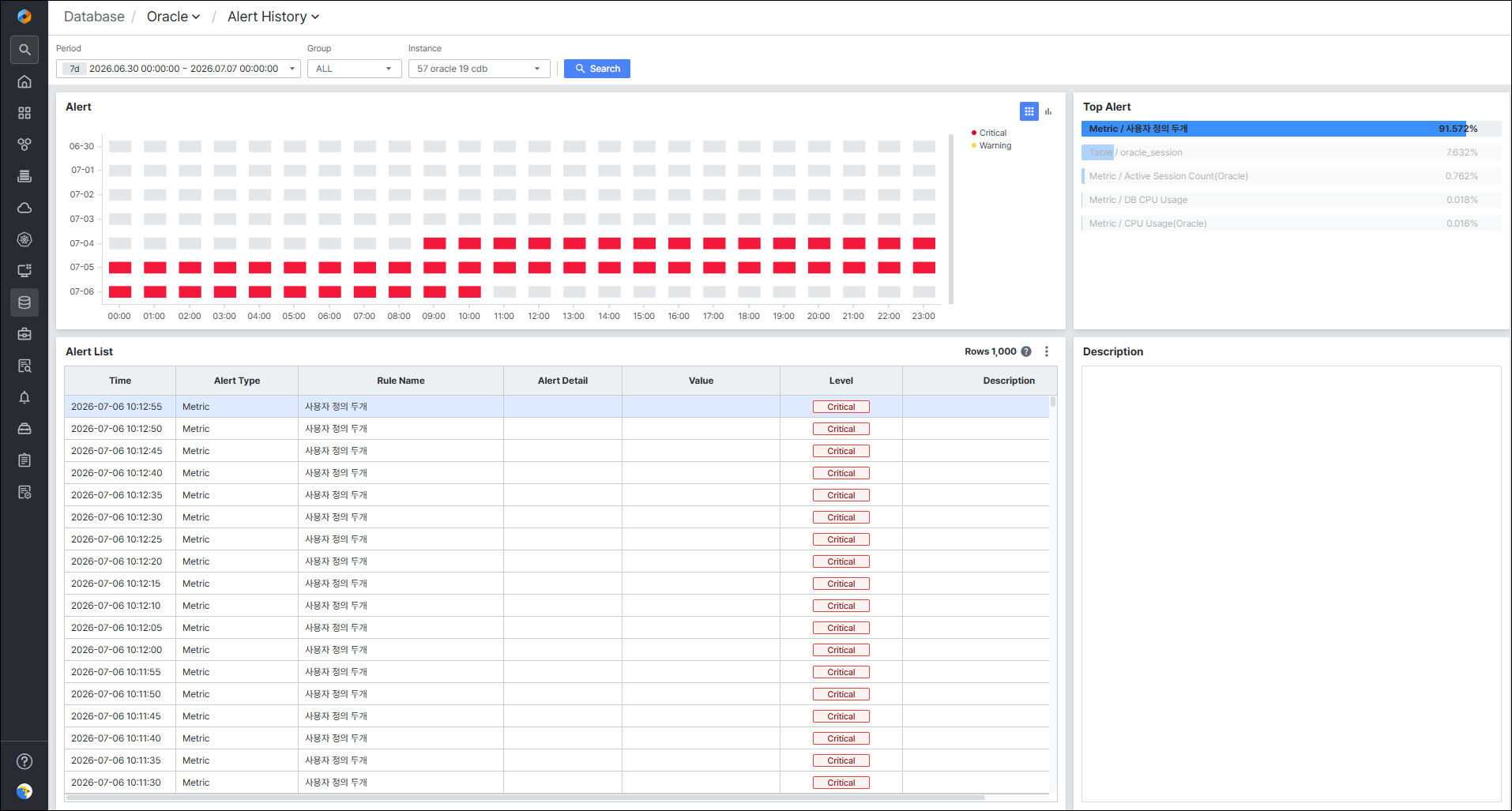
| 순번 | 항목 | 상세 설명 및 역할 |
|---|---|---|
| 1 | Search | 조회 기간, 인스턴스 그룹, 인스턴스를 지정하여 검색합니다. |
| 2 | Alert | 날짜별·시간대별 발생한 Alert 단계를 히트맵 또는 Stack Bar Chart로 표시합니다. |
| 3 | Top Alert | 선택한 시간대에 많이 발생한 Alert를 표시합니다. |
| 4 | Alert List | 발생한 Alert의 상세 정보를 표시합니다. |
| 5 | Description | Alert List에서 선택한 Alert의 설명을 표시합니다. |
2-1. Alert 히트맵 동작
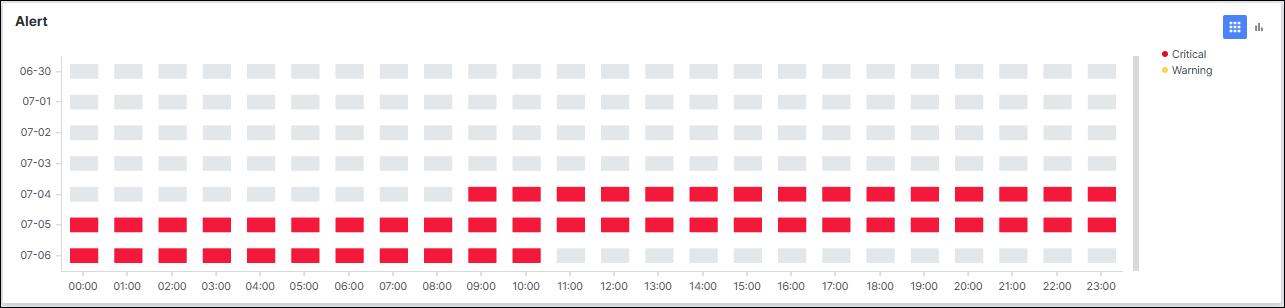
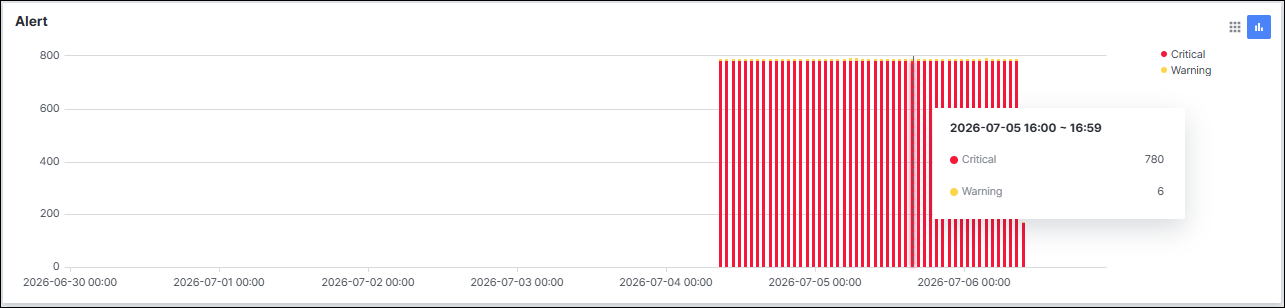
| 항목 | 상세 설명 및 역할 |
|---|---|
| 히트맵 클릭 | 특정 시점 클릭 시 Top Alert 및 Alert List에 연관 데이터가 자동 하이라이트됩니다. 마우스 오버 시 Normal / Warning / Critical 정보를 툴팁으로 확인할 수 있습니다. |
| Chart 전환 | 우측 상단 아이콘으로 히트맵 / Stack Bar Chart 형태를 전환합니다. |
2-6. Alert List Grid 항목
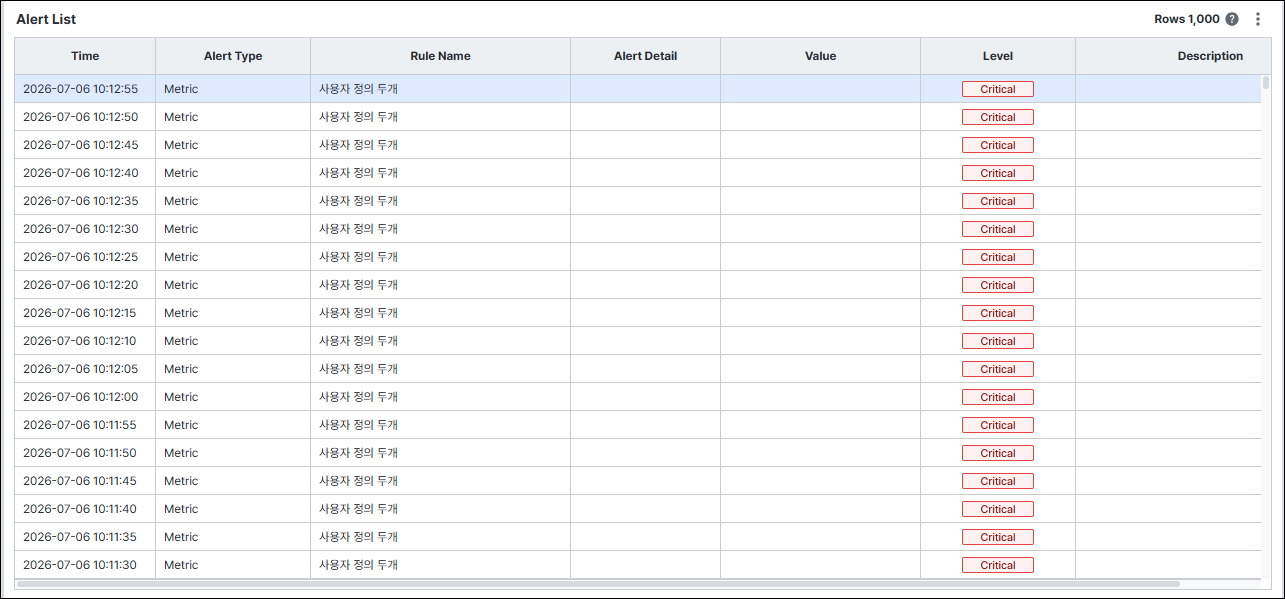
| 항목 | 상세 설명 및 역할 |
|---|---|
| Time | Alert 발생 시간 |
| Alert Type | Alert 종류 (Metric: DBMS 지표, System: OS 지표) |
| Alert Name | Alert 명 |
| Value | 발생한 Alert의 값 |
| Level | Alert 레벨 (Warning: 1단계, Critical: 2단계) |
| Description | Alert 상세 정보 |
3. Parameter History
장애 시점과 정상 시점의 Parameter를 비교하여 Parameter 변경이 성능 저하 원인인지 분석하는 화면입니다.
메뉴 경로: Performance Analysis > Database Oracle > Performance Analysis > Parameter History
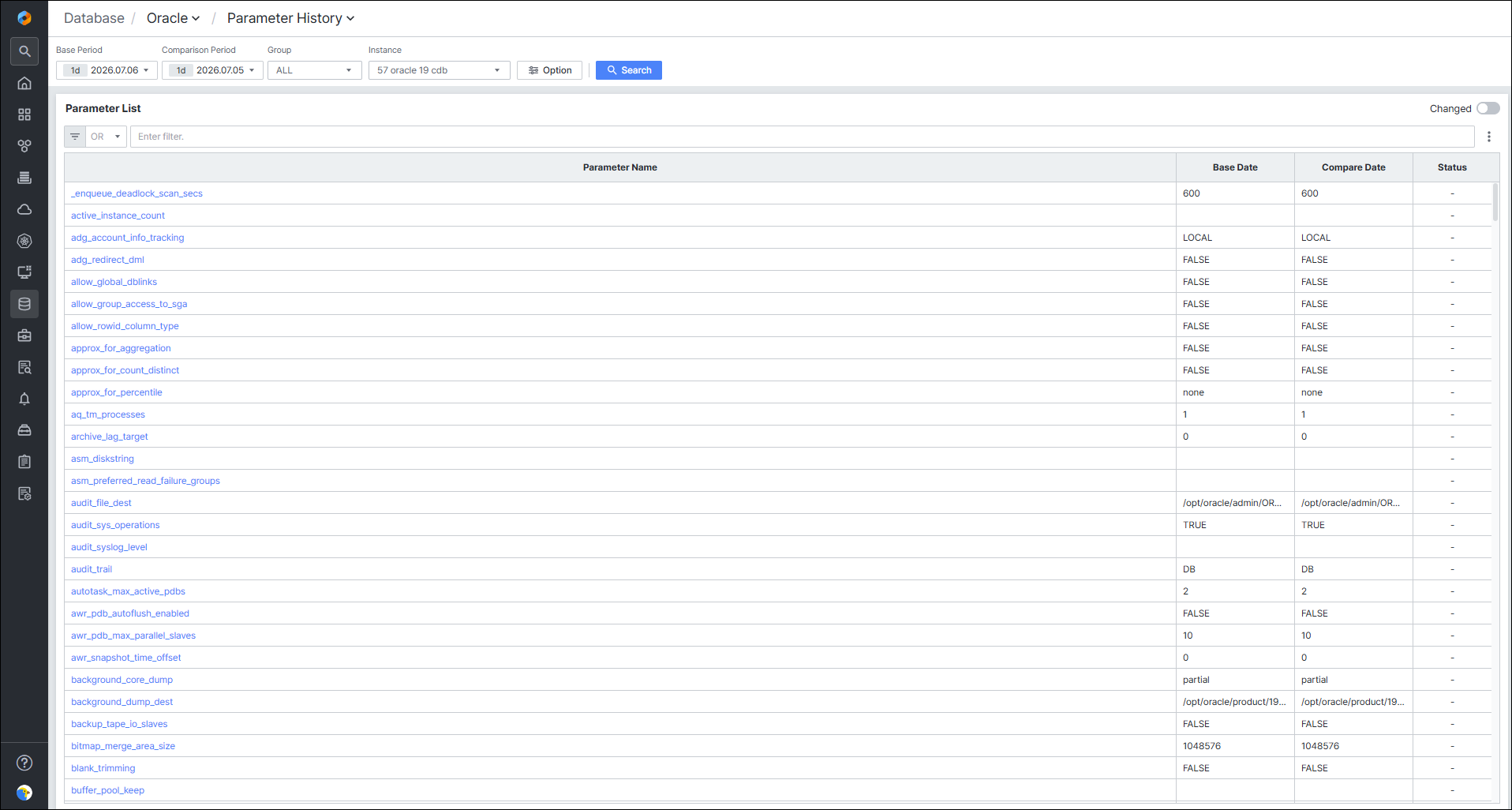
| 순번 | 항목 | 상세 설명 및 역할 |
|---|---|---|
| 1 | Search | 조회 기간, 인스턴스 그룹, 인스턴스를 지정하여 검색합니다. |
| 2 | Parameter List Search | Parameter Name 컬럼 기준으로 검색합니다. |
| 3 | Parameter List | Base Date와 Compare Date의 Parameter를 비교하여 변경된 항목을 Status(Changed 값) 에 표시합니다. |
1-1. Parameter List Grid 항목
| 항목 | 상세 설명 및 역할 |
|---|---|
| Parameter Name | Parameter 명 (클릭 시 Parameter Detail Slide 오픈) |
| Base Date | 검색 조건에서 설정한 Base Date 기준 값 |
| Compare Date | 검색 조건에서 설정한 Compare Date 기준 값 |
| Status | 값 변경 여부 (-: 변동 없음, Changed: 변경됨) |
4. 주의사항 및 참고
- ⚠️ 주의: Alert History의 조회 기간은 최대 32일, 최소 7일입니다.
- ⚠️ 주의: Parameter History에서 Base Date와 Compare Date를 동일한 날짜로 설정하면 비교가 불가합니다.
- 💡 참고: Trend Analysis에서 차트를 드래그하면 해당 구간의 데이터를 하단 Grid에서 확인할 수 있어 장애 시간대 분석에 유용합니다.
DataSpace Analysis
특정 기간의 Tablespace 사용량 분석과 Session별 Undo & Temp 사용량을 분석하는 메뉴로, Tablespace와 Undo & Temp 두 가지 하위 메뉴로 구성됩니다.
1. Tablespace
메뉴 경로: Performance Analysis > Database Oracle > DataSpace Analysis > Tablespace
특정 기간 Tablespace 사용량 분석 기능을 제공하며, 사용량이 많은 Tablespace와 Segment를 확인할 수 있습니다.
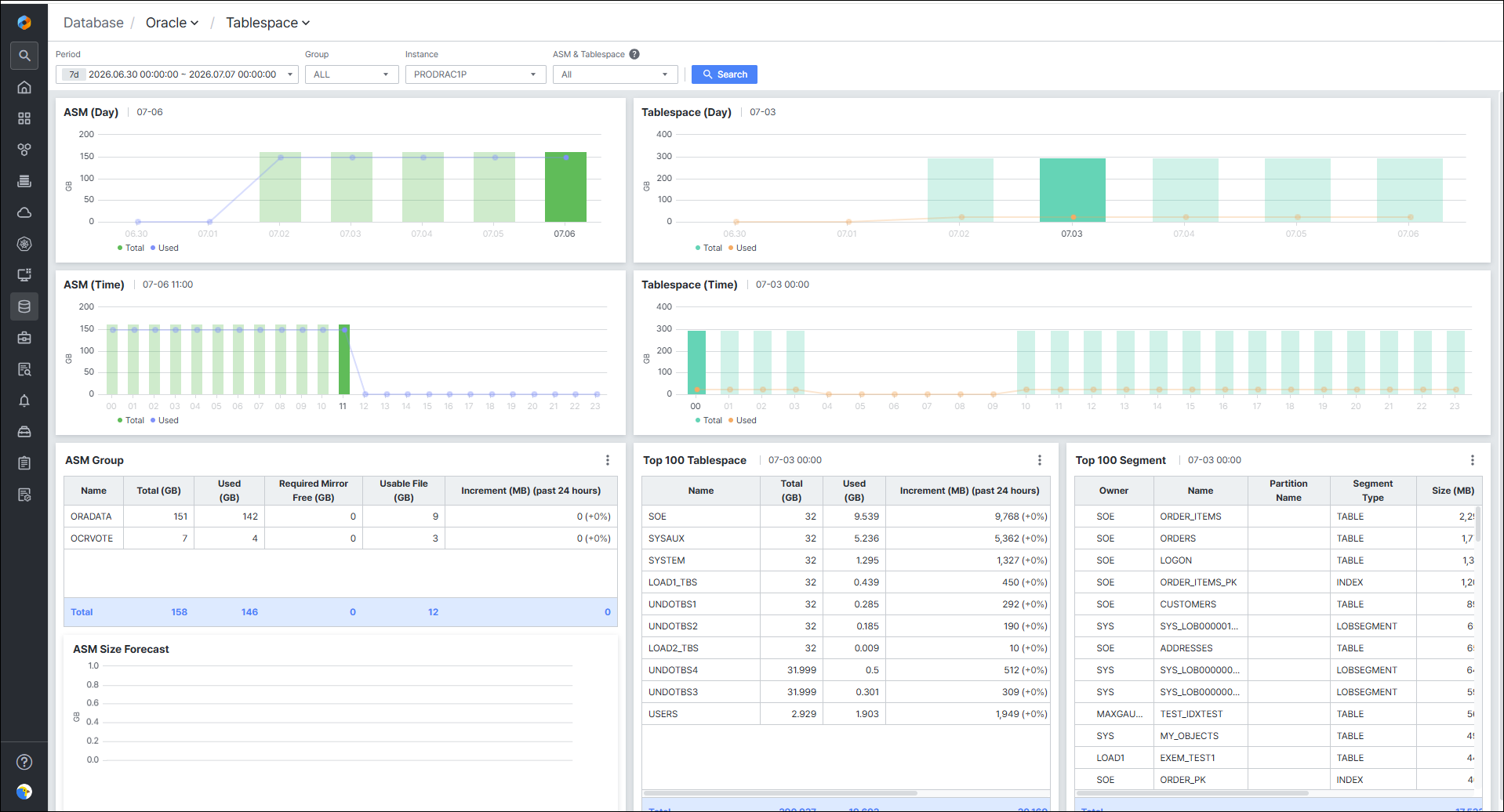
| 순번 | 항목 | 상세 설명 및 역할 |
|---|---|---|
| 1 | Search | 조회 기간, 인스턴스 그룹, 인스턴스를 지정하여 검색합니다. |
| 2 | ASM Chart | ASM Total Size, Used Size에 대한 일별·시간별 그래프를 표시합니다. |
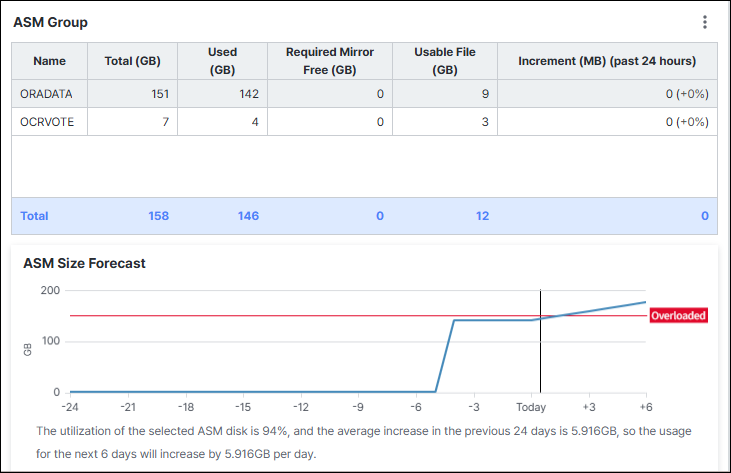
| 3 | ASM Group | ASM Disk Group별 사용량을 출력합니다. 선택한 ASM Group의 Size를 하루 전 시점과 비교하여 증감량을 표시합니다. |
| 4 | Tablespace Chart | Tablespace Total Size, Used Size에 대한 일별·시간별 그래프를 표시합니다. |
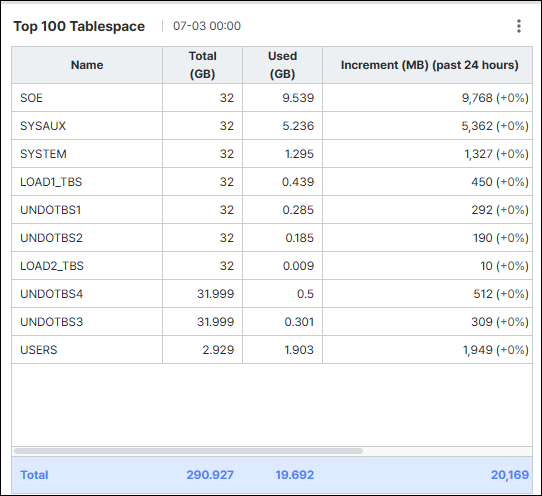
| 5 | Top 100 Tablespace | Used Size 기준 Tablespace별 사용량을 표시합니다. |
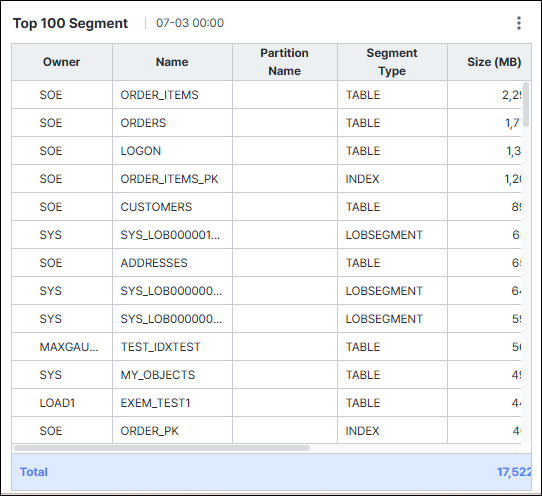
| 6 | Top 100 Segment | Top 100 Tablespace에서 선택된 Tablespace의 Segment별 사용량을 Used Size 기준으로 출력합니다. |
1-1. ASM Group Grid 항목
| 항목 | 상세 설명 및 역할 |
|---|---|
| Name | ASM Disk Group 명 |
| Total (GB) | ASM Disk Group 총 용량 (GB) |
| Used (GB) | ASM Disk Group 사용량 (GB) |
| Required Mirror Free (GB) | 장애 복원에 필요한 용량 (GB) |
| Usable File (GB) | 장애 복원 시 중복성을 고려한 여유 공간 (GB) |
| Increment (MB) (past 24 hours) | 지난 1일 대비 증가량 (MB) |
1-2. Top 100 Tablespace Grid 항목
| 항목 | 상세 설명 및 역할 |
|---|---|
| Name | Tablespace 명 |
| Total (GB) | 전체 용량 (GB) |
| Used (GB) | 현재 사용된 용량 (GB) |
| Increment (MB) (past 24 hours) | 하루치 증감량 (MB) |
| Usage (%) | 전체 용량 대비 사용 비율 |
| Ratio (%) | 전체 Tablespace 대비 특정 Tablespace가 차지하는 비율 |
1-3. Top 100 Segment Grid 항목
| 항목 | 상세 설명 및 역할 |
|---|---|
| Owner | Segment 소유자 |
| Name | Segment 명 |
| Partition Name | Partition 명 (non-partition인 경우 n으로 표시) |
| Segment Type | Segment 종류 |
| Size (MB) | Segment Size (MB) |
| Increment (MB) (past 24 hours) | 하루 증감량 (MB) |
| Size Ratio (%) | 전체 Segment 대비 특정 Segment의 비율 |
2. Undo & Temp
메뉴 경로: Performance Analysis > Database Oracle > DataSpace Analysis > Undo & Temp
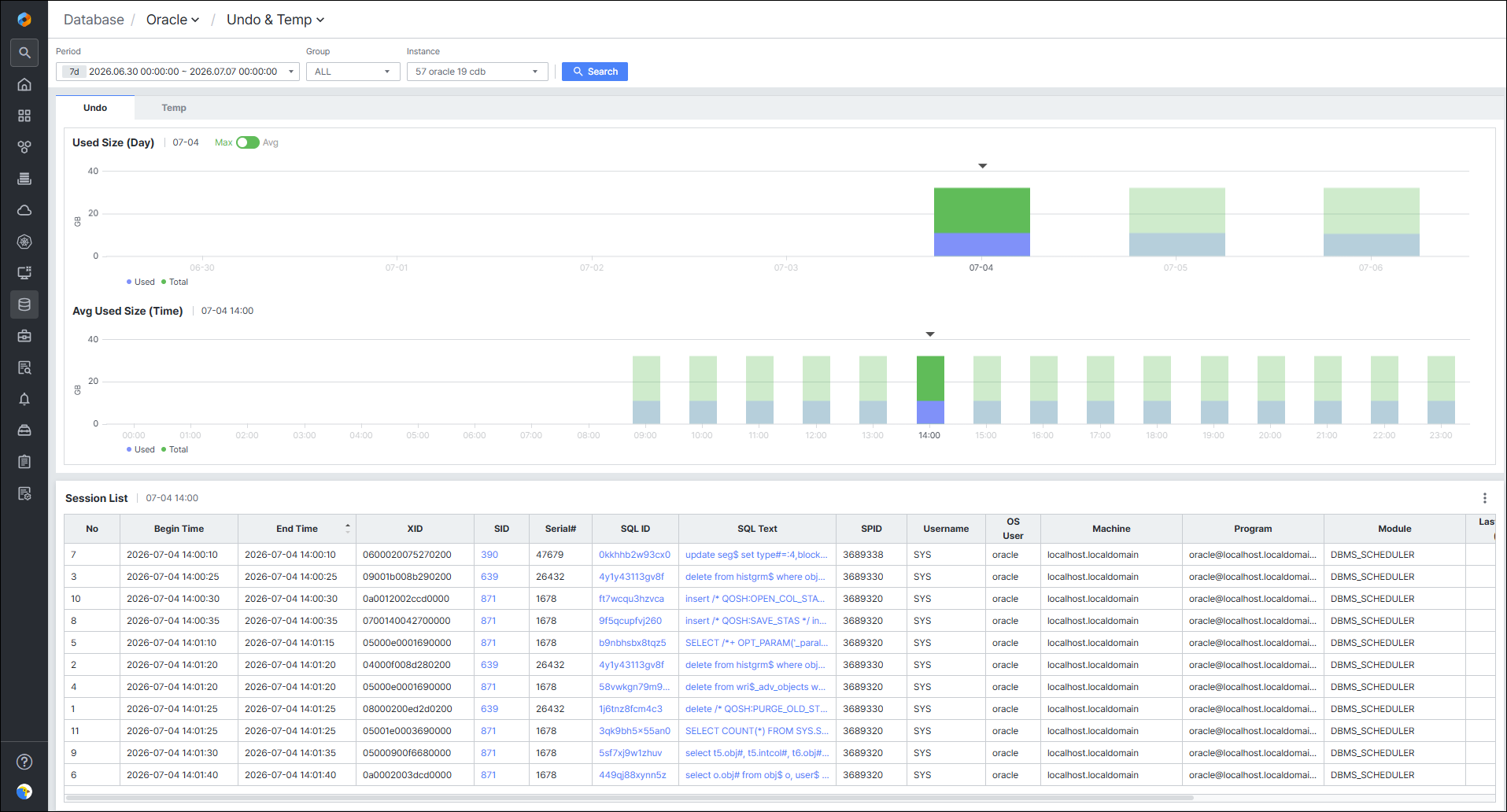
검색한 기간의 Session별 Undo & Temp 사용량을 분석하는 화면으로, Total Size와 Used Size에 대한 일별·시간별 차트를 확인할 수 있습니다.
| 순번 | 항목 | 상세 설명 및 역할 |
|---|---|---|
| 1 | Search | 조회 기간, 인스턴스 그룹, 인스턴스를 지정하여 검색합니다. |
| 2 | Undo/Temp 탭 | Undo, Temp 탭을 선택하여 Session별 사용량을 분석합니다. 선택한 탭에 따라 일자별·시간별 차트를 확인합니다. |
| 3 | Session List | Undo & Temp 영역에서 선택한 일자별·시간별 그래프 시점에 맞게 Session List를 표시합니다. |
2-1. Undo & Temp 차트 구성
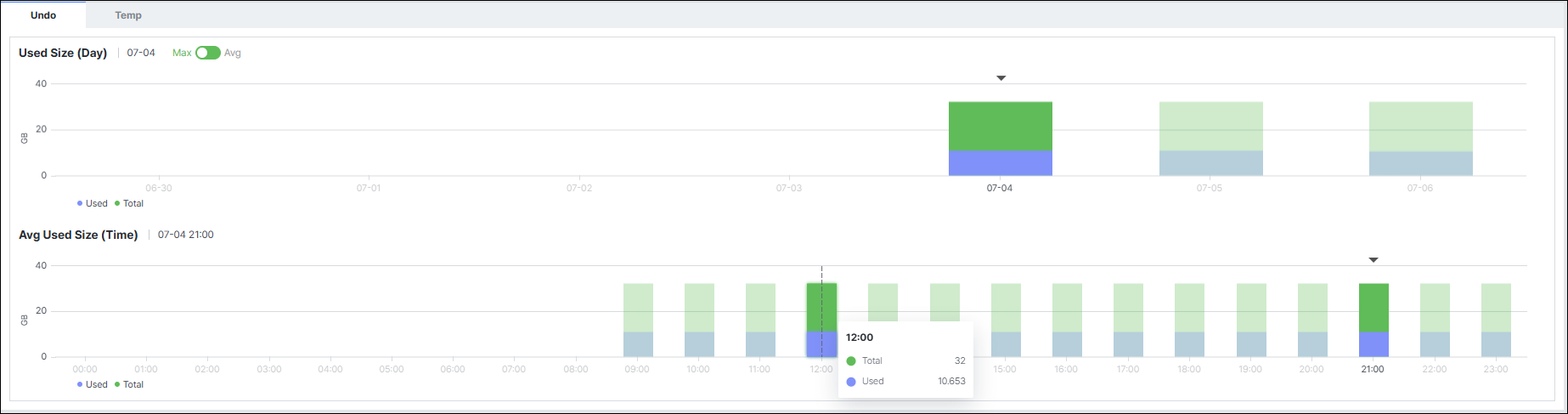
| 항목 | 상세 설명 및 역할 |
|---|---|
| Used Size (Day) | Undo & Temp Tablespace의 Total Size, Used Size에 대한 일별 그래프를 제공합니다. |
| Avg Used Size (Time) | Undo & Temp Tablespace의 Total Size, Used Size에 대한 시간별 그래프를 제공합니다. |
| Toggle | 좌측 상단 Toggle 버튼으로 최대/평균 전환이 가능합니다. 사용량이 가장 높은 일자 또는 시간대가 자동 하이라이팅됩니다. |
2-2. Undo Session List Grid 항목
| 항목 | 상세 설명 및 역할 |
|---|---|
| No | Undo 사용량별 Rank |
| Begin Time | Undo 사용 시작 시간 |
| End Time | Undo 사용 종료 시간 |
| XID | Transaction ID |
| SID | SQL을 수행한 Session의 고유 식별자 |
| Serial# | Session 일련번호 |
| SQL ID | SQL 고유 식별 번호 (클릭 시 SQL Detail Slide 오픈) |
| SQL Text | 수행된 SQL 쿼리 |
| SPID | Session의 프로세스 ID |
| Username | DB User 명 |
| Undo Usage (MB) | SQL 수행 시 사용한 Undo 사용량 (MB) |
| Sort Usage (MB) | Sort 작업을 위해 사용한 메모리 (MB) |
2-3. Temp Session List Grid 항목
| 항목 | 상세 설명 및 역할 |
|---|---|
| No | Temp 사용량별 Rank |
| Begin Time | Session 시작 시점 |
| End Time | Session 종료 시점 |
| SID | Session 고유 식별 번호 |
| Serial# | Session 일련번호 |
| SQL ID | SQL 고유 식별 번호 (클릭 시 SQL Detail Slide 오픈) |
| SQL Text | 수행된 SQL 쿼리 |
| SPID | Session의 OS Process ID |
| Username | Session의 DB User 명 |
| OS User | OS User 명 |
| Machine | Machine 명 |
| Program | Program 명 |
| Module | Module 명 |
| Last Call ET (sec) | SQL 수행 후 (마지막 콜 수행 후) 현재 시점까지의 경과 Time |
| PGA Used Mem (MB) | SQL 수행 시 사용한 PGA Memory양(MB) |
| Sort Usage (MB) | Sort 작업을 위해 사용한 메모리 (MB) |
| Undo Usage (MB) | Undo 사용량 (MB) |
3. 주의사항 및 참고
- ⚠️ 주의: Tablespace 및 Undo & Temp의 조회 기간은 모두 최대 32일, 최소 1일입니다.
- 💡 참고: Top 100 Tablespace에서 특정 행을 클릭하면 Tablespace (Day), (Time) 차트에 해당 Tablespace 데이터가 추가되어 표시됩니다.
- 💡 참고: Top 100 Segment에서 Partition Name이 Y인 경우 계층 구조 행으로 표시되며, 확장 버튼 클릭 시 Partition 명을 확인할 수 있습니다.
참고 문서:
- Performance Analysis_Database Oracle_SQL Analysis_Top N Analysis
- Performance Analysis_Database Oracle_SQL Analysis_Search SQL
- Performance Analysis_Database Oracle_SQL Analysis_Plan Analysis
- Performance Analysis_Database Oracle_Event Analysis_Wait Summary
- Performance Analysis_Database Oracle_Session Analysis_Search Session
- Performance Analysis_Database Oracle_Performance Analysis_Trend Analysis
- Performance Analysis_Database Oracle_Performance Analysis_Alert History
- Performance Analysis_Database Oracle_Performance Analysis_Parameter History
- Performance Analysis_Database Oracle_DataSpace Analysis_Tablespace
- Performance Analysis_Database Oracle_DataSpace Analysis_Undo & Temp
- Database_Oracle_Oracle 지원 버전
- Database_Oracle_Oracle 권한