설정하기
Business List와 Business Map에서 모니터링할 대상을 Business 단위로 등록하고 관리합니다.
화면에 들어가려면 좌측 메뉴에서 Settings > Monitoring > Business를 선택하세요.
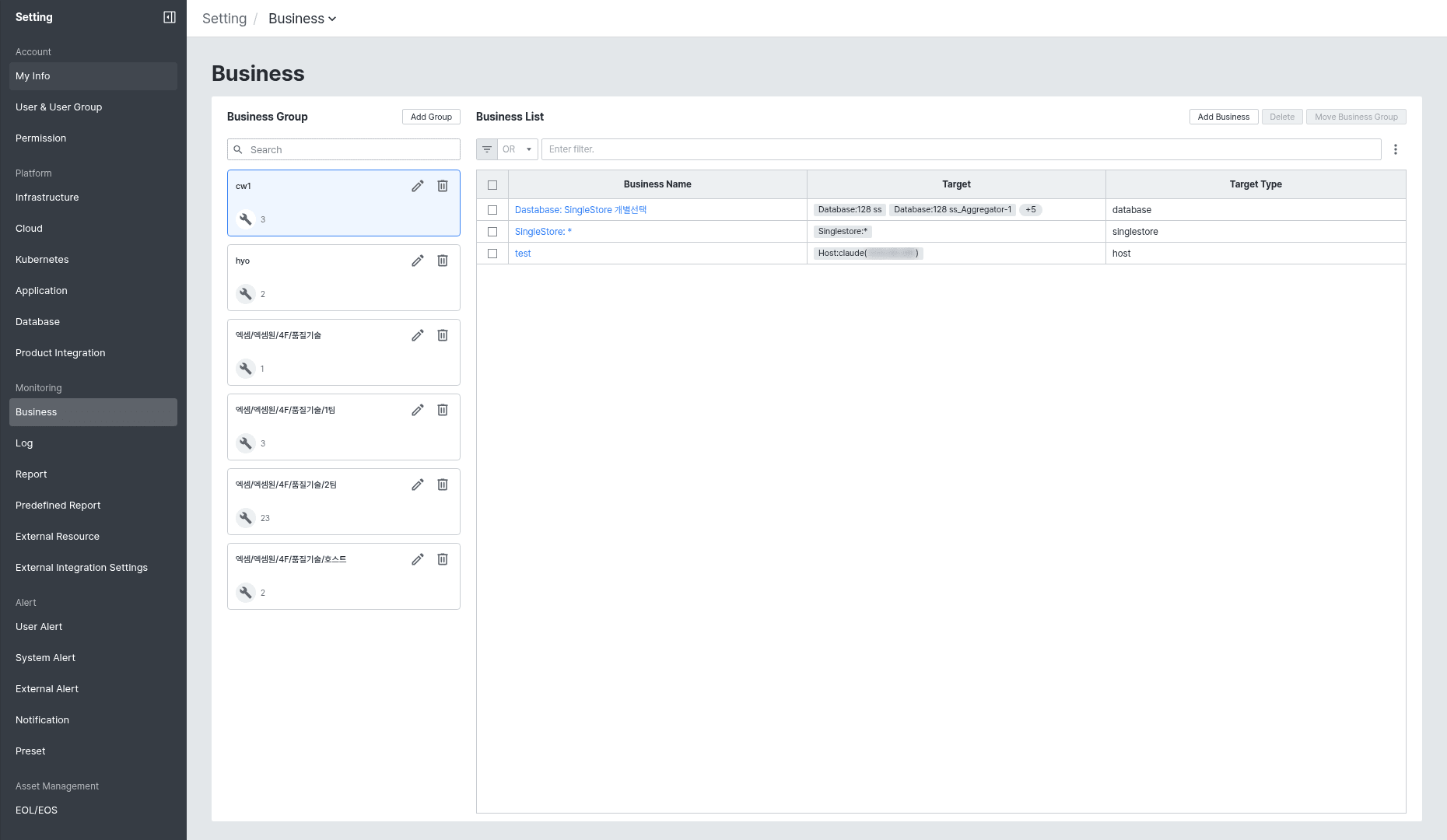
| 순번 | 항목 | 설명 |
|---|---|---|
| 1 | Business Group 목록 | Business Group 목록과 그룹에 속한 Business 정보를 확인할 수 있습니다. |
| 2 | Business Group 버튼 | 클릭하면 Business Group을 등록할 수 있습니다. |
| 3 | Business 목록 | Business Group에 등록된 Business 목록을 표시합니다. |
| 4 | Add Business 버튼 | Business Group에 포함될 타겟을 설정합니다. |
| 5 | Delete 버튼 | Business Group에 등록된 Business를 삭제합니다. |
| 6 | Move Business Group 버튼 | Business를 선택하면 활성화됩니다. 클릭하면 Business Group 목록이 표시되며, 선택한 그룹으로 이동합니다. |
| 7 | 검색 | Business Name, Target, Target Type 조건으로 Business 목록을 검색합니다. |
Business 등록하기
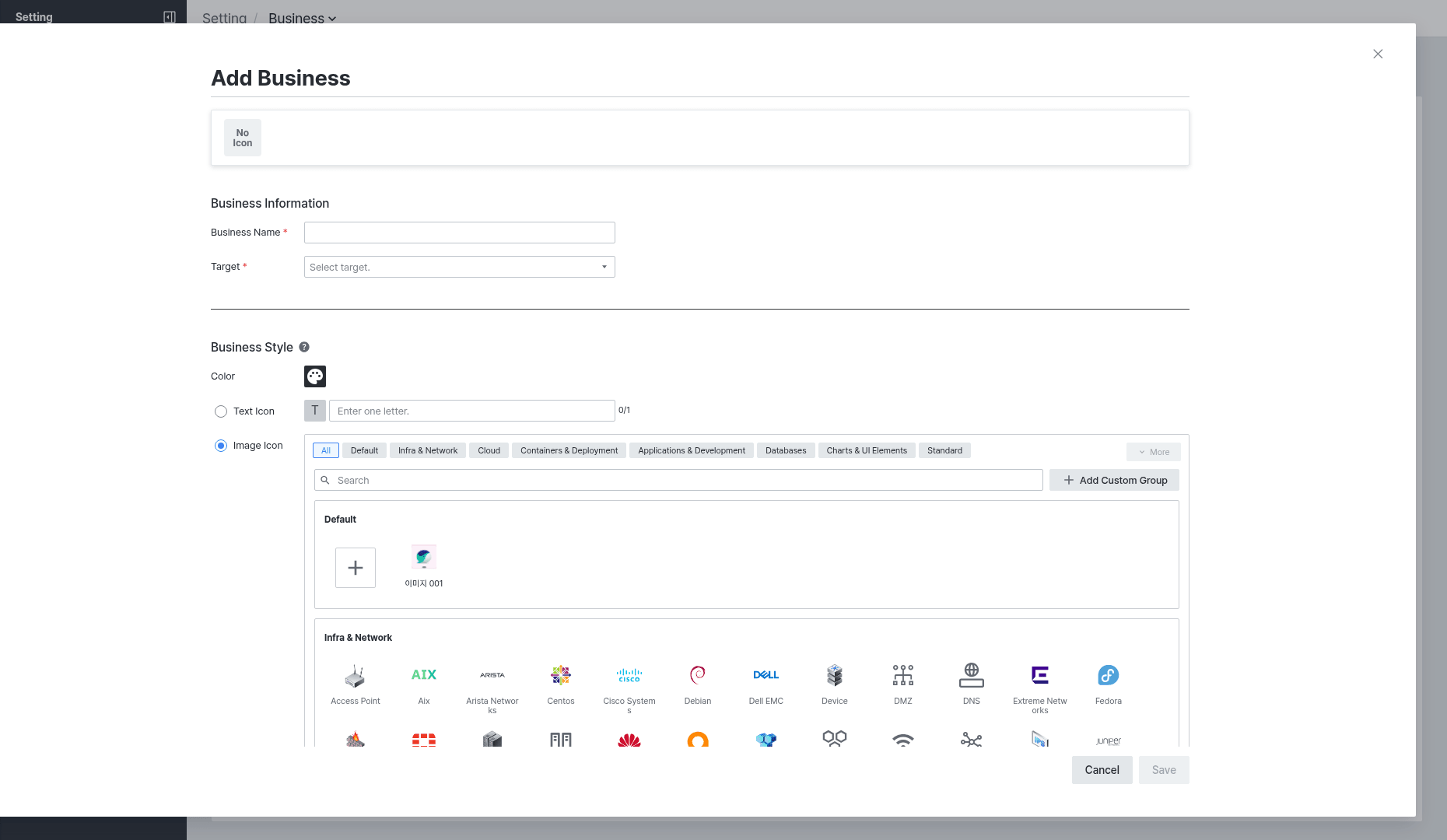
Add Business 버튼을 클릭하면 Business를 등록하는 화면이 열립니다.
| 항목 | 설명 |
|---|---|
| Business Name | Business 이름을 설정합니다. |
| Target | Business에 등록할 타겟을 설정합니다. 타겟 목록은 각 플랫폼별 등록된 타겟 정보를 제공합니다. |
| Color | 아이콘과 글자 색을 변경합니다. 특정 이미지 또는 커스텀 아이콘으로 설정한 경우 색상 변경이 불가합니다. |
| Text Icon | 영문, 한글 입력이 가능한 텍스트 아이콘을 설정합니다. |
| Image Icon | 제공되는 아이콘 세트 중 선택하거나 이미지를 직접 업로드하여 커스텀 아이콘으로 사용할 수 있습니다. 영역의 + 버튼을 클릭하면 이미지를 업로드할 수 있습니다. |
Business Group 관리하기
계층 구조 설정
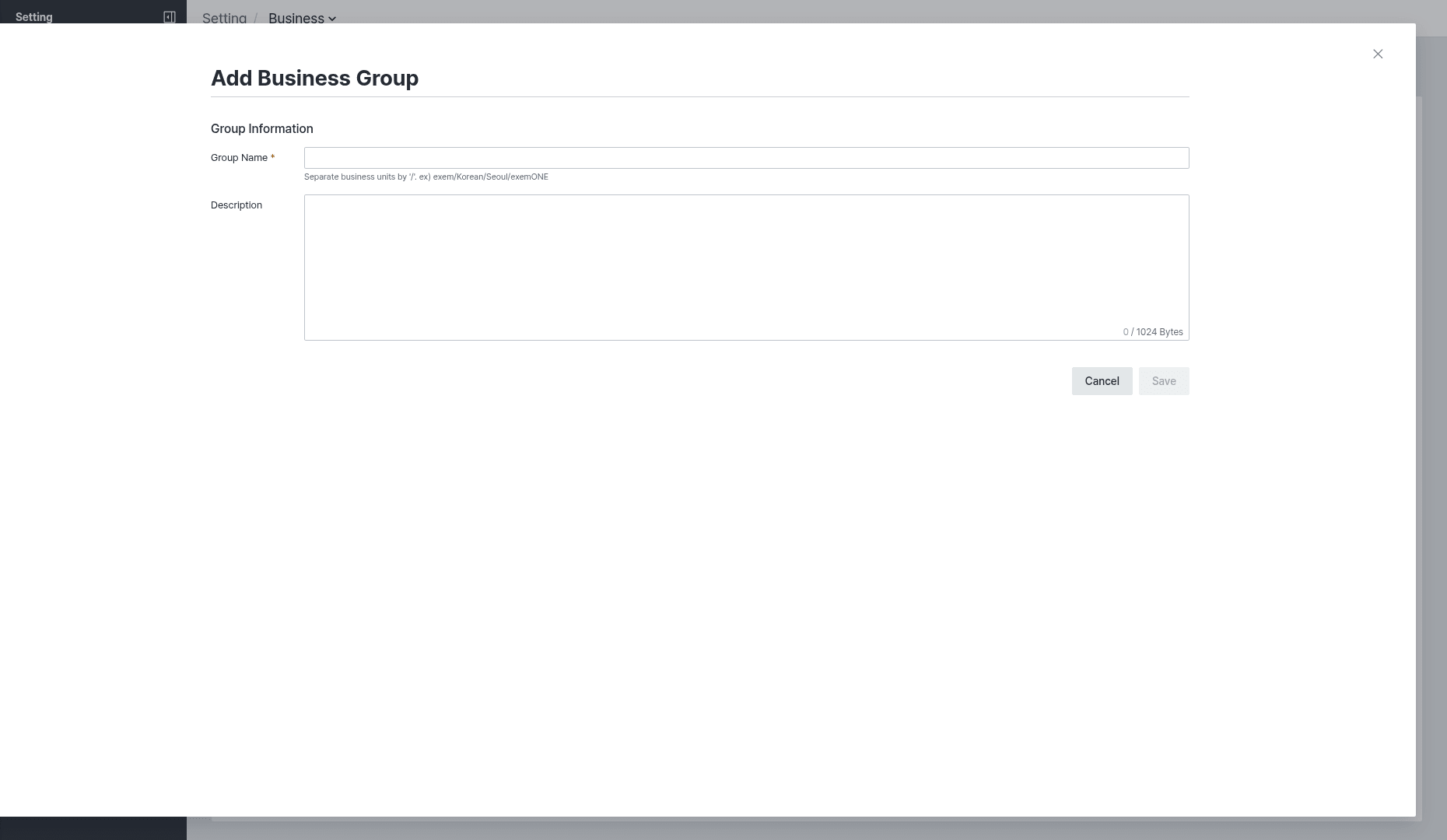
Business Group 이름 입력 시 /를 사용하면 계층 구조로 그룹을 구분할 수 있습니다. 실제 데이터는 최하위 그룹에 저장됩니다.
그룹 간 이동
Business 목록에서 항목을 선택하면 Move Business Group 버튼이 활성화됩니다. 클릭하면 이동할 그룹을 선택할 수 있습니다.
주의사항
- Business Group Name은 최대 50자, Description은 최대 200자까지 입력할 수 있습니다.
- 특정 이미지 또는 커스텀 아이콘으로 Business Style을 설정한 경우 색상 변경이 불가합니다.