設定
Business ListとBusiness Mapで監視対象をBusiness単位で登録・管理します。
画面に入るには、左側メニューでSettings > Monitoring > Businessを選択してください。
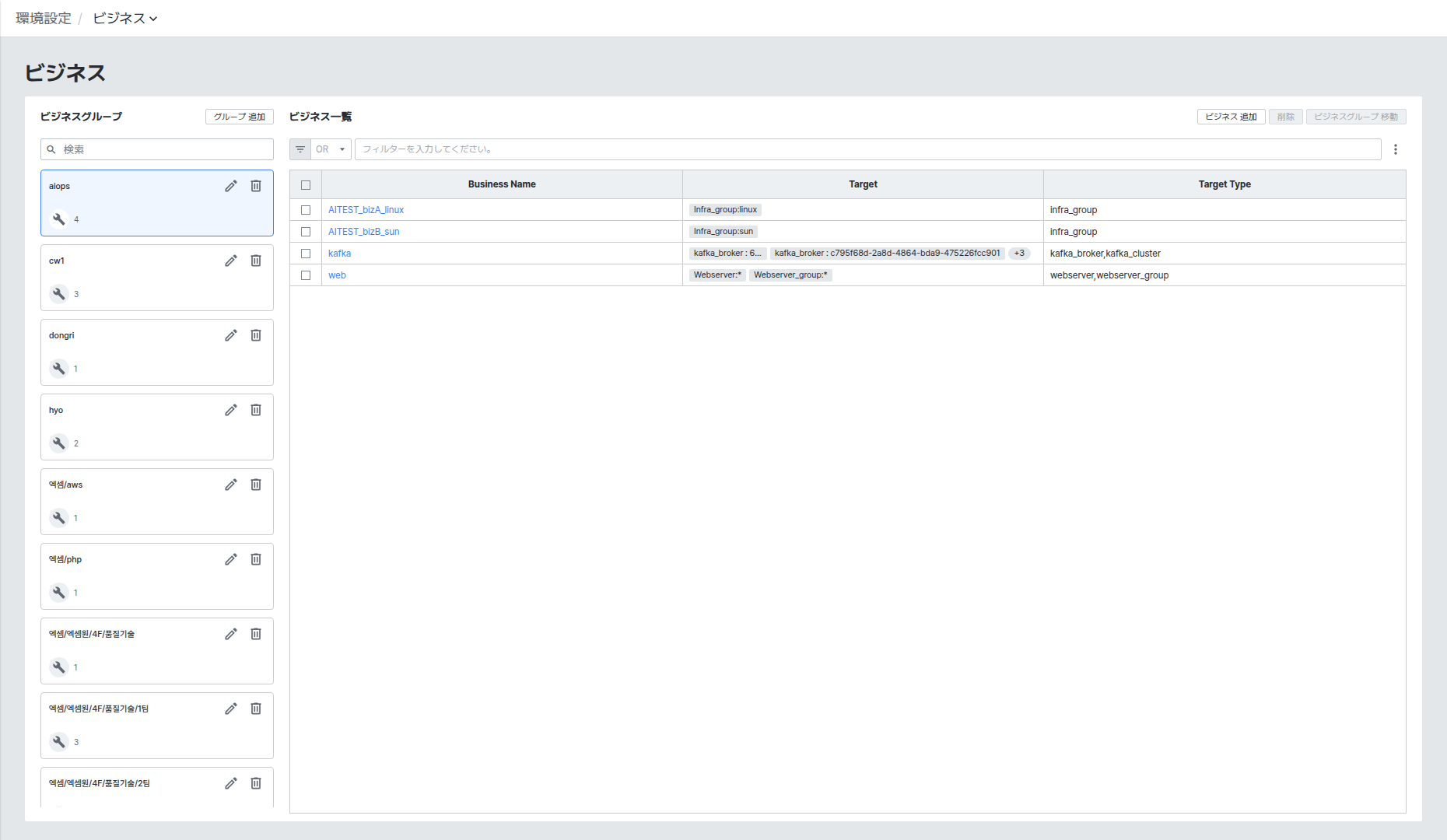
| 番号 | 項目 | 説明 |
|---|---|---|
| 1 | Business Group一覧 | Business Group一覧とグループに属するBusiness情報を確認できます。 |
| 2 | Business Groupボタン | クリックするとBusiness Groupを登録できます。 |
| 3 | Business一覧 | Business Groupに登録されたBusiness一覧を表示します。 |
| 4 | Add Businessボタン | Business Groupに含めるターゲットを設定します。 |
| 5 | Deleteボタン | Business Groupに登録されたBusinessを削除します。 |
| 6 | Move Business Groupボタン | Businessを選択すると有効になります。クリックするとBusiness Group一覧が表示され、選択したグループに移動します。 |
| 7 | 検索 | Business Name、Target、Target Type条件でBusiness一覧を検索します。 |
Businessを登録する
Add Businessボタンをクリックすると、Businessを登録する画面が開きます。
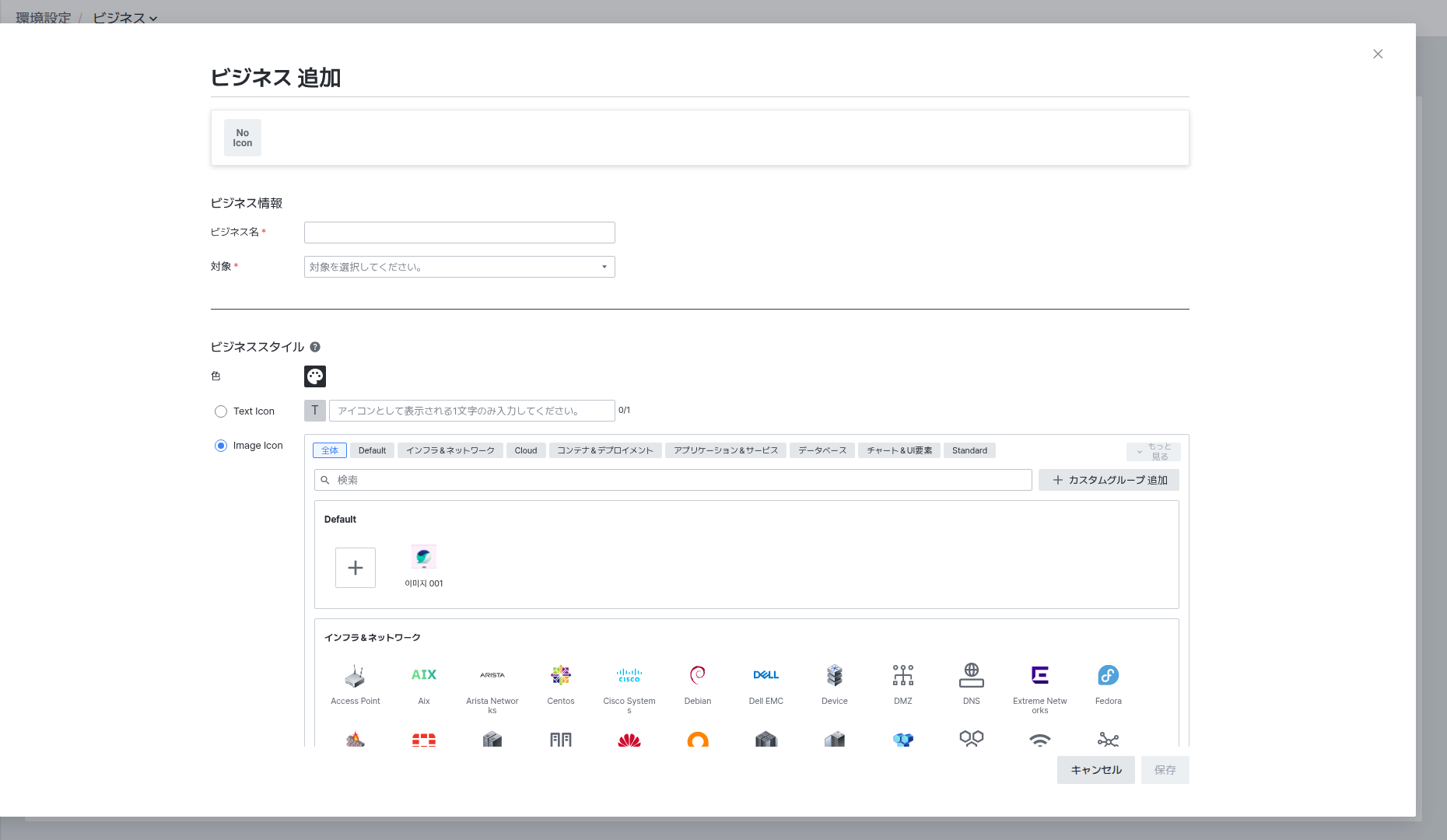
| 項目 | 説明 |
|---|---|
| Business Name | Business名を設定します。 |
| Target | Businessに登録するターゲットを設定します。ターゲット一覧は各プラットフォーム別に登録されたターゲット情報を提供します。 |
| Color | アイコンと文字の色を変更します。特定の画像またはカスタムアイコンに設定した場合、色の変更はできません。 |
| Text Icon | 英字、ハングルを入力できるテキストアイコンを設定します。 |
| Image Icon | 提供されるアイコンセットから選択するか、画像を直接アップロードしてカスタムアイコンとして使用できます。領域の+ボタンをクリックすると画像をアップロードできます。 |
Business Groupを管理する
階層構造の設定
Business Group名の入力時に/を使用すると、階層構造でグループを区分できます。実際のデータは最下位グループに保存されます。
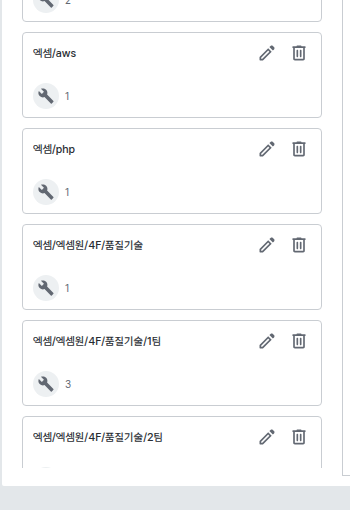
グループ間の移動
Business一覧で項目を選択するとMove Business Groupボタンが有効になります。クリックすると移動先のグループを選択できます。
注意事項
- Business Group Nameは最大50文字、Descriptionは最大200文字まで入力できます。
- 特定の画像またはカスタムアイコンでBusiness Styleを設定した場合、色の変更はできません。