Business Map
Business Map画面では、リアルタイムのリソース呼び出し関係をトポロジーマップの形で可視化し、異常区間を一目で把握して通信を制御できます。
画面に入るには、左側メニューでBusiness > Business Mapを選択してください。
注記
Business Target権限を持つアカウントのみBusiness Mapを照会できます。
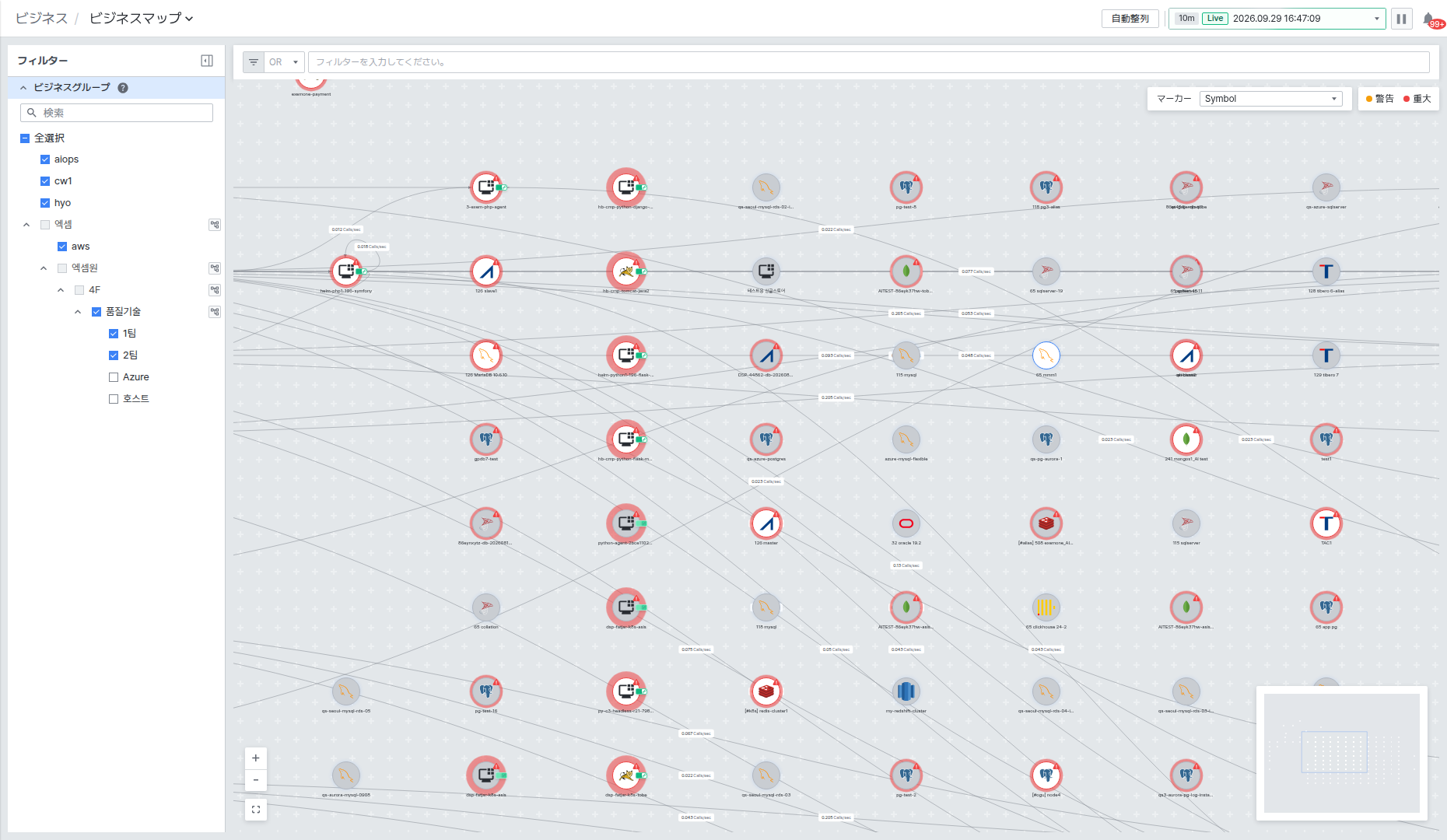
| 番号 | 項目 | 説明 |
|---|---|---|
| 1 | Filter | Business Group一覧を提供します。 |
| 2 | Map | ノード間の接続情報をトポロジーマップの形で表示します。 |
| 3 | Auto Align | ノードの位置を自動整列します。 |
| 4 | Search | ターゲット名を検索します。 |
| 5 | Alert | ターゲットに発生したAlert情報を提供します。 |
ノードの構成
Business Mapに表示される各ノードは、次の要素で構成されます。
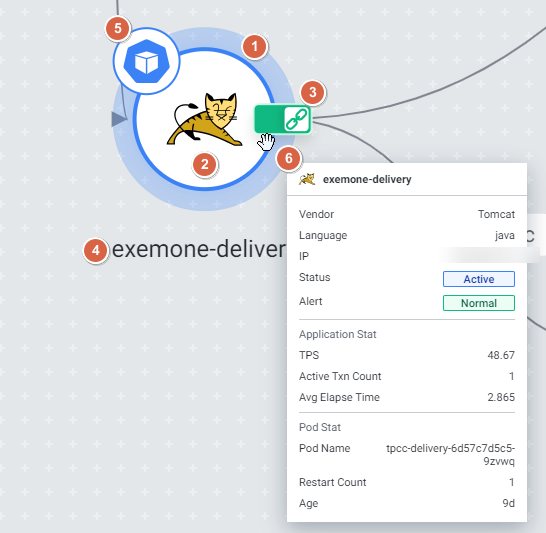
| 番号 | 項目 | 説明 |
|---|---|---|
| 1 | ライン | アラーム状態情報を色で表示します。状態に応じて色が変化します。 |
| 2 | マーカー | 右上のマーカー設定で表示情報を変更できます。Symbolに設定すると、対象のエージェント、ベンダー、カテゴリ情報を表示します。Active Count Statに設定すると、リアルタイムのアクティブトランザクション数を表示します。 |
| 3 | ノード制御ボタン | 管理者権限アカウントでログインした場合のみ表示されます。グローバルタイムがLive状態のときのみクリックでき、状態変更中はクリックできません。 |
| 4 | 名前情報 | ノードの名前を表示します。 |
| 5 | Podアイコン | Pod情報があるアプリケーションにのみ表示されます。 |
| 6 | 基本情報ツールチップ | ノードの基本情報をツールチップで表示します。対象の監視権限がないアカウントには表示されません。 |
エッジの構成
ノード間の接続関係を表すエッジは、次の要素で構成されます。
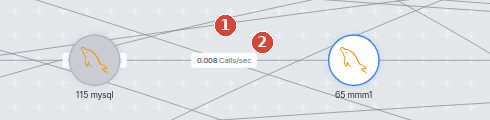
| 番号 | 項目 | 説明 |
|---|---|---|
| 1 | 矢印 | ノード間の接続方向を矢印で表します。 |
| 2 | 呼び出し情報 | ホスト基準でノードのRPS指標の合計を表示します。 |
注意事項
- ノード制御ボタンは管理者権限アカウントでログインした場合のみ表示されます。グローバルタイムがLive状態のときのみクリックでき、状態変更中はクリックできません。
- ログインしたアカウントに対象の監視権限がない場合、ノードの基本情報ツールチップは表示されません。
ヒント
マーカーをActive Count Statに設定すると、各ノードのリアルタイムのアクティブトランザクション数を一目で確認でき、異常区間の検出に役立ちます。