exemONE ClickHouse 성능 분석
Top N Analysis
메뉴 경로: Performance Analysis > Database ClickHouse > SQL Analysis > Top N Analysis
특정 기간 동안 수행된 쿼리의 통계 정보를 Group By 조건(Normalized Query Hash / User / Database) 기준으로 Top N 분석할 수 있는 화면입니다.
1. 화면 구성
1-1. Group By Normalized Query Hash
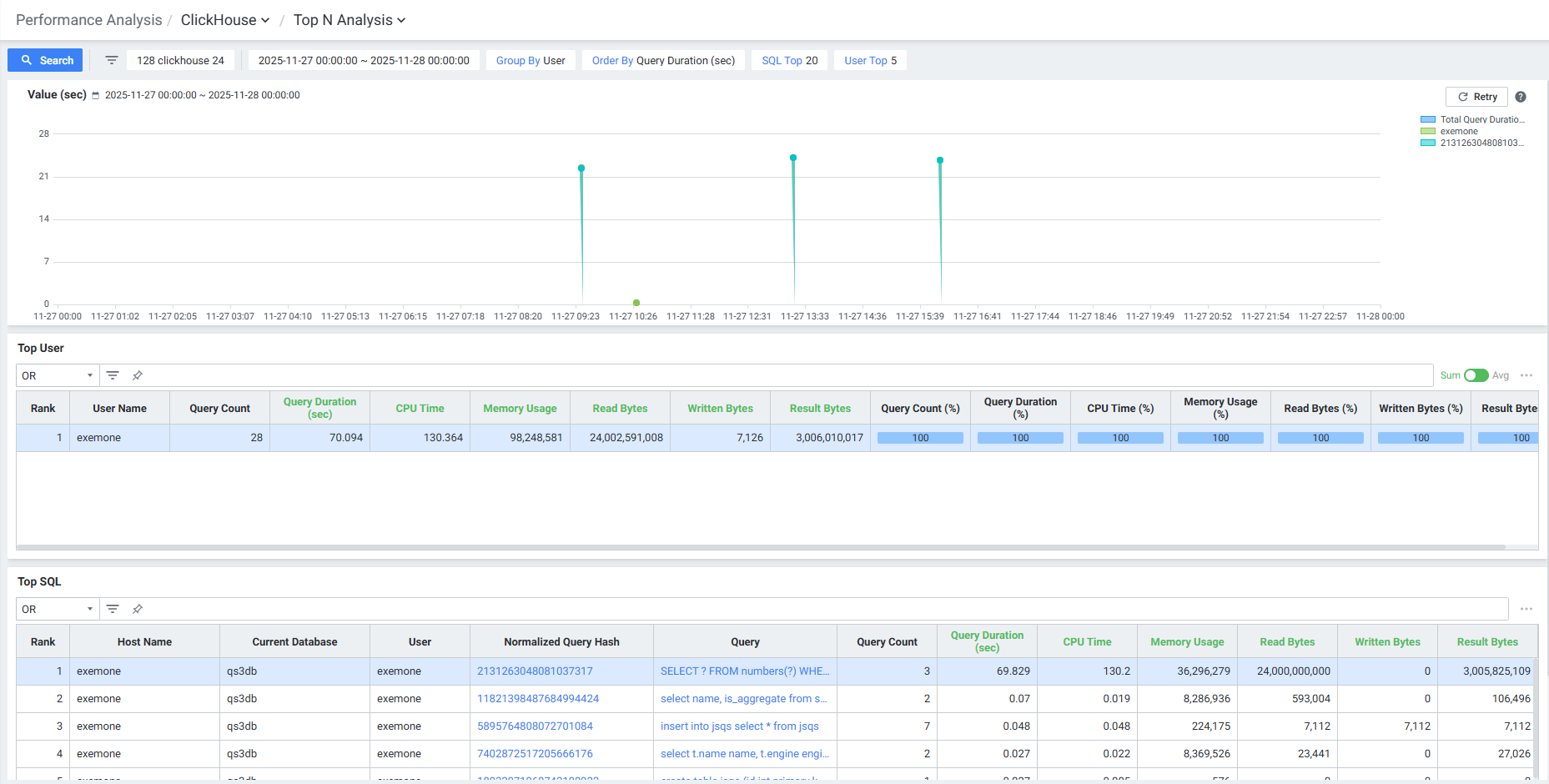
Search Panel, Search Bar, Chart, Top SQL 영역으로 구성됩니다.
1-2. Group By User
Group By를 User로 선택하면 Top User 및 해당 User가 수행한 Top SQL을 함께 확인할 수 있습니다.
1-3. Group By Database
Group By를 Database로 선택하면 Top Database 및 해당 Database 내 수행된 Top SQL을 함께 확인할 수 있습니다.
2. 상세 기능
2-1. Top N Analysis — Search Panel (Group By Normalized Query Hash)
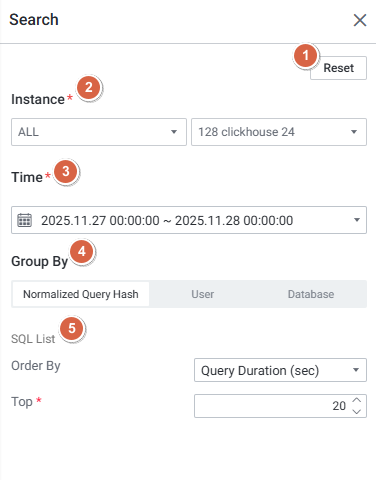
| 순번 | 항목 | 상세 설명 및 역할 |
|---|---|---|
| 1 | Reset | 검색 조건을 초기화합니다. |
| 2 | Instance | 분석 대상 인스턴스를 선택합니다. |
| 3 | Time | 기간 버튼 및 달력 UI를 이용하여 조회 기간 및 시간을 설정합니다. |
| 4 | Group By | 그룹 기준을 선택합니다. Normalized Query Hash(기본값) / User / Database |
| 5 | SQL List | Top SQL 데이터의 정렬 기준 및 출력 개수를 설정합니다. Order By: Query Count / Query Duration (sec)(기본값) / CPU Time / Memory Usage / Read Bytes / Written Bytes / Result Bytes / Read Rows / Written Rows / Result Rows Top: 20(기본값), 1~200 설정 가능 |
2-2. Search Bar 항목

| 순번 | 항목 | 상세 설명 및 역할 |
|---|---|---|
| 1 | Search | 클릭 시 Search Panel이 나타납니다. |
| 2 | Filter Label | Search Panel에서 선택한 조건을 상단에 텍스트로 표시합니다. (Instance Name / Time / Group By / Order By / SQL Top) |
2-3. Chart 항목

| 순번 | 항목 | 상세 설명 및 역할 |
|---|---|---|
| 1 | 마우스 오버 | 마우스 오버 시 툴팁과 인디케이터를 표시합니다. |
2-4. Top SQL 항목
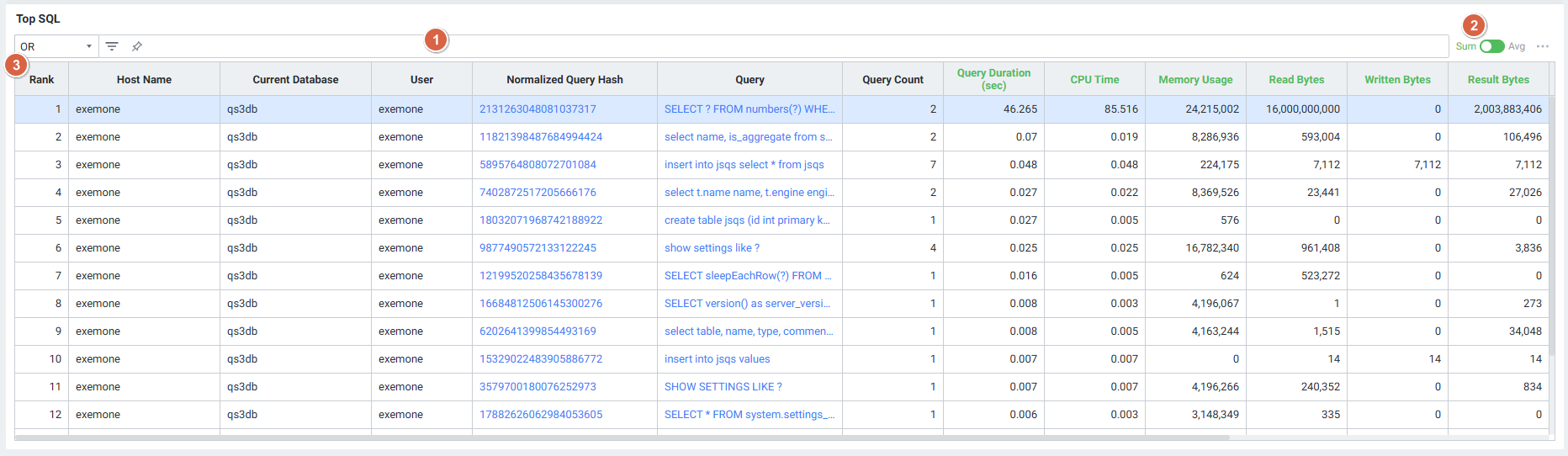
| 순번 | 항목 | 상세 설명 및 역할 |
|---|---|---|
| 1 | Filter | 필터 조건에 따라 Top SQL 목록을 표시합니다. Or 또는 And 조건으로 복합 검색이 가능합니다. |
| 2 | Toggle | 버튼 클릭 시 합계/평균으로 전환합니다. |
| 3 | Grid | Search Panel의 조건에 따라 Top SQL을 표시합니다. |
2-5. Top SQL Grid 항목
| 항목 | 상세 설명 및 역할 |
|---|---|
| Rank | 순위 |
| Host Name | Query를 실행한 Host 이름 |
| Current Database | DB 이름 |
| User | User 이름 |
| Normalized Query Hash | 정규화된 Query 해시값 |
| Query | Query 텍스트 |
| Query Count | Query 실행 횟수 |
| Query Duration (sec) | Query 실행 시간 |
| CPU Time | CPU Time |
| Memory Usage | Memory 사용량 |
| Read Bytes | Query에서 읽은 Bytes 수 |
| Written Bytes | INSERT Query에서 기록한 Bytes 수 |
| Result Bytes | Query 결과 저장 시 사용된 RAM Bytes 수 |
| Read Rows | Query에서 읽은 전체 행 수 |
| Written Rows | INSERT Query에서 기록한 행 수 |
| Result Rows | SELECT 또는 INSERT 결과의 행 수 |
| Ratio (%) | Top SQL 대비 비율 |
2-6. Top N Analysis — Search Panel (Group By User)
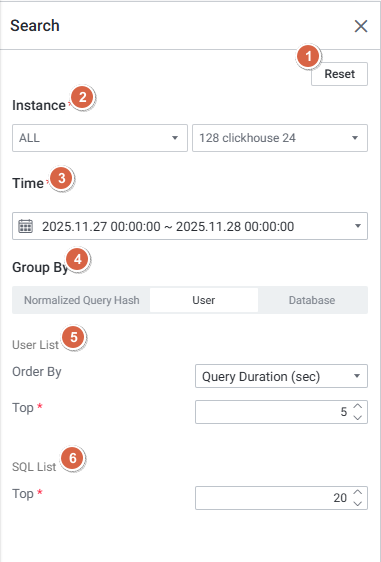
| 순번 | 항목 | 상세 설명 및 역할 |
|---|---|---|
| 1 | Reset | 검색 조건을 초기화합니다. |
| 2 | Instance | 분석 대상 인스턴스를 선택합니다. |
| 3 | Time | 기간 버튼 및 달력 UI를 이용하여 조회 기간 및 시간을 설정합니다. |
| 4 | Group By | 그룹 기준을 선택합니다. (Normalized Query Hash / User / Database) |
| 5 | User List | Top User 데이터의 정렬 기준 및 출력 개수를 설정합니다. Order By: Query Count / Query Duration (sec)(기본값) / CPU Time / Memory Usage / Read Bytes / Written Bytes / Result Bytes Top: 5(기본값), 1~200 설정 가능 |
| 6 | SQL List | Top SQL 데이터의 출력 개수를 설정합니다. (기본값 20, 1~200 설정 가능) |
2-7. Search Bar 항목 (Group By User)

| 순번 | 항목 | 상세 설명 및 역할 |
|---|---|---|
| 1 | Search | 클릭 시 Search Panel이 나타납니다. |
| 2 | Filter Label | Search Panel에서 선택한 조건을 상단에 텍스트로 표시합니다. (Instance Name / Time / Group By / Order By / SQL Top / User Top) |
2-8. Chart 항목 (Group By User)

| 순번 | 항목 | 상세 설명 및 역할 |
|---|---|---|
| 1 | 마우스 오버 | 마우스 오버 시 툴팁과 인디케이터를 표시합니다. |
2-9. Top User 항목

| 순번 | 항목 | 상세 설명 및 역할 |
|---|---|---|
| 1 | Filter | 필터 조건에 따라 Top User 목록을 표시합니다. Or 또는 And 조건으로 복합 검색이 가능합니다. |
| 2 | Toggle | 버튼 클릭 시 합계/평균으로 전환합니다. |
| 3 | Grid | Search Panel의 조건에 따라 Top User를 표시합니다. |
2-10. Top User Grid 항목
| 항목 | 상세 설명 및 역할 |
|---|---|
| Rank | 순위 |
| User Name | User 이름 |
| Query Count | Query 실행 횟수 |
| Query Duration (sec) | Query 실행 시간 |
| CPU Time | CPU Time |
| Memory Usage | Memory 사용량 |
| Read Bytes | Query에서 읽은 Bytes 수 |
| Written Bytes | INSERT Query에서 기록한 Bytes 수 |
| Result Bytes | Query 결과 저장 시 사용된 RAM Bytes 수 |
| Query Count (%) | Top User 대비 Query Count 비율 |
| Query Duration (%) | Top User 대비 Query Duration 비율 |
| CPU Time (%) | Top User 대비 CPU Time 비율 |
| Memory Usage (%) | Top User 대비 Memory Usage 비율 |
| Read Bytes (%) | Top User 대비 Read Bytes 비율 |
| Written Bytes (%) | Top User 대비 Written Bytes 비율 |
| Result Bytes (%) | Top User 대비 Result Bytes 비율 |
2-11. Top SQL (Group By User) 항목
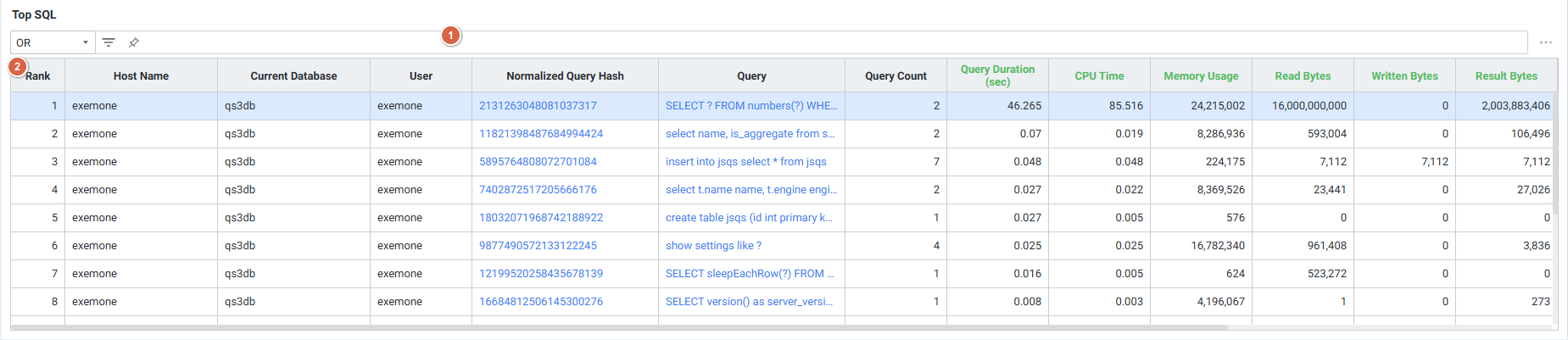
| 순번 | 항목 | 상세 설명 및 역할 |
|---|---|---|
| 1 | Filter | 필터 조건에 따라 Top SQL 목록을 표시합니다. Or 또는 And 조건으로 복합 검색이 가능합니다. |
| 2 | Grid | Search Panel의 조건에 따라 Top SQL을 표시합니다. 상단 Top User에서 선택한 행의 User가 수행한 SQL만 표시됩니다. |
Grid 항목은 2-5. Top SQL Grid 항목과 동일합니다.
2-12. Top N Analysis — Search Panel (Group By Database)
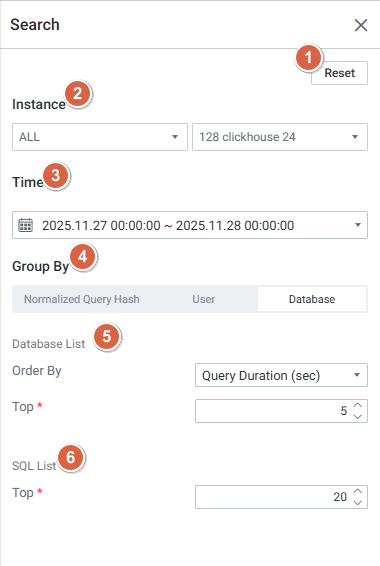
| 순번 | 항목 | 상세 설명 및 역할 |
|---|---|---|
| 1 | Reset | 검색 조건을 초기화합니다. |
| 2 | Instance | 분석 대상 인스턴스를 선택합니다. |
| 3 | Time | 기간 버튼 및 달력 UI를 이용하여 조회 기간 및 시간을 설정합니다. |
| 4 | Group By | 그룹 기준을 선택합니다. (Normalized Query Hash / User / Database) |
| 5 | Database List | Top Database 데이터의 정렬 기준 및 출력 개수를 설정합니다. Order By: Query Count / Query Duration (sec)(기본값) / CPU Time / Memory Usage / Read Bytes / Written Bytes / Result Bytes Top: 5(기본값), 1~200 설정 가능 |
| 6 | SQL List | Top SQL 데이터의 출력 개수를 설정합니다. (기본값 20, 1~200 설정 가능) |
2-13. Search Bar 항목 (Group By Database)

| 순번 | 항목 | 상세 설명 및 역할 |
|---|---|---|
| 1 | Search | 클릭 시 Search Panel이 나타납니다. |
| 2 | Filter Label | Search Panel에서 선택한 조건을 상단에 텍스트로 표시합니다. (Instance Name / Time / Group By / Order By / SQL Top / Database Top) |
2-14. Chart 항목 (Group By Database)

| 순번 | 항목 | 상세 설명 및 역할 |
|---|---|---|
| 1 | 마우스 오버 | 마우스 오버 시 툴팁과 인디케이터를 표시합니다. |
2-15. Top Database 항목

| 순번 | 항목 | 상세 설명 및 역할 |
|---|---|---|
| 1 | Filter | 필터 조건에 따라 Top Database 목록을 표시합니다. Or 또는 And 조건으로 복합 검색이 가능합니다. |
| 2 | Toggle | 버튼 클릭 시 합계/평균으로 전환합니다. |
| 3 | Grid | Search Panel의 조건에 따라 Top Database를 표시합니다. |
2-16. Top Database Grid 항목
| 항목 | 상세 설명 및 역할 |
|---|---|
| Rank | 순위 |
| Current Database | Database 이름 |
| Query Count | Query 실행 횟수 |
| Query Duration (sec) | Query 실행 시간 |
| CPU Time | CPU Time |
| Memory Usage | Memory 사용량 |
| Read Bytes | Query에서 읽은 Bytes 수 |
| Written Bytes | INSERT Query에서 기록한 Bytes 수 |
| Result Bytes | Query 결과 저장 시 사용된 RAM Bytes 수 |
| Query Count (%) | Top Database 대비 Query Count 비율 |
| Query Duration (%) | Top Database 대비 Query Duration 비율 |
| CPU Time (%) | Top Database 대비 CPU Time 비율 |
| Memory Usage (%) | Top Database 대비 Memory Usage 비율 |
| Read Bytes (%) | Top Database 대비 Read Bytes 비율 |
| Written Bytes (%) | Top Database 대비 Written Bytes 비율 |
| Result Bytes (%) | Top Database 대비 Result Bytes 비율 |
2-17. Top SQL (Group By Database) 항목
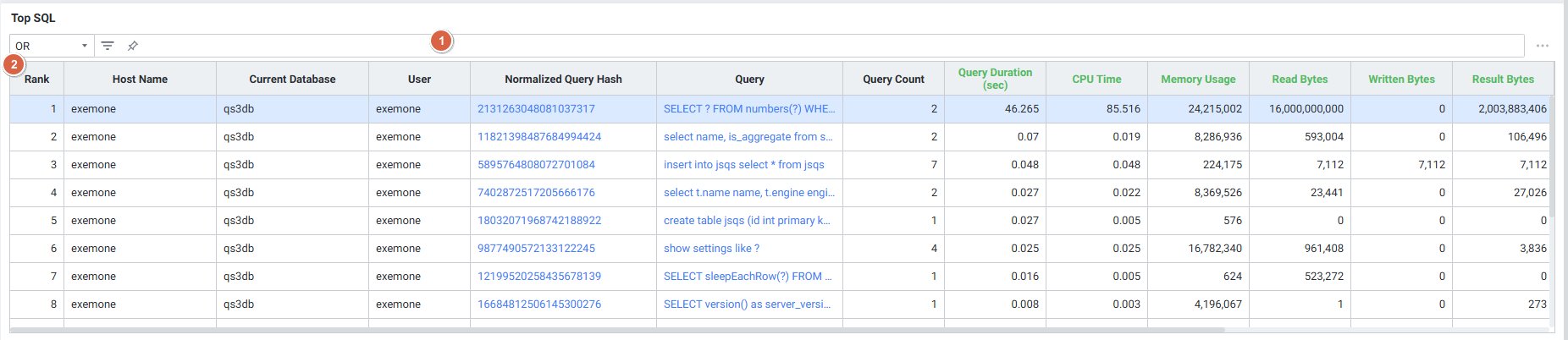
| 순번 | 항목 | 상세 설명 및 역할 |
|---|---|---|
| 1 | Filter | 필터 조건에 따라 Top SQL 목록을 표시합니다. Or 또는 And 조건으로 복합 검색이 가능합니다. |
| 2 | Grid | Search Panel의 조건에 따라 Top SQL을 표시합니다. 상단 Top Database에서 선택한 행의 Database 내 수행된 SQL만 표시됩니다. |
Grid 항목은 2-5. Top SQL Grid 항목과 동일합니다.
4. 주의사항 및 참고
- 💡 참고: Toggle 버튼을 활용하면 동일 조건에서 합계/평균 기준을 전환하여 분석할 수 있습니다.
- 💡 참고: Group By 조건을 User 또는 Database로 변경하면 상단 목록(Top User / Top Database)에서 행을 선택하여 해당 범위 내 Top SQL만 하단에서 확인할 수 있습니다.
Search SQL
메뉴 경로: Performance Analysis > Database ClickHouse > SQL Analysis > Search SQL
특정 SQL의 통계 정보와 과거 수행 이력, 실행 계획(Plan)을 확인할 수 있는 화면입니다.
1. 화면 구성
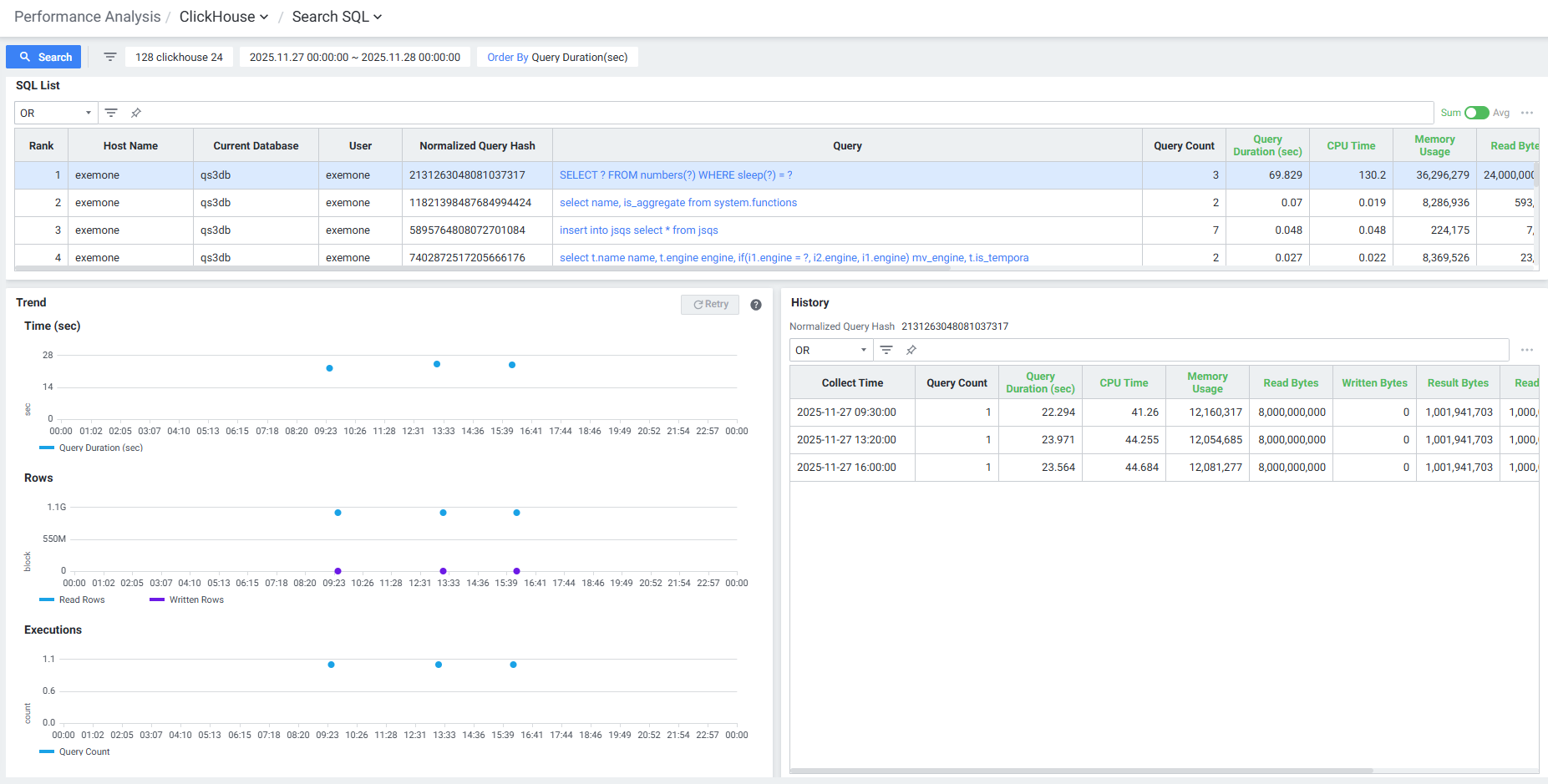
| 순번 | 항목 | 상세 설명 및 역할 |
|---|---|---|
| 1 | Search Panel | 버튼 클릭 시 Search Panel을 표시합니다. |
| 2 | Search Bar | Search Panel에서 선택한 조건을 상단에 텍스트로 표시합니다. |
| 3 | SQL List | 검색 조건에 맞는 SQL 목록을 표시합니다. |
| 4 | Trend | SQL 목록에서 선택한 SQL의 Time / Rows / Executions 3가지 주요 지표를 차트로 표시합니다. |
| 5 | History | 선택한 SQL의 수행 이력 및 상세 정보를 표시합니다. |
| 6 | Full Text | 선택한 SQL의 전체 텍스트를 표시합니다. |
| 7 | Plan | 선택한 SQL의 실행 계획(Plan) 정보를 표시합니다. |
2. 상세 기능
2-1. Search SQL — Search Panel
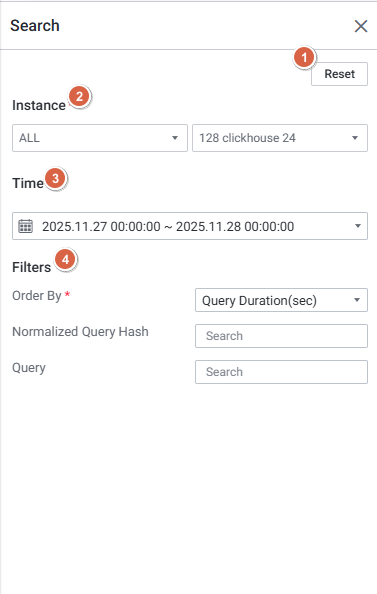
| 순번 | 항목 | 상세 설명 및 역할 |
|---|---|---|
| 1 | Reset | 검색 조건을 초기화합니다. |
| 2 | Instance | 분석 대상 인스턴스를 선택합니다. |
| 3 | Time | 기간 버튼 및 달력 UI를 이용하여 조회 기간 및 시간을 설정합니다. |
| 4 | Filters | 검색 조건을 입력합니다. Order By: Query Duration (sec)(기본값) / Memory Usage / CPU Time Normalized Query Hash: 정규화된 Query 해시값 입력 Query: Query 텍스트 입력 |
2-2. Search Bar 항목

| 순번 | 항목 | 상세 설명 및 역할 |
|---|---|---|
| 1 | Search | 클릭 시 Search Panel이 나타납니다. |
| 2 | Filter Label | Search Panel에서 선택한 조건을 상단에 텍스트로 표시합니다. (Instance Name / Time / Order By / Normalized Query Hash / Query) |
2-3. SQL List 항목

| 순번 | 항목 | 상세 설명 및 역할 |
|---|---|---|
| 1 | Filter | 필터 조건에 따라 SQL 목록을 표시합니다. Or 또는 And 조건으로 복합 검색이 가능합니다. |
| 2 | Toggle | 버튼 클릭 시 합계/평균으로 전환합니다. |
| 3 | Grid | Search Panel의 조건에 따라 SQL List를 표시합니다. |
2-4. SQL List Grid 항목
| 항목 | 상세 설명 및 역할 |
|---|---|
| Rank | 순위 |
| Host Name | Query를 실행한 Host 이름 |
| Current Database | DB 이름 |
| User | User 이름 |
| Normalized Query Hash | 정규화된 Query 해시값 |
| Query | Query 텍스트 |
| Query Count | Query 실행 횟수 |
| Query Duration (sec) | Query 실행 시간 |
| CPU Time | CPU Time |
| Memory Usage | Memory 사용량 |
| Read Bytes | Query에서 읽은 Bytes 수 |
| Written Bytes | INSERT Query에서 기록한 Bytes 수 |
| Result Bytes | Query 결과 저장 시 사용된 RAM Bytes 수 |
| Read Rows | Query에서 읽은 전체 행 수 |
| Written Rows | INSERT Query에서 기록한 행 수 |
| Result Rows | SELECT 또는 INSERT 결과의 행 수 |
| Query Duration (%) | SQL 대비 Query Duration 비율 |
| CPU Time (%) | SQL 대비 CPU Time 비율 |
| Memory Usage (%) | SQL 대비 Memory Usage 비율 |
| Read Bytes (%) | SQL 대비 Read Bytes 비율 |
| Written Bytes (%) | SQL 대비 Written Bytes 비율 |
| Result Bytes (%) | SQL 대비 Result Bytes 비율 |
2-5. Trend 항목
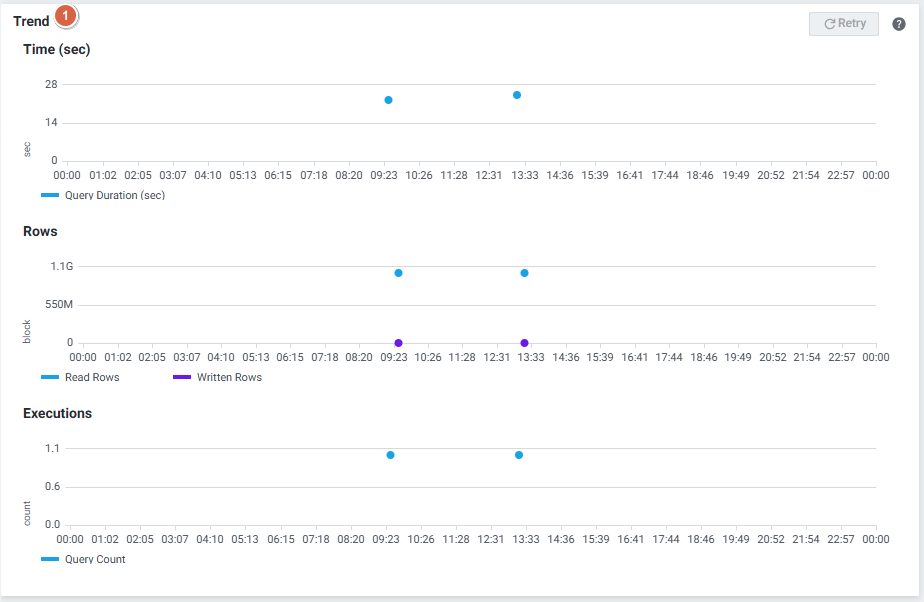
| 순번 | 항목 | 상세 설명 및 역할 |
|---|---|---|
| 1 | Chart | SQL 목록에서 선택한 SQL의 주요 지표 추이를 차트로 표시합니다. Time (sec): 시간 추이 / Rows: 행 수 추이 / Executions: 실행 횟수 추이 |
2-6. History 항목
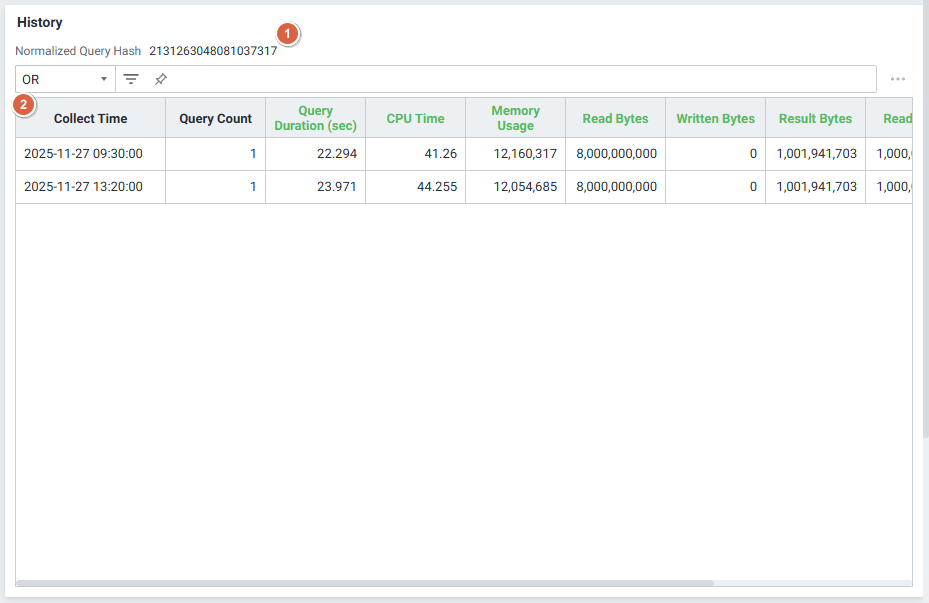
| 순번 | 항목 | 상세 설명 및 역할 |
|---|---|---|
| 1 | Normalized Query Hash | SQL List에서 선택된 행의 Normalized Query Hash 값을 표시합니다. |
| 2 | Grid | 검색 조건 조회 시 Grid 영역은 마스킹 처리되며, SQL List에서 선택한 SQL의 History를 표시합니다. |
2-7. History Grid 항목
| 항목 | 상세 설명 및 역할 |
|---|---|
| Collect Time | 수집 시간 |
| Query Duration (sec) | Query 실행 시간 |
| CPU Time | CPU Time |
| Memory Usage | Memory 사용량 |
| Read Bytes | Query에서 읽은 전체 Bytes 수 |
| Written Bytes | INSERT Query에서 기록한 Bytes 수 |
| Result Bytes | Query 결과 저장 시 사용된 RAM Bytes 수 |
| Read Rows | Query에서 읽은 전체 행 수 |
| Written Rows | INSERT Query에서 기록한 행 수 |
| Result Rows | SELECT 또는 INSERT 결과의 수 |
2-8. Full Text 항목
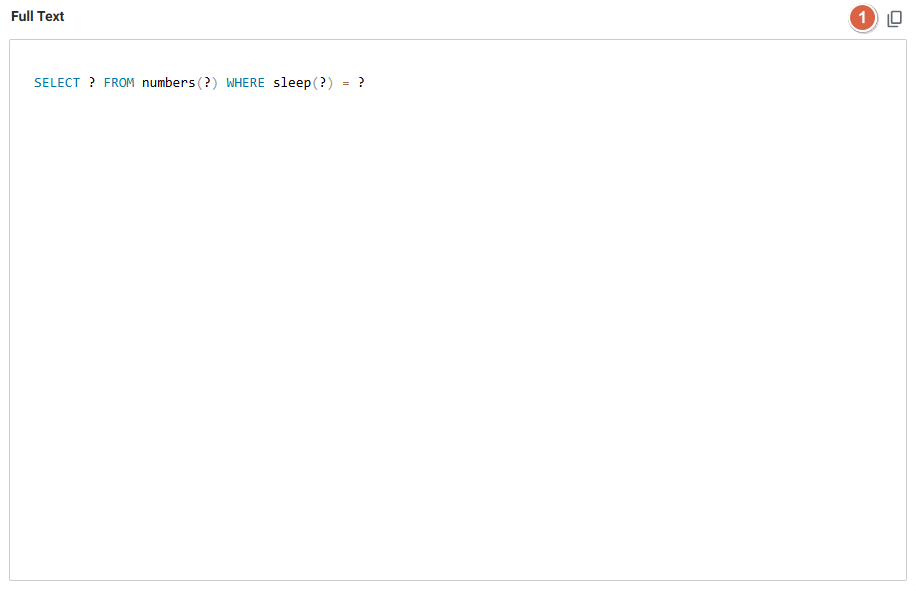
| 순번 | 항목 | 상세 설명 및 역할 |
|---|---|---|
| 1 | Copy | 아이콘 클릭 시 SQL 전체 텍스트를 클립보드에 복사합니다. |
2-9. Plan 항목
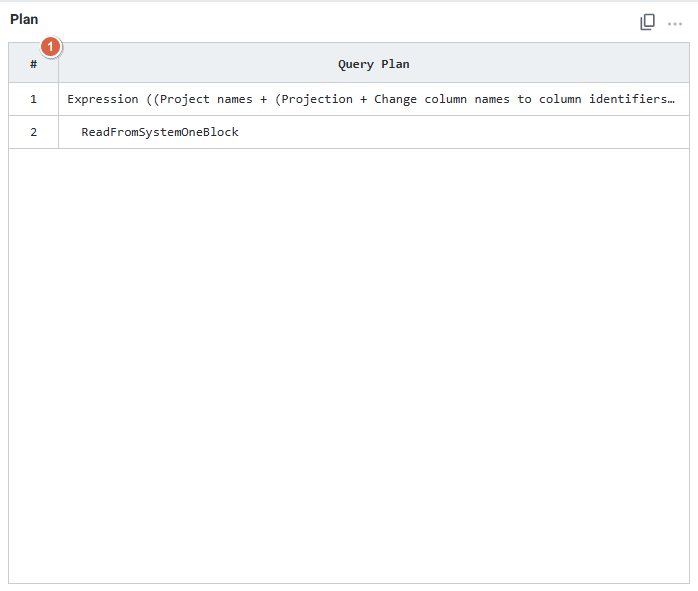
| 순번 | 항목 | 상세 설명 및 역할 |
|---|---|---|
| 1 | Grid | 검색 조건 조회 시 Grid 영역은 마스킹 처리되며, SQL 목록에서 선택한 SQL의 Plan을 표시합니다. |
2-10. Plan Grid 항목
| 항목 | 상세 설명 및 역할 |
|---|---|
| # | 단위 SELECT 쿼리별로 부여되는 식별자 값 |
| Query Plan | 통계 정보를 기반으로 옵티마이저가 수립한 쿼리 수행 작업 절차 |
4. 주의사항 및 참고
- 💡 참고: SQL List에서 다른 SQL을 선택하면 Trend, History, Full Text, Plan 영역이 선택한 SQL 기준으로 함께 갱신됩니다.
- 💡 참고: Full Text 영역의 Copy 아이콘을 활용하면 긴 SQL 텍스트를 빠르게 복사할 수 있습니다.
Trend Analysis
메뉴 경로: Performance Analysis > Database ClickHouse > Performance Analysis > Trend Analysis
날짜별·시간별 성능 추이를 확인하고, 특정 시점의 Process, Top SQL, Long Running Query, Part Log, Merge, Mutation, Alert 등 다양한 관점에서 정밀한 성능 분석 기능을 제공하는 화면입니다.
1. 화면 구성
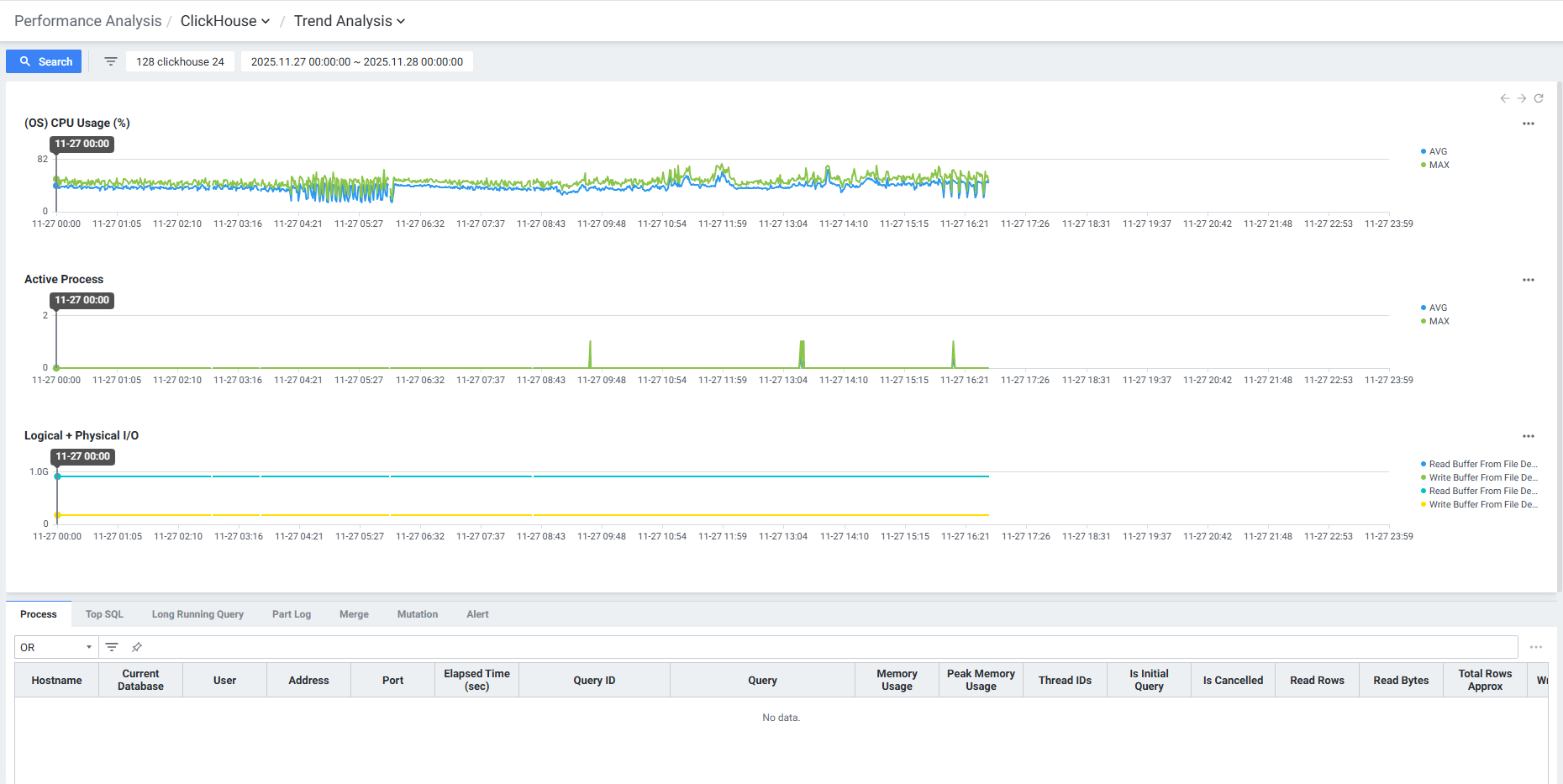
| 순번 | 항목 | 상세 설명 및 역할 |
|---|---|---|
| 1 | Search Panel | 버튼 클릭 시 Search Panel을 표시합니다. |
| 2 | Search Bar | Search Panel에서 선택한 조건을 상단에 텍스트로 표시합니다. |
| 3 | Trend Chart | 데이터베이스 주요 지표 Trend를 표시합니다. 차트명 클릭 시 Stat Change 팝업에서 지표를 변경할 수 있습니다. |
| 4 | Grid (하단 탭) | Chart에서 클릭 또는 드래그한 시점의 Process, Top SQL, Long Running Query, Part Log, Merge, Mutation, Alert 정보를 탭별로 표시합니다. |
2. 상세 기능
2-1. Trend Analysis — Search Panel
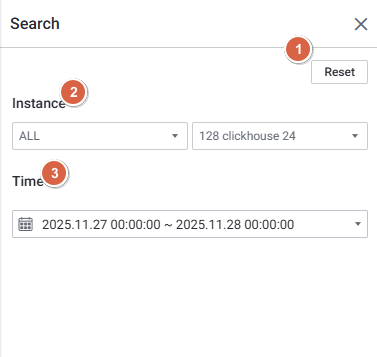
| 순번 | 항목 | 상세 설명 및 역할 |
|---|---|---|
| 1 | Reset | 검색 조건을 초기화합니다. |
| 2 | Instance | 분석 대상 인스턴스를 선택합니다. |
| 3 | Time | 기간 버튼 및 달력 UI를 이용하여 조회 기간 및 시간을 설정합니다. |
2-2. Search Bar 항목

| 순번 | 항목 | 상세 설명 및 역할 |
|---|---|---|
| 1 | Search | 클릭 시 Search Panel이 나타납니다. |
| 2 | Filter Label | Search Panel에서 선택한 조건을 상단에 텍스트로 표시합니다. (Instance Name / Time) |
2-3. Trend Chart 항목
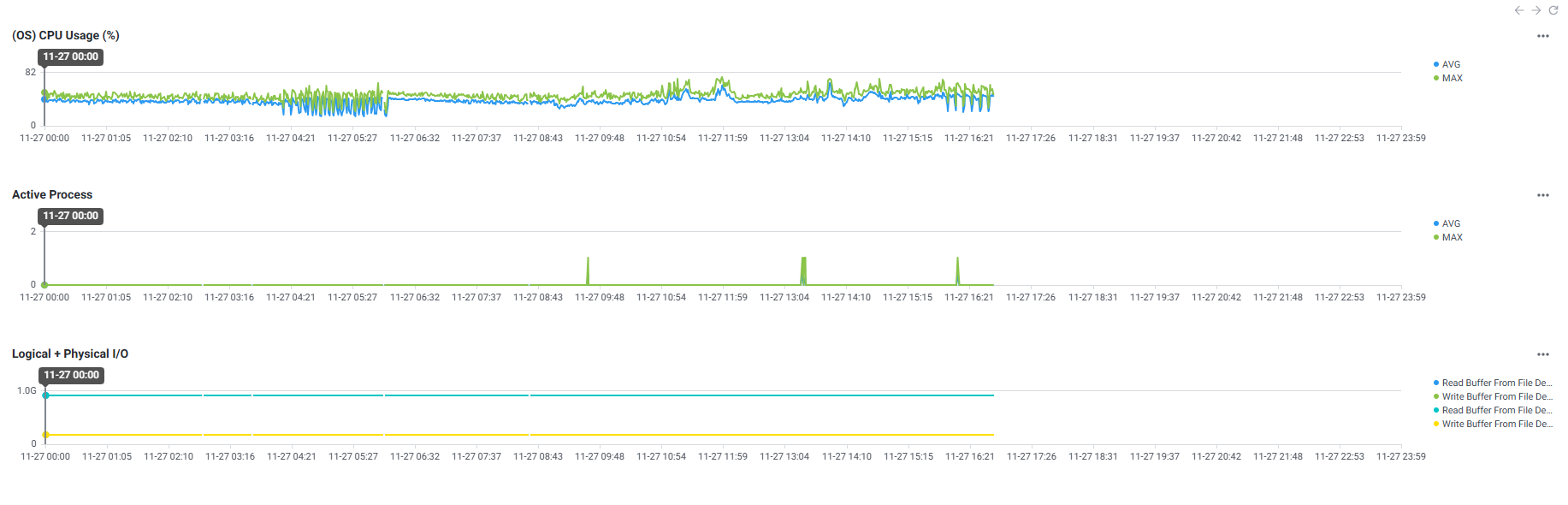
| 순번 | 항목 | 상세 설명 및 역할 |
|---|---|---|
| 1 | Chart | 조회 대상 및 기간에 맞춰 차트를 표시합니다. 마우스 오버 시 인디케이터와 해당 시점의 날짜·시간 툴팁을 표시합니다. |
| 2 | Stat Change | 각 차트 우측 상단 아이콘 클릭 시 Stat Chart Option 팝업에서 지표를 변경할 수 있습니다. |
2-4. Grid 하위 탭 — Process
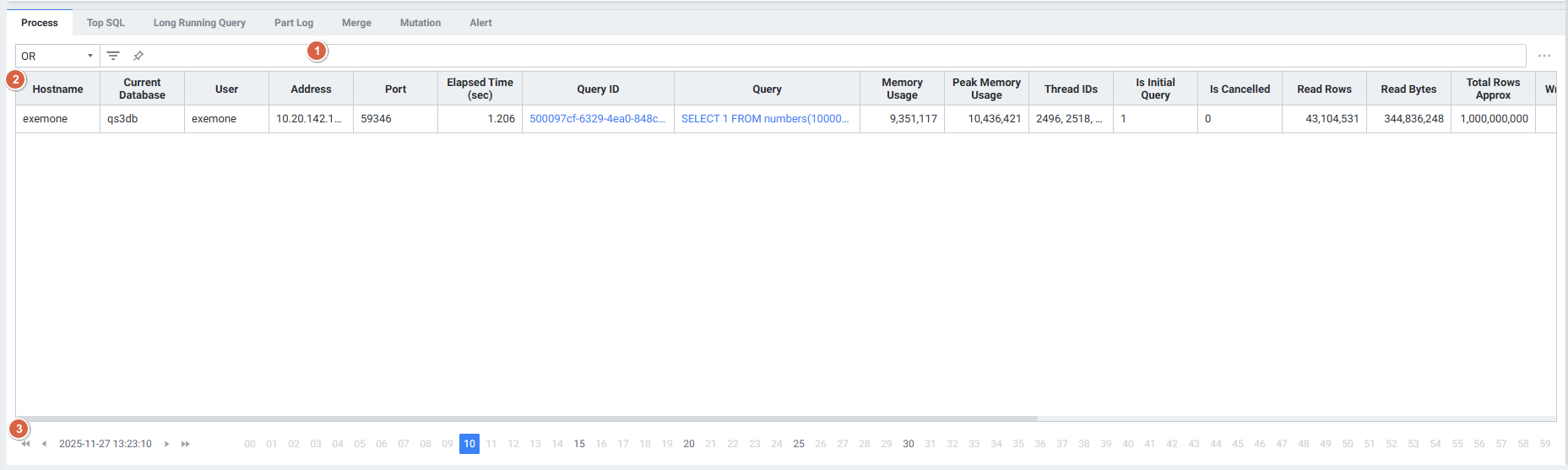
| 순번 | 항목 | 상세 설명 및 역할 |
|---|---|---|
| 1 | Filter | 필터 조건에 따라 Process 목록을 표시합니다. Or 또는 And 조건으로 복합 검색이 가능합니다. |
| 2 | Grid | Process 정보를 Grid 형태로 표시합니다. |
| 3 | Time Navigation | Grid 하단에 데이터 조회 시각 정보와 시간 이동 버튼을 제공합니다. |
2-5. Process Grid 항목
| 항목 | 상세 설명 및 역할 |
|---|---|
| Hostname | Host 이름 |
| Current Database | 현재 사용 중인 DB 이름 |
| User | User 이름 |
| Address | Query를 실행한 IP 주소 |
| Port | Query를 실행한 Client Port |
| Elapsed Time (sec) | Query 수행 시간 |
| Query ID | Query ID |
| Query | Query 텍스트 |
| Memory Usage | Memory 사용량 |
| Peak Memory Usage | 최대 Memory 사용량 |
| Thread IDs | Query에 사용된 Thread ID |
| Is Initial Query | 사용자가 직접 실행한 쿼리 여부 (분산 쿼리 내부 실행과 구분) |
| Is Cancelled | Query 실행 취소 여부 |
| Read Rows | Table에서 읽은 행 수 |
| Read Bytes | Table에서 읽은 Bytes 수 |
| Total Rows Approx | 읽어야 할 전체 행 수 (추정치) |
| Written Rows | Storage에 기록된 행 수 |
| Written Bytes | Storage에 기록된 Bytes 수 |
| HTTP Method | Query를 유발한 HTTP Method |
| Interface | Query 전송에 사용된 Interface 종류 |
| OS User | Client를 실행한 OS User 이름 |
| Client Hostname | Client 또는 다른 TCP Client가 실행된 Host 이름 |
| Client Name | Client 또는 다른 TCP Client 이름 |
| Client Revision | Client Revision 버전 |
| Query Kind | Query 종류 |
2-6. Grid 하위 탭 — Top SQL
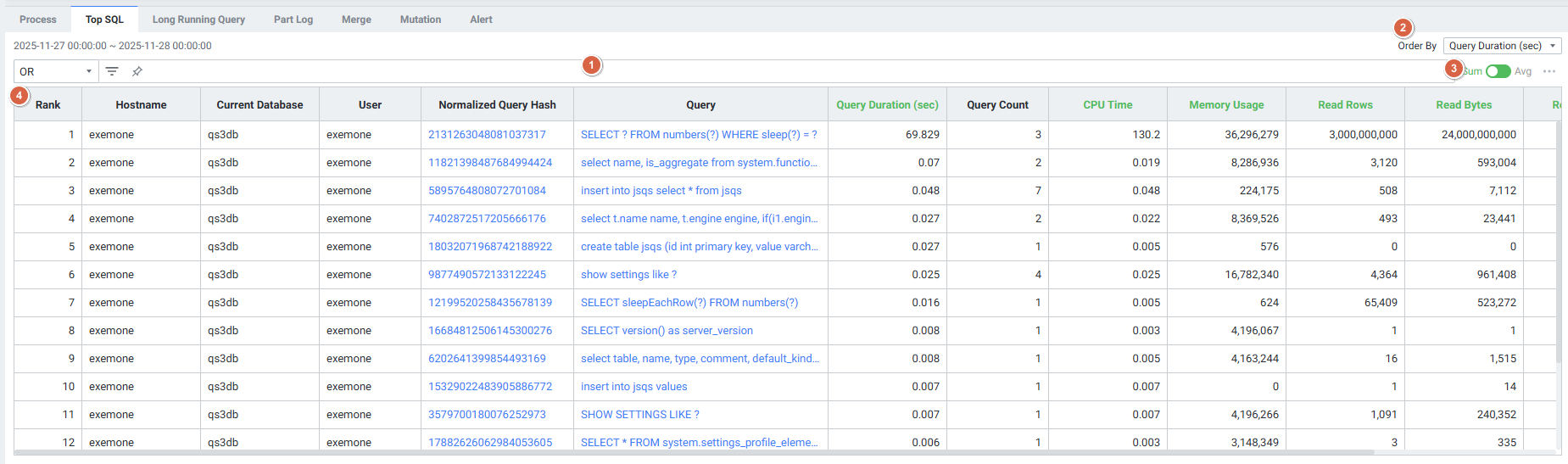
| 순번 | 항목 | 상세 설명 및 역할 |
|---|---|---|
| 1 | Filter | 필터 조건에 따라 Top SQL 목록을 표시합니다. Or 또는 And 조건으로 복합 검색이 가능합니다. |
| 2 | SelectBox | Order By 기준을 설정합니다. Query Duration (sec)(기본값) / CPU Time / Memory Usage |
| 3 | Toggle | 버튼 클릭 시 합계/평균으로 전환합니다. |
| 4 | Grid | Top SQL 정보를 표시합니다. |
2-7. Top SQL Grid 항목 (Trend Analysis)
| 항목 | 상세 설명 및 역할 |
|---|---|
| Rank | 순위 |
| Hostname | Query를 실행한 Host 이름 |
| Current Database | DB 이름 |
| User | User 이름 |
| Normalized Query Hash | 정규화된 Query 해시값 |
| Query | Query 텍스트 |
| Query Duration (sec) | Query 실행 시간 |
| Query Count | Query 실행 횟수 |
| CPU Time | CPU Time |
| Memory Usage | Memory 사용량 |
| Read Rows | Query에서 읽은 전체 행 수 |
| Read Bytes | Query에서 읽은 Bytes 수 |
| Result Rows | SELECT 또는 INSERT 결과의 행 수 |
| Result Bytes | Query 결과 저장 시 사용된 RAM Bytes 수 |
2-8. Grid 하위 탭 — Long Running Query
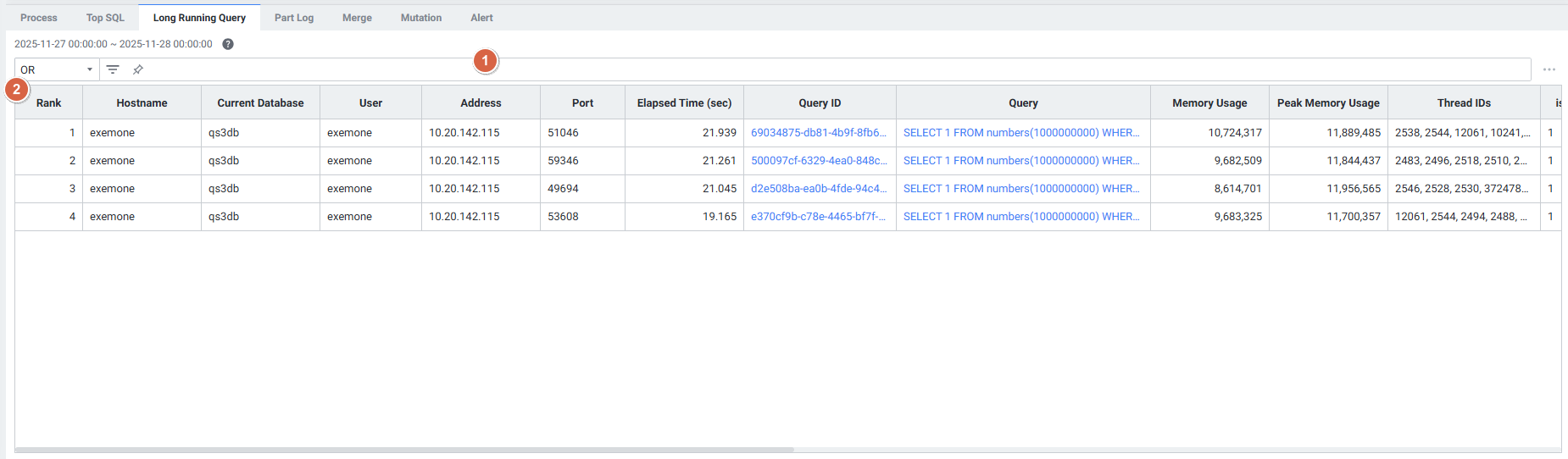
| 순번 | 항목 | 상세 설명 및 역할 |
|---|---|---|
| 1 | Filter | 필터 조건에 따라 Long Running Query 목록을 표시합니다. Or 또는 And 조건으로 복합 검색이 가능합니다. |
| 2 | Grid | Long Running Query 목록을 표시합니다. |
2-9. Long Running Query Grid 항목
| 항목 | 상세 설명 및 역할 |
|---|---|
| Rank | 순위 |
| Hostname | Host 이름 |
| Current Database | 현재 사용 중인 DB 이름 |
| User | User 이름 |
| Address | Query를 실행한 IP 주소 |
| Port | Query를 실행한 Client Port |
| Elapsed Time (sec) | Query 수행 시간 |
| Query ID | Query ID |
| Query | Query 텍스트 |
| Memory Usage | Memory 사용량 |
| Peak Memory Usage | 최대 Memory 사용량 |
| Thread IDs | Query에 사용된 Thread ID |
| Is Initial Query | 사용자가 직접 실행한 쿼리 여부 |
| Is Cancelled | Query 실행 취소 여부 |
| Read Rows | Table에서 읽은 행 수 |
| Read Bytes | Table에서 읽은 Bytes 수 |
| Total Rows Approx | 읽어야 할 전체 행 수 (추정치) |
| Written Rows | Storage에 기록된 행 수 |
| Written Bytes | Storage에 기록된 Bytes 수 |
| HTTP Method | Query를 유발한 HTTP Method |
| Interface | Query 전송에 사용된 Interface 종류 |
| OS User | Client를 실행한 OS User 이름 |
| Client Hostname | Client 또는 다른 TCP Client가 실행된 Host 이름 |
| Client Name | Client 또는 다른 TCP Client 이름 |
| Client Revision | Client Revision 버전 |
| Query Kind | Query 종류 |
2-10. Grid 하위 탭 — Part Log
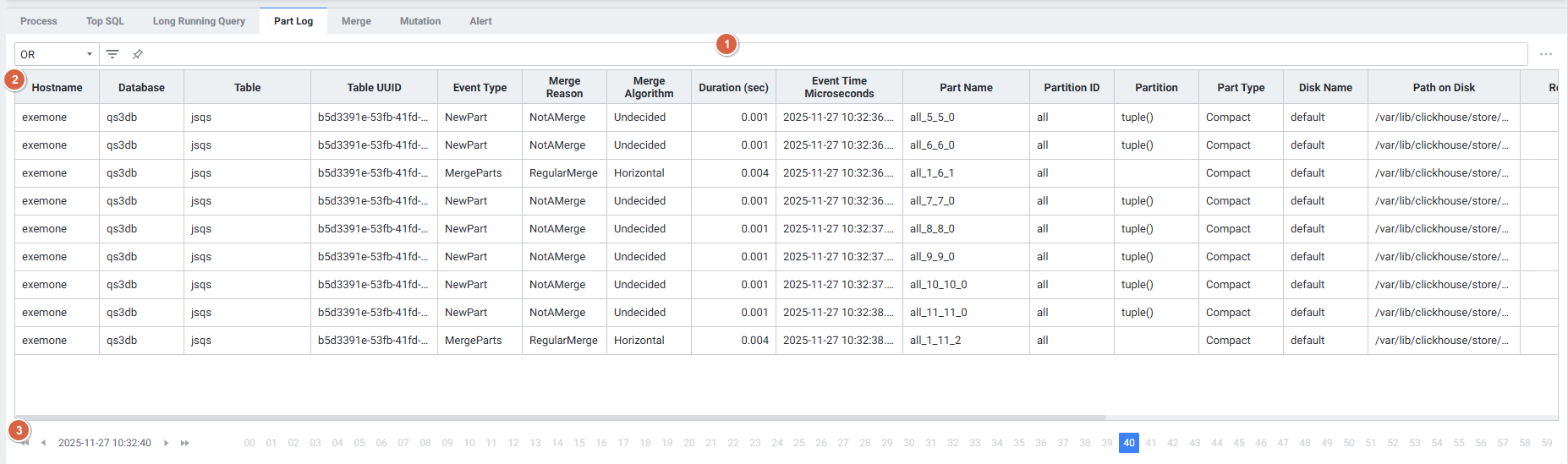
| 순번 | 항목 | 상세 설명 및 역할 |
|---|---|---|
| 1 | Filter | 필터 조건에 따라 Part Log 목록을 표시합니다. Or 또는 And 조건으로 복합 검색이 가능합니다. |
| 2 | Grid | Part Log 정보를 Grid 형태로 표시합니다. |
| 3 | Time Navigation | Grid 하단에 데이터 조회 시각 정보와 시간 이동 버튼을 제공합니다. |
2-11. Part Log Grid 항목
| 항목 | 상세 설명 및 역할 |
|---|---|
| Hostname | Host 이름 |
| Database | Part가 속한 Database 이름 |
| Table | Part가 속한 Table 이름 |
| Table UUID | Table UUID |
| Event Type | Part 작업의 종류 (NewPart / MergeParts / DownloadPart / RemovePart / MutatePart / MovePart / FailedMutatePart / FailedMergeParts) |
| Merge Reason | 병합 사유 — MERGE_PARTS 타입에만 해당 (NotAMerge / RegularMerge / TTLDeleteMerge / TTLRecompressMerge) |
| Merge Algorithm | 병합 알고리즘 종류 (Undecided / Vertical / Horizontal) |
| Duration (sec) | 작업 소요 시간 |
| Event Time Microseconds | 마이크로초 정밀 타임스탬프 |
| Part Name | Part 이름 |
| Partition ID | Part가 속한 Partition ID |
| Partition | 세부 Partition 정보 |
| Part Type | Part 저장 형식 |
| Disk Name | Part가 저장된 Disk 이름 |
| Path on Disk | Part 파일이 저장된 경로 |
| Rows | Part의 총 행 수 |
| Size in Bytes | Part의 Disk 상 크기 |
| Bytes Uncompressed | Part 압축 해제 기준 크기 |
| Read Rows | 병합 중 읽힌 총 행 수 |
| Read Bytes | 병합 중 읽힌 Bytes 수 |
| Peak Memory Usage | 병합 중 사용된 최대 Memory 량 |
| Error | 발생한 예외 에러 코드 |
| Exception | 발생한 예외 메시지 |
2-12. Grid 하위 탭 — Merge
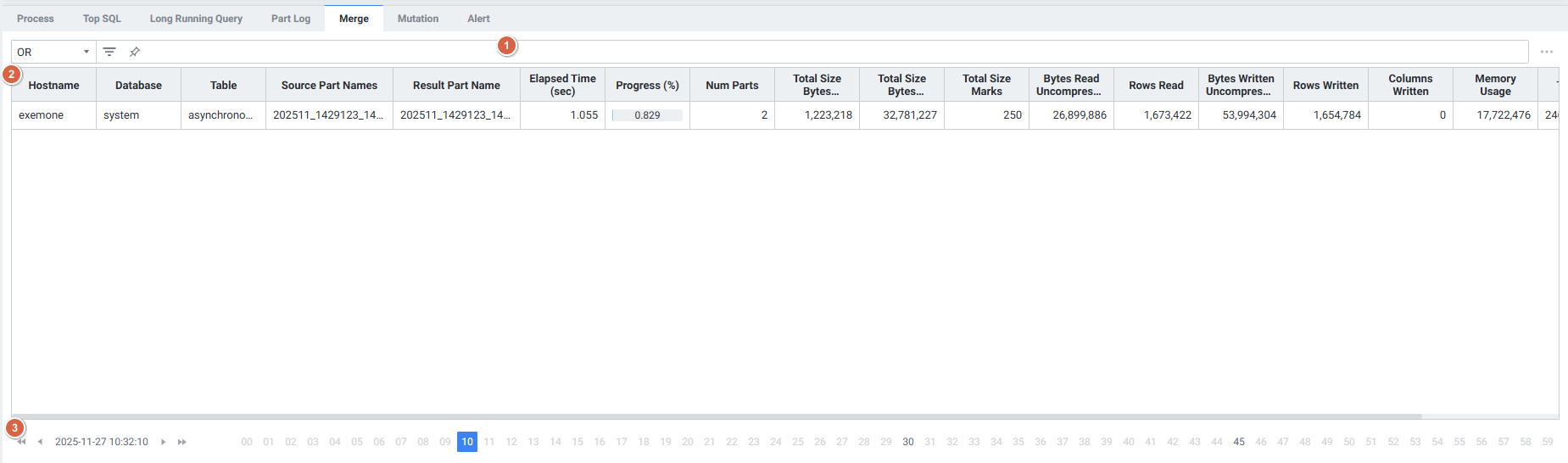
| 순번 | 항목 | 상세 설명 및 역할 |
|---|---|---|
| 1 | Filter | 필터 조건에 따라 Merge 목록을 표시합니다. Or 또는 And 조건으로 복합 검색이 가능합니다. |
| 2 | Grid | Merge 정보를 Grid 형태로 표시합니다. |
| 3 | Time Navigation | Grid 하단에 데이터 조회 시각 정보와 시간 이동 버튼을 제공합니다. |
2-13. Merge Grid 항목
| 항목 | 상세 설명 및 역할 |
|---|---|
| Hostname | Host 이름 |
| Database | 병합이 발생한 DB 이름 |
| Table | 병합이 발생한 Table 이름 |
| Source Part Names | 병합에 사용된 원본 Part 이름 목록 |
| Result Part Name | 병합 결과 Part의 파일 경로 |
| Elapsed Time (sec) | 병합 경과 시간 |
| Progress (%) | 병합 진행률 |
| Num Parts | 병합에 포함된 Part 개수 |
| Total Size Bytes Compressed | 병합된 압축 데이터의 총 크기 |
| Total Size Bytes Uncompressed | 병합된 비압축 데이터의 총 크기 |
| Total Size Marks | 병합된 Part들의 총 마크 수 |
| Bytes Read Uncompressed | 읽은 비압축 Bytes 수 |
| Rows Read | 읽은 행 수 |
| Bytes Written Uncompressed | 기록한 비압축 Bytes 수 |
| Rows Written | 기록한 행 수 |
| Columns Written | 기록한 컬럼 수 |
| Memory Usage | Memory 사용량 |
| Thread ID | 병합 작업이 실행 중인 Thread ID |
| Is Mutation | 변이 작업 포함 여부 (1: 포함) |
2-14. Grid 하위 탭 — Mutation
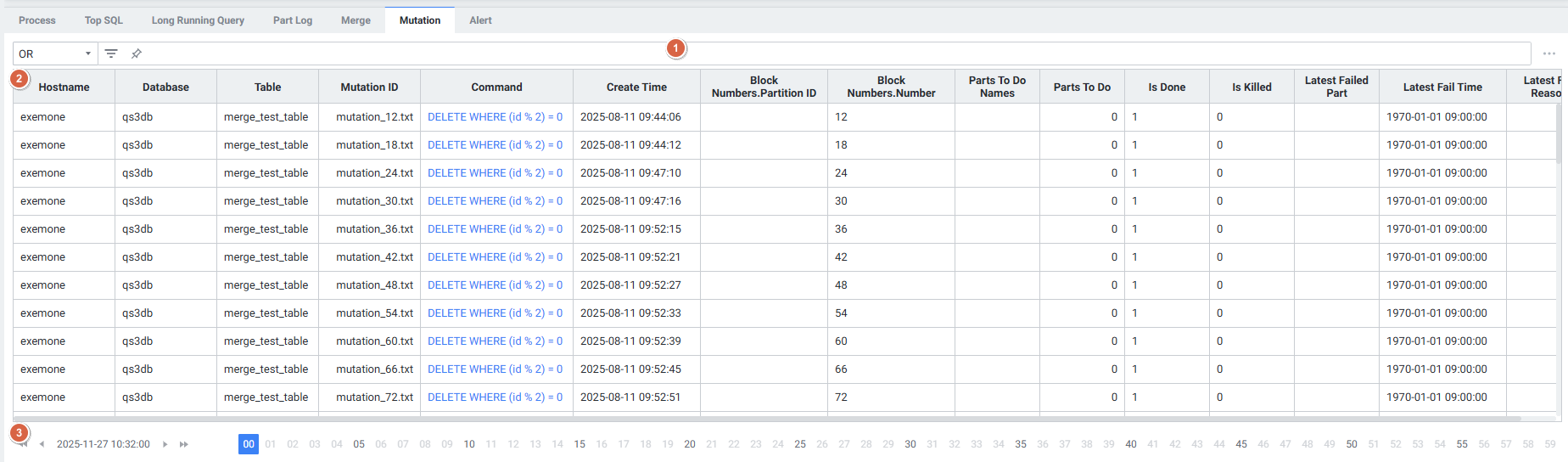
| 순번 | 항목 | 상세 설명 및 역할 |
|---|---|---|
| 1 | Filter | 필터 조건에 따라 Mutation 목록을 표시합니다. Or 또는 And 조건으로 복합 검색이 가능합니다. |
| 2 | Grid | Mutation 정보를 Grid 형태로 표시합니다. |
| 3 | Time Navigation | Grid 하단에 데이터 조회 시각 정보와 시간 이동 버튼을 제공합니다. |
2-15. Mutation Grid 항목
| 항목 | 상세 설명 및 역할 |
|---|---|
| Hostname | Host 이름 |
| Database | 변이가 적용된 DB 이름 |
| Table | 변이가 적용된 Table 이름 |
| Mutation ID | 변이 작업의 ID |
| Command | 변이 명령어 |
| Create Time | 변이 명령이 실행 대기열에 등록된 시간 |
| Block Numbers.PartitionID | 복제 테이블의 경우 변이가 적용되는 Partition ID 배열 |
| Block Numbers.Number | 복제 테이블의 경우 각 Partition별 변이 작업에서 획득한 Block 번호 |
| Parts To Do Names | Mutation 완료를 위해 처리해야 하는 Data Part Name 목록 |
| Parts To Do | Mutation 완료를 위해 처리해야 하는 Data Part 수 |
| Is Done | Mutation 완료 여부 (1: 완료, 0: 진행 중) |
| Is Killed | 변이 작업 수동 종료 여부 |
| Latest Failed Part | 최근 변이에 실패한 Part 이름 |
| Latest Fail Time | 최근 Part 변이 실패 발생 시간 |
| Latest Fail Reason | 최근 변이 실패의 예외 메시지 |
2-16. Grid 하위 탭 — Alert
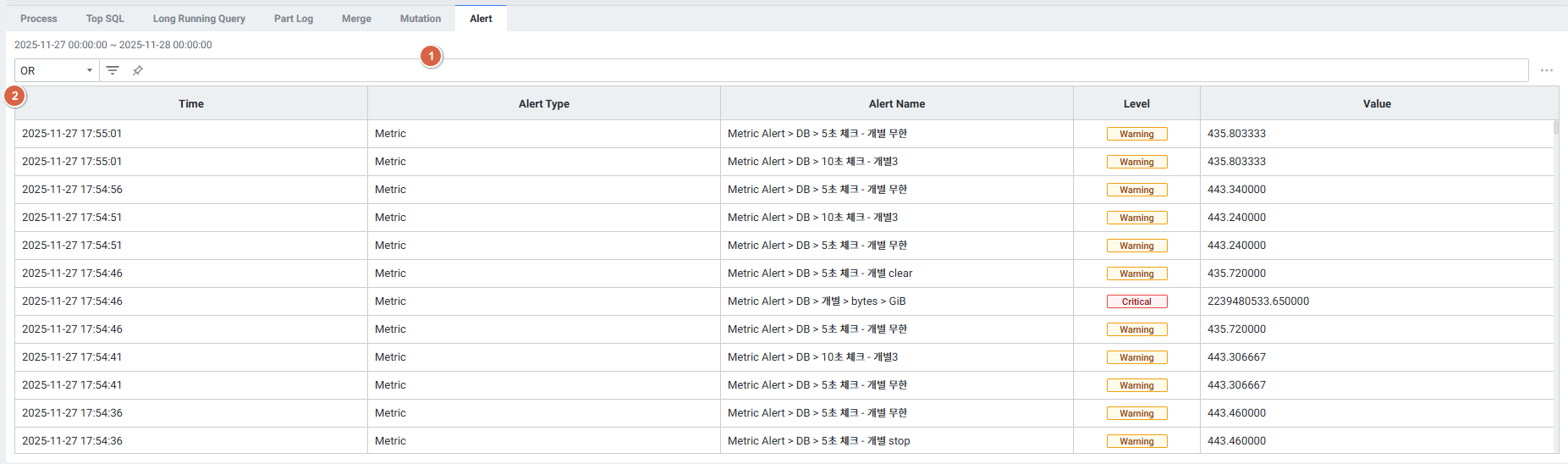
| 순번 | 항목 | 상세 설명 및 역할 |
|---|---|---|
| 1 | Filter | 필터 조건에 따라 Alert 목록을 표시합니다. Or 또는 And 조건으로 복합 검색이 가능합니다. |
| 2 | Grid | 조회 기간 내 Alert 목록을 표시합니다. |
2-17. Alert Grid 항목
| 항목 | 상세 설명 및 역할 |
|---|---|
| Time | Alert 발생 시간 |
| Alert Type | Alert 유형 |
| Alert Name | Alert 이름 |
| Level | Alert 레벨 (Critical / Warning / Normal) |
| Value | Alert 발생 값 |
3. 부가 기능
Stat Change — 지표 변경 기능
Trend Chart 각 차트 우측 상단 아이콘을 클릭하면 Stat Chart Option 팝업이 나타나 표시할 지표를 변경할 수 있습니다. 필요한 지표로 교체하여 특정 성능 항목을 집중 모니터링할 수 있습니다.
4. 주의사항 및 참고
- 💡 참고: Trend Chart에서 특정 시점을 클릭하거나 구간을 드래그하면 해당 시점의 하단 Grid 데이터가 자동으로 갱신되어 장애 시간대 분석에 활용할 수 있습니다.
- 💡 참고: 하단 탭의 Time Navigation 버튼을 활용하면 차트를 다시 클릭하지 않고도 인접한 시간대 데이터를 빠르게 탐색할 수 있습니다.
참고 문서: