Lambda
Lambda 画面では、AWS Lambda関数の呼び出し状況、エラー率、実行時間、最近のクラウドアラームと関数一覧を1つの画面でモニタリングできます。関数を選択すると、右側の詳細パネルでリソース情報とメトリック、ルールアラーム、クラウドアラームをタブごとに照会できます。
左側メニューで クラウド > AWS > Lambda を選択してください。
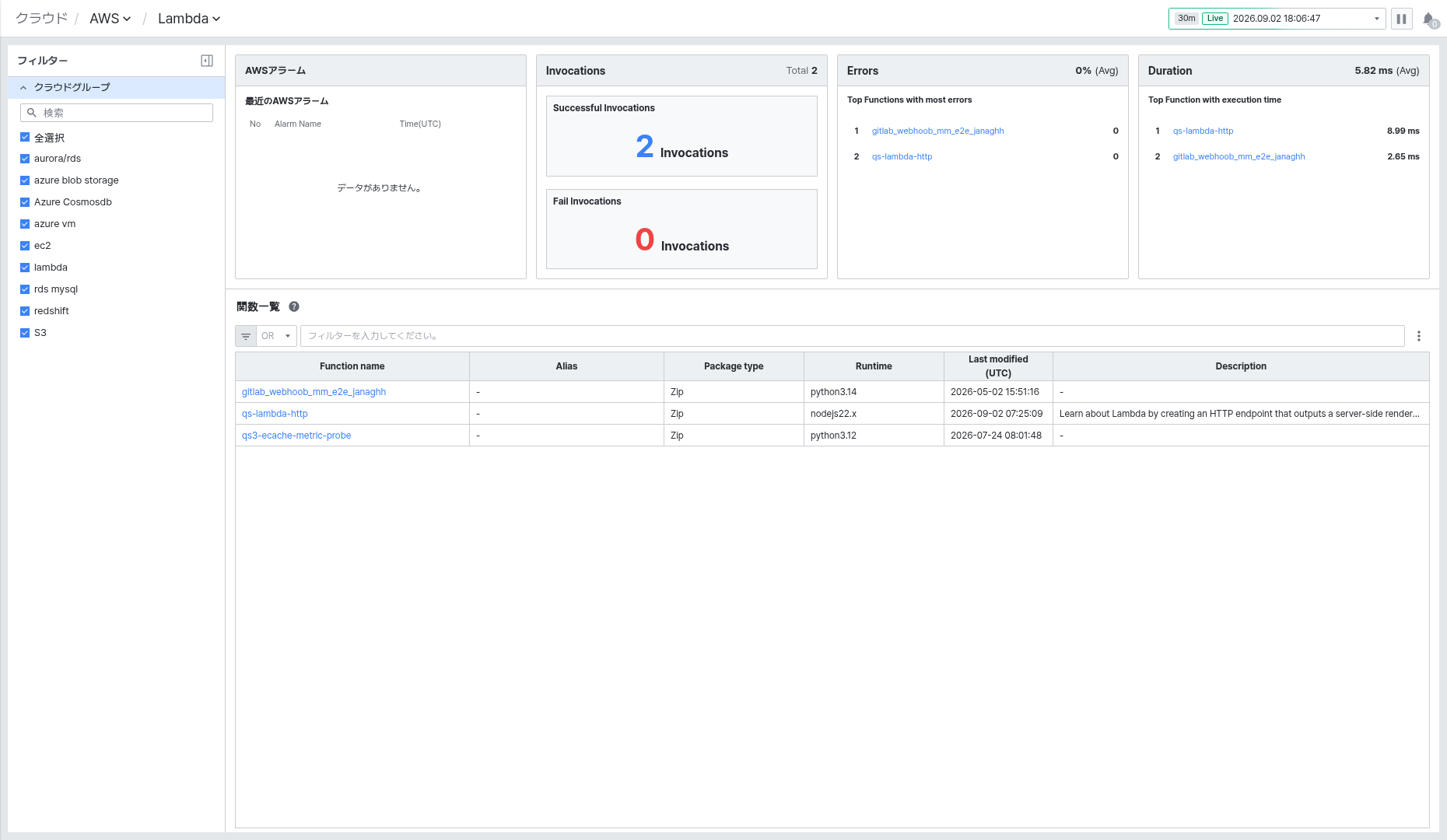
画面は左側 フィルター、上部 要約ウィジェット、下部 関数一覧、そして関数クリック時に開く 詳細パネル エリアで構成されます。
フィルターで対象を絞り込む
左側 フィルター エリアで クラウドグループ を選択し、照会対象の関数を絞り込めます。デフォルトはすべてのグループが選択された状態であり、上部の検索欄にグループ名を入力するか、個別のチェックボックスを解除すると、要約ウィジェットと関数一覧が再計算されます。
要約ウィジェットで状態を確認する
上部の要約エリアには4種類のウィジェットが表示されます。
- AWS Alarm — 最近発生したAWS CloudWatchアラームの一覧を表示します。No、Alarm Name、Time(UTC) 列で構成されます。
- Invocations — 照会期間中の全呼び出し数(Total)と Successful Invocations / Fail Invocations の件数を表示します。
- Errors — 平均エラー率と Top Functions with most errors 一覧を表示します。関数名をクリックすると右側の詳細パネルが開きます。
- Duration — 平均実行時間と Top Function with execution time 一覧を表示します。関数名をクリックすると詳細パネルが開きます。
関数一覧で対象を選択する
下部 関数一覧(Function List) エリアでは、Lambda関数がグリッドで表示されます。上部のフィルター入力欄を使って条件式を組み合わせたり(AND / OR 切り替え可能)、列ヘッダー右側のソート機能で目的の値を素早く見つけたりできます。
主な操作があるカラムは以下のとおりです。
- Function name — 値がリンクとして表示され、クリックすると右側に関数詳細パネルがスライドして開きます。
その他のカラム(Alias、Package type、Runtime、Last modified (UTC)、Description)は値表示専用であり、ヘッダーのソートアイコンでソートできます。
要約ウィジェットの Top Functions 一覧で関数名をクリックしても、同じ詳細パネルを開けます。
詳細パネルで関数情報を確認する
関数名をクリックすると右側に詳細パネルが開き、上部の Lambda: {関数名} タイトルの下に 情報(Information)、メトリック(Metric)、アラーム(Alert)、クラウドアラーム(Cloud Alarm) の4つのタブが提供されます。
情報タブ
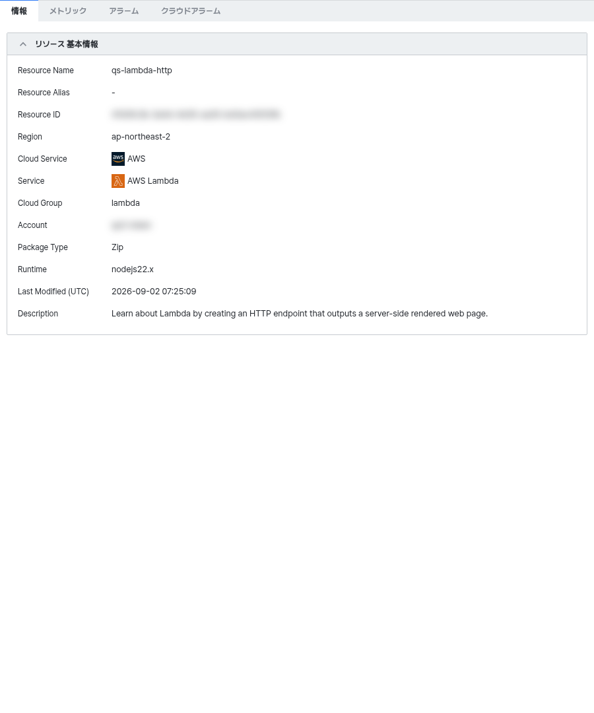
情報(Information) タブでは、選択した関数のリソース基本情報を照会できます。Resource Name、Resource Alias、Resource ID、Region、Cloud Service、Service、Cloud Group、Account、Package Type、Runtime、Last Modified (UTC)、Description 項目が表示されます。
メトリックタブ
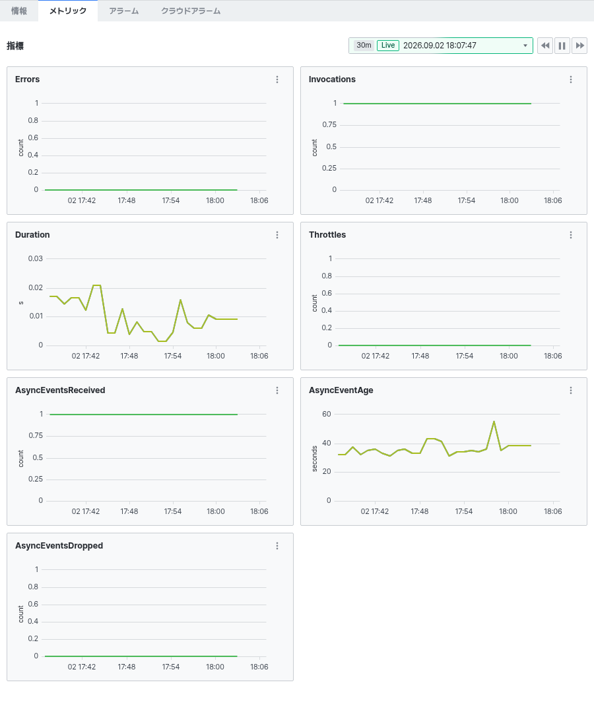
メトリック(Metric) タブでは、CloudWatchで収集したLambda指標を時系列チャートで確認できます。Errors、Invocations、Duration、Throttles、AsyncEventsReceived、AsyncEventAge、AsyncEventsDropped チャートが順番に提供され、右上の時間コントローラーで Live の有無と照会期間(例: 30m)を調整できます。
アラームタブ
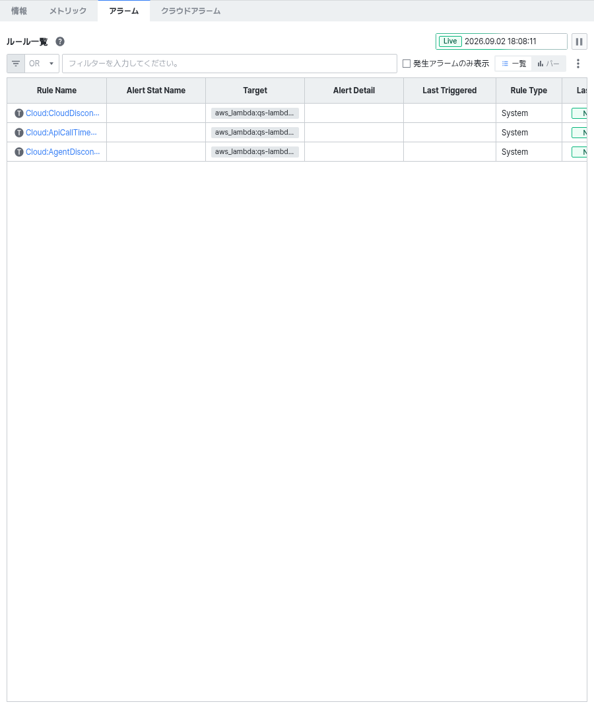
アラーム(Alert) タブでは、選択した関数に適用されたexemONEルールアラーム一覧を確認できます。Rule Name、Alert Stat Name、Target、Alert Detail、Last Triggered、Rule Type 列が表示され、上部の Show only Triggered Alert トグルで発生中のアラームのみをフィルタリングでき、List / Bar ビューを切り替えられます。
クラウドアラームタブ
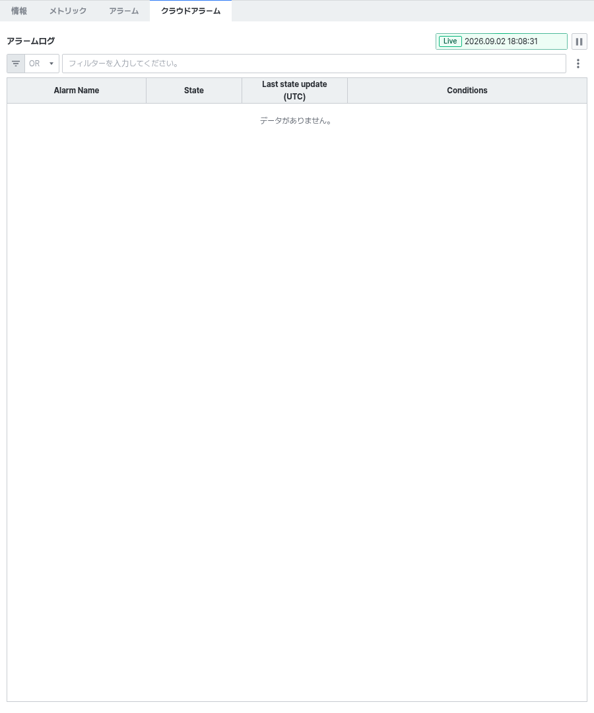
クラウドアラーム(Cloud Alarm) タブでは、AWS CloudWatchに登録されたアラームの発生履歴を照会できます。Alarm Name、State、Last state update (UTC)、Conditions 列が表示され、関数に紐づくCloudWatchアラームのしきい値条件と最終状態変更時刻を確認できます。
詳細パネル右上の [Expand] ボタンをクリックすると、パネルが画面全体に拡張され、より広い画面で情報を確認できます。