クラウドをインストールする
exemONEでAWS・Azureをモニタリングする前に、クラウドサービス側で準備すべきサポート環境、ネットワーク確認事項、必須権限を案内します。exemONE画面でアカウントを登録し、リソース・収集周期を管理する方法は設定するドキュメントを参照してください。
AWS
サポート環境
| サービス | サポートタイプ | Metric Namespace (CloudWatch) | 主要Dimension(例) | サポート可否 |
|---|---|---|---|---|
| Cost Explorer | 全体 | Cost Explorer GetCostAndUsage API (CloudWatchではない) | ServiceName, LinkedAccount, Region | O |
| Database Migration Service (DMS) | Replication Instance | AWS/DMS | ReplicationInstanceIdentifier | O |
| Database Migration Service (DMS) | Replication Task | AWS/DMS | ReplicationInstanceIdentifier, ReplicationTaskId | O |
| DocumentDB | Cluster | AWS/DocDB | DBClusterIdentifier | O |
| DocumentDB | Instance | AWS/DocDB | DBInstanceIdentifier | O |
| DynamoDB | Table | AWS/DynamoDB | TableName | O |
| DynamoDB | Global Table | AWS/DynamoDB | TableName | O |
| EC2 | Instance | AWS/EC2 | InstanceId | O |
| EC2 | Auto Scaling Group | AWS/EC2 | AutoScalingGroupName | X |
| ECS | Cluster | AWS/ECS | ClusterName | X |
| ECS | Service | AWS/ECS | ClusterName, ServiceName | X |
| ECS | Task | AWS/ECS | ClusterName, TaskDefinitionFamily | X |
| ElastiCache (Redis) | Cluster Mode Disabled | AWS/ElastiCache | CacheClusterId | O |
| ElastiCache (Redis) | Cluster Mode Enabled (Sharded) | AWS/ElastiCache | ReplicationGroupId, NodeGroupId | O |
| ElastiCache (Redis) | Serverless | AWS/ElastiCache | ClusterId | O |
| Lambda | Function | AWS/Lambda | FunctionName | O |
| Lambda | Version / Alias | AWS/Lambda | FunctionName, Resource | X |
| RDS (+Aurora) | DB Instance | AWS/RDS | DBInstanceIdentifier | O |
| RDS (+Aurora) | DB Cluster (Aurora) | AWS/RDS | DBClusterIdentifier | O |
| Redshift | Provisioned (Cluster) | AWS/Redshift | ClusterIdentifier | O |
| Redshift | Provisioned (Node) | AWS/Redshift | ClusterIdentifier, NodeID | X |
| Redshift | Serverless (Workgroup) | AWS/Redshift-Serverless | Workgroup | X |
| Redshift | Serverless (Namespace) | AWS/Redshift-Serverless | Namespace | X |
| S3 | Bucket (Storage Metrics) | AWS/S3 | BucketName, StorageType | O |
| S3 | Request Metrics | AWS/S3 | BucketName, FilterId | X |
収集方式
AWSが提供する各サービス別のパフォーマンス情報を AWS API Call (GetMetricData) 方式で収集します。
- 収集周期: 1分 / 10分 / 15分 / 30分 / 1時間 / 3時間 の中から設定可能
- 注意: AWS料金ポリシーによるAPI Call費用が別途発生します。
- 参考: https://aws.amazon.com/ko/cloudwatch/pricing/
ネットワーク確認
exemONE収集サーバーから以下のAWS APIエンドポイントにアクセスできる必要があります。*.amazonaws.com ドメインと 443ポート が許可されているか確認してください。
rds.{region}.amazonaws.com          - RDSインスタンス情報
ec2.{region}.amazonaws.com          - インスタンスメタデータ
monitoring.{region}.amazonaws.com   - CloudWatchメトリック
logs.{region}.amazonaws.com         - CloudWatch Logs
sts.{region}.amazonaws.com          - 認証トークンサービス(STS)
ce.{region}.amazonaws.com           - Cost Explorer費用情報
AWSが使用するIPアドレス範囲は、以下のコマンドでダウンロードしてファイアウォールの許可リストに反映できます。
curl -O https://ip-ranges.amazonaws.com/ip-ranges.json
exemONEアカウント登録画面で VPC Endpoint を有効化すると、EC2、RDS、Monitoring、VPC Region、SSO、SSO OIDC、CloudWatch Logs 項目別にプライベートエンドポイントドメインを直接入力できます。入力しない場合、各項目は公開エンドポイント(Default Public Domain)を使用します。
必須権限
モニタリング対象のAWSアカウントにサービス別に以下のIAM権限を付与する必要があります。
| サービス | 必要なIAM権限 |
|---|---|
| 共通 | cloudwatch:GetMetricData, cloudwatch:ListMetrics |
| AWS警報(Alarm)収集 | cloudwatch:DescribeAlarms |
| CloudWatch Log収集 | logs:DescribeLogGroups, logs:DescribeLogStreams, logs:GetLogEvents |
| RDS / Aurora | rds:DescribeDBInstances, rds:DescribeDBClusters |
| Redshift | redshift:DescribeClusters |
| DynamoDB | dynamodb:ListTables, dynamodb:DescribeTable |
| ElastiCache | elasticache:DescribeCacheClusters |
| DocumentDB | rds:DescribeDBClusters |
| DMS | dms:DescribeReplicationInstances |
| EC2 | ec2:DescribeInstances, ec2:DescribeVolumes |
| S3 | s3:ListAllMyBuckets, s3:GetBucketLocation |
| Lambda | lambda:ListFunctions, lambda:GetFunction |
| Cost Explorer | ce:GetCostAndUsage |
認証準備
exemONEアカウント登録画面の Credential Type で、以下5種類の方式のうち顧客環境に合った方式を選択します。各方式に必要な情報を事前に準備してください。
| Credential Type | 説明 |
|---|---|
| Token | Access Key ID / Secret Access Keyで認証する方式です。一時発行されたKeyの場合、期限切れに伴う自動更新管理が必要です。 |
| Assume Role | exemONE収集サーバーをAWS内部(EC2)環境に構築する際に使用します。IAM Role(Assume Role)を作成して必要権限を付与し、収集サーバーとして使用するEC2に接続します。 |
| IAM Roles Anywhere | exemONE収集サーバーをAWS外部(オンプレミスなど)環境に構築する際に使用します。IAM Role作成、Trust Anchor作成(CA証明書登録)、Profile作成およびIAM Role接続が必要です。 |
| Vault | セキュリティポリシー上、認証情報を直接保存できない場合、Vaultを通じてAccess Keyを保存・管理する際に使用します。 |
| Server | exemONE収集サーバーがAWS内部(EC2)にあり、該当EC2に接続されたIAM Roleをそのまま使用する場合に選択します。別途の認証情報準備は不要です。 |
Token
一時的に発行されたTokenで認証する方式(Token期限切れに伴う自動更新管理が必要)
接続情報
Access Key ID
Secret Key
Assume Role
exemONE収集サーバーをAWS内部(EC2)環境に構築する際に使用できる方式
Role Arn(例:
arn:aws:iam::123456789012:role/MyRole)Role Session Name(識別用の任意の値)
IAM Roles Anywhere
exemONE収集サーバーをAWS外部(オンプレミスなど)環境に構築する際に使用できる方式
IAM Role作成(IAMRoleAnywhere)および必要権限の付与
Trust Anchor作成(CA証明書登録が必要)
Profile作成およびIAM Role接続
接続情報
Certificate(証明書ファイル)
Private Key(秘密鍵ファイル)
Role ARN(例: arn:aws:iam::123456789012:role/MyRole)
Trust Anchor ARN
Profile ARN
Vault
主に内部セキュリティポリシー上、認証情報を直接保存できない場合に使用
Vault Keyを通じてAccess Key(Access Key ID + Secret Access Key)を保存管理する場合に使用
接続情報
Vault Token(例:
https://vault.example.com/v1/aws/creds/my-role)Namespace(例:
my-namespace)Request URL(例:
https://vault.example.com/v1/aws/creds/my-role)
Server
- EC2に接続されたIAM Roleを使用するため、別途の準備項目はありません。
Azure
サポート環境
| サービス | サポートタイプ | Metric Namespace | 主要Dimension(例) | サポート可否 |
|---|---|---|---|---|
| Azure Virtual Machines | Single VM | Microsoft.Compute/virtualMachines | なし | O |
| Azure Virtual Machines | VM Scale Set | Microsoft.Compute/virtualMachineScaleSets | InstanceId, VMName | X |
| Azure Functions | Consumption Plan | Microsoft.Web/sites | Instance | O |
| Azure Functions | Premium Plan | Microsoft.Web/sites | Instance | O |
| Azure Functions | Dedicated (App Service Plan) | Microsoft.Web/sites | Instance | O |
| Azure Blob Storage | GPv1 | Microsoft.Storage/storageAccounts | ApiName, Authentication, GeoType | O |
| Azure Blob Storage | GPv2 | Microsoft.Storage/storageAccounts | ApiName, Authentication, GeoType | O |
| Azure Blob Storage | Blob Storage Account | Microsoft.Storage/storageAccounts | ApiName, Authentication, GeoType | O |
| Azure Cache for Redis | Basic | Microsoft.Cache/redis | ShardId, Port, Primary | O |
| Azure Cache for Redis | Standard | Microsoft.Cache/redis | ShardId, Port, Primary | O |
| Azure Cache for Redis | Premium | Microsoft.Cache/redis | ShardId, Port, Primary | O |
| Azure Cache for Redis | Enterprise | Microsoft.Cache/redisEnterprise | InstanceId | O |
| Azure Cache for Redis | Enterprise Flash | Microsoft.Cache/redisEnterprise | InstanceId | O |
| Azure Cache for Redis | Azure Managed Redis | Microsoft.Cache/redisEnterprise | InstanceId | O |
| Azure Cosmos DB | SQL API | Microsoft.DocumentDB/databaseAccounts | DatabaseName, CollectionName, Region | O |
| Azure Cosmos DB | Mongo API (RUベースアカウント) | Microsoft.DocumentDB/databaseAccounts | Database, Collection, Region | O |
| Azure Cosmos DB | Cassandra API (RUベースアカウント) | Microsoft.DocumentDB/databaseAccounts | Keyspace, Region | O |
| Azure Cosmos DB | Gremlin API | Microsoft.DocumentDB/databaseAccounts | Database, Graph, Region | O |
| Azure Cosmos DB | Postgresql API | Microsoft.DBforPostgreSQL/serverGroupsv2 | - | X |
| Azure Cosmos DB | DB for Table | Microsoft.DocumentDB/databaseAccounts | - | O |
| Azure Cosmos DB | Managed Instance for Apache Cassandra | Microsoft.DocumentDB/cassandraClusters | Keyspace, Region | X |
| Azure Cosmos DB | Azure DocumentDB | Microsoft.DocumentDB/mongoClusters | - | X |
収集方式
Azureが提供する各サービス別のパフォーマンス情報も Azure Monitor REST API (Metrics API) 方式で収集します。
- 収集周期: 1分 / 10分 / 15分 / 30分 / 1時間 / 3時間 の中から設定可能
- 注意: Azure料金ポリシーによるMetrics API呼び出し費用が別途発生します。
- 参考: https://azure.microsoft.com/ko-kr/pricing/details/monitor/
ネットワーク確認
exemONE収集サーバーから以下のドメインの 443ポート にアクセスできる必要があります。
| 用途 | ドメイン |
|---|---|
| 認証 | login.microsoftonline.com |
| リソース管理API | management.azure.com |
必須権限
モニタリング対象リソースの種類によって以下のロール(Role)権限が必要です。
Microsoft.DBforMySQL/flexibleServers/read
Microsoft.DBforMariaDB/servers/read
Microsoft.DBforPostgreSQL/flexibleServers/read
Microsoft.Sql/servers/databases/read
Microsoft.Cache/Redis/read

Microsoft.Insights/Metrics/Read
Microsoft.Compute/skus/read
Microsoft.AlertsManagement/alerts/read
Microsoft.Resources/subscriptions/read
認証準備
exemONEアカウント(テナント)登録画面では Tenant ID、Client ID、Client Secret の3つの情報を入力します。Client IDとClient SecretはAzure Portalでアプリ登録を通じて発行を受ける必要があります。
Azure Portalで アプリの登録 をクリックします。
+ 新規登録 をクリックしてアプリを登録します。
Cloud Shell を実行し、以下のコマンドを入力します。
az ad sp create-for-rbac -n (アプリ登録名) --role Contributor --scopes /subscriptions/(Subscription Id)出力結果のうち、
appIdは Client ID、passwordは Client Secret の値なので、確認して登録画面に入力します。
上記コマンドの --scopes パラメータに使用する Subscription ID は、サービスプリンシパル(Service Principal)に権限を付与するための値であり、exemONEアカウント登録画面にはSubscription IDを入力する別途の項目はありません。アカウント連携後は、リソース一覧画面でSubscription情報を確認できます。
エージェントのインストール
AWS・Azure共通で、クラウドリソースを収集するには exemone-cloud-agent をサーバーにインストールする必要があります。
モジュールの説明
exemone-cloud-agent は、AWS・Azureクラウド環境のリソースをモニタリングするためのエージェントです。binファイルを使用してサーバーに単独でインストールします。
| 項目 | 内容 |
|---|---|
| OS | Linux |
| Arch | 64bit (AMD64 · ARM64) |
| Protocol | gRPC 9009 → Receiver |
エージェントを登録する
サーバーにCloud Agentをインストールする前に、exemONE Web UIでエージェントを先に登録する必要があります。登録時に発行される Agent ID と Access Token は、インストール後の agent.yaml 設定に必要です。
左側メニュー下部の Profile > 環境設定 で Management > Agent を選択してください。
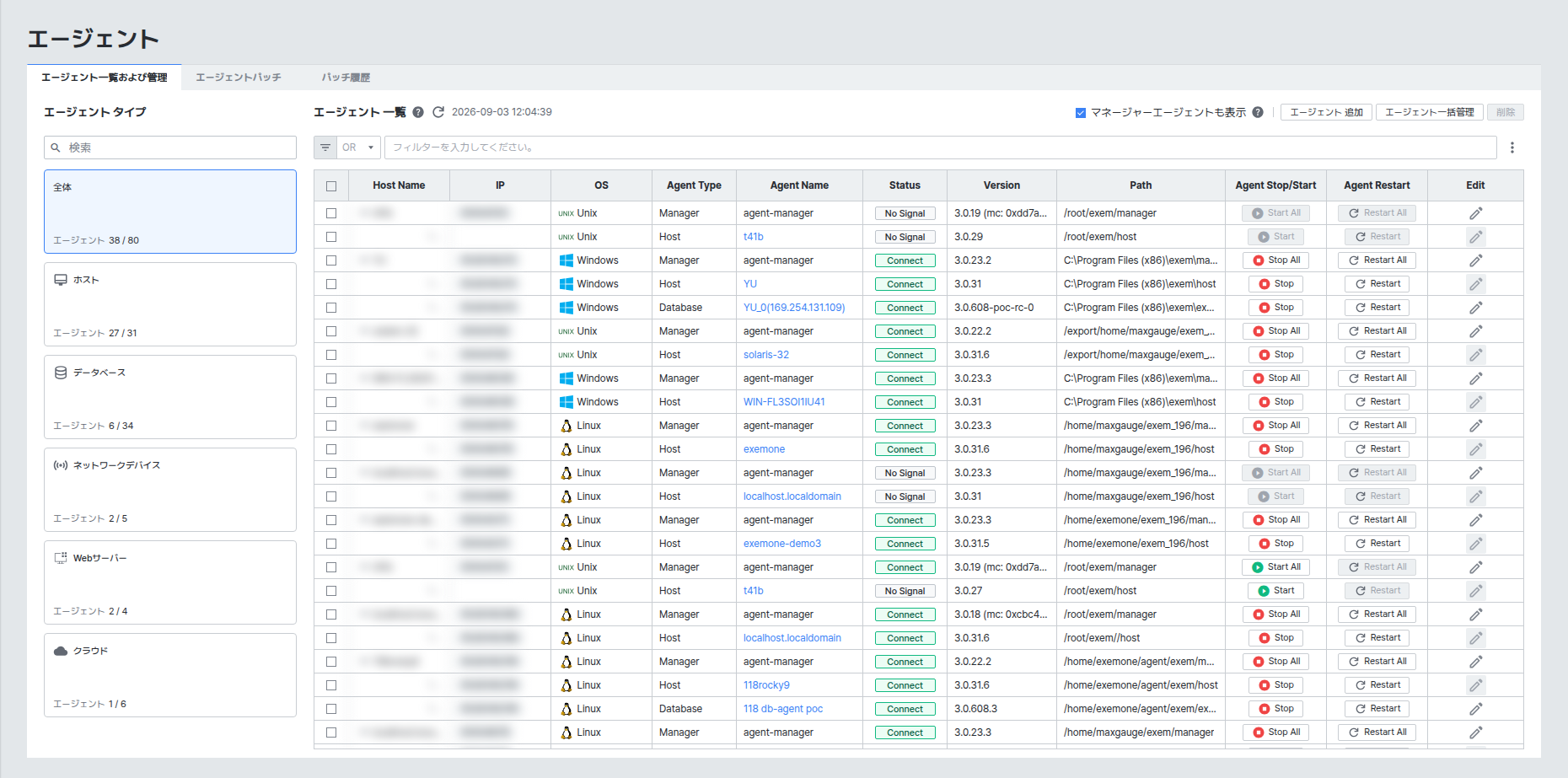
- Agent List & Management タブで [Add Agent] をクリックします。
- Agent Type を Cloud に選択し、Agent Name を入力します。
- [Regenerate] をクリックして Agent ID と Access Token の発行を受け、併せて記録しておきます。
- [Save] をクリックします。
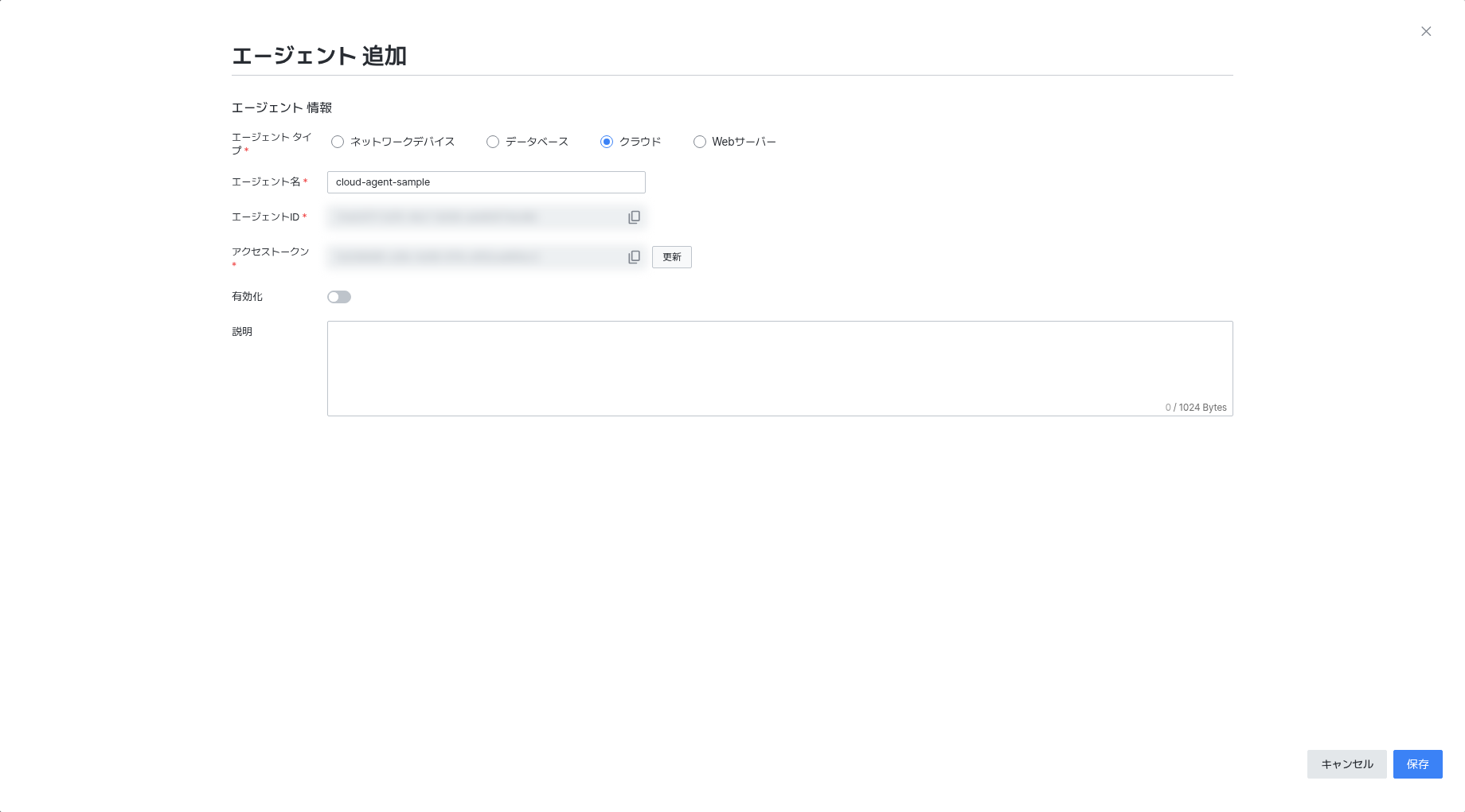
Access Tokenは初期登録時と再発行(Regenerate)時にのみ確認できます。[Regenerate] の後は必ず [Save] をクリックして保存する必要があります。
エージェントをインストールする
binファイルでインストールする
実行権限を付与します。
chmod +x setup_exemone-cloud-agent_{version}.binインストールファイルを実行し、新規インストールの可否を確認するプロンプトで
yを入力します。./setup_exemone-cloud-agent_{version}.bin=====================================================
exemone-cloud-agent Install
=====================================================
new install start
Would you like to do a new install? (y/n)
y
xmSuccess(0): Installation is complete.インストール完了後、
conf/agent.yamlファイルを開き、上記で発行を受けたエージェント情報を入力します。agent_id: <エージェントID>
access_token: <アクセストークン>
receiver_addr: <Receiver IP>:9009注記agent_id:などキーの後のコロン(:)の次には必ず1文字分のスペースを空ける必要があります。エージェントを起動します。
./start.sh
Docker binファイルでインストールする
実行権限を付与します。
chmod +x setup_exemone-cloud-agent_{version}_docker.binインストールファイルを実行し、プロンプトで
yを入力します。./setup_exemone-cloud-agent_{version}_docker.bin=====================================================
exemone-cloud-agent Install
=====================================================
new install start
Would you like to do a new install? (y/n)
y
Loaded image: maxgauge/exemone-cloud-agent:{version}
xmSuccess(0): Installation is complete.インストール完了後、
conf/agent.yamlファイルを開き、上記で発行を受けたエージェント情報を入力します。agent_id: <エージェントID>
access_token: <アクセストークン>
receiver_addr: <Receiver IP>:9009注記agent_id:などキーの後のコロン(:)の次には必ず1文字分のスペースを空ける必要があります。エージェントを起動し、コンテナの状態を確認します。
./start.sh
docker ps