EC2
EC2 画面では、AWS EC2インスタンスの状態、CPU/ネットワーク使用率、最近のクラウドアラームとインスタンス一覧を1つの画面でモニタリングできます。インスタンスを選択すると、右側の詳細パネルでリソース情報とメトリック、ルールアラーム、クラウドアラームをタブごとに照会できます。
左側メニューで クラウド > AWS > EC2 を選択してください。
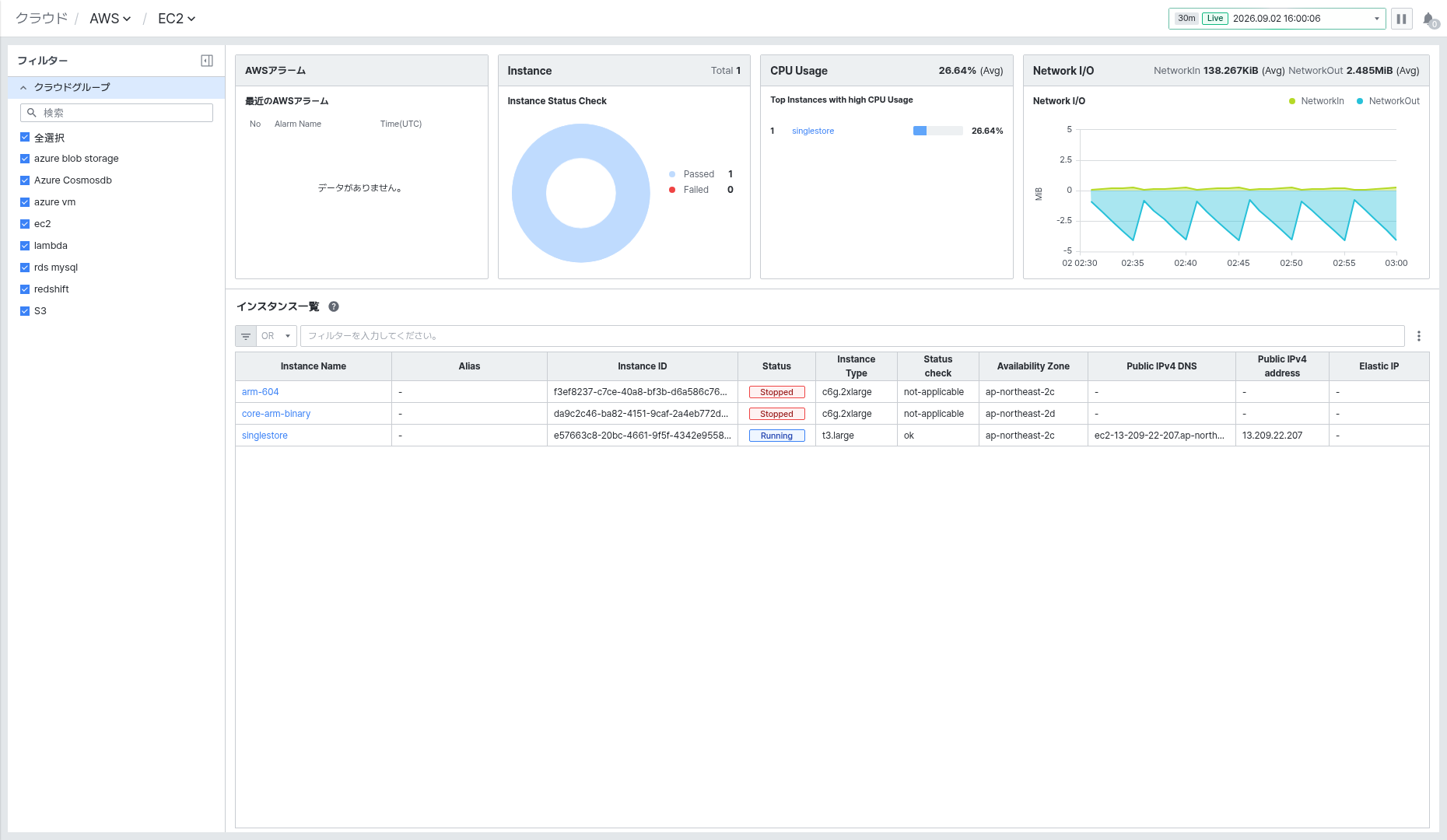
画面は上部 フィルター、左側 要約ウィジェット、右側 インスタンス一覧、そしてインスタンスクリック時に開く 詳細パネル エリアで構成されます。
フィルターで対象を絞り込む
左上の フィルター エリアで クラウドグループ を選択し、照会対象のインスタンスを絞り込めます。デフォルトはすべてのグループが選択された状態であり、必要に応じて個別のグループのチェックボックスを解除すると、ウィジェットとインスタンス一覧がリアルタイムで再計算されます。
要約ウィジェットで状態を確認する
左側の要約エリアには4種類のウィジェットが表示されます。
- AWS Alarm — 最近発生したAWS CloudWatchアラームの一覧を表示します。No、Alarm Name、Time(UTC) 列で構成されます。
- Instance — 全インスタンス数(Total)と Instance Status Check の結果(Passed / Failed 数)を表示します。
- CPU Usage — フィルターに含まれるインスタンスの平均CPU使用率と Top Instances with high CPU Usage 一覧を表示します。インスタンス名をクリックすると詳細パネルが開きます。
- Network I/O — 平均 NetworkIn、NetworkOut の値を要約し、下部の時系列チャートで最近のトラフィック推移を確認できます。
インスタンス一覧で対象を選択する
右側 インスタンス一覧 エリアでは、EC2インスタンスがグリッドで表示されます。上部のフィルター入力欄を使って条件式を組み合わせたり(AND / OR 切り替え可能)、列ヘッダー右側の検索アイコンで特定の値を素早く見つけたりできます。
主な操作があるカラムは以下のとおりです。
- Instance Name — 値がリンクとして表示され、クリックすると右側にインスタンス詳細パネルがスライドして開きます。
その他のカラム(Alias、Instance ID、Status、Instance Type、Status check、Availability Zone、Public IPv4 DNS、Public IPv4 address、Elastic IP など)は値表示専用であり、ヘッダーのソートアイコンでソートできます。
稼働中のインスタンスは Status 列に Running、停止したインスタンスは Stopped と表示されます。特定の状態のみを確認したい場合は、列ヘッダーの検索機能を活用してください。
詳細パネルでインスタンス情報を確認する
インスタンス名をクリックすると右側に詳細パネルが開き、上部の EC2: {インスタンス名} タイトルの下に 情報(Information)、メトリック(Metric)、アラーム(Alert)、クラウドアラーム(Cloud Alarm) の4つのタブが提供されます。
情報タブ
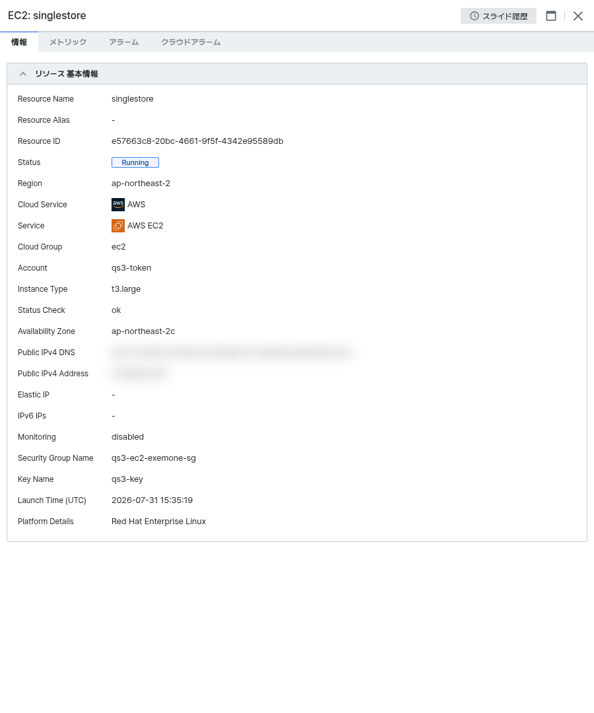
情報(Information) タブでは、選択したインスタンスのリソース情報を照会できます。
メトリックタブ
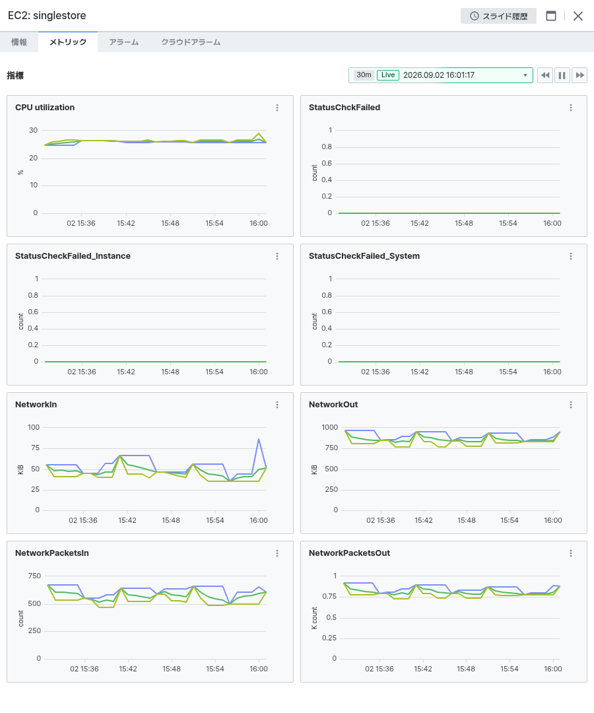
メトリック(Metric) タブでは、CloudWatch指標を時系列チャートで確認できます。右上の時間コントローラーで Live の有無と照会期間(例: 30m)を調整できます。
アラームタブ
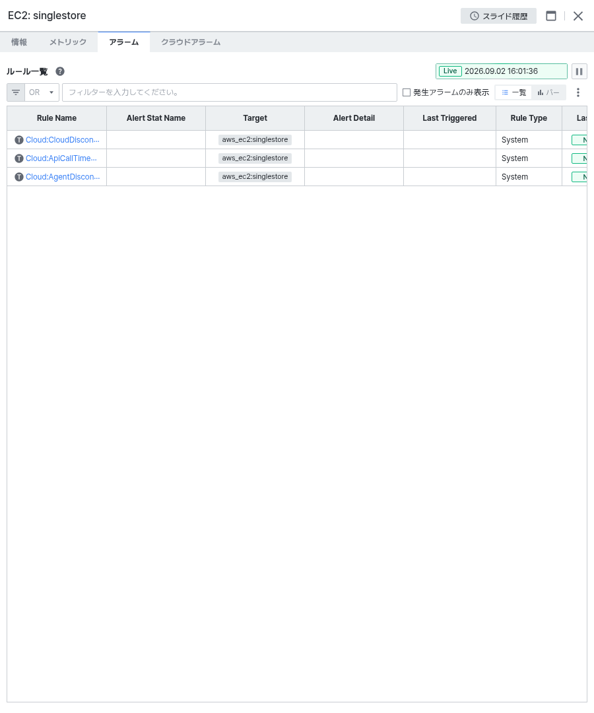
アラーム(Alert) タブでは、選択したインスタンスに適用されたexemONEルールアラームの現在の状態を確認できます。上部の Show only Triggered Alert トグルで発生中のアラームのみをフィルタリングでき、List / Bar ビューを切り替えられます。
クラウドアラームタブ
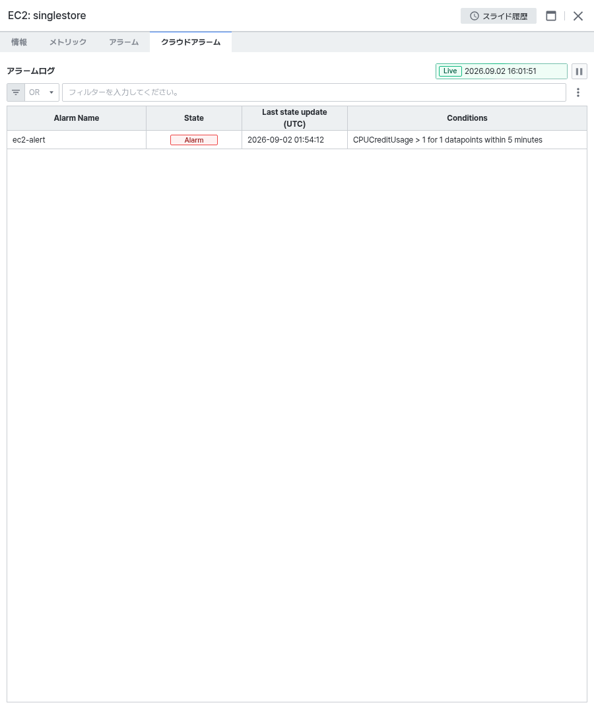
クラウドアラーム(Cloud Alarm) タブでは、AWS CloudWatchに登録されたアラームの発生履歴を照会できます。Alarm Name、State、Last state update (UTC)、Conditions 列が表示され、インスタンスに紐づくCloudWatchアラームのしきい値条件と最終状態変更時刻を確認できます。
詳細パネル右上の [Expand] ボタンをクリックすると、パネルが画面全体に拡張され、より広い画面で情報を確認できます。