DynamoDB
DynamoDB 画面では、AWS DynamoDBテーブルの最近のAWSアラーム、プロビジョニングされた容量に対する消費済み読み取り/書き込み容量、成功リクエストの遅延時間、スロットルされたリクエスト数と全テーブル一覧を1つの画面でモニタリングできます。
左側メニューで クラウド > AWS > DynamoDB を選択してください。
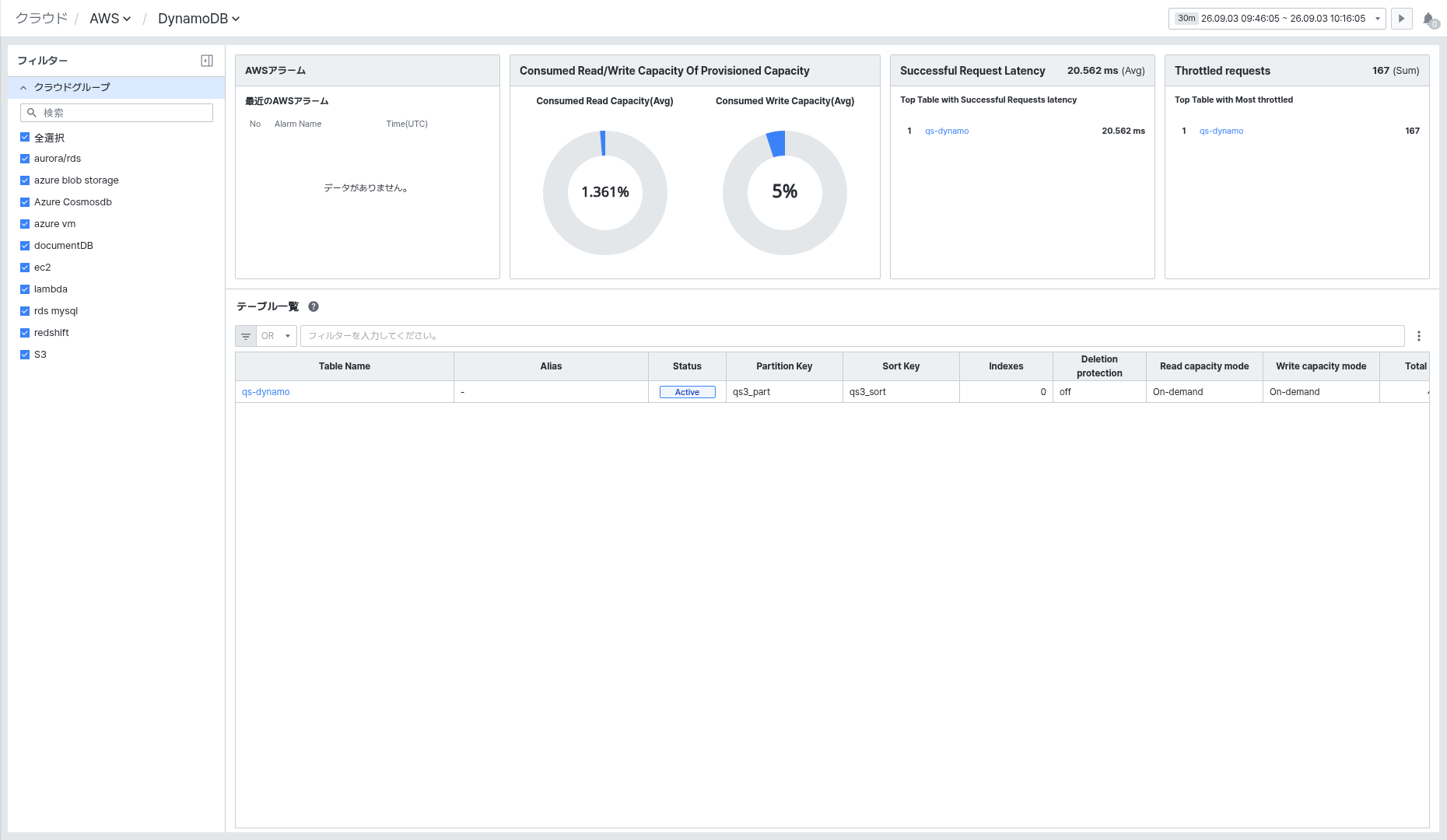
画面は上部 要約ウィジェット、下部 テーブル一覧、そしてテーブルクリック時に開く 詳細パネル の3つの領域で構成されています。
要約ウィジェットで状態を確認する
上部の要約エリアには4種類のウィジェットが表示されます。
- AWS Alarm — 最近発生したAWS CloudWatchアラームの一覧を表示します。No、Alarm Name、Time(UTC) 列で構成されます。
- Consumed Read/Write Capacity Of Provisioned Capacity — プロビジョニングされた容量に対する実際の消費比率を Consumed Read Capacity(Avg) と Consumed Write Capacity(Avg) の2つのドーナツチャートで表示します。
- Successful Request Latency — 成功したリクエストの平均遅延時間(Avg)と遅延時間が高い上位テーブル一覧(Top Table with Successful Requests latency)を併せて表示します。
- Throttled requests — スロットルされたリクエスト数(Sum)とスロットルが多く発生した上位テーブル一覧(Top Table with Most throttled)を併せて表示します。
ウィジェットの上位テーブル一覧でテーブル名をクリックすると、右側に詳細パネルが開き、遅延時間が高い、またはスロットルが頻発するテーブルの詳細データをすぐに確認できます。
テーブル一覧で対象を選択する
下部 テーブル一覧(Table List) エリアでは、DynamoDBテーブルがグリッドで表示されます。上部のフィルター入力欄に条件式を組み合わせたり(AND / OR 切り替え可能)、列ヘッダーのソート機能で目的のテーブルを素早く見つけたりできます。
- Table Name 列の値はリンクとして表示され、クリックすると右側にテーブル詳細パネルがスライドして開きます。
詳細パネルでテーブル情報を確認する
テーブル名をクリックすると右側に詳細パネルが開き、上部の DynamoDB: {テーブル名} タイトルの下に 情報(Information)、メトリック(Metric)、アラーム(Alert)、クラウドアラーム(Cloud Alarm) の4つのタブが提供されます。
情報タブでテーブルの基本情報を見る
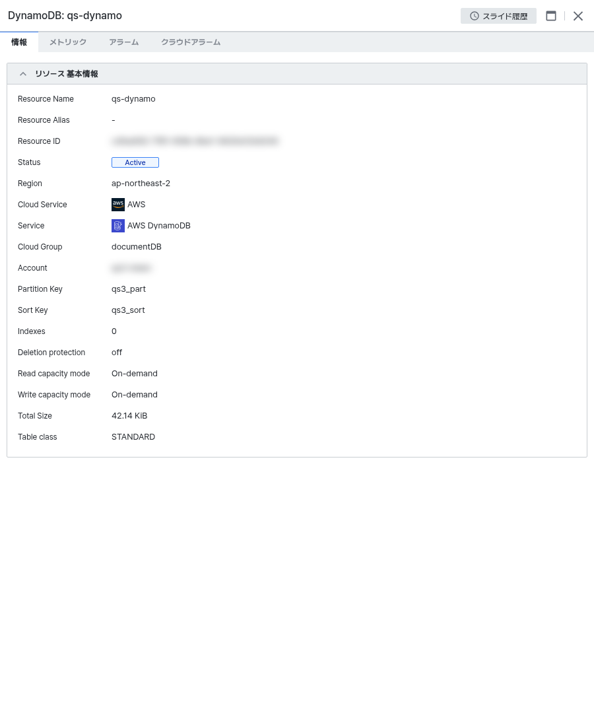
情報(Information) タブでは、選択したテーブルのリソース基本情報を照会できます。Resource Name、Resource Alias、Resource ID、Status、Region、Cloud Service、Service、Cloud Group、Account、Partition Key、Sort Key、Indexes、Deletion protection、Read capacity mode、Write capacity mode、Total Size、Table class 項目が表示されます。
メトリックタブで指標の推移を確認する
メトリック(Metric) タブでは、CloudWatchで収集したDynamoDB指標を時系列チャートで確認できます。SuccessfulRequestLatency、ThrottledRequests、SystemErrors はオペレーション別(GetItem、PutItem)にそれぞれチャートが提供され、ConsumedReadCapacityUnits / ProvisionedReadCapacityUnits、ConsumedWriteCapacityUnits / ProvisionedWriteCapacityUnits、そして ReturnedItemCount(Query、Scan、ExecuteStatement_PartiQLSelect)チャートが併せて表示されます。右上の時間コントローラーで Live の有無と照会期間(例: 10m)を調整できます。
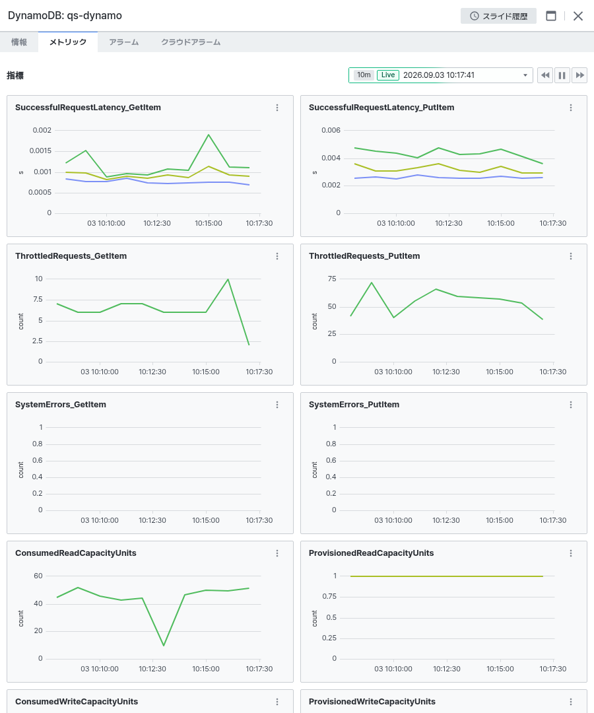
一部の指標は、該当するオペレーションが実際に発生した場合にのみCloudWatchにデータが蓄積されます。例えば ThrottledRequests や SystemErrors、ReturnedItemCount_Query/Scan のような指標は、テーブルに対するリクエスト・エラー・クエリが発生した時点から値が表示され、使用履歴がないテーブルではチャートが空になることがあります。
アラームタブでルールアラームを確認する
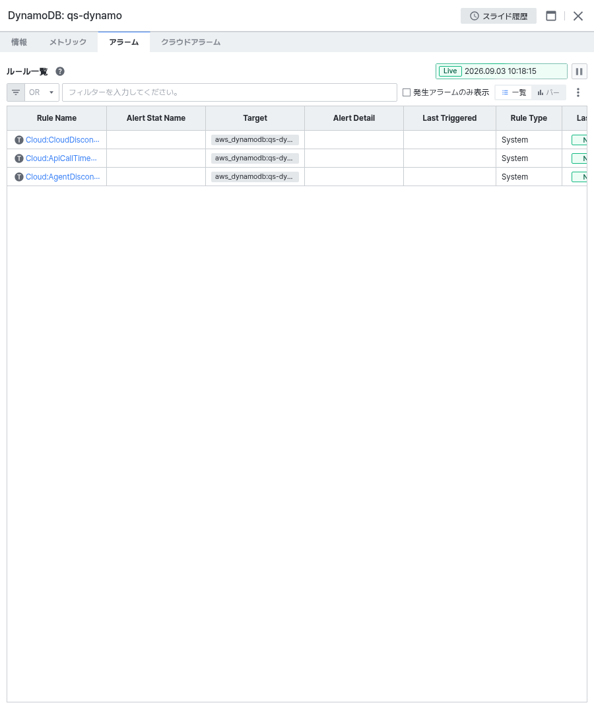
アラーム(Alert) タブでは、選択したテーブルに適用されたexemONEルールアラームの一覧を確認できます。Rule Name、Alert Stat Name、Target、Alert Detail、Last Triggered、Rule Type 列が表示され、上部の Show only Triggered Alert トグルで発生中のアラームのみをフィルタリングでき、[List] / [Bar] ボタンでビューを切り替えられます。
クラウドアラームタブでCloudWatchアラーム履歴を見る
クラウドアラーム(Cloud Alarm) タブの Alarm Logs エリアでは、AWS CloudWatchに登録されたアラームの発生履歴を照会できます。Alarm Name、State、Last state update (UTC)、Conditions 列が表示され、テーブルに紐づくCloudWatchアラームのしきい値条件と最終状態変更時刻を確認できます。
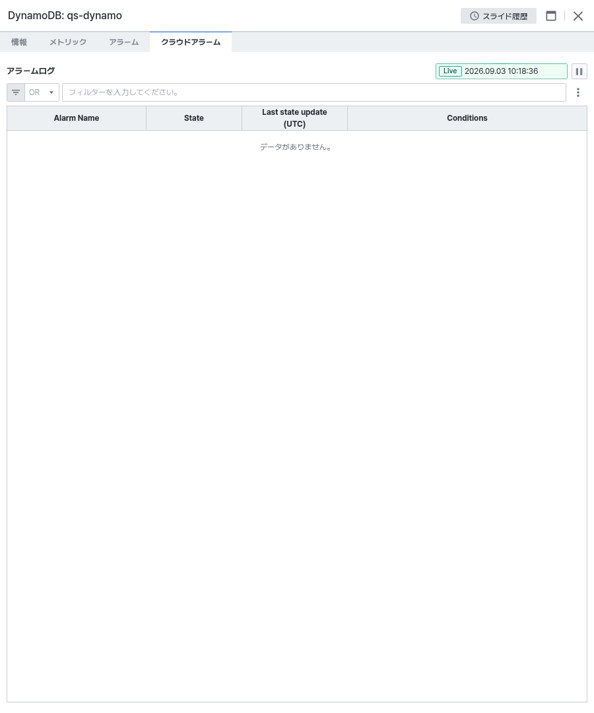
詳細パネルの右上 [Expand] ボタンをクリックすると、パネルが画面全体に拡張され、より広い画面で情報を確認できます。[Slide History] ボタンで、以前に開いた詳細パネルに素早く移動することもできます。